
Как повысить FPS в играх на старом ПК
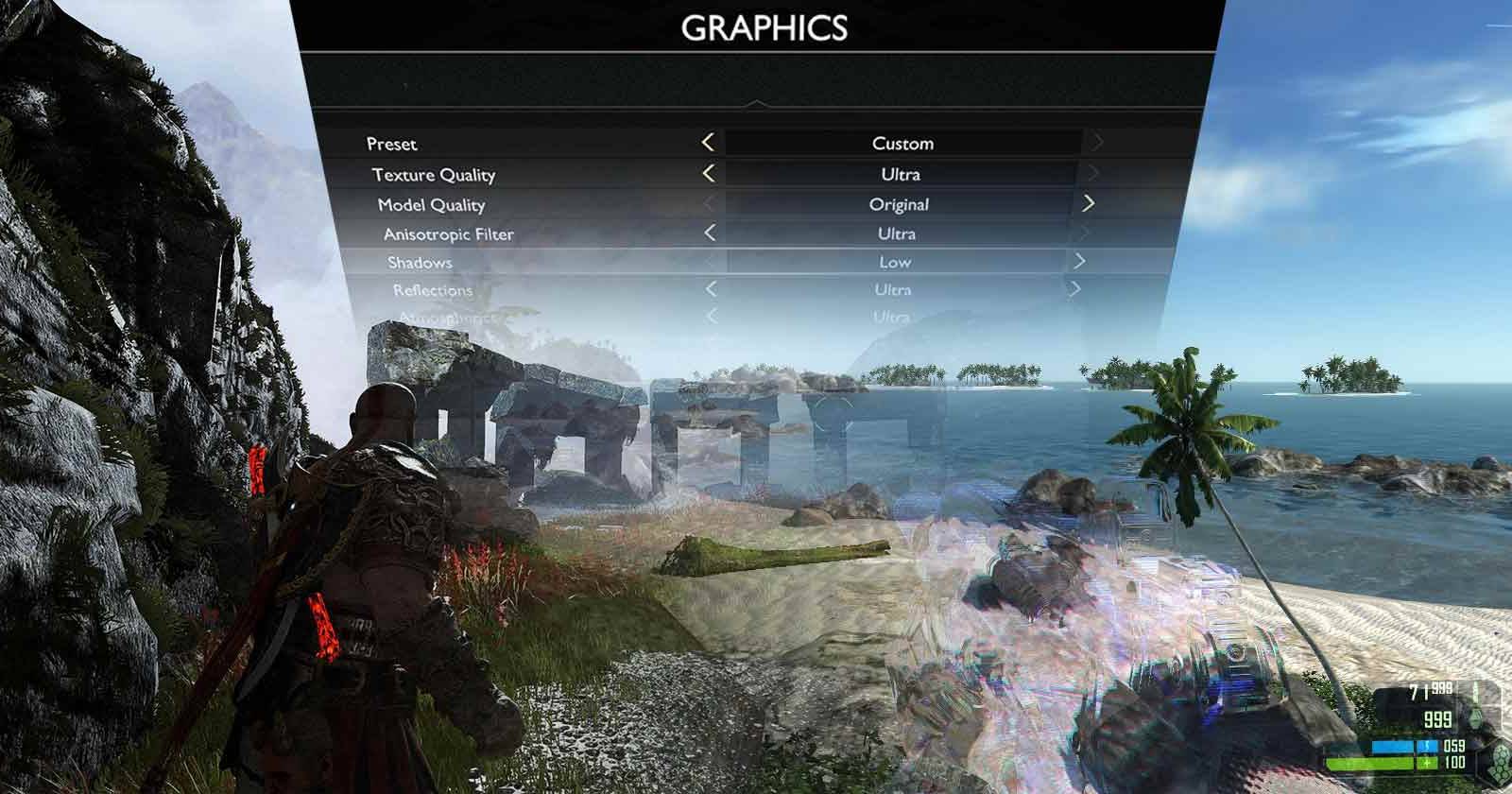
Важно: небольшие правки часто дают заметный прирост FPS без серьёзных потерь в качестве.
В современных играх даже самый мощный ПК со временем начинает сдавать позиции. Технологии развиваются, а набор требовательных эффектов в играх растёт — и рано или поздно аппаратное обеспечение не успевает за новым программным обеспечением.
К счастью, у ПК есть главное преимущество перед консолями: гибкость настройки. Подправив параметры игры и системы, можно сохранить приятную картинку и одновременно поднять FPS. В этой статье подробно разберём почему падает FPS, как найти узкое место и какие настройки менять — пошагово и с примерами.
Почему на ПК падают кадры в секунду (FPS)
Влияние на производительность игры оказывают четыре основные подсистемы:
- Центральный процессор (CPU): тактовая частота и число ядер/потоков.
- Видеокарта (GPU): вычислительная мощность, объём и скорость видеопамяти (VRAM), поддерживаемые фичи.
- Оперативная память (RAM): объём и частота.
- Дисковая подсистема: скорость чтения/записи и задержки.
Если одна из этих подсистем не соответствует ожиданиям игры, она становится бутылочным горлышком, и FPS падает. Падение может проявляться как постоянный низкий FPS, так и как время от времени возникающие «фризы» и подёргивания.
Определение узкого места перед правками — ключевое действие: оно позволяет тратить время только на те настройки, которые действительно улучшат результат.
Как найти источник низкого FPS: быстрый метод
Самый простой инструмент — Диспетчер задач Windows. Он подскажет, какая подсистема загружена сильнее остальных.
- Запустите игру. Если есть второй монитор — откройте Диспетчер задач на нём. Если монитор один — используйте Alt+Tab или запустите игру в оконном режиме.
- Нажмите Ctrl+Shift+Esc, чтобы открыть Диспетчер задач.
- На вкладке “Процессы” отсортируйте по столбцу CPU, Память, Диск или GPU и посмотрите, какой ресурс загружен сильнее.
- На вкладке “Производительность” выберите CPU и переключите график на “Логические процессоры” — это покажет распределение нагрузки между потоками.
Примеры:
Alt-текст: Скриншот Диспетчера задач с сильной загрузкой CPU — бутылочное горлышко процессора.
Alt-текст: Скриншот Диспетчера задач с высокой загрузкой GPU — ограничение по видеокарте.
Когда вы сортируете по колонке, процесс игры должен оказаться вверху списка того ресурса, который является узким местом. Если верхние позиции занимают другие программы — сначала устраните их.
Нужен индикатор FPS для проверки эффекта правок. Подойдёт встроенный счётчик в Steam/GOG/GeForce Experience/AMD Radeon или сторонние утилиты.
1. Что делать, если узкое место — CPU
Примеры признаков: процессор постоянно загружен на 80–100% при невысокой загрузке GPU, в сценах с большим количеством NPC/физики FPS падает значительно.
Быстрые шаги перед изменением игровых настроек:
- Завершите фоновые программы, особенно тяжелые: браузеры с множеством вкладок, приложения для видеозаписи, синхронизации дисков, антивирусы в активном сканировании.
- Проверьте автозапуск и службы: временно отключите ненужные сервисы.
- Если у вас Windows, переключитесь на профиль электропитания «Высокая производительность» — иногда это повышает частоты CPU.
- Отключите Game DVR/запись клипов, если используете Xbox Game Bar.
Анализ логических процессоров:
- В Диспетчере задач на вкладке “Производительность” включите отображение логических процессоров.
- Если часть потоков сильно загружена, а остальные почти простояли — гиперпоточность (Hyper-Threading/SMT) может мешать в отдельных играх.
- В крайнем случае можно протестировать отключение гиперпоточности в BIOS/UEFI, но прежде сделайте бэкап настроек.
Игровые настройки, которые нагружают CPU:
- Физика (PhysX, сложные расчёты столкновений).
- Плотность объектов, количество активных NPC и их логика.
- Дальность прорисовки (view distance) и LOD-менеджмент.
- Система частиц и сложные эффекты на CPU.
Пример: уменьшите плотность мира, дальность прорисовки и перенесите расчёты с CPU на GPU, если игра поддерживает такие опции.
Alt-текст: Окно с пользовательскими графическими настройками в игре — сокращение CPU-опций улучшает FPS.
Когда методы не помогают:
- Если CPU всё ещё узкое место после оптимизаций, единственный корректный путь — апгрейд процессора, материнской платы и, возможно, оперативной памяти.
2. Что делать при ограничении GPU
В большинстве современных игр именно видеокарта становится ограничителем. Подходы зависят от двух основных причин: нехватка VRAM или недостаточная вычислительная мощность.
2.1 Недостаточно VRAM (видеопамяти)
VRAM хранит текстуры и другие графические ресурсы. Если ей не хватает, игра начнёт подгружать данные с диска — и вы получите фризы и паузы.
Признаки:
- Высокая загрузка диска вместе с высокой загрузкой GPU.
- Игра сообщает об использовании виртуальной памяти/файл подкачки (pagefile) или показывает требуемый объём VRAM.
Примеры из практики (God of War): при смене пресета с Low на Ultra объём требуемой VRAM может удвоиться и появиться требование к доп. RAM/pagefile.
Alt-текст: Экран игры с указанием требуемого объёма видеопамяти при низких настройках.
Alt-текст: Экран игры с указанием повышенной потребности в видеопамяти и оперативной памяти при ультра-настройках.
Что менять:
- Текстуры: уменьшите размер/качество текстур — это самый эффективный способ снизить потребление VRAM.
- Качество моделей и детализация сцен: уменьшение количества полигонов и пропусков LOD экономит VRAM.
- Дальность прорисовки и плотность объектов.
Совет: не стремитесь использовать всю доступную VRAM. Небольшой резерв помогает избежать обращения к диску.
2.2 Недостаточная вычислительная мощность GPU
Если VRAM достаточно, но карты не хватает для вычислений, вы увидите постоянный низкий FPS, особенно в лёгких сценах с большим количеством эффектов (освещение, тени, шейдеры).
Что менять:
- Первое и самое быстрое — снизить разрешение экрана.
- Включить методы апскейлинга: DLSS (NVIDIA) или FSR (AMD), если игра их поддерживает. Они даёт лучший FPS при минимальных визуальных потерях.
Alt-текст: Пример включённого FSR — улучшение производительности при сохранении визуала.
- Уменьшить сложные опции: степень тесселяции, качество теней, сглаживание, отражения и постобработку.
- Отключить дополнительные эффекты, такие как сглаживание через SSAA, которые резко снижают FPS.
Порядок изменения опций: начните с разрешения и масштабирования, затем переходите к теням и эффектам, а модельные детали оставляйте последними — они сильно влияют на внешний вид персонажей.
Когда апгрейд неизбежен:
- Если после всех правок игра всё ещё не даёт комфортного FPS, придётся менять видеокарту или рассмотреть альтернативы (см. раздел “Альтернативные подходы”).
3. Проблемы со скоростью диска и их решение
Медленный или перегруженный диск может вызывать подёргивания и длительные загрузки. Особенно это заметно на HDD по сравнению с SSD/NVMe.
Рекомендации:
- Если возможно, установите игру на отдельный SSD, а систему держите на другом диске. Это снижает конкуренцию за I/O между ОС и игрой.
- Закройте приложения, активно использующие диск: архиваторы, синхронизаторы (OneDrive/Dropbox), антивирусы во время игры.
- Для старых HDD отключите фоновые дефрагментации во время игрового сеанса.
Когда диск — узкое место, даже высокая загрузка GPU не исключает фризов, так как игра не успевает подгружать ресурсы вовремя.
Дополнительные практические приёмы и системные оптимизации
- Драйверы: обновите драйверы GPU и читайте релиз-ноуты — иногда новые версии оптимизируют конкретные игры.
- План электропитания и профиль в драйвере GPU: переключите на производительность, убедитесь что карта и CPU не урезаны в турбо.
- Версии Windows: актуализируйте систему и исправления, но избегайте экспериментальных инсайдерских сборок во время критичного игрового сеанса.
- Разгон: безопасный разгон GPU/CPU может дать прирост. Делайте это аккуратно и тестируйте стабильность. Не забывайте про температурный режим.
- Оверлей и запись: отключите наложения, которые используют ресурсы (Discord/Steam overlay).
Мини‑методология: пошаговый план оптимизации (SOP)
- Запустите Диспетчер задач и определите узкое место.
- Закройте фоновые приложения и отключите запись/оверлеи.
- Установите профиль электропитания «Высокая производительность».
- Проверьте и обновите драйверы GPU.
- В игре: понижение разрешения/включение DLSS/FSR → уменьшение теней → снижение пост‑эффектов → уменьшение плотности объектов → уменьшение качества текстур (если VRAM).
- Тестируйте каждый шаг с индикатором FPS и фиксируйте изменения.
- Если не помогло — рассмотрите апгрейд или альтернативы.
Дерево решений: что делать, если FPS низкий
flowchart TD
  A[Низкий FPS] --> B{Что загружено сильнее?}
  B -->|CPU| C[Оптимизировать фоновые процессы и опции CPU]
  B -->|GPU| D{Проблема с VRAM?}
  D -->|Да| E[Уменьшить текстуры и дальность отрисовки]
  D -->|Нет| F[Понизить разрешение, включить DLSS/FSR, снизить эффекты]
  B -->|Диск| G[Перенести игру на SSD, уменьшить конкуренцию за диск]
  C --> H{Не помогло?}
  F --> H
  E --> H
  G --> H
  H -->|Да| I[Рассмотреть апгрейд/облачный стриминг/eGPU]
  H -->|Нет| J[Готово]
Роли и контрольные списки (чек-листы)
Геймер — быстрый чек‑лист перед запуском:
- Закрыть браузер и тяжёлые программы.
- Отключить запись/оверы.
- Включить счётчик FPS.
- Поставить игру в окно или borderless для быстрого Alt+Tab при проверке.
Техник/оптимизатор — полный чек‑лист:
- Определить узкое место через Диспетчер задач и мониторинг (MSI Afterburner, Windows Performance Recorder).
- Обновить драйверы GPU.
- Настроить профиль электропитания и BIOS (XMP для памяти).
- Отключить гиперпоточность для теста (при подозрении на негативное влияние).
- Переместить игры/OS по дискам.
- Выполнить тесты стабильности после разгона.
Когда правки не помогут: альтернативные подходы
- Облачный гейминг (GeForce Now, Xbox Cloud Gaming): перенос вычислений в облако, подходит при стабильном скоростном интернет‑канале.
- Внешняя видеокарта (eGPU) для ноутбуков с Thunderbolt 3/4.
- Апгрейд: если у вас сильно устаревший процессор или видеокарта, целесообразность апгрейда выше попыток бесконечных настроек.
Контраргументы и случаи, когда оптимизации не сработают
- Сценарии, где игра жёстко привязана к CPU (особенно в многопоточном режиме), и процессор физически не тянет — тогда оптимизации дадут ограниченный эффект.
- Если проблема — устаревший API игры/драйвера, то никакие настройки не помогут до выхода патча или обновления драйверов.
- Для игр с требовательной сетевой синхронизацией и серверной логикой локальный аппаратный тюнинг может не поправить задержки и микрофризы.
Риски и рекомендации по их снижению
- Разгон: риск перегрева и сниженной стабильности. Митигировать — постепенно повышайте частоты, тестируйте и контролируйте температуры.
- Отключение гиперпоточности: может снизить производительность в других задачах. Делайте изменение временно и проверяйте.
- Чистка системных файлов/реестр‑утилиты: используйте проверенные инструменты.
Проверочные сценарии и критерии приёмки
Критерии приёмки оптимизации:
- Средний FPS увеличен на ощутимый уровень в реальных игровых сценах.
- Минимальные кадры (1% low) улучшены или не ухудшились после правок.
- Игровой процесс без частых фризов и пауз.
Тест-кейсы:
- Тест 1: Зайдите в сцену с максимальной нагрузкой (много объектов) и замерьте FPS до и после каждой правки.
- Тест 2: Запишите 5 минут игрового процесса и проверьте распределение кадров (статистика 1%/0.1% lows).
- Тест 3: Тест на устойчивость: 30 минут в пиковых сценах — отсутствие падений производительности.
Короткая таблица соответствия изменений и эффекта (умозрительно)
- Понижение разрешения / включение DLSS/FSR — большая польза для GPU‑узких случаев.
- Понижение текстур — высвобождает VRAM и убирает фризы при подгрузке.
- Снижение теней/пост‑эффектов — помогает при GPU CPU‑bound по шейдерам.
- Отключение фоновых программ — универсальная, быстрая польза для CPU и диска.
1‑строчная глоссарий
- FPS — кадры в секунду; показатель плавности отображения.
- VRAM — видеопамять GPU.
- DLSS/FSR — технологии апскейлинга разрешения для повышения FPS.
- LOD — уровень детализации объектов в зависимости от расстояния.
Частые вопросы (FAQ)
Нужно ли всегда понижать текстуры, если фризы?
Не обязательно. Если проблема в вычислениях GPU, снижение текстур может помочь меньше, чем уменьшение разрешения или отключение тяжёлых шейдеров.
Можно ли доверять автоматическим оптимизаторам настроек, встроенным в драйверы или лаунчеры?
Да, как отправную точку. Но они дают универсальные рекомендации. Для максимальной оптимизации тестируйте вручную.
Разгон лучше апгрейда?
Разгон даёт кратковременный прирост без покупки железа, но имеет риски и ограничен возможностями текущего охлаждения. Апгрейд даёт стабильный и более предсказуемый прирост.
Короткое резюме
- Найдите узкое место через Диспетчер задач.
- Закрывайте фоновые процессы и ставьте профиль производительности.
- Для GPU: сначала разрешение и масштабирование, потом тени/эффекты, затем текстуры (если VRAM).
- Для CPU: уменьшайте нагрузку на физику, плотность объектов и рассматривайте отключение гиперпоточности для теста.
- Если ничего не помогает — апгрейд, облачный гейминг или eGPU.
Мы часто откладываем апгрейд из-за его стоимости. Но с грамотными настройками и системными правками можно значительно продлить «жизнь» старого железа и сохранить играбельность современных тайтлов.

Похожие материалы

Несколько аккаунтов Skype: Multi Skype Launcher

Журнал для работы: повысить продуктивность

Персональные звуки уведомлений на Android

Скачивание шоу Hulu для офлайн‑просмотра

Microsoft Start: персонализированная новостная лента
