
Как сравнить папки в Windows 11 и Windows 10
Быстрые ссылки
- Сравнить папки через Свойства
- Сравнить папки через Командную строку (robocopy)
- Сравнить папки с помощью WinMerge
Введение
Иногда нужно узнать, сколько файлов, папок или байт различают две папки, а иногда — увидеть, какие именно файлы добавлены, изменены или отсутствуют. В Windows есть простые приёмы для трёх распространённых сценариев:
- быстрый обзор атрибутов (размер, количество файлов, дата) — Проводник;
- машиночитаемый список отличий без фактического копирования — robocopy;
- детальное визуальное сравнение содержимого и отличий — WinMerge.
Дальше — пошаговые инструкции для каждого метода, рекомендации, когда что использовать, и дополнительные чек-листы для разных ролей.
Сравнить папки через Свойства
Когда нужно быстро получить общее представление (сколько файлов, какой размер, когда создана папка), используйте окно “Свойства” папки в Проводнике.
- Откройте Проводник сочетанием клавиш Windows+E.
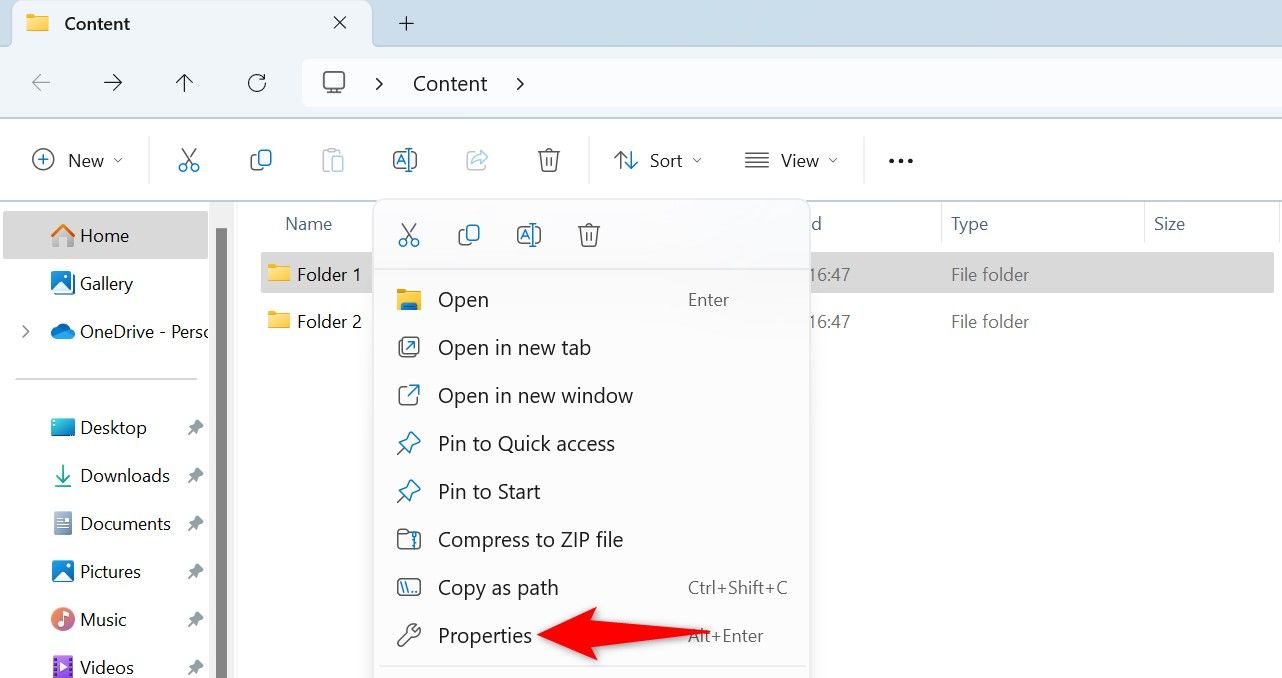
- Найдите первую папку, щёлкните правой кнопкой и выберите «Свойства».
- Оставьте окно “Свойства” открытым. Найдите вторую папку, щёлкните правой кнопкой и тоже выберите «Свойства».
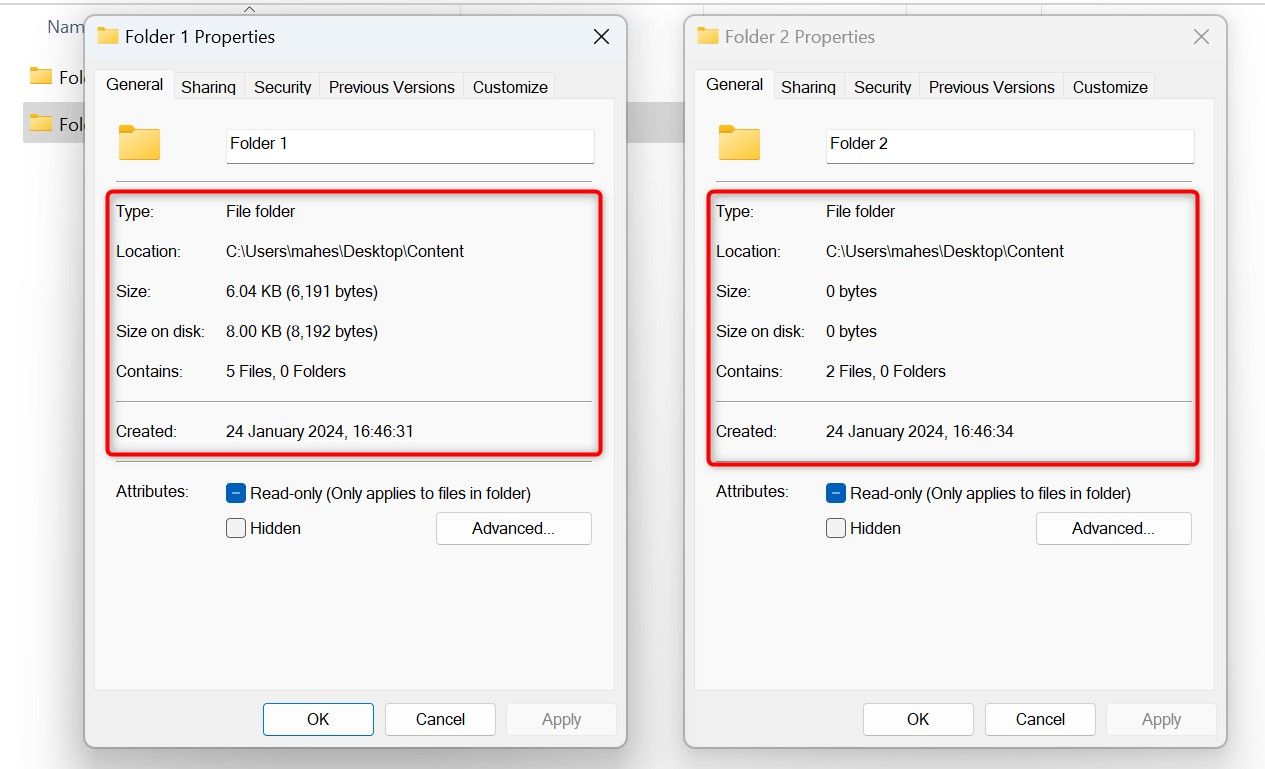
- Разместите оба окна рядом и сравните значения: количество файлов, папок, общий размер на диске, даты создания и изменения.
Когда использовать этот метод
- Нужно быстро понять, какая из папок больше по размеру или содержит больше файлов.
- Не требуется подробный список отличающихся файлов.
Ограничения
- Не показывает, какие именно файлы отличаются или отсутствуют.
- Подсчёт размера для больших иерархий может занимать время.
Сравнить папки через Командную строку (robocopy)
Для получения подробного списка отличий без копирования используйте встроенную утилиту robocopy в Командной строке. Команда может показать, какие файлы присутствуют в одной папке и отсутствуют в другой, какие файлы отличаются по дате или размеру.
- Откройте Пуск, найдите «Командная строка» и запустите её.

Скопируйте полные пути к папкам (в Проводнике удерживайте Shift, правый клик по папке и выберите “Копировать как путь”). Обязательно берите пути в кавычки, если в них есть пробелы.
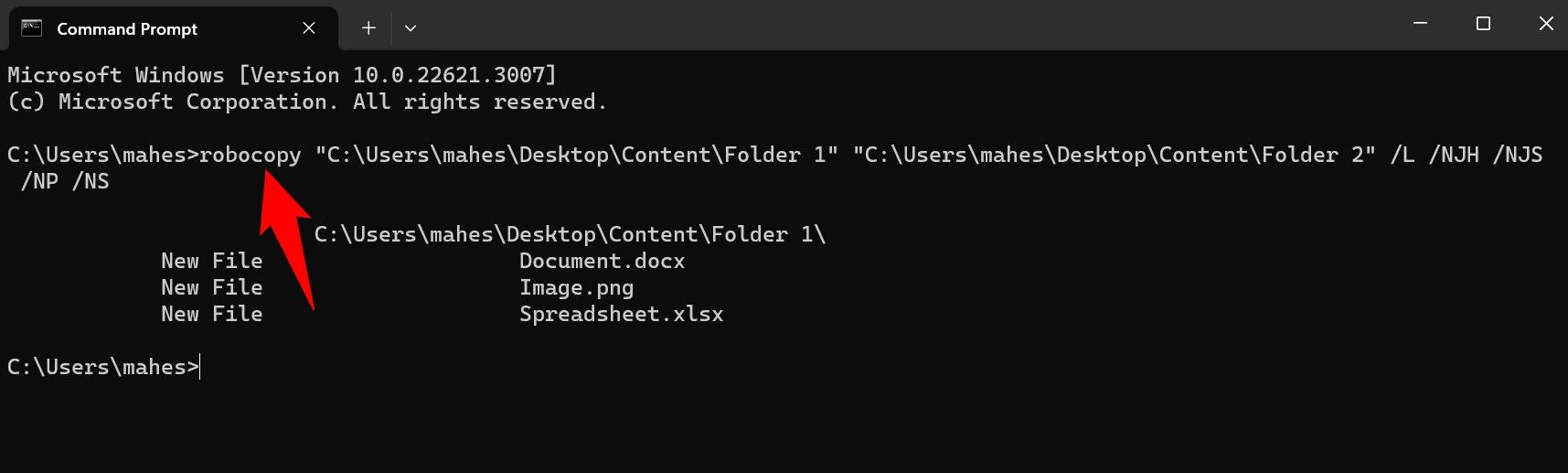
Выполните команду (замените “Folder1” и “Folder2” на реальные пути):
robocopy "Folder1" "Folder2" /L /NJH /NJS /NP /NSПример того, как команда выглядит в окне Командной строки:
Разбор ключей
- /L — показать список действий без фактического копирования (режим просмотра).
- /NJH — не выводить заголовки для заданий (уменьшает шум в выводе).
- /NJS — не выводить сводку заданий (еще меньше служебной информации).
- /NP — не показывать проценты прогресса (чистый список файлов).
- /NS — не показывать информацию о безопасности файлов.
В результате вы получите в консоли перечень файлов, которые robocopy считает разными или недостающими. Формат вывода позволяет легко фильтровать или перенаправлять его в файл для последующего анализа.
Примеры использования вывода
- Перенаправить вывод в файл для сравнения:
robocopy "Folder1" "Folder2" /L /NJH /NJS /NP /NS > diff.txt- Затем открыть diff.txt в текстовом редакторе или обработать скриптом для получения статистики.
Когда использовать robocopy
- Нужен машинно-читаемый список различий.
- Хотите автоматизировать сравнение в скриптах или задачах планировщика.
Ограничения и частые проблемы
- robocopy ориентирован на копирование и может вести себя иначе с символьными ссылками или системными атрибутами.
- Не даёт построчной разницы внутри файлов (для этого нужны дифф-утилиты).
- В некоторых сценариях администрирования вывод может быть громоздким; используйте фильтры и перенаправление.
Читы̆т-лист по ключам robocopy (коротко)
- /MIR — зеркалирование (внимание: удаляет файлы в целевой папке, если их нет в исходной).
- /S — рекурсивно, но пропустить пустые подпапки.
- /E — рекурсивно, включая пустые подпапки.
- /COPYALL — копировать все атрибуты.
Важно: не запускайте /MIR и подобные ключи, если вы не хотите, чтобы файлы действительно переносились или удалялись.
Сравнить папки с помощью WinMerge
Если вам нужно визуально увидеть, какие файлы одинаковы, какие отличаются и открыть различающиеся файлы для построчного сравнения — используйте WinMerge. Это бесплатное приложение с графическим интерфейсом.
- Скачайте и установите WinMerge с официального сайта. Лучше выбрать установочный exe-пакет, а не ZIP, чтобы получить ассоциации и контекстное меню.
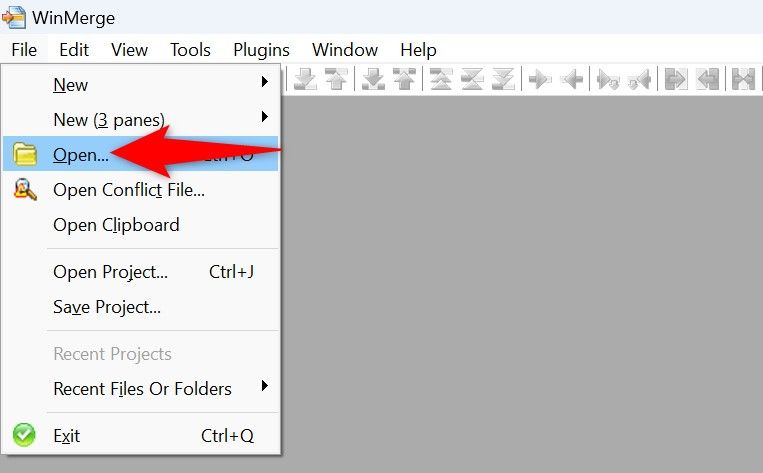
- Откройте WinMerge и выберите меню Файл > Открыть или нажмите Ctrl+O.
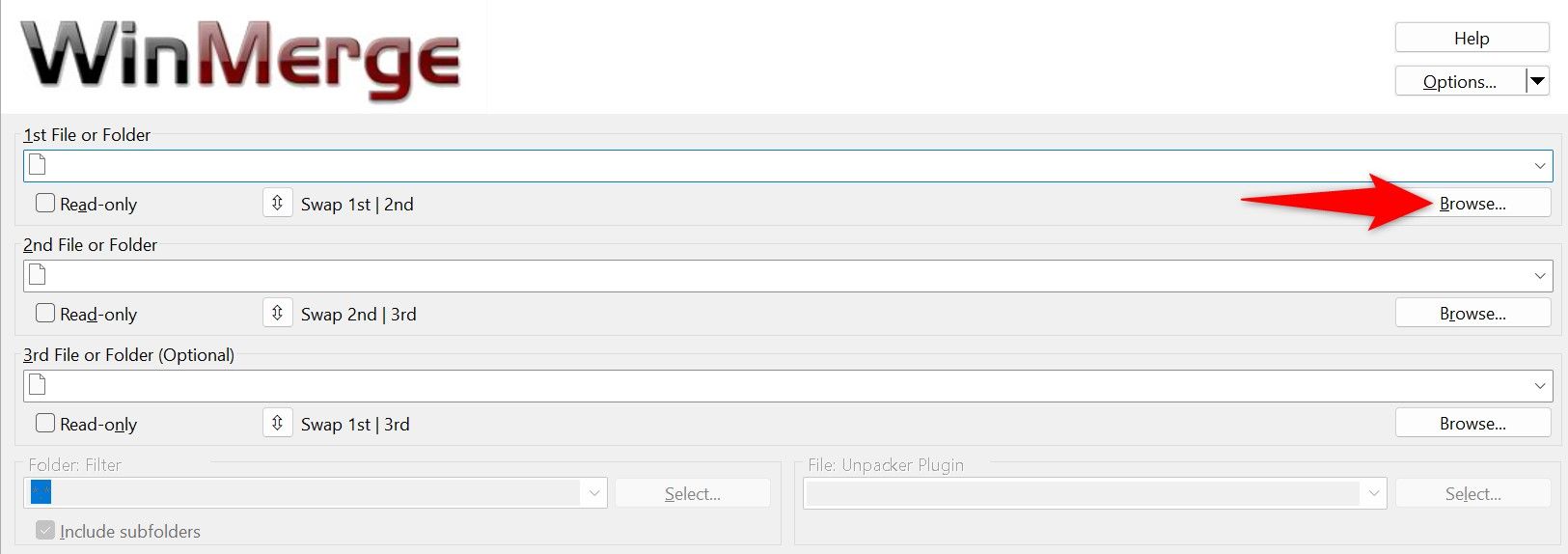
- Для поля “1-й файл или папка” нажмите Обзор и укажите первую папку.
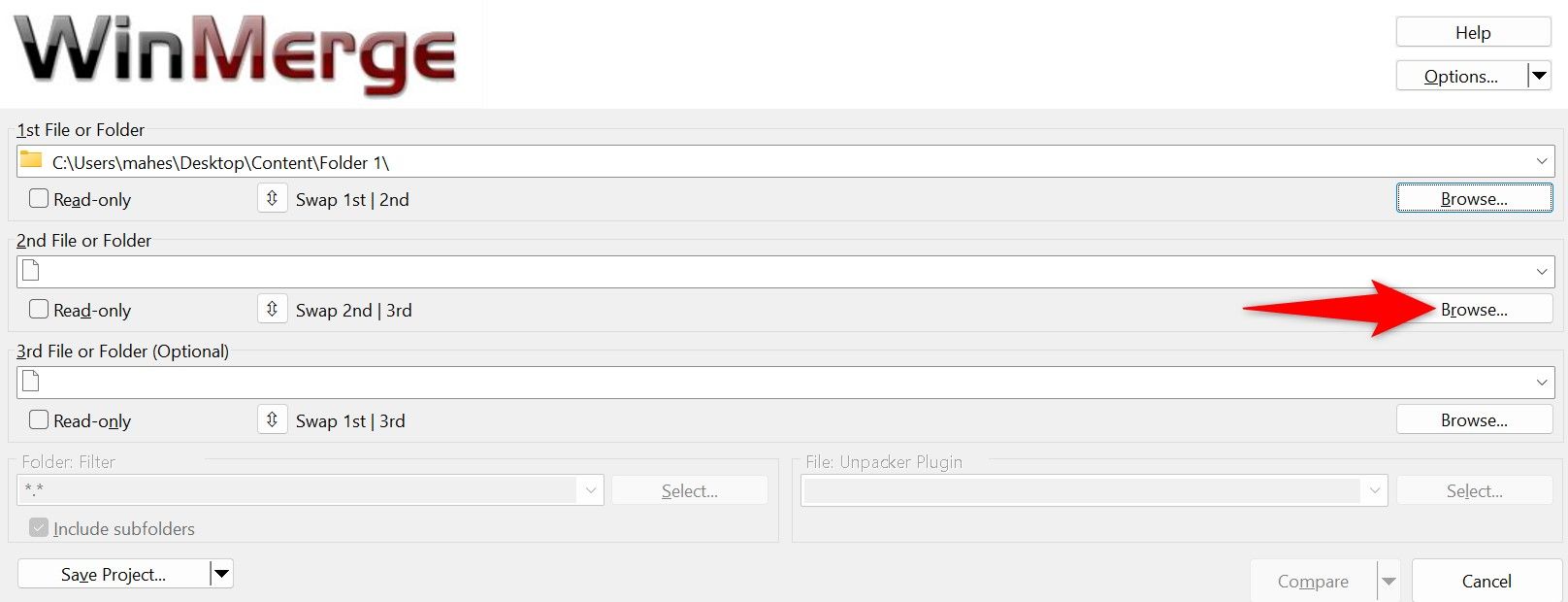
- Для поля “2-й файл или папка” нажмите Обзор и укажите вторую папку.
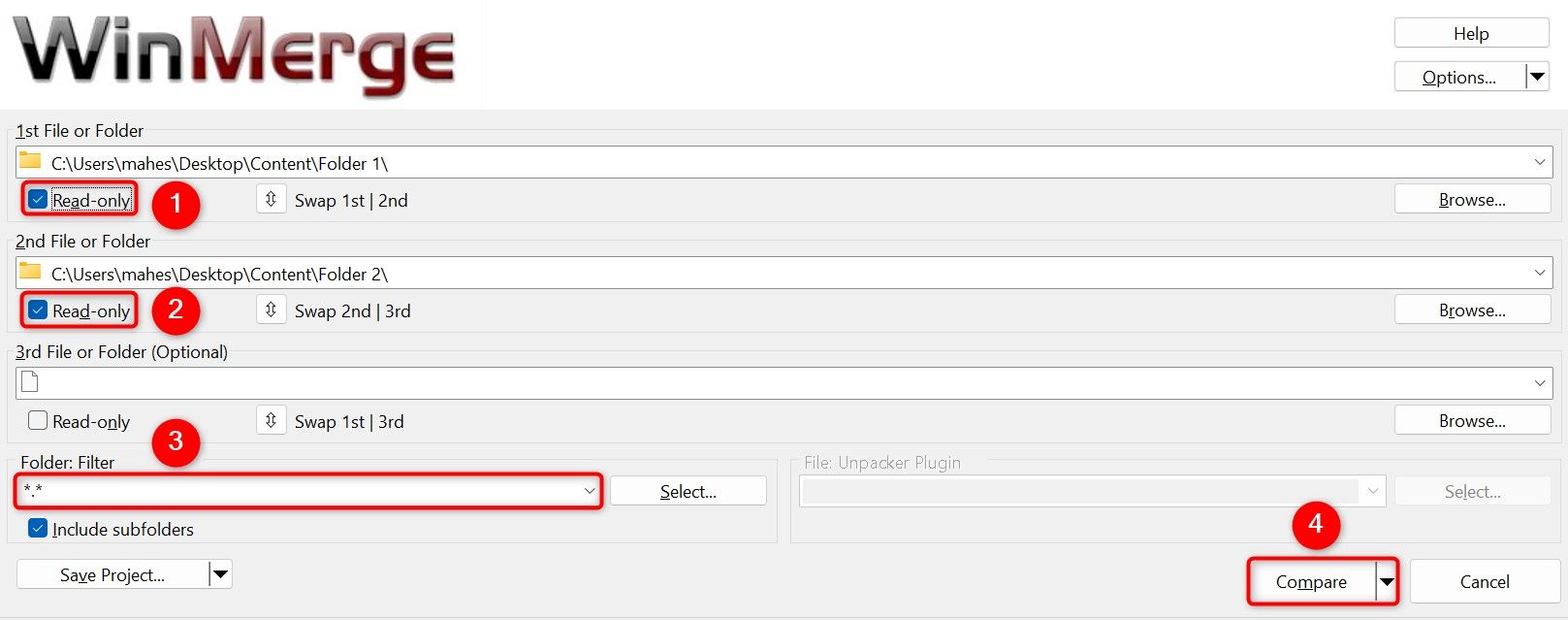
- Включите опцию “Только для чтения” (Read-Only) в обоих полях, установите фильтр папки на . (то есть сравнивать все файлы) и нажмите Сравнить.
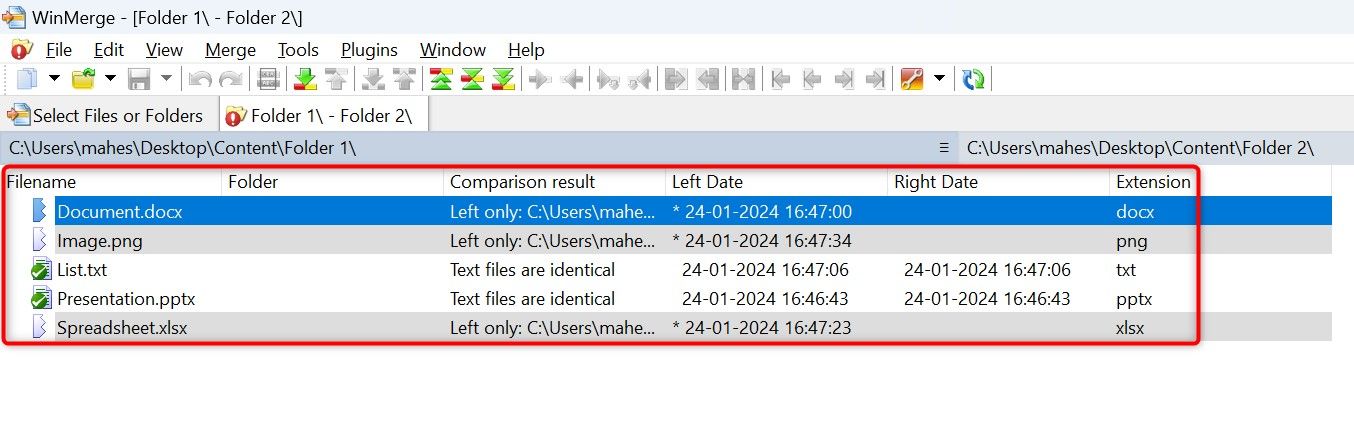
- В результате вы увидите дерево папок с пометками: одинаковые файлы, отличающиеся файлы и отсутствующие файлы. Откройте любой файл для построчного сравнения и слияния.
Когда использовать WinMerge
- Нужна визуальная дифференциация и построчное сравнение текстовых файлов.
- Хотите объединять изменения вручную и просматривать отличия с подсветкой.
Альтернативы
- Beyond Compare — коммерческое решение с расширенными функциями сравнения и синхронизации.
- Meld — бесплатный кроссплатформенный графический дифф-инструмент.
- Total Commander с плагинами — если вы привыкли к двухпанельному интерфейсу.
Когда какой метод выбирать
- Быстрый обзор (сколько файлов, общий размер): Свойства.
- Автоматизированный, машинно-читаемый список отличий: robocopy.
- Визуальное, построчное сравнение и слияние: WinMerge.
flowchart TD
  A[Нужно быстро увидеть размеры?] -->|Да| B[Свойства в Проводнике]
  A -->|Нет| C[Нужно список файлов отличий?]
  C -->|Да| D[robocopy /L]
  C -->|Нет| E[Нужно визуально сравнить содержимое?]
  E -->|Да| F[WinMerge или Meld]
  E -->|Нет| G[Рассмотрите резервное копирование и контроль версий]
Роль‑ориентированные чек-листы
Для обычного пользователя
- Убедиться, что папки доступны и не содержат системных ссылок.
- Запустить Свойства для быстрого сравнения.
- Если нужно, использовать WinMerge для просмотра содержимого.
Для администратора/скриптера
- Использовать robocopy /L для получения списка различий.
- Перенаправить вывод в файл и анализировать скриптом.
- Проверять права доступа и исключать системные точки (junctions), если требуется.
Для разработчика
- Использовать WinMerge или специализированный diff для сравнения кода.
- Игнорировать бинарные файлы или сгенерированные артефакты через фильтры.
Критерии приёмки
- Все файлы и папки перечислены и сравниваются рекурсивно (если это требовалось).
- Различия представлены в удобочитаемом формате: сводка и детальный список.
- Для автоматизированных задач вывод пригоден для парсинга (например, robocopy > файл).
Возможные ошибки и как их избежать
- Символьные ссылки и junctions могут исказить подсчёт. Решение: исключать их или учитывать отдельно.
- Неправильные права доступа не позволят прочитать папку. Решение: проверить права и запускать от имени администратора, если нужно.
- Использование ключей robocopy без понимания их эффектов (например, /MIR) может привести к удалению файлов. Решение: сначала запустить с /L для проверки.
Короткая методология сравнения
- Определите цель: обзор или детальный список.
- Выберите инструмент: Свойства, robocopy или WinMerge.
- Выполните сравнение и сохраните результаты (скриншот/файл вывода).
- Проанализируйте отличия и примите решение (копировать, удалить, объединить).
Дополнительные советы и фильтры
- При работе с большими папками используйте robocopy с перенаправлением вывода и фильтрами по маске (. или *.txt).
- Для сравнения только структуры (без файлов) можно создать список путей через dir /b /s и сравнить два списка.
- При сравнении текстовых версий кода используйте WinMerge или специализированные инструменты контроля версий (Git), которые хранят историю изменений.
Краткая сводка
- Свойства в Проводнике — быстрый визуальный обзор атрибутов папки.
- robocopy /L — мощный способ получить машинно-читаемый список отличий без копирования.
- WinMerge — удобный графический инструмент для построчного сравнения и слияния.
Важно: перед выполнением операций, меняющих файлы (синхронизация, зеркалирование), всегда сначала выполните проверку в режиме только для чтения.
Сводка рекомендаций:
- Для разовых быстрых проверок — открывайте “Свойства”.
- Для автоматизации и экспорта результатов — используйте robocopy с /L и перенаправлением.
- Для проверки содержимого и ручного слияния — используйте WinMerge или аналог.
Конец статьи.

Похожие материалы

Несколько аккаунтов Skype: Multi Skype Launcher

Журнал для работы: повысить продуктивность

Персональные звуки уведомлений на Android

Скачивание шоу Hulu для офлайн‑просмотра

Microsoft Start: персонализированная новостная лента
