
Настройка игр для роста FPS на старом ПК
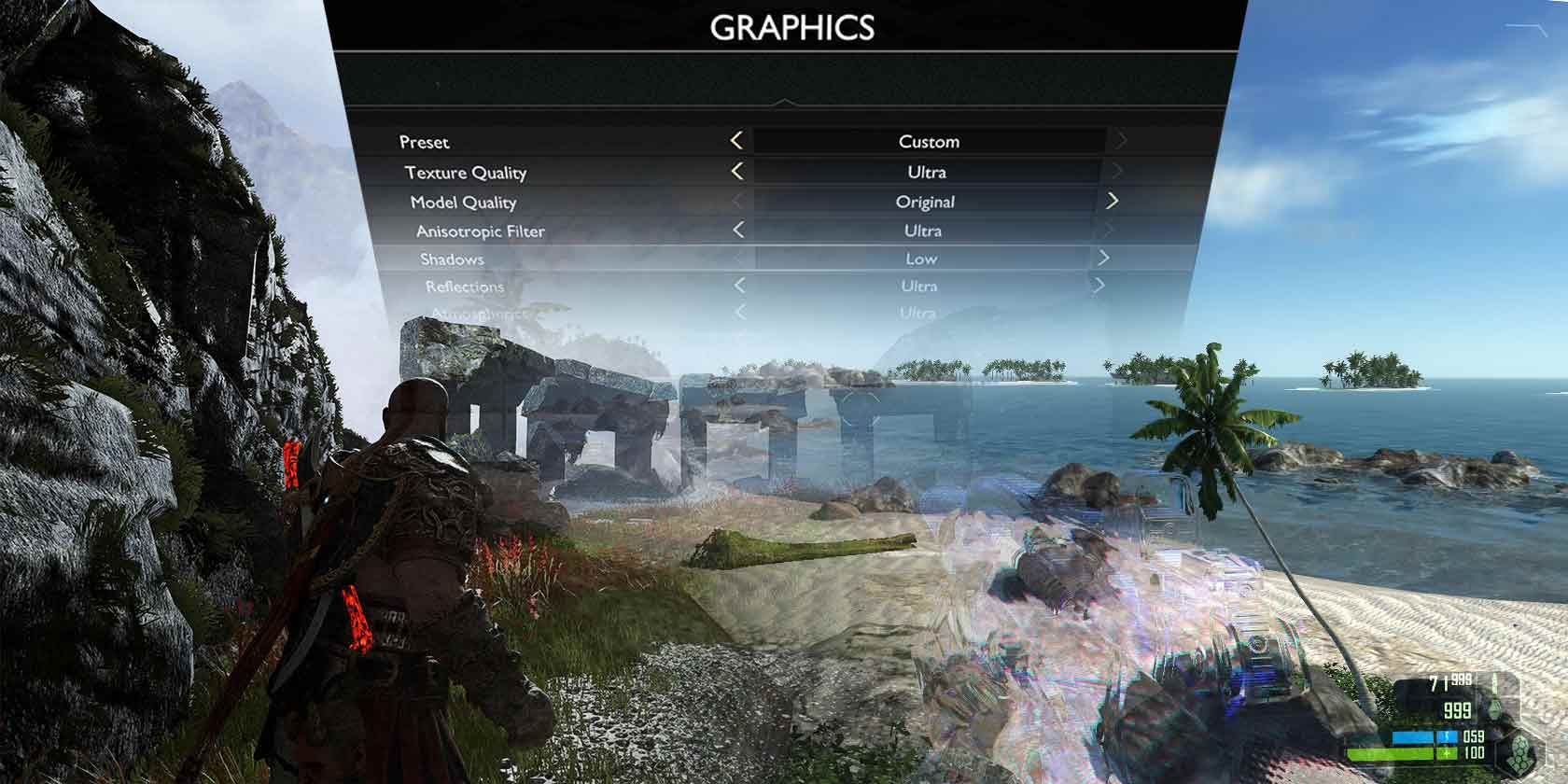
- Если игра тормозит, найдите «узкое место» (CPU/GPU/память/диск) через Диспетчер задач и целенаправленно уменьшайте соответствующие опции в настройках игры.
- Умные правки: понижение разрешения, текстур, дальности отрисовки, включение апскейлинга (DLSS/FSR), переноса игр на отдельный накопитель и завершение фоновых задач часто дают лучший эффект, чем покупка нового железа.
Коротко о деле: даже самый мощный сегодня ПК со временем устаревает. Новые игры растут в требовательности, и старая система может начать проседать по частоте кадров. В отличие от консолей, у ПК есть преимущество — конфигурируемость. С помощью настроек можно добиться хорошего баланса между качеством картинки и стабильным FPS. В этом руководстве показано, как диагностировать проблему и какие параметры менять в зависимости от источника замедления.
Почему падает частота кадров
В современном ПК есть четыре главные подсистемы, которые влияют на игровую производительность:
- CPU — частота, количество ядер и архитектура.
- GPU — вычислительная мощь, частота, VRAM и возможности драйвера.
- ОЗУ — общий объём и пропускная способность.
- Накопитель — скорость чтения/записи и латентность.
Если одна из этих подсистем не успевает обрабатывать данные так быстро, как игра ожидает, наблюдается падение FPS, «фризы» или неприятные просадки. Теоретически можно заменить узкий компонент, но апгрейд часто дорог и требует совместимости. К счастью, многие игры позволяют снизить нагрузку через настройки.
Важно понимать краткие термины:
- FPS — количество кадров в секунду; выше лучше для плавности.
- VRAM — видеопамять GPU, где хранятся текстуры и буферы.
- Бутылочное горлышко — когда одна часть системы ограничивает всю цепь.
Как найти ограничитель — пошаговая диагностика
Самый простой инструмент в Windows — Диспетчер задач. Пошагово:
- Откройте Диспетчер задач: нажмите Ctrl + Shift + Esc.
- Запустите игру и оставьте Диспетчер задач видимым. На двух мониторах перетащите окно на второй экран. На одном мониторе используйте Alt + Tab или переключите игру в оконный режим.
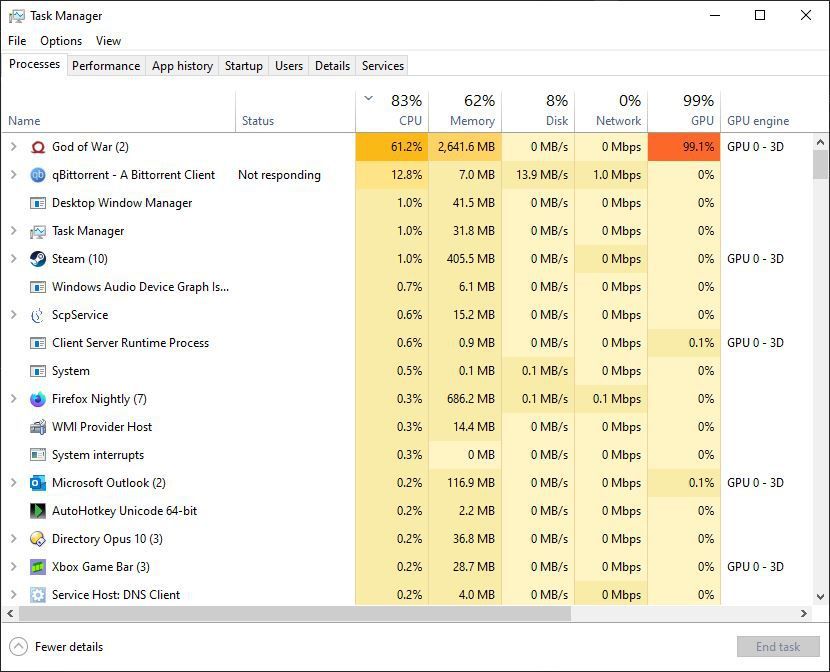
- На вкладке Процессы смотрите столбцы CPU, Память, Диск, Сеть и GPU. Тот столбец, который постоянно показывает высокий процент, скорее всего и есть «бутылочный горлышко».
- Для более детальной картины перейдите на вкладку Производительность и переключите график CPU на «Логические процессоры», чтобы увидеть загрузку каждого потока.
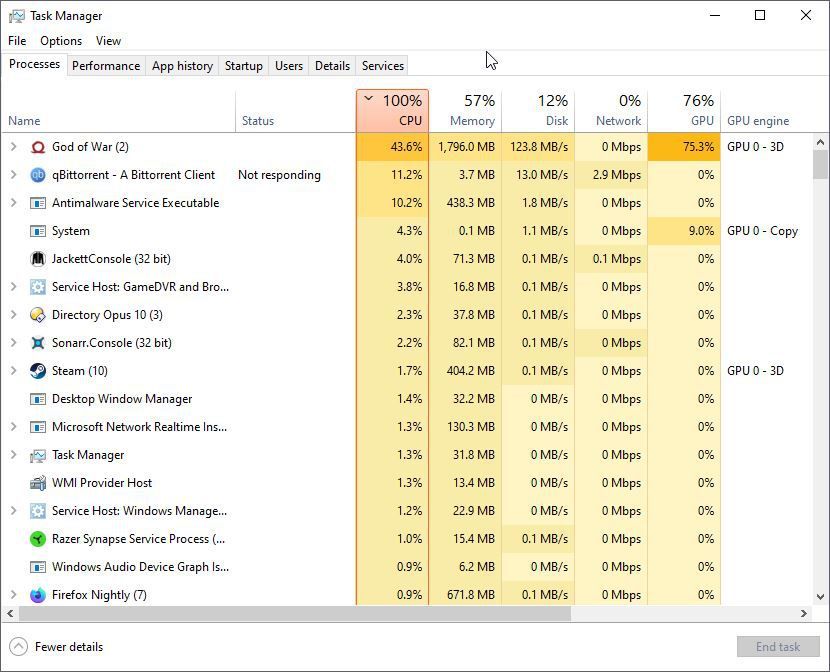
Если игра занимает верхнюю строчку при сортировке по колонке, это подтверждает источник. Не забудьте включить счётчик FPS (NVIDIA Overlay, AMD Radeon Overlay, MSI Afterburner, Steam FPS и др.), чтобы видеть, как изменения влияют на частоту кадров.
Общая методология устранения проблем
Мини-методология для каждой сессии диагностики:
- Определите источник через Диспетчер задач.
- Отключите фоновые задачи и антивирус на время теста.
- Зафиксируйте базовый FPS в типичной сцене на 2–5 минут.
- Меняйте одну настройку за раз и замеряйте эффект.
- Возвращайте изменения, если они ухудшают визуал или не дают профита.
Эта простая последовательность экономит время и даёт воспроизводимые результаты.
1. Увеличиваем вычислительную мощь CPU без апгрейда
Если Диспетчер задач показывает высокую загрузку процессора, начните с внешних мер:
- Закройте лишние приложения и фоновые утилиты. Особенно мониторинги, браузеры с десятками вкладок и мессенджеры.
- Отключите запись игрового видео/стриминг, если вы не транслируете.
- Переключите план электропитания в Windows на «Высокая производительность» или создайте профиль, который не ограничивает частоты CPU.
- Отключите Game DVR и встроенный рекордер, если он включён.
- Обновите драйверы чипсета и BIOS, если у вас старые версии — они могут содержать оптимизации планировщика и энергопотребления.
Аппаратные правки и BIOS:
- В некоторых материнских платах гиперпотокинг (Hyper-Threading/SMT) может ухудшать производительность в играх, сильно зависящих от одного потока. Попробуйте временно выключить SMT в BIOS и протестировать.
- Убедитесь, что в BIOS включён режим работы памяти XMP/DOCP для повышения пропускной способности ОЗУ.
Что менять в игре при CPU-лимите:
- Снизьте настройки физики и симуляций (PhysX, destruction).
- Уменьшите плотность объектов, количество NPC и качество AI-инстансинга.
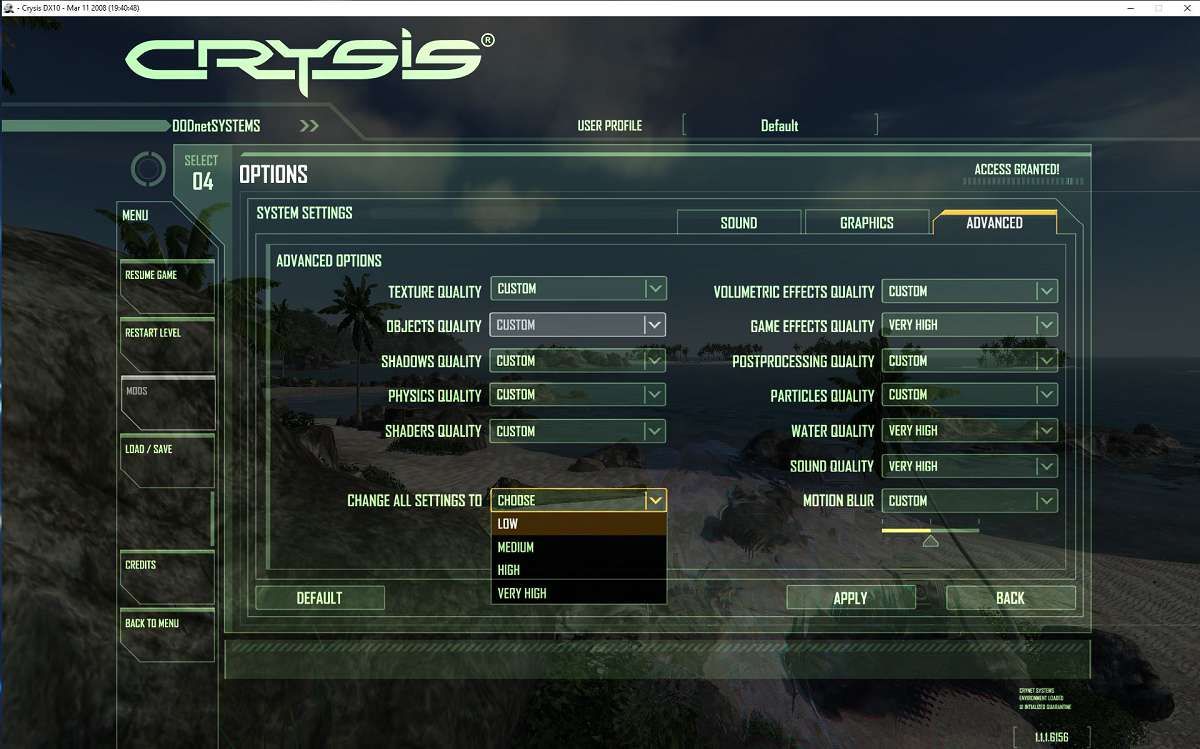
- Сократите дальность прорисовки объектов, качество теней и частицу эффектов.
Примерный чеклист для CPU-диагностики:
- Закрыты фоновые процессы
- Включён высокопроизводительный профиль питания
- Отключён Game DVR/запись
- Проверен режим SMT/Hyper-Threading
- Записаны исходные FPS
- Протестирован ряд настроек: физика, NPC, дальность
2. Настройки GPU и связанные параметры
В большинстве игр именно GPU является узким местом. Но вопрос в деталях — чем именно ограничивает GPU: VRAM, вычислительная мощь или пропускная способность памяти.
A. VRAM — почему память графики важна и что делать
VRAM хранит текстуры, шейдеры и буферы кадра. Если VRAM заканчивается, игра начинает подкачивать данные с накопителя. Подкачка приводит не столько к постоянному снижению FPS, сколько к периодическим «фризам» при загрузке новых областей и текстур.
Как понять проблему с VRAM:
- Если вы видите большую и частую активность Диска одновременно с высокой загрузкой GPU, это может быть подкачка текстур.
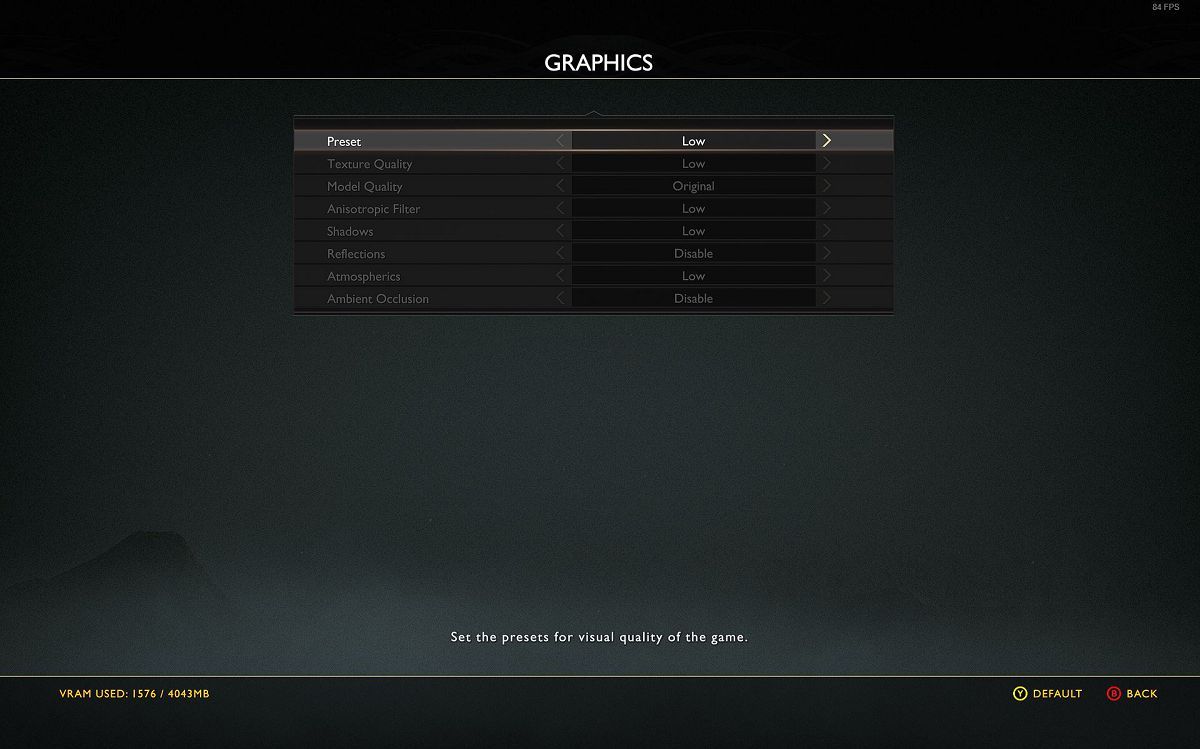
- Некоторые игры показывают требуемый объём VRAM для выбранного пресета. Ориентируйтесь на эти указания.
- Используйте инструменты мониторинга: MSI Afterburner или GPU-Z показывают использование памяти.
Какие опции снижать при недостатке VRAM:
- Качество/размер текстур
- Детализацию моделей
- Количество и сложность эффектов на сцене
- Дальность прорисовки и уровень LOD
Практический совет: не старайтесь полностью заполнить VRAM. Оставьте запас для буферов и системных операций.
B. Вычислительная мощь GPU
Если GPU не справляется с шейдерами, освещением или постобработкой, вы будете видеть стабильные, но низкие FPS и падения на сложных сценах. Решения:
- Снизьте разрешение рендера или включите апскейлинг (DLSS, FSR, XeSS).
- Отключите или уменьшите качество теней, сглаживание, эффекты постобработки (SSAО, глобальное освещение в реальном времени), сложные бленды и отражения.
- Снизьте качество частиц и декалей.
Апскейлинг позволяет рендерить игру в более низком разрешении и программно повышать его до нативного. Это лучший компромисс, если доступно на вашей видеокарте.
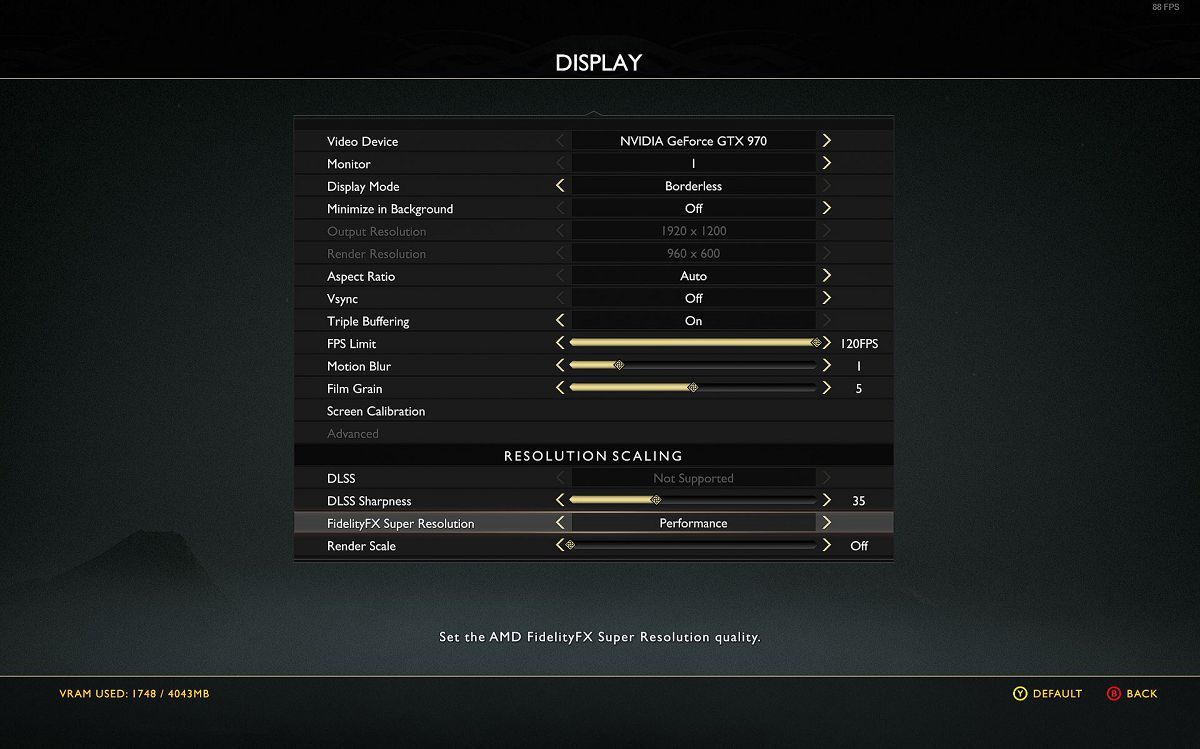
Замечание по модели: уменьшение деталей моделей сильно снижает визуальную привлекательность. Меняйте эти настройки осторожно.
Таблица: какие настройки обычно влияют на VRAM и вычисления
| Настройка | Основное влияние | Когда менять |
|---|
| Текстуры | VRAM | Если подкачка/фризы | Дальность отрисовки | ОЗУ + GPU | Если объекты загружаются медленно | Разрешение | GPU | Для резкого прироста FPS | Тени | GPU | Большая нагрузка на шейдеры | Частицы | GPU/CPU | Если сцены с эффектами проседают
3. Устранение проблем с накопителем
Если Диспетчер задач показывает постоянно высокий диск во время игры, это значит: игра читает или подкачивает данные с накопителя. HDD и медленные SATA SSD проявляют себя хуже, чем NVMe.
Практические рекомендации:
- Установите игру на наиболее быстрый доступный диск. Если есть NVMe — используйте его для самых требовательных игр.
- Разнесите систему и игры на разные накопители: ОС на одном, игры на другом.
- Закройте программы, активно использующие диск (бэкапы, синхронизация облака, антивирусные сканирования).
- Увеличьте файл подкачки Windows, если у игры не хватает ОЗУ и ОС начинает активно свопить.
- Для HDD: дефрагментация может помочь в редких сценариях для больших файлов, но для современных игр и SSD дефрагментация не нужна.
4. Драйверы, настройки ОС и мелкие оптимизации
- Обновите драйвер GPU до последней стабильной версии. Иногда бета-драйверы дают прирост в конкретных играх, но могут быть нестабильны.
- Используйте DDU (Display Driver Uninstaller) для чистой переустановки драйверов в случае странных проблем.
- Включите в Windows «Режим игры» и назначьте приоритет в графических настройках «Высокая производительность» для приложения.
- Отключите вертикальную синхронизацию (VSync), если у вас проблемный ввод или вы ограничены FPS. Вместо неё попробуйте LFC/Adaptive Sync, если монитор поддерживает FreeSync/G-Sync.
- Если вы стримите, перенесите кодирование на отдельное устройство (аппаратный энкодер на плате GPU) или используйте выделенный потоковый ПК.
Альтернативы и крайние подходы
- Апгрейд GPU — прямой, но дорогой путь.
- Внешний графический корпус eGPU — опция для ноутбуков, требует поддержки и может быть дорогостоящей.
- Облачный гейминг (GeForce Now, Xbox Cloud Gaming и др.) — снимает нагрузку с локального железа, но требует стабильного и быстрого интернета.
- Купите подержанную видеокарту или компоненты среднего класса для временного решения.
- Разгон GPU/CPU — даёт прирост, но увеличивает тепловыделение и риск стабильности. Делайте это осторожно и с мониторингом температур.
Когда настройки не помогают — типичные сценарии
- Устаревший процессор и слабая архитектура в играх, зависящих от одного потока, не спасёт даже быстрая видеокарта.
- Если в сетевой игре наблюдаются «лаг» при стабильном локальном FPS, проблема может быть в сети, а не в железе.
- Интегрированная графика (iGPU) на ноутбуке часто ограничена конструктивно — в таких случаях ищите внешние варианты, облако или апгрейд.
Матрица риска и способы смягчения
- Риск: перегрев при разгоне. Смягчение: мониторинг температур, умеренные шаги, тест стресса.
- Риск: потеря качества изображения. Смягчение: использовать апскейлинг и баланс настроек для минимального визуального ущерба.
- Риск: несовместимость драйверов. Смягчение: сохраняйте точку восстановления системы и создавайте бэкапы перед крупными изменениями.
Чеклисты по ролям
Роль «Игрок» — быстрые действия перед запуском:
- Обновить драйвер GPU
- Закрыть браузер и стримы
- Перевести игру в оконный/безрамочный режим для быстрой проверки
- Включить счётчик FPS
- Понизить разрешение и текстуры для проверки прироста FPS
Роль «Техник» — глубокая диагностика:
- Тестировать узкие места через Диспетчер задач и MSI Afterburner
- Проверить термальные режимы и частоты CPU/GPU под нагрузкой
- Прогнать стресс-тесты и записать поведение системы
- Проверить использование VRAM и диска в реальном времени
- Переустановить драйверы с DDU при необходимости
Мини-плейбук по ремонту производительности — 10 шагов
- Запустите игру и зафиксируйте FPS на типичной сцене.
- Откройте Диспетчер задач и найдите пиковую загруженную подсистему.
- Если CPU — закройте фоновые процессы, переключите план питания, отключите запись.
- Если VRAM/диск — проверьте куда установлена игра, переместите на SSD/NVMe.
- Понизьте качество текстур/дальности/теней в игре.
- Включите апскейлинг (DLSS/FSR), если доступно.
- Тестируйте каждую настройку 2–5 минут и записывайте изменения в FPS.
- Если неожиданные фризы продолжаются — проверьте температурный режим и наличие троттлинга.
- При подозрении на драйвер — выполните чистую переустановку через DDU.
- Если всё не помогает — оцените варианты апгрейда или облачный гейминг.
Примеры тест-кейсов и критерии приёмки
Критерии приёмки для «играбельности»:
- Стабильный средний FPS ≥ 60 и минимальная просадка не ниже 45 в 95% времени. Или
- Средний FPS ≥ 30 без долгих фризов и с приемлемой для игрока отзывчивостью.
Тест-кейсы:
- Запустить игру в стрессовой сцене (много эффектов) на 5 минут и измерить средний FPS.
- Запустить сцену с загрузкой текстур (смена уровня) и проверить наличие фризов.
- Проверить поведение при подключении/отключении сети для сетевой игры.
Набор быстрых подсказок — cheat sheet
- Сначала снижайте разрешение; эффект заметнее всего.
- Вторым шагом — текстуры и дальность прорисовки.
- Отключайте тени и отражения, если нужно сохранить персонажей и ландшафт.
- Включайте апскейлинг вместо простого понижения разрешения, если доступен.
- Для VRAM-ограничений уменьшайте только текстуры и LOD, оставляя шейдеры.
Факты и ориентиры
- NVMe обеспечивает заметно меньшую латентность чтения по сравнению с HDD.
- Апскейлинг часто даёт больше FPS, чем простое понижение детализации, с меньшей потерей качества.
- Современные игры активно используют VRAM; для 1080p комфортным часто бывает 4–6 ГБ VRAM, для 1440p — больше.
Важно: эти ориентиры зависят от конкретной игры и её движка. Всегда опирайтесь на мониторинг и тесты.
Совместимость и тонкие места
- Убедитесь, что ваша видеокарта поддерживает нужную версию API (DirectX 12, Vulkan). Старые карты могут не поддерживать оптимизации.
- На ноутбуках возможны ограниченные тепловые рамки: даже при мощном GPU долгие сессии приведут к троттлингу.
- Для старых игр совместимость настроек может быть ограничена, а некоторые современные оптимизации недоступны.
Заключение и краткая сводка
Сбалансированный подход к оптимизации игр включает диагностику, приоритетное уменьшение настроек, которые нагружают узкое звено, и системные правки — размещение игр на быстром диске, настройка ОС и драйверов. В большинстве случаев внимательная настройка даёт значимый прирост производительности и позволяет отложить дорогостоящий апгрейд.
Важно помнить:
- Тестируйте по одной настройке за раз.
- Сначала решайте реальные узкие места, а не «стреляйте в темноте».
- Апскейлинг и оптимизация текстур часто дают лучший визуальный компромисс.
Заметили улучшение после изменений — сохраните конфигурацию и задокументируйте резервы для будущих апдейтов игр.
Краткие выводы:
- Диагностика через Диспетчер задач + счётчик FPS даёт быстрый ответ, что именно ограничивает игру.
- VRAM вызывает фризы, а не всегда падение среднего FPS; проверяйте журнал дисковой активности.
- Апскейлинг и перенос игр на быстрый накопитель — одни из самых «дёшевых» и эффективных методов.
Важное
Если вы планируете длительные эксперименты с разгоном, заранее подготовьте мониторинг температур и стабильности. При ухудшении поведения системы — откатывайте изменения.
Примечание
Все описанные шаги ориентированы на практическую локальную оптимизацию. Если вы предпочитаете избежать любых изменений в железе, рассмотрите облачные сервисы для игр или покупку поддерживаемых опций вроде DLSS/FSR в сочетании с понижением настроек.

Похожие материалы

Несколько аккаунтов Skype: Multi Skype Launcher

Журнал для работы: повысить продуктивность

Персональные звуки уведомлений на Android

Скачивание шоу Hulu для офлайн‑просмотра

Microsoft Start: персонализированная новостная лента
