
Как поделиться и отредактировать Nametag в Instagram

Быстрые ссылки
- Как поделиться Nametag
- Как редактировать Nametag
- Советы и сценарии использования
- Чек-лист для событий и организаторов
Что такое Nametag и почему он важен
Nametag — это визуальный идентификатор профиля в Instagram, похожий на QR-код в картинке. Его цель — упростить процесс подписки: другой пользователь сканирует Nametag в приложении Instagram и попадает прямо на ваш профиль. Это удобно на мероприятиях, на визитках и в социальных сетях — особенно если ваш ник сложный или легко ошибается при наборе.
Пояснение: Nametag — графический код с привязкой к вашему профилю. Его можно персонализировать тремя стилями: Selfie, Emoji и Color.
Важно: Nametag работает внутри приложения Instagram. Для сканирования нужно открыть Instagram и использовать функцию сканирования Nametag.
Как поделиться Nametag
Ниже — пошаговая инструкция. Приведённые названия кнопок локализованы под русскоязычный интерфейс, но могут незначительно отличаться в зависимости от версии приложения.
- Откройте приложение Instagram и перейдите на вкладку «Профиль».
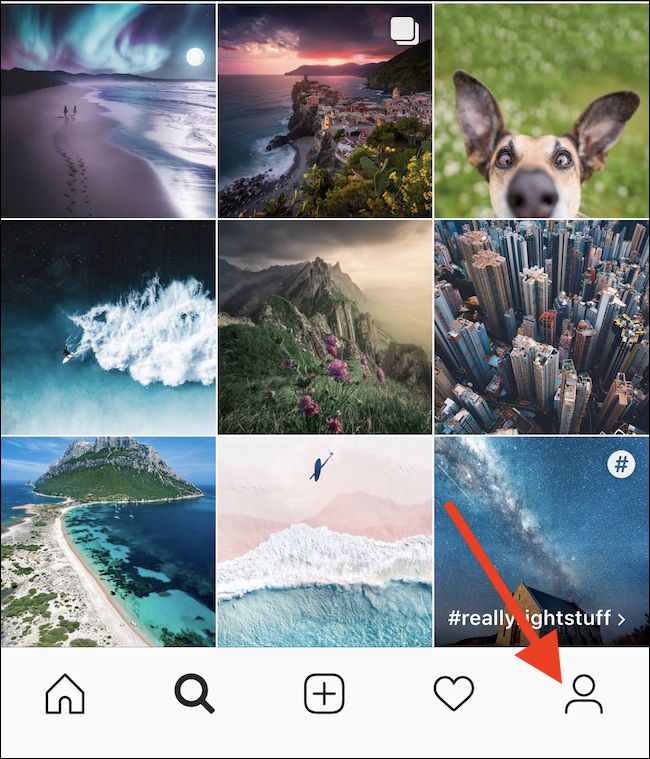
- Нажмите на иконку меню (гамбургер) в правом верхнем углу, чтобы открыть боковое меню.
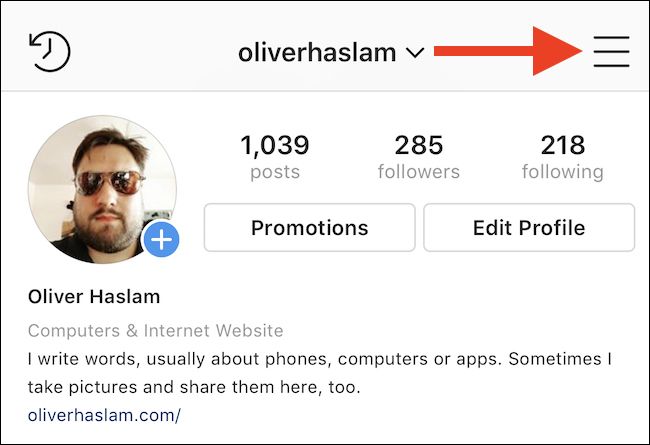
- В списке опций найдите и выберите пункт «Nametag». Название может отличаться, если у вас бизнес-аккаунт или обновлённый интерфейс.
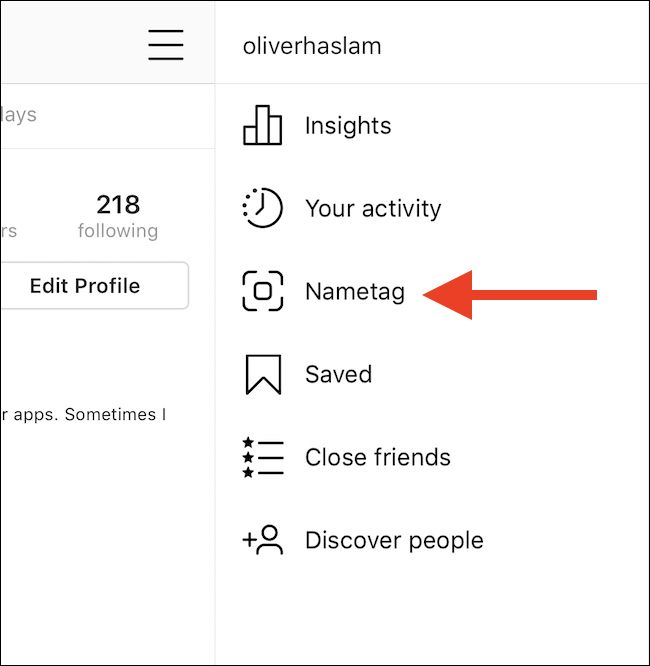
Откроется экран с полноэкранным отображением вашего Nametag. Внизу есть кнопка для сканирования чужого Nametag.
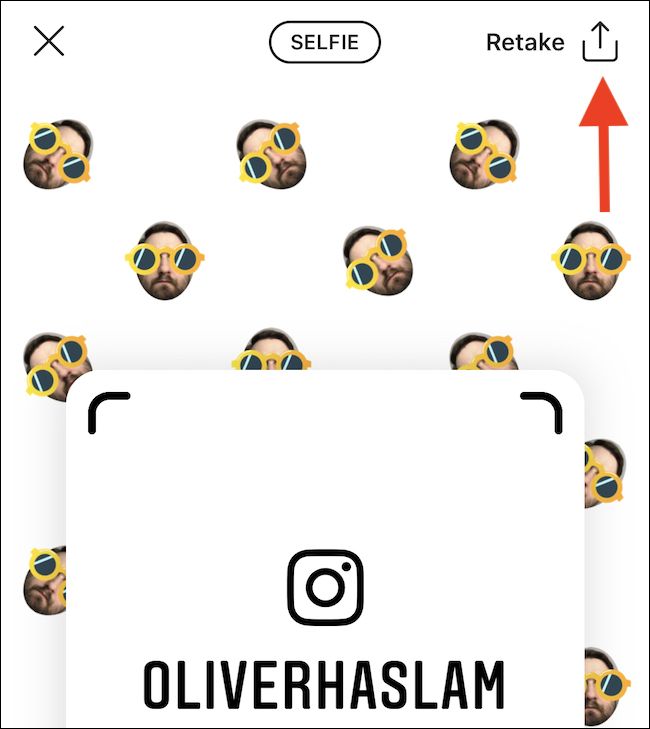
Нажмите кнопку «Поделиться» (значок общего доступа). Появится стандартный лист iOS/Android общего доступа. Выберите способ отправки: мессенджер, эл. почта, сохранение в Фотопленку и т.д.
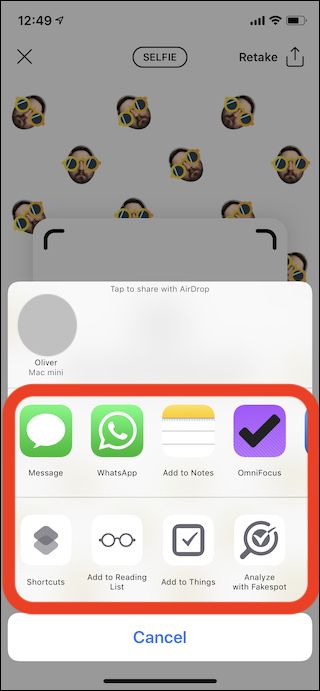
Совет: при массовой рассылке или размещении на печатных материалах сохраните изображение Nametag и используйте высококачественный PNG/JPEG, чтобы сканирование прошло без ошибок.
Как редактировать Nametag
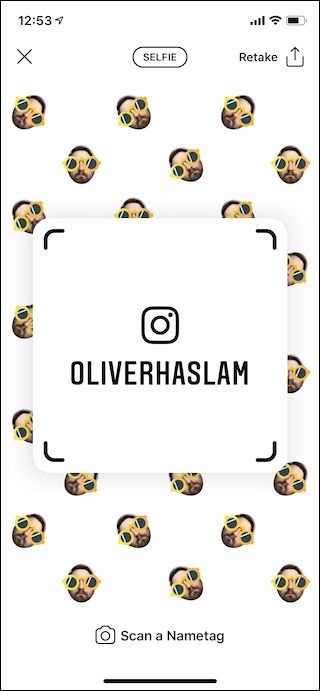
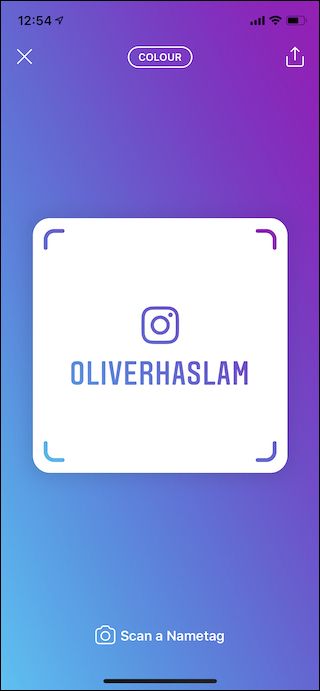
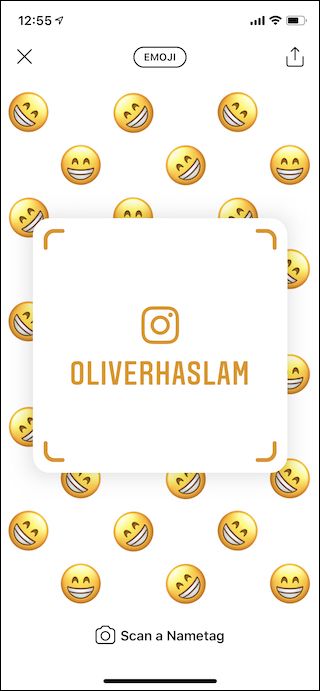
Nametag можно настроить под стиль вашего профиля. Доступны три типа оформления: Selfie (стикер с вашим лицом), Emoji и Color.
- Откройте Nametag (см. предыдущий раздел).
- Нажимайте по кнопке вверху экрана, чтобы переключаться между типами: Selfie → Emoji → Color.
- Для Emoji и Color: тапните по фону Nametag, чтобы выбрать другой эмодзи или цветовую схему.
- Для Selfie: приложение предложит сделать селфи; оно преобразуется в стикер. Тап по стикеру переключает аксессуары (очки, усы и т. п.).
Примечание: изменения вступают в силу сразу; сохранения в отдельной библиотеке не требуется. Всегда проверяйте читабельность и контрастность перед массовым распространением.
Советы и сценарии использования
- Мероприятия: распечатайте Nametag на бейдже или вывеске у регистрации. Люди быстрее подпишутся при личном контакте.
- Визитки: вставьте изображение Nametag в макет визитки. Это удобнее, чем длинный ник.
- Социальные сети: публикуйте Nametag в сторис или в постах, чтобы подписчики с других платформ могли перейти в Instagram.
- Магазины и киоски: разместите Nametag рядом с кассой или на витрине для быстрого доступа к профилю.
Когда не стоит полагаться только на Nametag: если аудитория незнакома с Instagram или не использует смартфоны, изображение не поможет. Также Nametag бесполезен в печатных материалах с очень маленьким размером — код должен быть достаточно крупным для сканирования.
Чек-лист для событий и организаторов
Подготовка перед событием:
- Сохранить Nametag в высоком разрешении.
- Проверить сканирование на нескольких телефонах (iOS/Android).
- Распечатать несколько копий разных размеров.
- Подготовить таблички и инструкции: «Откройте Instagram → Сканировать Nametag».
На мероприятии:
- Поставить Nametag у стойки регистрации.
- Назначить ответственного за помощь гостям.
- Предложить посетителям быстро зарегистрироваться и следовать за аккаунтом.
После мероприятия:
- Проанализировать прирост подписчиков.
- Сохранить эффективные варианты дизайна для следующего раза.
Быстрый план действий для организатора (SOP)
- За 7–3 дней до события: сгенерировать Nametag, протестировать сканирование, подготовить файлы для печати.
- За 1 день: распечатать и разложить по зонам.
- Во время мероприятия: обучить персонал, отслеживать технические проблемы.
- После: оценить, сколько подписок пришло с мероприятия и какие форматы сработали лучше.
Когда Nametag не работает: возможные причины и решения
Проблема: размытие при печати.
Решение: увеличить размер печати и использовать более высокое разрешение изображения.Проблема: устаревшая версия приложения.
Решение: обновите Instagram до последней версии.Проблема: пользователь не знает, как сканировать.
Решение: разместите краткую инструкцию рядом с Nametag.
Альтернативные способы поделиться профилем
- Отправить прямую ссылку на профиль (instagram.com/вашник).
- Сгенерировать стандартный QR-код с URL профиля через сторонний сервис.
- Встроить кнопку «Follow» на сайт или электронную подпись.
Плюс Nametag: быстрое сканирование внутри приложения и персонализация. Минус: работает только в Instagram и требует камеры/приложения.
Краткое резюме
Nametag — простой и эффективный инструмент для быстрого привлечения подписчиков. Его легко найти в приложении, настроить под стиль и быстро поделиться как в цифровом виде, так и в печати. Для мероприятий и офлайн-рекламы Nametag часто удобнее, чем набор ника вручную.
Важно: всегда тестируйте сканирование на разных устройствах и сохраняйте высокое качество изображения при печати.
Ключевые действия: откройте «Профиль» → Меню → «Nametag» → Поделиться или Редактировать.
Часто задаваемые вопросы
Q: Нужно ли обновлять Nametag каждый раз?
A: Нет, Nametag привязан к вашему аккаунту. Меняйте оформление по желанию, но сам код остаётся действительным для вашего профиля.
Q: Могут ли другие люди редактировать мой Nametag?
A: Нет, редактировать может только владелец аккаунта при входе в свой профиль.
Q: Можно ли использовать Nametag в коммерческих материалах?
A: Да, это стандартная практика для магазинов, мероприятий и маркетинговых материалов.

Похожие материалы

Несколько аккаунтов Skype: Multi Skype Launcher

Журнал для работы: повысить продуктивность

Персональные звуки уведомлений на Android

Скачивание шоу Hulu для офлайн‑просмотра

Microsoft Start: персонализированная новостная лента
