
Как получить полные права для редактирования защищённых ключей реестра

Если система не даёт редактировать ключ реестра, возьмите на себя владение ключом и назначьте себе полные права. Перед изменениями обязательно экспортируйте ключ и создайте точку восстановления. Ниже — подробные шаги, альтернативные подходы и чек‑лист восстановления безопасности.
Реестр Windows хранит настройки системы и приложений. Некоторые ключи защищены от обычного редактирования. Если при попытке изменить значение вы видите ошибку вроде “Не удаётся изменить _: Ошибка при записи новых данных значения”, это значит, что у учётной записи нет необходимых прав. Расскажу, как безопасно взять владение ключом и дать себе полные права на редактирование.
Почему ключи защищены
Защита ключей предотвращает случайные или вредоносные изменения, которые могут нарушить работу Windows или приложений. Владелец ключа и записи контроля доступа (ACL) задают, кто может читать или изменять ключ.
Риски и подготовка
Важно: Неправильное изменение реестра может сделать систему нестабильной или неработоспособной. Всегда делайте резервную копию ключа и создавайте точку восстановления перед правками.
До начала:
- Экспортируйте ключ: в Regedit выберите ключ, Файл → Экспорт.
- Создайте точку восстановления системы.
- Запишите исходного владельца (например, TrustedInstaller), чтобы вернуть его при необходимости.
Пошаговая инструкция
Откройте Редактор реестра (regedit.exe). Если вы используете обычную учётную запись, запустите от имени администратора.
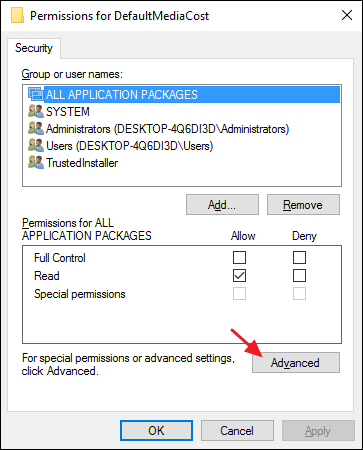
В дереве слева найдите ключ, который невозможно редактировать. Щёлкните по нему правой кнопкой мыши и выберите “Permissions” (Разрешения).
- В окне Разрешений нажмите кнопку “Advanced” (Дополнительно).
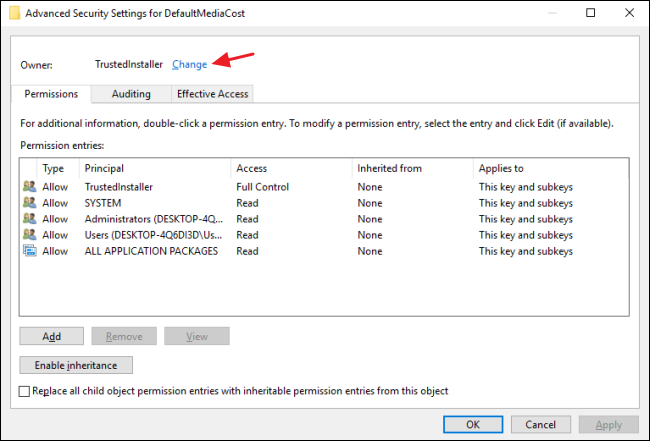
- В окне “Advanced Security Settings” рядом с полем Owner нажмите ссылку “Change” (Изменить).
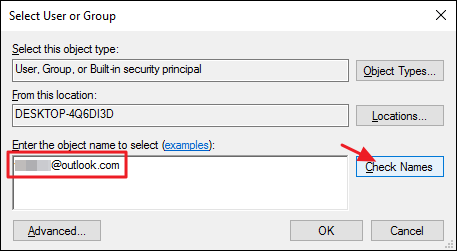
- В окне “Select User or Group” введите имя своей локальной учётной записи или электронную почту Microsoft‑учётной записи в поле “Enter the object name to select” и нажмите “Check Names” (Проверить имена). Когда имя подтвердится, нажмите OK.
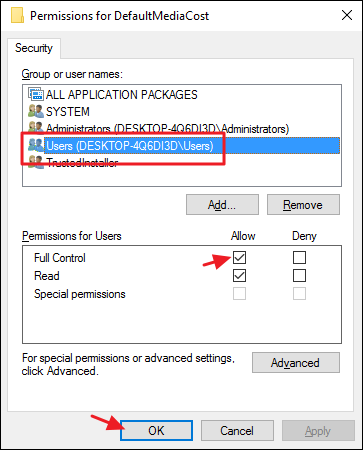
- Вернувшись в обычное окно Разрешений, выберите группу Users (Пользователи) или добавьте свою учётную запись через кнопку Add (Добавить). Установите для неё флажок Allow напротив Full Control (Полный доступ). Нажмите OK.
- Теперь в Regedit можно вносить изменения в ключ.
Что делать после редактирования
- Проверьте работоспособность изменённой функции или приложения.
- При необходимости верните владельца ключа к исходному (например, TrustedInstaller) и восстановите более строгие ACL.
- Удалите временные учётные записи из списка разрешений, если они были добавлены только для редактирования.
Альтернативные подходы
Запустить Regedit от имени System: используйте PsExec из набора Sysinternals (psexec -s -i regedit.exe). Это даёт редактору права SYSTEM и иногда позволяет изменить особо защищённые ключи. Применяйте только при уверенности и с резервной копией.
Использовать PowerShell: Get‑Acl и Set‑Acl работают с реестровыми путями (HKLM:…). Это даёт больше автоматизации при изменении прав.
Командные утилиты от Microsoft: SubInACL или regini могут менять права реестра пакетно. SubInACL требует отдельной установки и осторожного использования.
Экспорт→правка→импорт: если можно получить содержимое ключа, экспортируйте его в .reg, отредактируйте и попытайтесь импортировать. Это не обходит права доступа, но иногда помогает при переносе настроек между системами.
Когда способ не сработает
- Если ключ блокирует изменение прав на уровне политики безопасности (GPO), локальные изменения могут откатываться.
- Если у вас нет прав администратора и администратор заблокировал смену владельца.
- Если ключ критически защищён системой и владелец — TrustedInstaller, и политика запрещает перезапись владельца без дополнительных шагов.
Чек‑лист перед изменением ключа
- Экспорт ключа в .reg
- Создана точка восстановления системы
- Сохранено имя исходного владельца
- Удалены лишние разрешения после правки
- Тестирование изменения в рабочей среде
Роль‑ориентированные рекомендации
- Для администратора: используйте PowerShell и скрипты Set‑Acl для автоматизации и логирования изменений.
- Для продвинутого пользователя: достаточно Regedit + назначение владельца и восстановление прав.
- Для системного инженера: применяйте PsExec с осторожностью и документируйте операции в CMDB.
Безопасность и восстановление
- Всегда экспортируйте ключ перед изменениями.
- Восстановите исходного владельца и строгие права, если изменение было одноразовым.
- Ограничьте список учётных записей с Full Control.
Мини‑методология для крупных изменений
- Оцените влияние изменения.
- Подготовьте резервную копию ключа и системную точку восстановления.
- Выполните изменение в тестовой среде.
- Примените изменения в рабочей среде в оконное время.
- Мониторьте систему и откатите при проблемах.
Краткая терминология
- TrustedInstaller — встроенный владелец многих системных ключей.
- ACL — список контроля доступа, определяет права на чтение/запись.
- SID — идентификатор безопасности, уникальная запись для учётной записи.
Примеры ошибок и как их избегать
- Ошибка “Ошибка при записи новых данных значения” — значит, у вас нет прав; следуйте шагам выше.
- Если изменение ломает приложение — восстановите экспортированный ключ и перезапустите систему или службу.
Краткое резюме
Теперь вы знаете, как взять владение ключом реестра и дать себе полные права для редактирования. Делайте резервные копии, тестируйте изменения и восстанавливайте исходные права после завершения работы.
Важно: используйте эти методы только при острой необходимости и понимании последствий.

Похожие материалы

Несколько аккаунтов Skype: Multi Skype Launcher

Журнал для работы: повысить продуктивность

Персональные звуки уведомлений на Android

Скачивание шоу Hulu для офлайн‑просмотра

Microsoft Start: персонализированная новостная лента
