
Как использовать Rainmeter: настройка, скины и создание
TL;DR
Rainmeter — это бесплатный инструмент для глубокой настройки рабочего стола Windows: он показывает на рабочем столе настраиваемые скины (виджеты) — часы, погоду, использование ресурсов, список дел и многое другое. Установка простая: скачайте с официального сайта, установите .rmskin-пакет или редактируйте .ini-файлы для тонкой настройки; затем можно создавать собственные скины с помощью текстового редактора и графического редактора для изображений.
Important: Rainmeter совместим с Windows 7 и новее и распространяется под лицензией GNU GPL v2 — программа и большинство скинов бесплатны.
Быстрые ссылки
- Что такое Rainmeter?
- Загрузка и первоначальная настройка
- Поиск скинов Rainmeter
- Настройка скинов под себя
- Создание собственных скинов
- Плейбук: установка и отладка
- Часто задаваемые вопросы
Что такое Rainmeter?
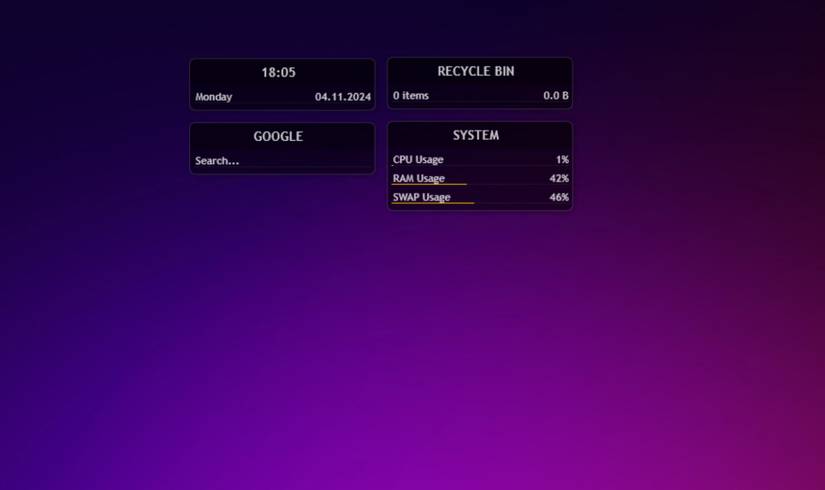
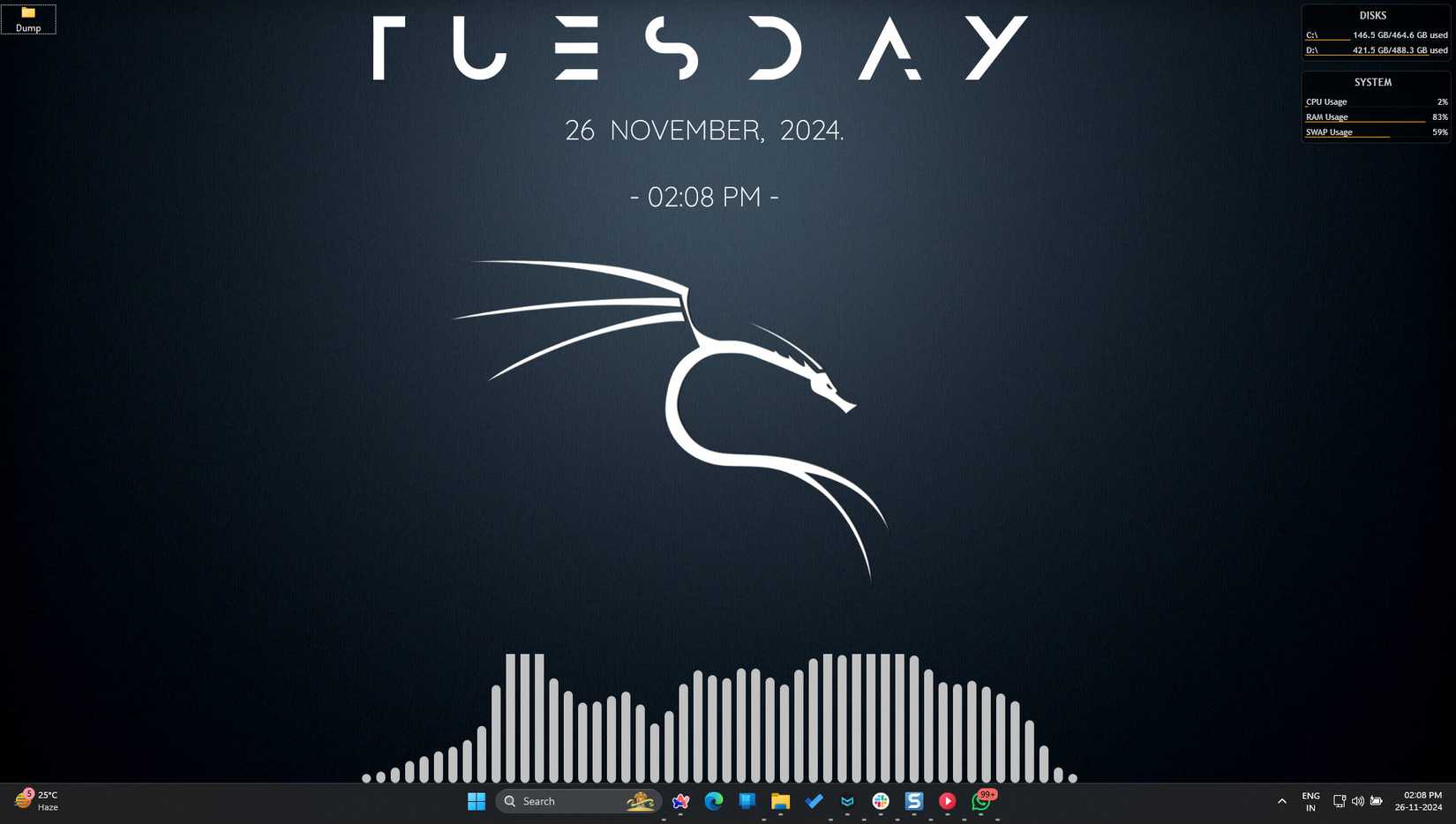
Rainmeter — это инструмент для кастомизации рабочего стола Windows, который позволяет отображать на рабочем столе настраиваемые скины. Под «скином» понимается набор виджетов и визуальных элементов: часы, календари, монитор системных показателей, визуализаторы аудио, заметки, ярлыки и многое другое. Скины могут быть простыми — текстовые часы, — и очень сложными, включающими интерактивные панели и системные мониторы.
Ключевые моменты:
- Rainmeter не показывает осадки — это не погодометр; это платформа для виджетов рабочего стола.
- Многие скины отображают полезные данные: температуру компонентов, загрузку CPU/GPU, использование памяти, текущую музыку.
- Можно комбинировать элементы из разных скинов и собирать уникальный рабочий стол.
Короткая дефиниция: Rainmeter — программа для отображения настраиваемых виджетов и интерфейсов прямо на рабочем столе Windows.
Загрузка и первоначальная настройка
Установка Rainmeter предельно проста:
- Перейдите на официальный сайт Rainmeter и скачайте последнюю версию. Используйте только официальный источник для безопасности.
- Запустите инсталлятор и следуйте инструкциям. Выберите стандартную установку, если не уверены в опциях.
- После первого запуска вы увидите дефолтный скин с несколькими виджетами и приветственным сообщением.
Советы:
- Если вы волнуетесь за производительность в играх, отключайте или выгружайте скины перед запуском ресурсоёмких приложений. Rainmeter сам по себе лёгкий, но некоторые визуализаторы могут потреблять ресурсы.
- Для установки сторонних скинов используйте файлы .rmskin — двойной клик по такому пакету установит скин и добавит его в менеджер Rainmeter.
Критерии приёмки установки:
- Программа запускается и отображает дефолтный набор виджетов.
- Вы можете открыть менеджер Rainmeter и увидеть список загруженных скинов.
- Доступна опция правки скина (Edit skin) в контекстном меню правой кнопкой мыши.
Поиск скинов Rainmeter
Скинов тысячи, они разбросаны по разным сайтам. Популярные ресурсы:
- DeviantArt — большой архив пользовательских скинов и наборов.
- RainmeterHub — специализированные подборки.
- VisualSkins — дополнительные варианты и вдохновение.
Советы по поиску:
- Ищите по ключевым словам: “minimal” (минимализм), “system monitor” (мониторинг системы), “audio visualizer” (визуализатор аудио), “hacking”/“sci-fi” (научно-фантастические интерфейсы).
- Если вы хотите конкретный компонент (например, только часы или только визуализатор), ищите отдельные виджеты, а не целые наборы.
- Пробуйте комбинировать: возьмите часы из одного набора и аудиовизуализацию из другого.
Техническая заметка: большинство скинов распространяются как .rmskin — это установочный пакет. После установки скин появляется в менеджере Rainmeter и может быть загружен одним кликом.
Когда поиск не даст результата
- Вы не нашли идеальный скин? Часто готовые скины требуют доработки: поменяйте шрифты, цвета или размеры в .ini-файле.
- Нравится только часть скина? Экспортируйте или скопируйте нужный .ini и/или графику в свою структуру скина.
Настройка скинов под себя
Практически каждый скин состоит из отдельных элементов с собственными .ini-файлами. Файл настроек обычно называется settings.ini или носит имя конкретного элемента.
Как редактировать:
- Щёлкните правой кнопкой по виджету → Перейти к имени скина → Правка скина (Edit skin).
- Файл откроется в Блокноте или в вашем текстовом редакторе.
- В .ini-файле ищите параметры: шрифт, формат времени (12/24), цвет, размеры, URL-адрес для погодных сервисов и т. п.
Если вы видите непонятный текст, не паникуйте:
- Многие авторы оставляют комментарии в .ini-файлах, поясняющие ключевые параметры.
- Обратитесь к документам скина или к странице автора, где часто есть инструкция.
Пример частых настроек в .ini:
- Format=%H:%M — формат времени (24-часовой)
- FontColor=255,255,255,200 — цвет и альфа
- Update=1000 — частота обновления (в миллисекундах)
Особый случай: погодные скины
- Многие требуют указать location code или API-ключ сервиса погоды. Если в интерфейсе нет формы, ищите параметр “Location” или “WeatherCode” в .ini и замените на свой код.
Создание собственных скинов
Создать базовый скин можно, имея только текстовый редактор и Rainmeter. Для более сложной графики пригодится редактор изображений (Photoshop, GIMP, Krita).
Минимальный пример .ini для простого текста и времени:
[Rainmeter]
Update=1000

[MeasureTime]
Measure=Time
Format=%H:%M:%S

[TextTime]
Meter=STRING
MeasureName=MeasureTime
FontFace=Segoe UI
FontSize=28
FontColor=255,255,255
X=10
Y=10
Сохраните файл как MyClock.ini в папке %USERPROFILE%\Documents\Rainmeter\Skins\MyClock\ и обновите Rainmeter (рефреш). Затем вы увидите простой цифровой бегунок времени.
Порядок создания собственного скина — мини-методология:
- Решите, что вам нужно (часы, системный монитор, список дел, визуализатор аудио).
- Создайте структуру папок: SkinName\@Resources (графика, шрифты) и SkinName\SkinName.ini.
- Напишите минимальный .ini для одного элемента и протестируйте.
- Добавляйте слои: изображения, границы, кнопки, действия по клику.
- Подготовьте установочный .rmskin-пакет, если планируете делиться.
Советы по дизайну:
- Используйте относительные координаты и переменные для удобного масштабирования.
- Храните графику в @Resources и указывайте пути относительно папки скина.
- Локализуйте строки (текст) и используйте UTF-8 без BOM при сохранении .ini.
Плейбук: установка и отладка скина
Шаги для безопасной установки и быстрой отладки:
- Всегда делайте резервную копию текущих скинов перед установкой новых.
- Установите .rmskin двойным кликом или скопируйте папку скина в Documents\Rainmeter\Skins.
- В Rainmeter: правый клик на скине → Загрузить.
- Если скин не отображается корректно — правый клик → Обновить скин; затем Правка скина.
- При ошибках открывайте логи Rainmeter (Rainmeter → Manage → Log) — они показывают ошибки парсинга .ini.
Отладка частых проблем:
- Виджет не появляется: проверьте секцию [Rainmeter] и Update.
- Изображения не грузятся: убедитесь, что файл в @Resources и путь указан верно.
- Погодные данные не показываются: проверьте API-ключ/код локации и совместимость сервиса.
Критерии приёмки после установки:
- Скин загружается без ошибок в логе.
- Все кликабельные элементы выполняют назначенные действия.
- Отображаемые данные (время, системные метрики, погода) обновляются корректно.
Лучшие практики и советы по производительности
- Ограничивайте частоту обновления для тяжёлых виджетов (Update не ниже 500–1000 мс для визуализаторов).
- Используйте Measure=Plugin только при необходимости — некоторые плагины могут быть ресурсоёмкими.
- Выгружайте скины, когда запускаете игры или ресурсоёмкие приложения.
- Храните внешние API-ключи в отдельном файле с ограниченным доступом, если скин расшаривается.
- Для стабильности используйте последние стабильные релизы Rainmeter.
Ментальные модели и подходы к выбору скина
- Минимализм: выберите 2–3 ключевых виджета (время, задачи, системный монитор) и откажитесь от лишних эффектов.
- Информационный стол: разместите информацию в логических зонах: слева — системные показатели, снизу — уведомления, центр — виджеты продуктивности.
- Экспериментальное прототипирование: начните с одного элемента, затем постепенно добавляйте и сочетайте компоненты из разных скинов.
Ролевые чек-листы
Для новичка:
- Установите Rainmeter с официального сайта.
- Загрузите 1–2 простых скина.
- Попробуйте редактировать формат времени и цвета.
Для продвинутого пользователя:
- Научитесь объединять элементы из разных скинов.
- Освойте переменные .ini и @Resources.
- Создайте шаблон скина для повторного использования.
Для дизайнера:
- Подготовьте графику в векторе/PNG с прозрачным фоном.
- Согласуйте шрифты и размеры для единообразия.
- Протестируйте на разных разрешениях экрана.
Сравнение подходов: готовый скин vs. создание с нуля
Готовый скин:
- Плюсы: быстро получить желаемый внешний вид; часто включены дополнительные настройки UI.
- Минусы: может содержать лишнее; иногда тяжело адаптировать под свои нужды.
Создание с нуля:
- Плюсы: полный контроль над внешним видом и поведением; минимальные ресурсы.
- Минусы: потребует времени и изучения синтаксиса .ini и возможных плагинов.
Выбор зависит от задач: если вам нужно быстро — ставьте готовый, если важно уникальное решение — создавайте свой.
Безопасность и приватность
- Скачивайте скины только с проверенных источников и из официальных сообществ. Скомпилированные .rmskin-файлы обычно безопасны, но стоит проверять содержимое, прежде чем запускать неизвестные исполняемые сценарии.
- Не добавляйте в скины открытые API-ключи или учетные данные. Если скин требует ключ, используйте личный и храните его в отдельном конфигурационном файле.
Часто задаваемые вопросы
Нужно ли платить за Rainmeter?
Нет. Rainmeter распространяется бесплатно под лицензией GNU GPL v2. Многие скины тоже бесплатны.
Поддерживает ли Rainmeter Windows 11?
Да. Rainmeter совместим с Windows 7 и новее, включая Windows 10 и Windows 11.
Повлияет ли Rainmeter на игру/производительность?
Обычно нет, если не загружать множество тяжёлых визуализаторов. Для минимизации влияния уменьшайте частоту обновлений и выгружайте скины перед запуском требовательных приложений.
Ресурсы и дальнейшее чтение
- Официальная документация Rainmeter: раздел Creating Skins — подробные сведения о синтаксисе и командах.
- Сообщества: DeviantArt, Reddit/r/Rainmeter, форумы RainmeterHub.
Итог
Rainmeter — мощный и гибкий инструмент для персонализации рабочего стола Windows. С его помощью вы можете быстро установить готовый скин или шаг за шагом создать собственную панель информации и управления. Начните с простых скинов, изучите структуру .ini и @Resources, затем переходите к созданию более сложных и уникальных интерфейсов.
Extras: если вам нужна готовая чек-лист-таблица для установки конкретного скина или шаблон простого скина для старта — можно сохранить приведённый .ini как основу и адаптировать под свои нужды.

Похожие материалы

Несколько аккаунтов Skype: Multi Skype Launcher

Журнал для работы: повысить продуктивность

Персональные звуки уведомлений на Android

Скачивание шоу Hulu для офлайн‑просмотра

Microsoft Start: персонализированная новостная лента
