
Настройка LibreOffice: 5 способов сделать его своим

LibreOffice — гибкий офисный пакет. Вы можете адаптировать его под свой стиль работы. Ниже — подробное руководство по пяти ключевым направлениям персонализации. Все шаги применимы в любом приложении LibreOffice (Writer, Calc, Impress и т.д.).
1. Настройте интерфейс пользователя
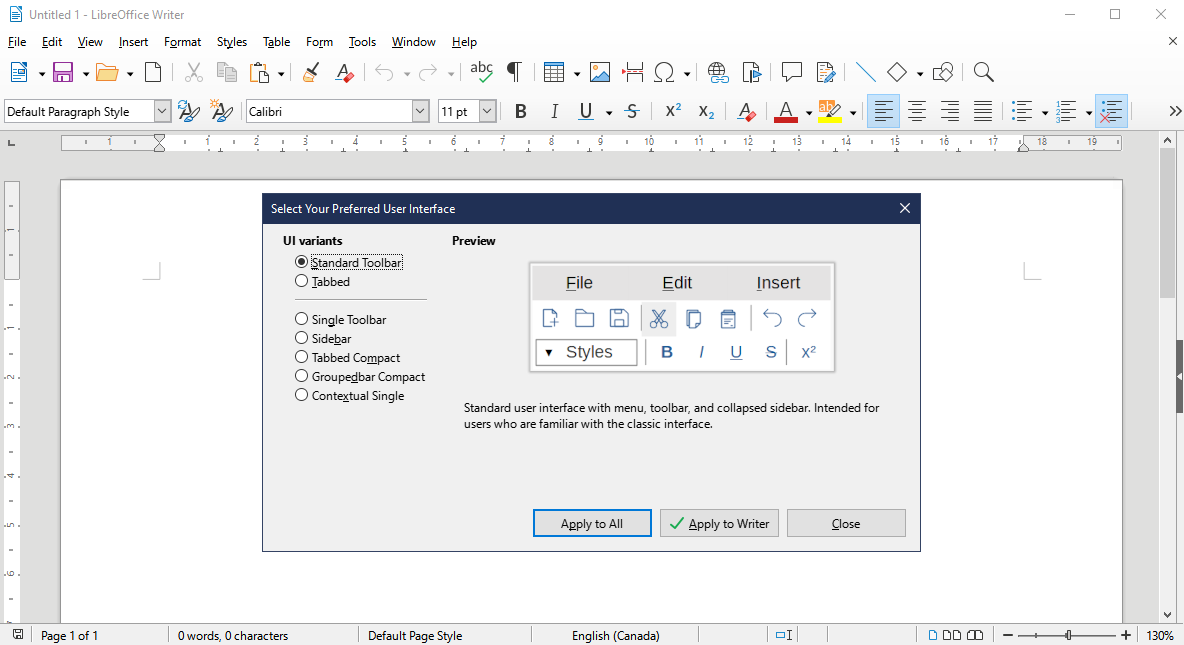
Интерфейс определяет, как расположены элементы управления и как вы с ними взаимодействуете. Основные варианты: классические панели инструментов и интерфейс с вкладками (Notebookbar), похожий на ленточное меню.
Как выбрать интерфейс:
- Откройте меню «Вид» → «Интерфейс пользователя» или «User Interface» (в зависимости от локализации).
- Перебирайте варианты и смотрите превью. LibreOffice показывает подсказку, для каких задач подходит каждый вариант.
Краткие рекомендации:
- Single Toolbar — компактно, подходит для небольших экранов.
- Sidebar — экономит горизонтальное место и удобно для документов с длинными форматами.
- Tabbed/Tabbed Compact — подходит пользователям, привыкшим к Ribbon в Microsoft Office.
Важно: переключение интерфейсов меняет привычную навигацию. Некоторым пользователям полезно вести короткий список часто используемых команд перед переключением, чтобы потом быстро их восстановить.
2. Настройте панели инструментов
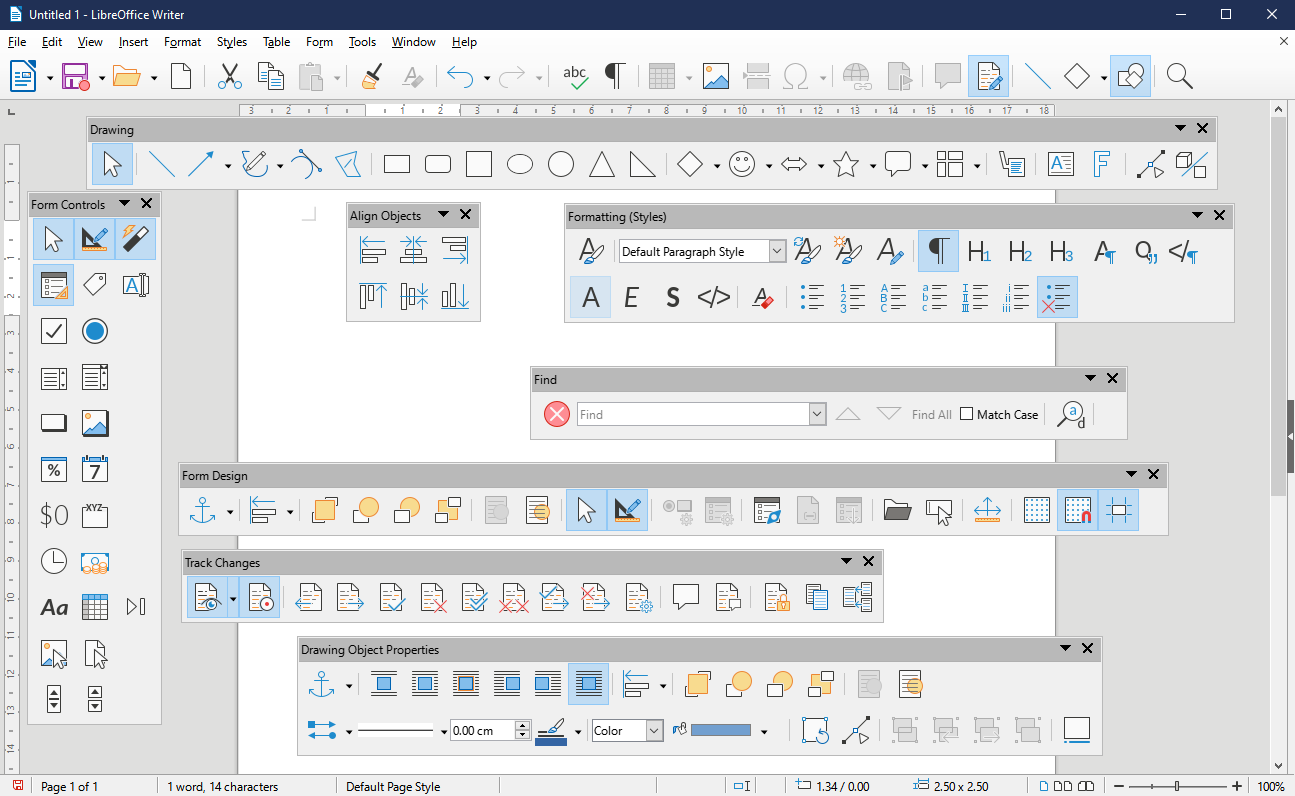
Панели инструментов позволяют держать под рукой нужные команды. Их можно добавлять, убирать, группировать и перемещать.
Как редактировать панели:
- Вид → Панели инструментов. Отметьте нужные панели.
- Чтобы переместить панель, перетащите её за «kebab» (иконка с тремя точками) или трёхстрочную ручку.
- Чтобы сделать панель плавающей, щёлкните правой кнопкой на панели → снимите галочку «Зафиксировать положение панели инструментов» → перетащите на любое место экрана.
- Панель можно «докировать» по краю окна, чтобы она всегда была на месте.
Совет: организуйте панели по частоте использования. Поместите самые нужные команды на первую панель, второстепенные — скрывайте.
Пример структуры панелей:
- Верхняя панель: часто используемые операции (сохранить, отмена/повтор)
- Панель форматирования: шрифты и абзацы
- Панель вставки: таблицы, изображения, диаграммы
Важно: при работе на небольших экранах плавающие панели могут перекрывать документ. В таких случаях лучше докировать панели.
3. Настройте содержимое меню и контекстных меню
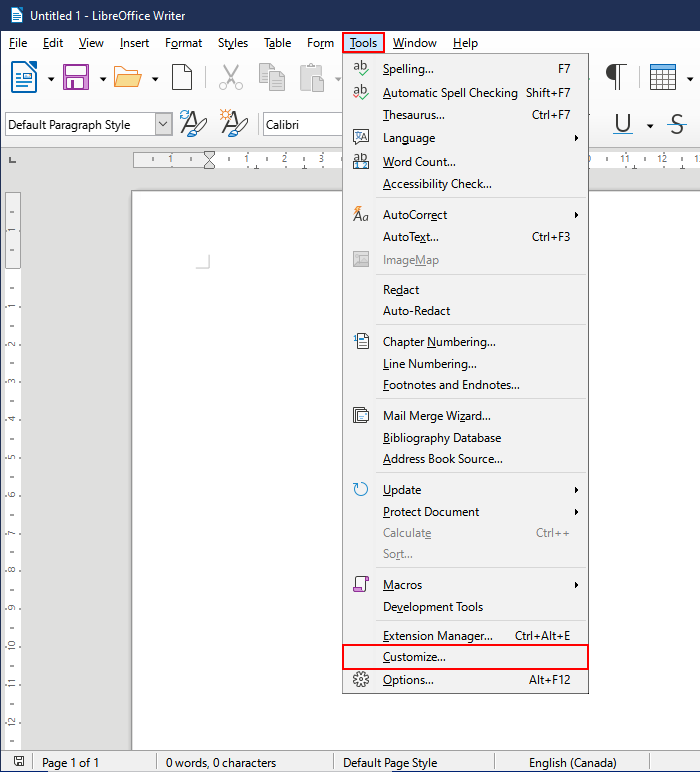
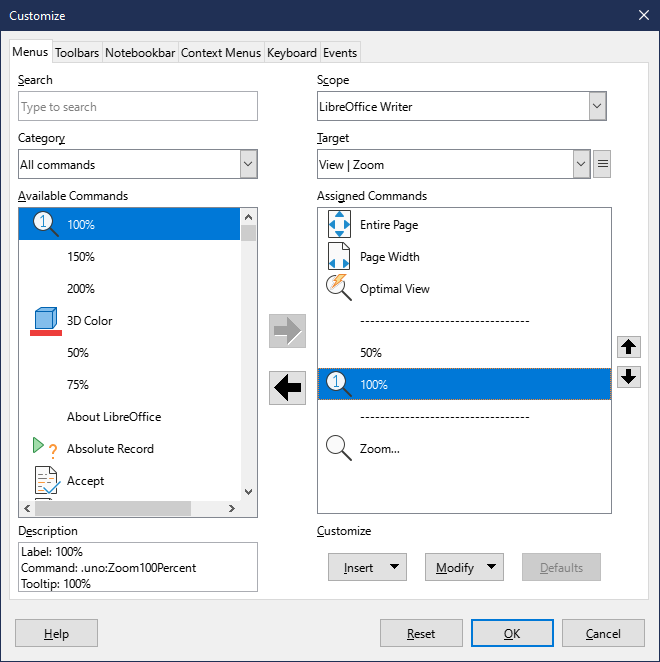
Даже если вы уже перешли на интерфейс, похожий на Microsoft Office, меню всё равно можно подогнать под задачи.
Как изменить меню:
- Откройте Инструменты → Настройка (Tools → Customize).
- Выберите вкладку «Меню» (Menu) для редактирования выпадающих меню сверху.
- Если вы используете вкладочный интерфейс, редактируйте через вкладку «Notebookbar», иначе изменения не появятся.
- Добавляйте или удаляйте команды: выберите пункт меню → «Добавить» или «Удалить».
Контекстные меню:
- Контекстные меню появляются при правом клике на объект (текст, ячейка, изображение).
- Меню редактируются в том же окне «Настройка» на вкладке «Context Menus».
Совет: удаляйте редко используемые пункты из контекстных меню, чтобы ускорить навигацию и уменьшить визуальный шум.
4. Настроьте сочетания клавиш
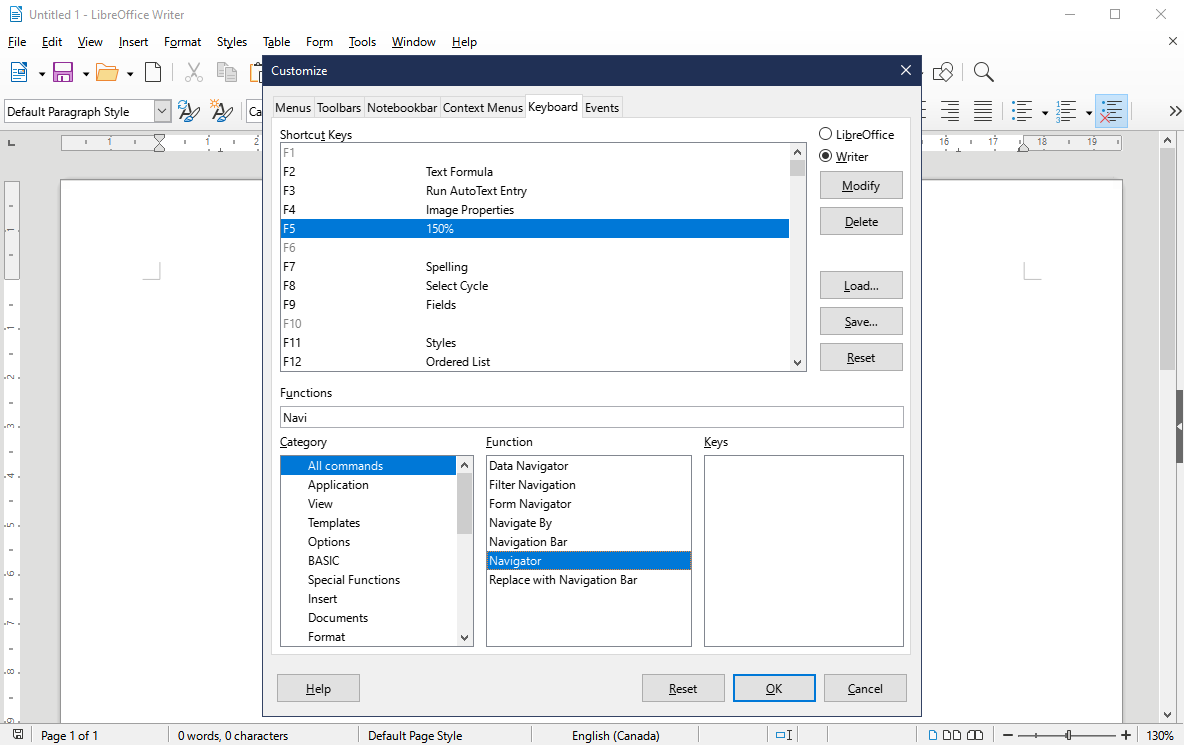
Сочетания клавиш увеличивают скорость работы. LibreOffice имеет много встроенных комбинаций, но вы можете переназначить их под себя.
Пошагово:
- Инструменты → Настройка → вкладка «Клавиатура».
- Вверху выберите область применения: «Общее» или конкретное приложение (Writer, Calc и т.д.).
- Найдите комбинацию клавиш в списке (например, Ctrl+Alt+T) и выделите её.
- В списке «Функции» найдите команду, которую хотите назначить (или используйте поиск).
- Нажмите «Изменить» и затем «ОК».
Правила хорошего назначения:
- Не перезаписывайте стандартные системные сочетания (Alt+Tab, Ctrl+Alt+Del).
- Для часто используемых действий выбирайте простые комбинации без модификаторов. Если это невозможно, используйте Ctrl+Alt+<буква>.
- Зафиксируйте ваш набор сочетаний в файле настроек (сделайте экспорт), чтобы быстро восстановить при переустановке.
Шпаргалка: сочетания для продуктивности
- Ctrl+S — сохранить
- Ctrl+Z — отмена
- Ctrl+Y — повтор действия
- Ctrl+B / Ctrl+I / Ctrl+U — полужирный/курсив/подчёркнутый
(Если вы переназначите эти комбинации — обновите шпаргалку.)
5. Настройте иконки и цветовые темы
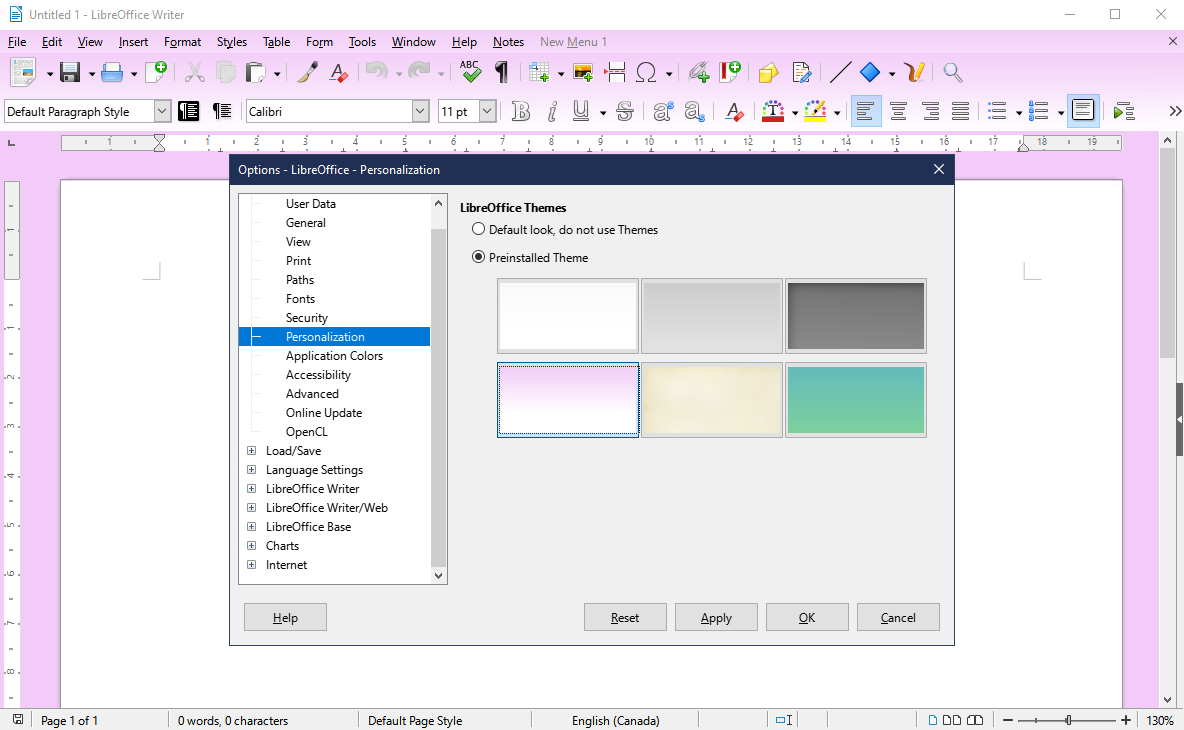
Внешний вид влияет на восприятие и удобство. Вы можете заменить набор иконок и настроить цвета приложения.
Как установить набор иконок:
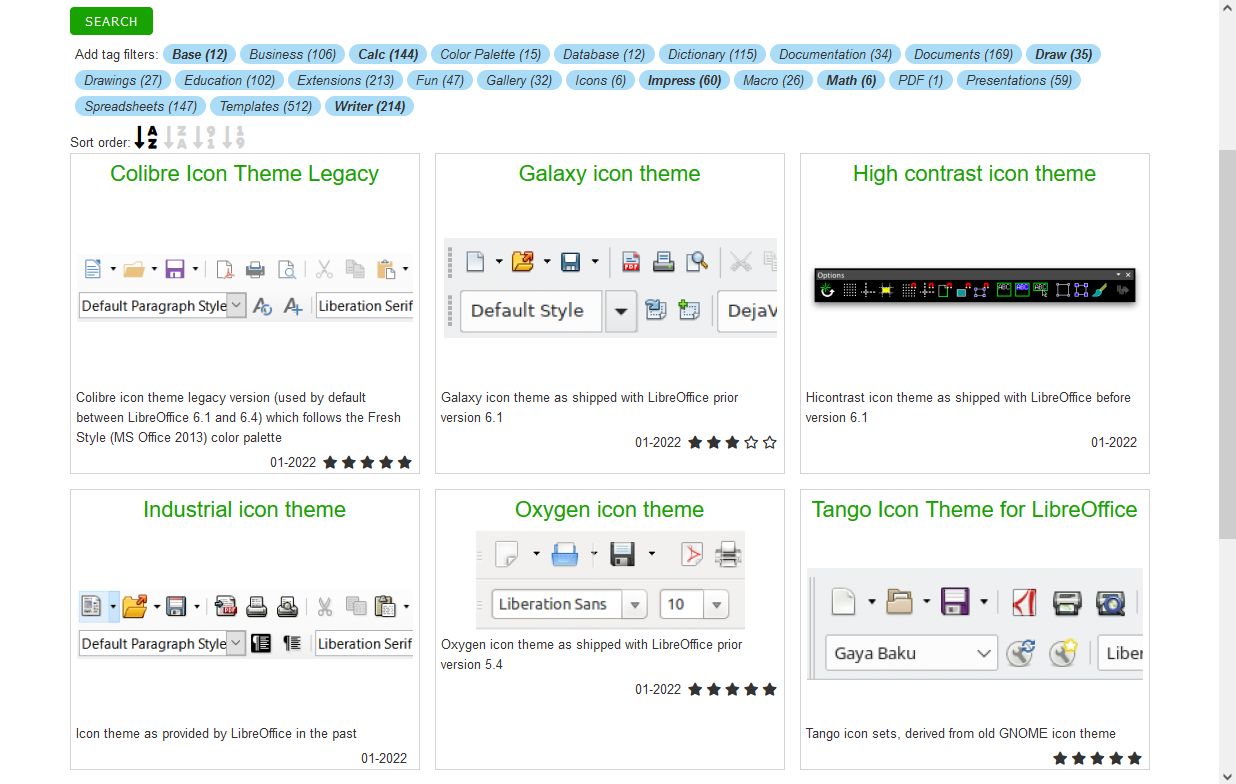
- Зайдите в каталог расширений LibreOffice (Extensions) и найдите понравившийся набор иконок (.oxt).
- Скачайте файл .oxt.
- Откройте файл через любое приложение LibreOffice. Программа предложит установить расширение — подтвердите «ОК».
- Перезапустите LibreOffice.
- Инструменты → Параметры → LibreOffice → Вид. В списке «Стиль значков» выберите установленный набор.
- При необходимости измените размер значков.
Цветовые темы:
- В «Параметры» → «LibreOffice» → «Application Colors» и «Themes» настройте цвета фона, ссылок и элементов интерфейса.
- Используйте высококонтрастные темы, если у вас проблемы со зрением.
Совет: перед глобальной сменой темы протестируйте её на копии важного документа. В редких случаях темы могут влиять на отображение некоторых элементов управления.
Дополнительные советы и методология персонализации
Ниже — небольшая методология, которая помогает настраивать LibreOffice системно, а не по случайным шагам.
Мини-методология 5 шагов:
- Оцените: перечислите 6–10 операций, которые вы выполняете чаще всего.
- Приоритезируйте: выберите 3–5 операций с наибольшим выигрышем по времени.
- Настройте: добавьте эти команды в удобную панель или задайте сочетания клавиш.
- Тестируйте 1 неделю: работайте привычным образом и фиксируйте, улучшилось ли.
- Итоговая корректировка: уберите лишние изменения, оставьте полезные.
Когда кастомизация не помогает
- Если вы часто меняете задачи и приложения, очень узкая персонализация может сбивать с толку.
- Пользователи, работающие в командах с общими документами, должны избегать изменений, которые влияют на совместимость (например, специфические шаблоны стилей).
Альтернативные подходы
- Шаблоны документов: вместо изменения интерфейса создайте шаблоны с нужными стилями и макросами.
- Расширения: используйте расширения для добавления функций (например, дополнительные экспорты, редакторы формул).
- Горячие клавиши ОС: настройте глобальные сочетания в системе, если хотите управлять LibreOffice из внешних скриптов.
Чек-листы по ролям
Чек-лист для автора документов:
- Добавьте панели форматирования и проверки правописания.
- Настройте сочетания для вставки шаблонов.
- Проверьте тему для удобства чтения текста.
Чек-лист для аналитика данных (Calc):
- Добавьте панели вставки диаграмм и фильтров.
- Настройте быстрые сочетания для сводных таблиц и автозаполнения.
- Создайте пользовательские макросы для повторяющихся расчётов.
Чек-лист для презентаций:
- Поместите часто используемые переходы и элементы слайдов в отдельную панель.
- Настройте предпросмотр переходов в Sidebar.
- Сохраните шаблон с фирменной палитрой.
Чек-лист для системного администратора:
- Экспортируйте и распространяйте файл с настройками и расширениями.
- Заблокируйте изменяемые параметры там, где нужно единообразие.
- Подготовьте инструкцию по восстановлению настроек.
Критерии приёмки
Чтобы считать кастомизацию успешной, проверьте:
- Частота использования: 70% часто используемых команд доступны в 1–2 клика.
- Скорость: среднее время на стандартную задачу снизилось (оценочно) или стало удобнее по субъективной шкале.
- Восстановление: настройки экспортированы и могут быть восстановлены.
Критерии формулируйте в терминах задач, а не элементов интерфейса.
Шпаргалка: быстрые советы и сочетания клавиш
- Как вернуть панель в исходное место: щёлкните правой кнопкой → Зафиксировать положение.
- Экспорт настроек: Файл → Мастер → Экспорт настроек (зависит от версии).
- Частые сочетания: Ctrl+S, Ctrl+Z, Ctrl+Y, Ctrl+F (поиск).
Глоссарий (одна строка на термин)
- Panel (Панель инструментов): строка кнопок для быстрого доступа к функциям.
- Notebookbar: интерфейс с вкладками, похожий на ленточное меню.
- .oxt: формат расширения LibreOffice для плагинов и наборов иконок.
- Докировка: присоединение панели к краю окна.
Когда стоит быть осторожным
Важно: не все расширения проходят одинаковую проверку качества. Устанавливайте дополнения только из официального каталога или доверенных источников.
Краткое объявление (для рассылки или страницы обновления)
Новость: теперь LibreOffice можно настроить под ваш стиль работы! С помощью нескольких кликов вы измените интерфейс, создадите свои панели, переназначите сочетания клавиш и установите новые наборы значков. Это снижает количество переходов по меню и ускоряет ежедневные операции. Попробуйте методологию «Оценка — Приоритезация — Настройка — Тест — Корректировка» и поделитесь шаблоном настроек с коллегами.
Итог
Персонализация LibreOffice — это сочетание практической настройки интерфейса и осознанного выбора, что оставить, а что убрать. Начните с 3–5 приоритетных задач, настройте панели и горячие клавиши, затем постепенно добавляйте темы и расширения. Экспортируйте профиль и делитесь им с командой, чтобы сохранить выигрыш в продуктивности.
Важно: всегда сохраняйте резервную копию настроек перед крупными изменениями.

Похожие материалы

Несколько аккаунтов Skype: Multi Skype Launcher

Журнал для работы: повысить продуктивность

Персональные звуки уведомлений на Android

Скачивание шоу Hulu для офлайн‑просмотра

Microsoft Start: персонализированная новостная лента
