
Как зафиксировать размер ячеек в таблице Microsoft Word
Зачем фиксировать размер ячеек
Иногда таблица в документе изменяет ширину столбцов или высоту строк в зависимости от текста или вставленных объектов. Фиксация размера полезна, когда важна верстка, печать этикеток, бланков или когда таблица — часть макета страницы.
Ключевая идея: запретите автоматическое изменение в настройках таблицы и явно задайте высоту строк (или ширину столбцов). Это остановит автоматическую подгонку.
Быстрый пошаговый план
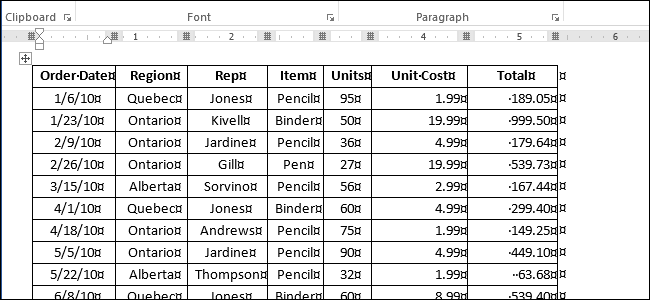
- Откройте документ Word и найдите таблицу. Если нужно зафиксировать всю таблицу, наведите курсор на квадратик с крестиком в верхнем левом углу таблицы, пока он не станет указателем с крестиком.
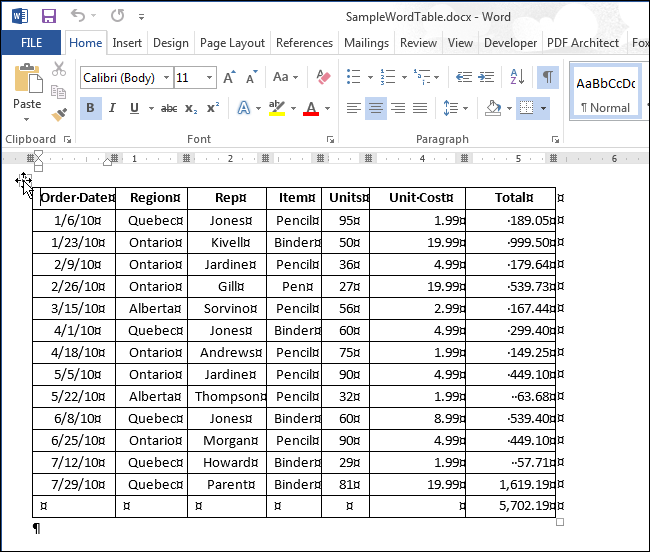
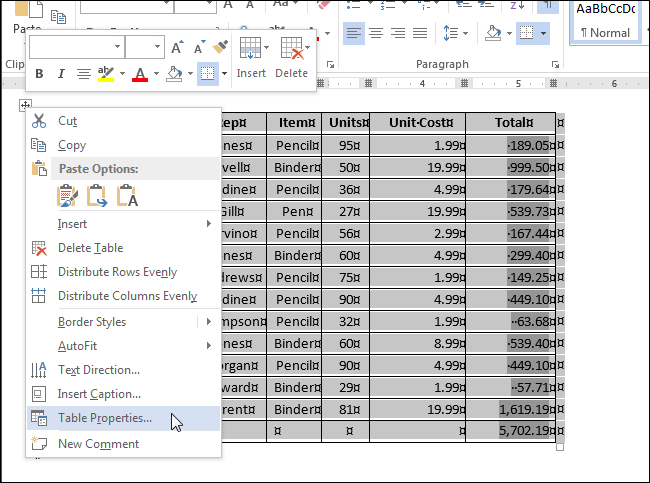
- Нажмите на этот квадратик, чтобы выделить всю таблицу. Щёлкните правой кнопкой и выберите «Свойства таблицы».
NOTE: Если фиксировать не всю таблицу, заранее выделите нужные строки, столбцы или ячейки, затем щёлкните правой кнопкой по выделению и перейдите в «Свойства таблицы».
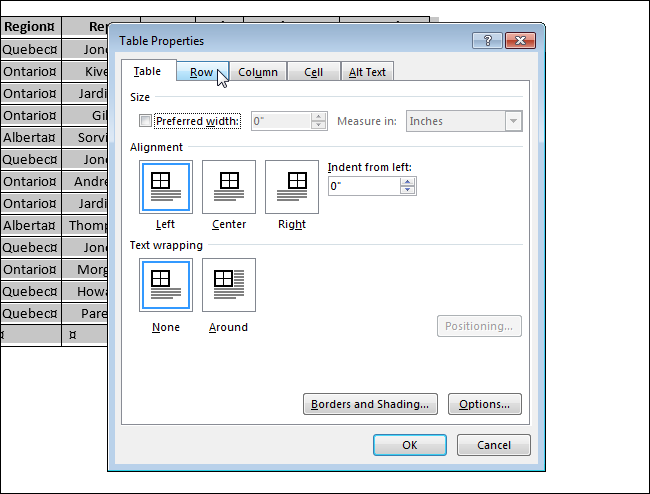
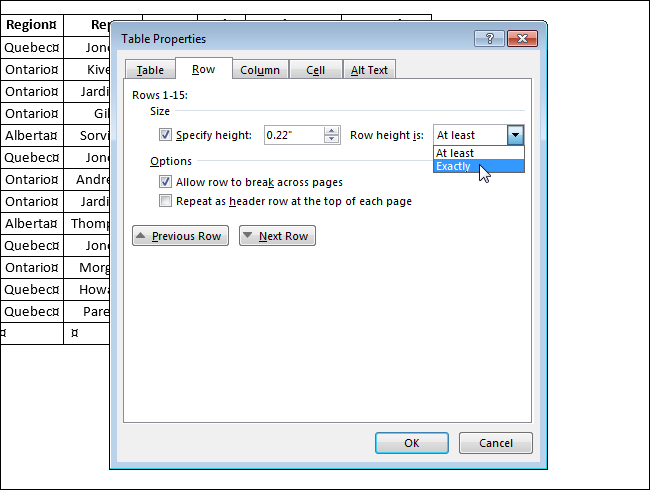
- В диалоге «Свойства таблицы» откройте вкладку «Строка».
- В поле «Задать высоту» укажите нужное значение (например, 1,5 см или 20 мм) и в списке «Высота строки» выберите «Точно». Это зафиксирует высоту строк.
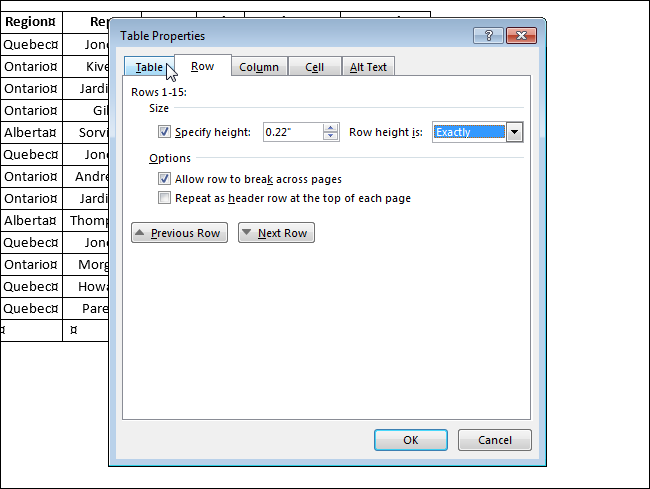
- Перейдите на вкладку «Таблица» и нажмите кнопку «Параметры».
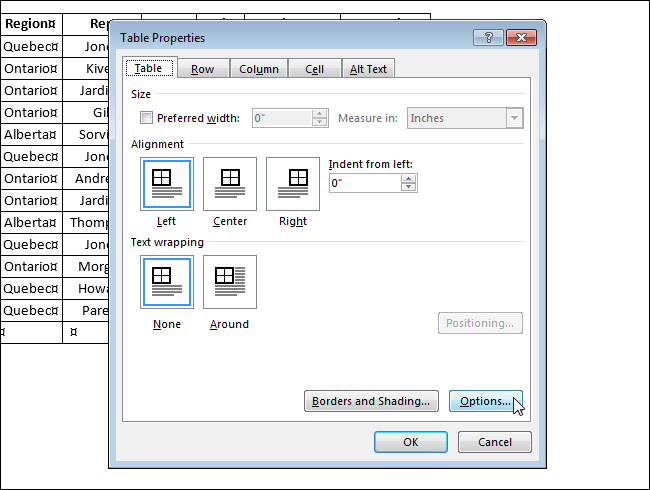
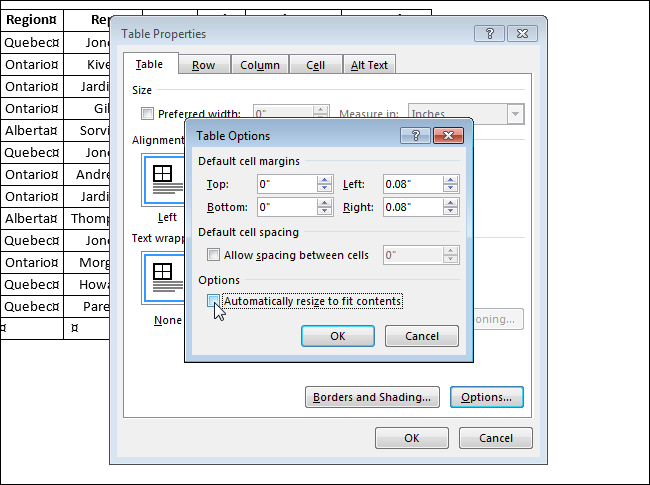
- В диалоге «Параметры таблицы» снимите флажок «Автоматически изменять размер по содержимому» (уберите галочку) и подтвердите «ОК».
- Нажмите «ОК» в диалоге «Свойства таблицы», чтобы применить настройки.
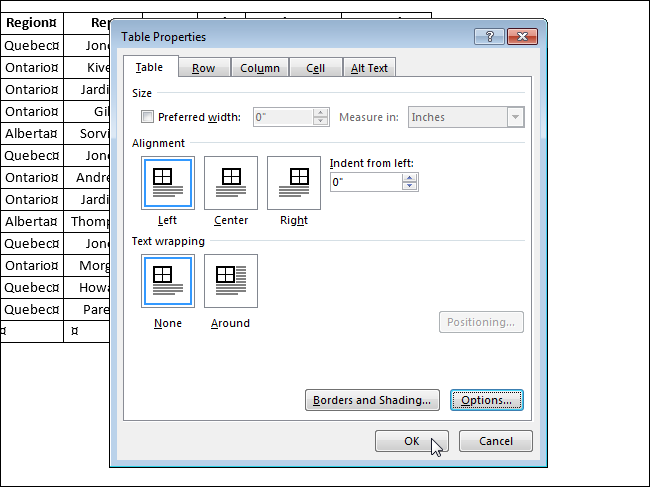
Важно: если не отключить автоматическое изменение размера, Word будет подбирать ширину столбцов автоматически, чтобы лучше отобразить содержимое.
Расширенные советы и вариации
Фиксация ширины столбцов
- Для фиксированной ширины столбца выделите таблицу, затем на вкладке «Макет» (в контекстной группе «Работа с таблицами») задайте точную ширину столбца или настройте распределение столбцов вручную.
Что делать, если текст не помещается
- Текст, превышающий размеры ячейки, будет переноситься или обрезаться. Решения:
- уменьшить размер шрифта;
- разрешить перенос по словам;
- изменить поля ячейки в «Параметры»;
- если требуется, увеличить высоту строки и снова выбрать «Точно».
Альтернативные подходы
- Использовать разметку в Word: задавать таблицу как сетку для макета страницы и блокировать изменения через режим «Защитить документ» (ограничение редактирования).
- Создать таблицу в Excel с фиксированными размерами, затем вставить её как объект или ссылку в Word.
Контрольный список перед сохранением
- Проверили вкладку «Строка» и выбрали «Точно» для высоты.
- Отключили «Автоматически изменять размер по содержимому».
- Проверили отображение при печати и в разных редакторах (если документ откроют на другом компьютере).
Когда этот метод не сработает
- Если таблица содержит ячейки с запрещённым переносом и объекты (картинки, поля формы) большего размера, чем заданные размеры, то Word может всё равно нарушить верстку при печати или при открытии на другом компьютере с иными настройками шрифтов.
Быстрый справочник (1 строка)
- Автоматическое изменение = «Параметры таблицы» → снять галочку; высота строки = «Точно».
Критерии приёмки
- Высота строк не меняется при вводе текста.
- Ширина столбцов остаётся фиксированной, если вы задали её вручную.
- Печать отображает таблицу как в документе.
Частые ошибки и устранение неполадок
- Проблема: после изменений таблица всё равно меняет ширину.
- Проверить, снята ли галочка «Автоматически изменять размер по содержимому».
- Убедиться, что вы применили настройки ко всей таблице или ко всем нужным строкам/столбцам.
- Проблема: текст выходит за границы ячеек.
- Включите перенос по словам или уменьшите шрифт.
Краткое резюме
Фиксация ячеек в Word — простая последовательность: выделить таблицу или нужичные ячейки, задать точную высоту строк, отключить автоматическую подгонку по содержимому. Это гарантирует стабильную верстку и предсказуемую печать.
FAQ
Как задать ширину столбца точно?
Выделите столбец(ы), на вкладке «Макет» в разделе «Размер ячейки» укажите значение ширины.
Можно ли зафиксировать только определённые строки?
Да. Выделите нужные строки перед открытием «Свойства таблицы» и задайте для них «Точно» в высоте строки.
Сохранится ли фиксированная верстка при открытии файла на другом компьютере?
Обычно да, но различия в установленных шрифтах и настройках принтера могут повлиять на отображение.

Похожие материалы

Несколько аккаунтов Skype: Multi Skype Launcher

Журнал для работы: повысить продуктивность

Персональные звуки уведомлений на Android

Скачивание шоу Hulu для офлайн‑просмотра

Microsoft Start: персонализированная новостная лента
