
Редактирование строк и столбцов в Numbers на Mac, iPhone и iPad

Зачем это важно
Умение управлять строками и столбцами ускоряет ввод данных, делает отчёты удобнее для чтения и защищает важную информацию от случайного изменения. В этом руководстве вы найдёте практические инструкции для всех устройств Apple, советы по ошибкам и чек‑листы для повседневной работы.
Основные понятия в одну строку
- Строка: горизонтальная последовательность ячеек.
- Столбец: вертикальная последовательность ячеек.
- Заголовок: первая строка или столбец, обычно фиксируемый для читаемости.
- Блокировка таблицы: предотвращает изменение, перемещение или удаление таблицы целиком.
Добавление и удаление строк и столбцов в Numbers
Один из первых навыков при работе с Numbers — уметь добавлять и удалять строки и столбцы. Ниже — шаги для iPhone/iPad и Mac, а также варианты для быстрого редактирования нескольких ячеек.
На iPhone и iPad
При работе на сенсорном устройстве управление таблицей ориентировано на жесты и кнопки внутри самой таблицы.
- Чтобы добавить строку у края таблицы, коснитесь кнопки “Добавить строку (=)” внизу слева от таблицы. Чтобы добавить или удалить несколько пустых ячеек, нажмите и перетащите эту кнопку вверх или вниз.
- Чтобы добавить столбец у края таблицы, коснитесь кнопки “Добавить столбец (||)” вверху справа и перетащите её влево или вправо для добавления или удаления нескольких пустых столбцов.
Описание изображения: iPad, Mac и iPhone на фоне логотипа Numbers, демонстрирующие приложение на трёх устройствах
- Чтобы изменить точное количество строк и столбцов через настройки таблицы: выберите таблицу, коснитесь значка Кисть и в разделе Таблица прокрутите до пунктов Строки и Столбцы. Используйте кнопки плюс и минус, либо коснитесь числа и введите нужное значение.
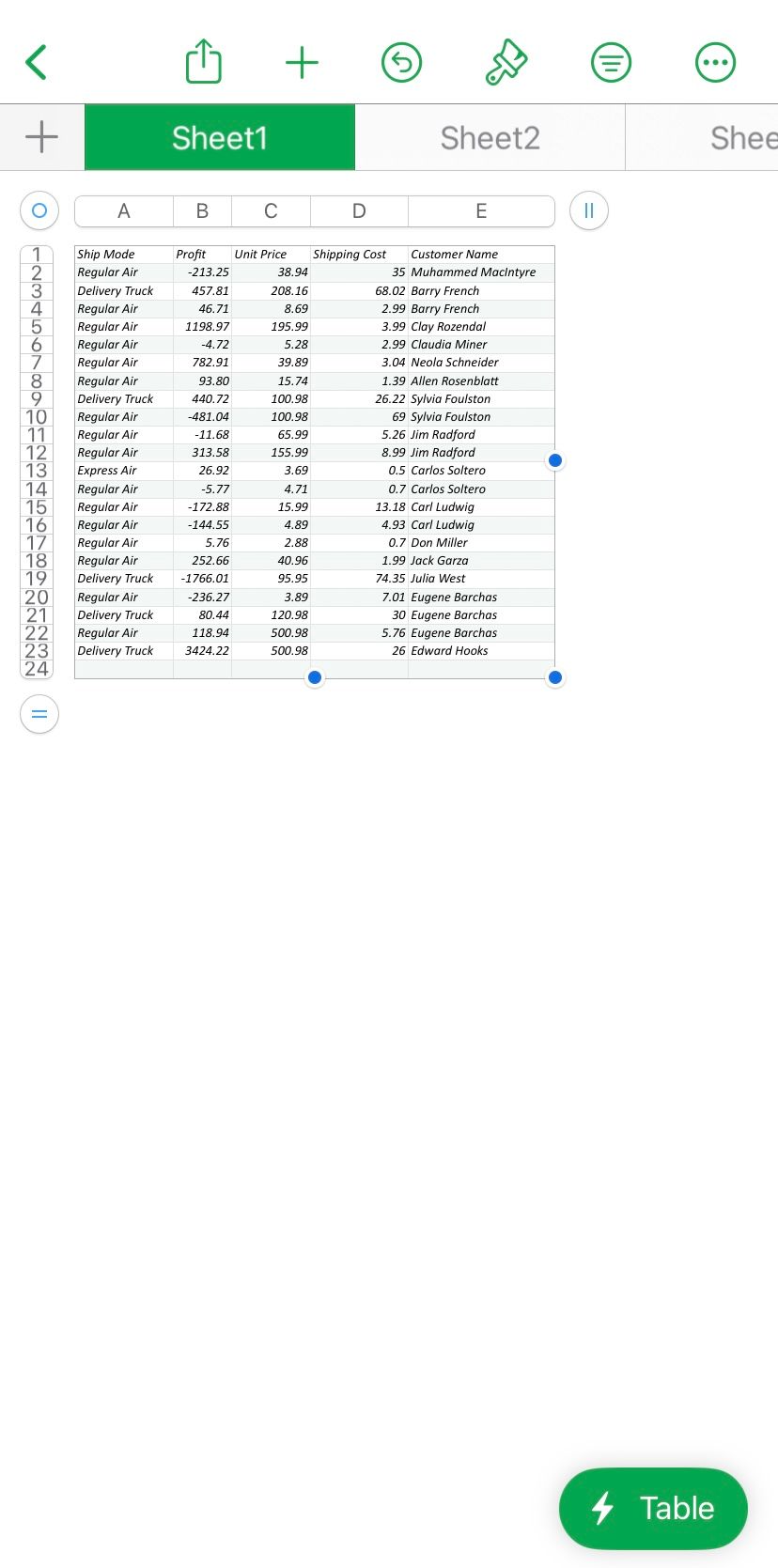
Описание изображения: Выделенная таблица в Numbers на iPad, показан значок редактирования таблицы
- Чтобы вставить строку или столбец внутри таблицы, выберите номер строки или букву столбца, затем нажмите кнопку “Строка” или “Столбец” в правом нижнем углу. Выберите место вставки — Добавить строку выше/ниже или Добавить столбец слева/справа. Для удаления используйте значок корзины в том же меню.
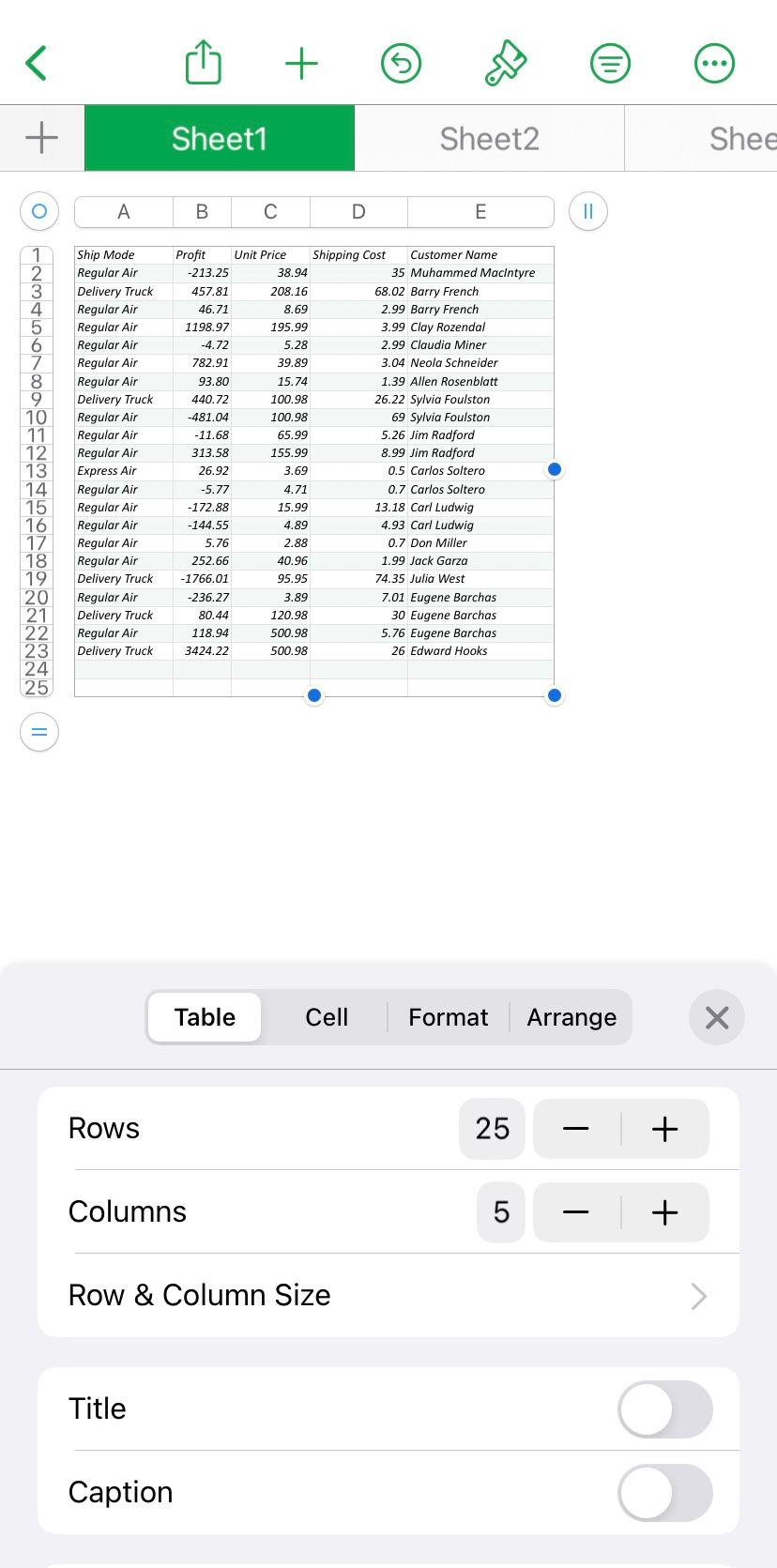
Описание изображения: Регулирующая кнопка для добавления строк и столбцов, показан момент перетаскивания
- При вводе большого числа строк или столбцов удобно сначала выделить таблицу и через Поле Таблица ввести точное значение строк/столбцов.
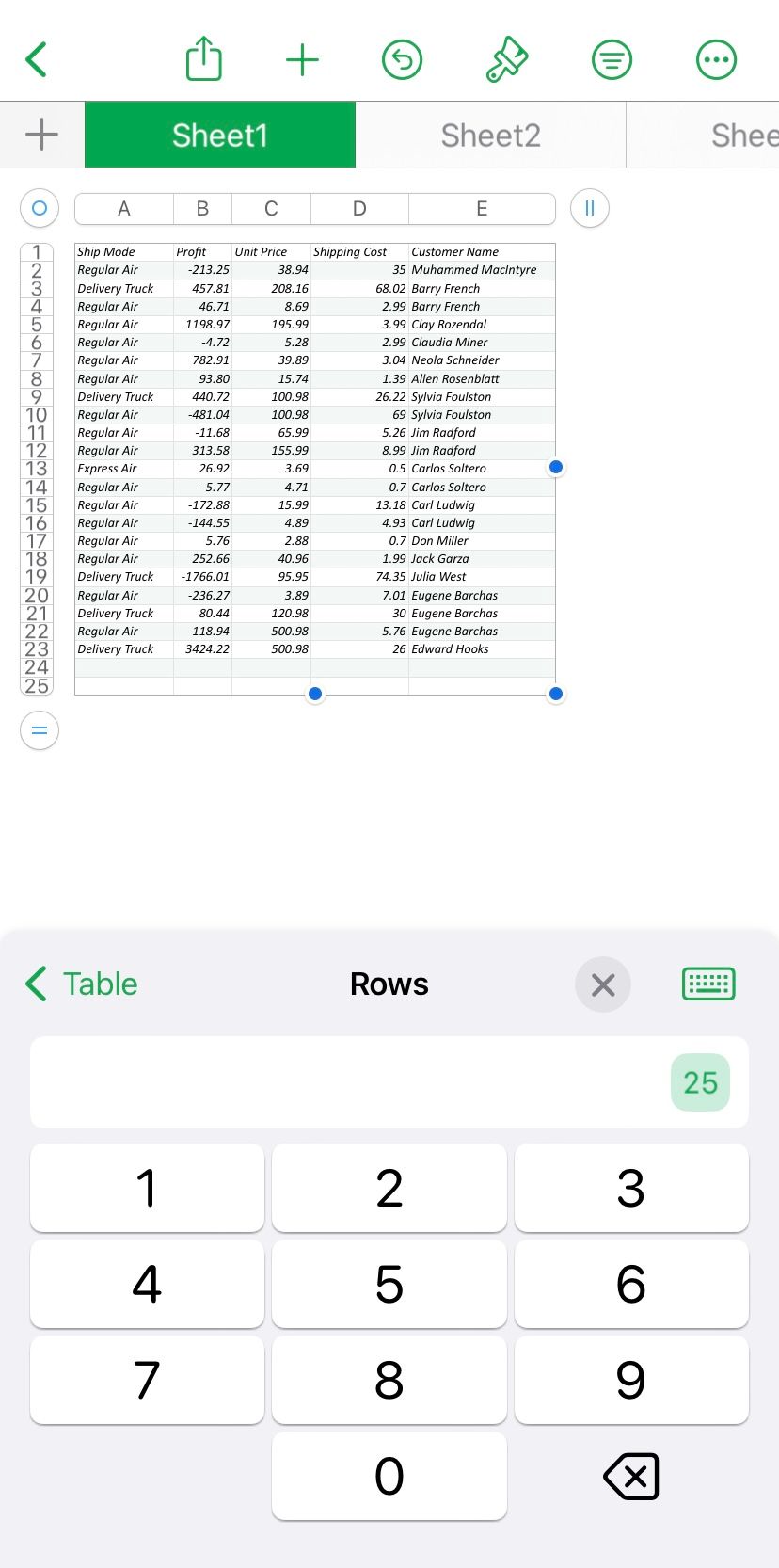
Описание изображения: Экран ввода числового значения для количества строк и столбцов
Важно: перетаскивание кнопок работает только с пустыми ячейками — чтобы удалить заполненные строки или столбцы, нужно использовать команды удаления в меню.
На Mac
На macOS интерфейс ближе к классическим настольным табличным редакторам: используются контекстные меню, стрелки и клавиши-модификаторы.
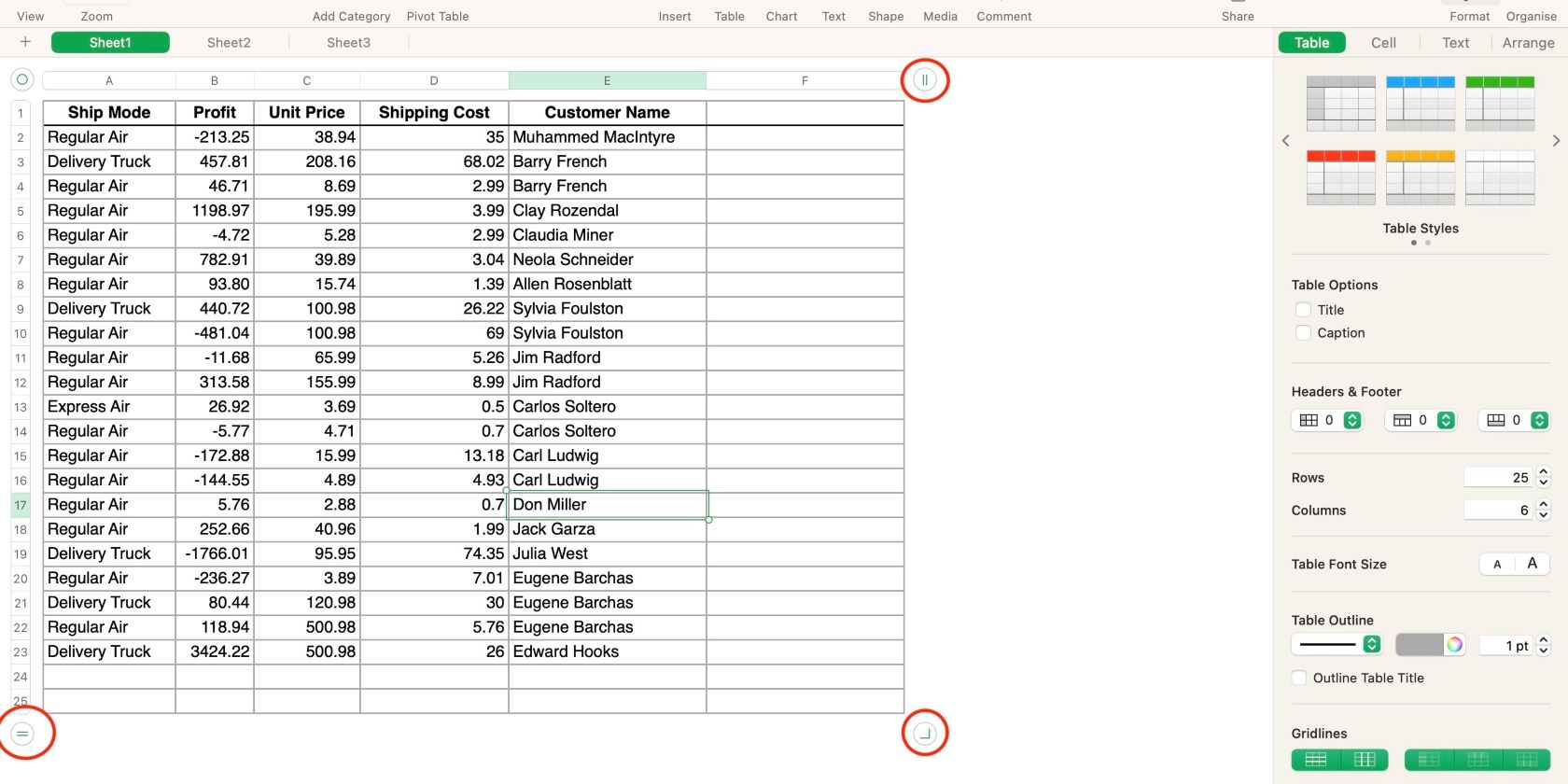
Описание изображения: Рабочий лист Numbers на Mac с выделенными элементами управления для добавления и удаления
- Чтобы добавить строки у края таблицы, нажмите кнопку “Добавить строку (=)” в нижнем левом углу таблицы и перетащите её вниз для добавления нескольких строк.
- Чтобы добавить столбцы у края таблицы, нажмите кнопку “Добавить столбец (||)” в правом верхнем углу таблицы и перетащите её влево или вправо.
- Для одновременного добавления строк и столбцов используйте кнопку “Добавить или удалить строки и столбцы (⅃)” в правом нижнем углу таблицы.
- Чтобы удалить строки или столбцы, которые содержат данные: выделите любую ячейку строки/столбца, затем Control‑клик (правый клик) и выберите Удалить строку или Удалить столбец.
- Чтобы вставить строку или столбец внутри таблицы: наведите указатель на номер строки или букву столбца, кликните стрелку вниз и выберите Добавить строку выше/ниже или Добавить столбец до/после.
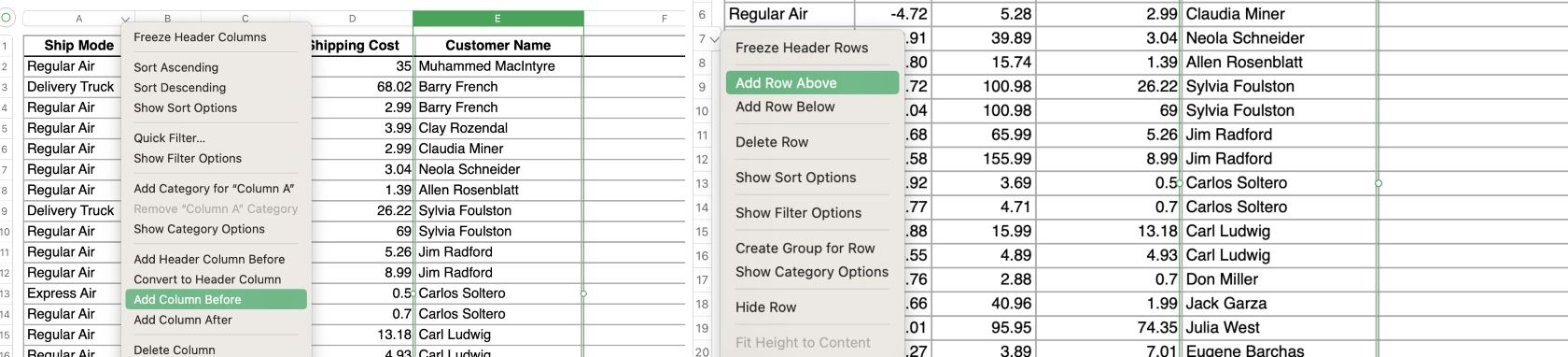
Описание изображения: Выпадающее меню в Numbers на Mac с пунктами для вставки и удаления строк и столбцов
Совет: удерживайте клавишу Option для нескольких быстрых вставок в некоторых версиях Numbers, но результат может зависеть от версии приложения.
Фиксация заголовков — заморозка и разморозка строк и столбцов
Фиксация (заморозка) заголовков оставляет выбранные строки или столбцы видимыми при прокрутке. Сначала нужно добавить сами заголовки, затем включить заморозку.
На iPhone и iPad
- Выберите таблицу и коснитесь значка Кисть.
- Откройте вкладку Таблица и выберите Заголовки и подвал.
- Увеличьте или уменьшите число заголовочных строк и столбцов с помощью регулируемых кнопок.
- Включите переключатели Заморозить строки или Заморозить столбцы, чтобы закрепить выбранные заголовки. Отключите переключатель, чтобы разморозить.
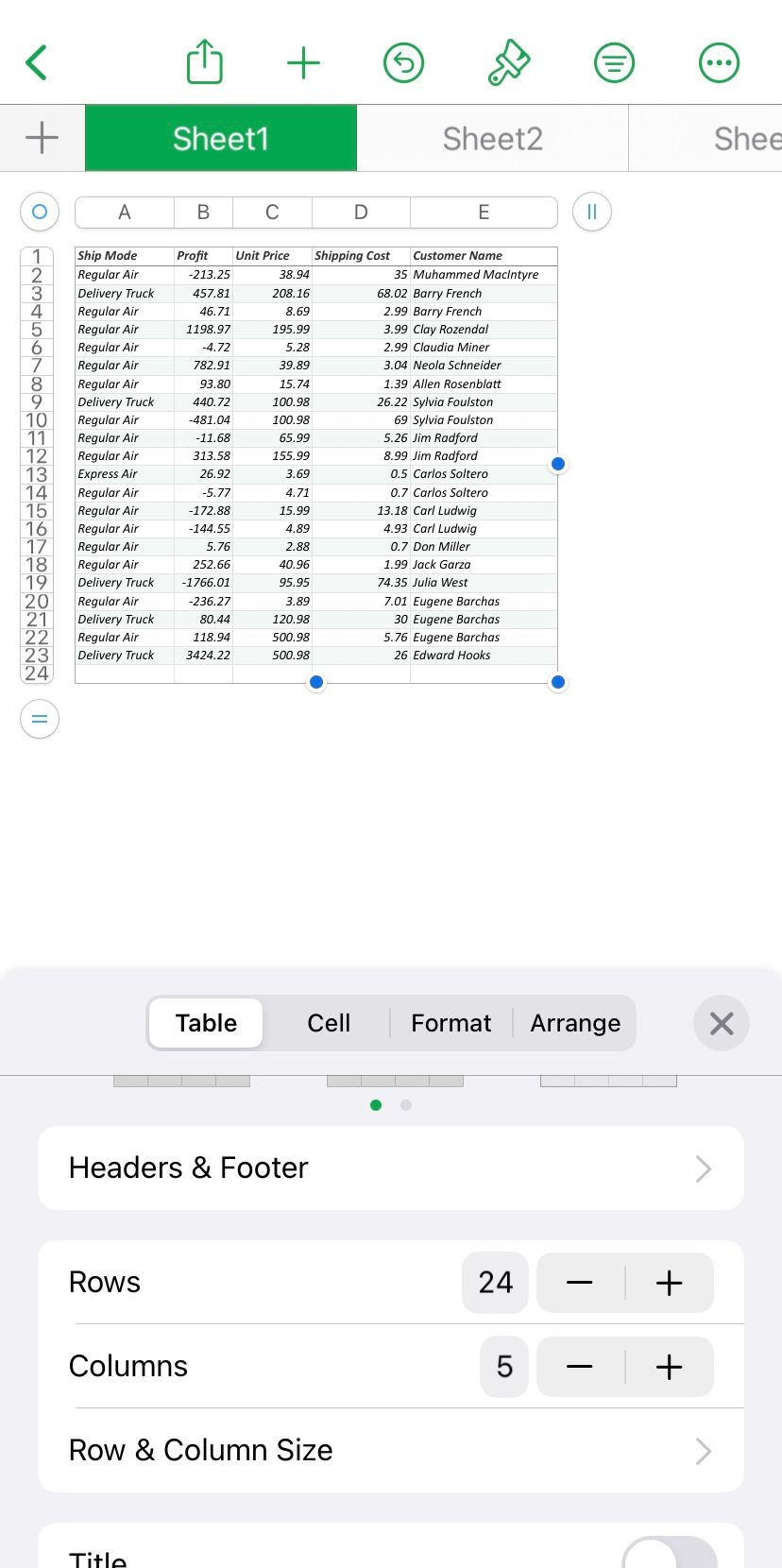
Описание изображения: Экран настройки Заголовки и подвал в Numbers на iPad
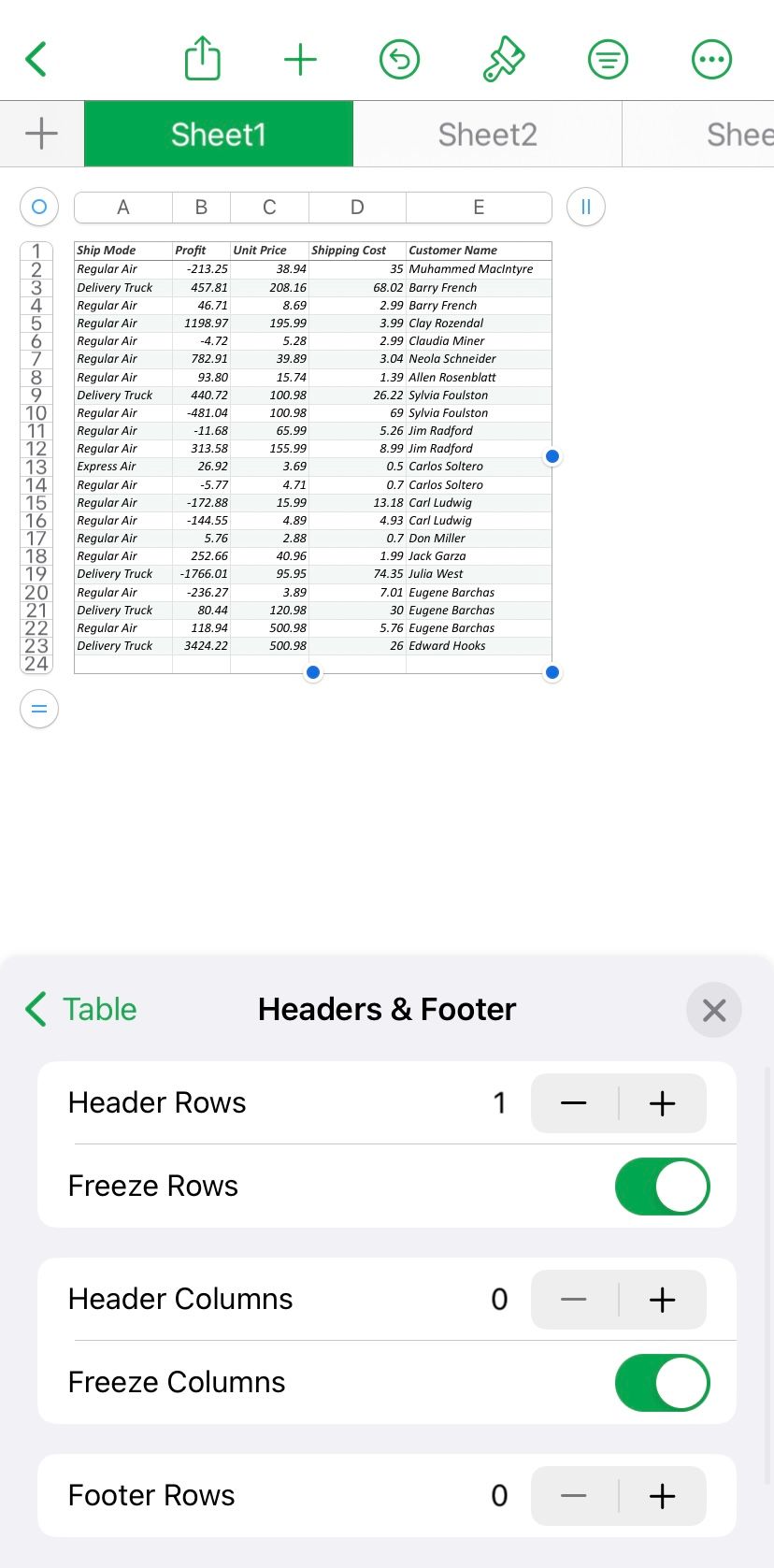
Описание изображения: Переключатели включения и выключения заморозки заголовков
Примечание: если у вас нет заголовков, заморозить нечего — сначала добавьте хотя бы одну заголовочную строку или столбец.
На Mac
- Выберите таблицу и нажмите кнопку Формат (значок Кисти) в правом верхнем углу окна.
- Перейдите в раздел Заголовки и подвал и задайте количество заголовочных строк и столбцов стрелками.
- Отметьте параметры Заморозить заголовочные столбцы или Заморозить заголовочные строки, чтобы закрепить их. Для отмены снимите галочку.
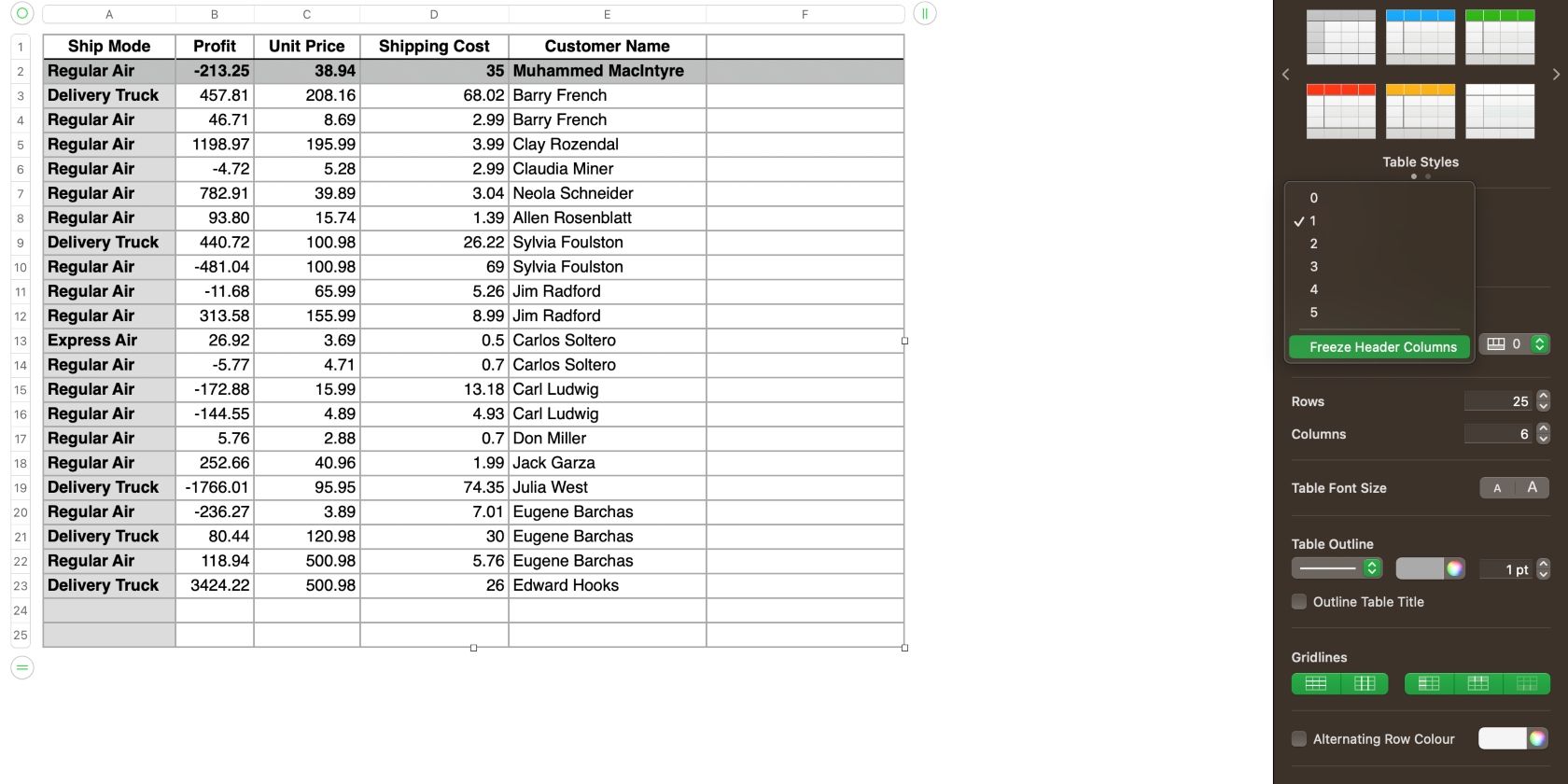
Описание изображения: Выпадающее меню на Mac с опцией для заморозки заголовочных столбцов
Совет: закреплённые заголовки полезны при больших наборах данных — так вы всегда видите подписи колонок и строк при прокрутке.
Защита и блокировка таблиц
В Numbers нельзя заблокировать отдельную строку или столбец, но можно заблокировать всю таблицу, чтобы предотвратить изменения, перемещение или удаление.
На iPhone и iPad
- Выберите таблицу и откройте значок Кисть.
- Перейдите на вкладку Упорядочить и нажмите Блокировать.
- Чтобы разблокировать таблицу, снова откройте Упорядочить и нажмите Разблокировать.
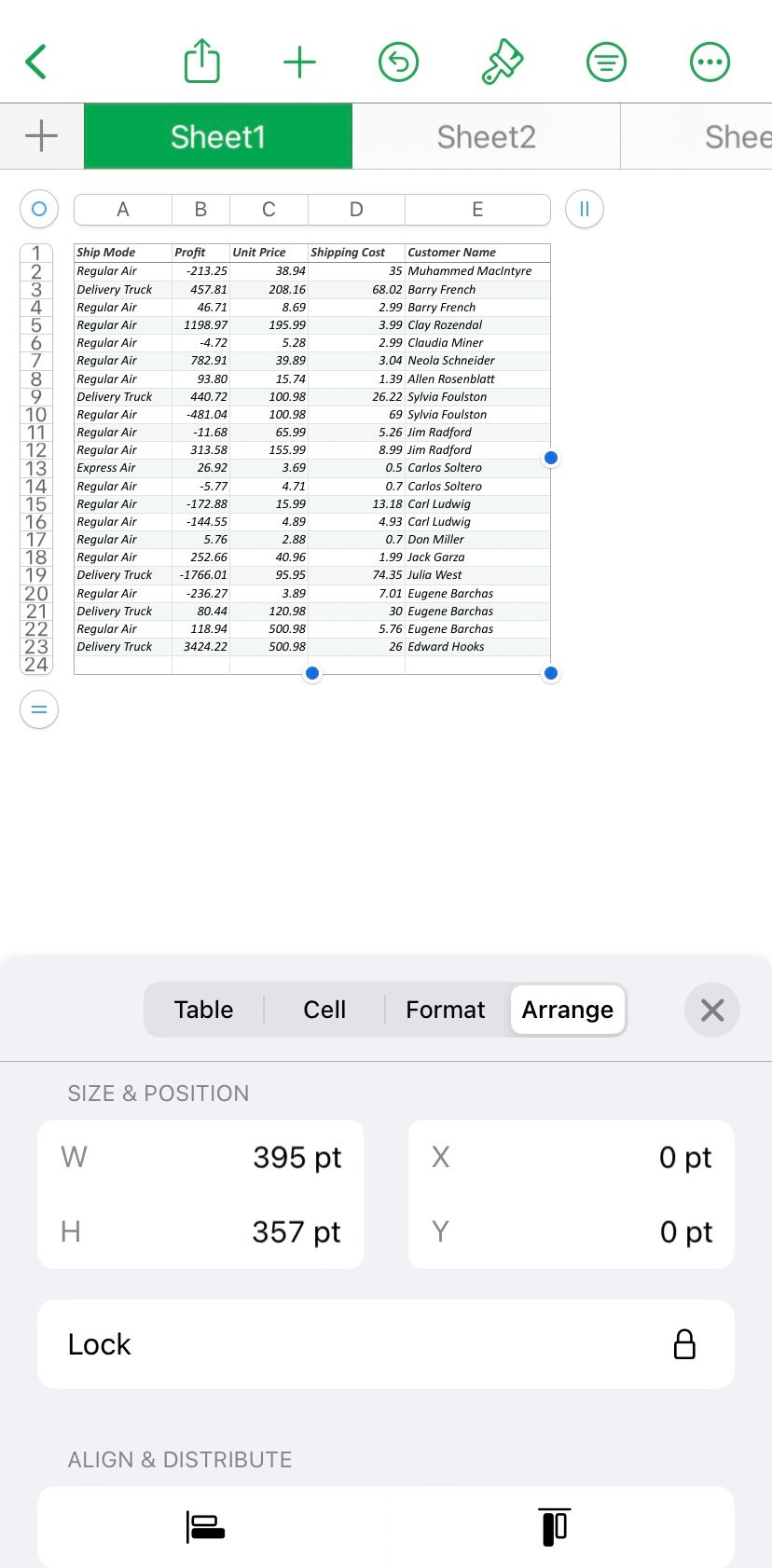
Описание изображения: Параметр Блокировать в меню Упорядочить для таблицы в приложении Numbers на iPad
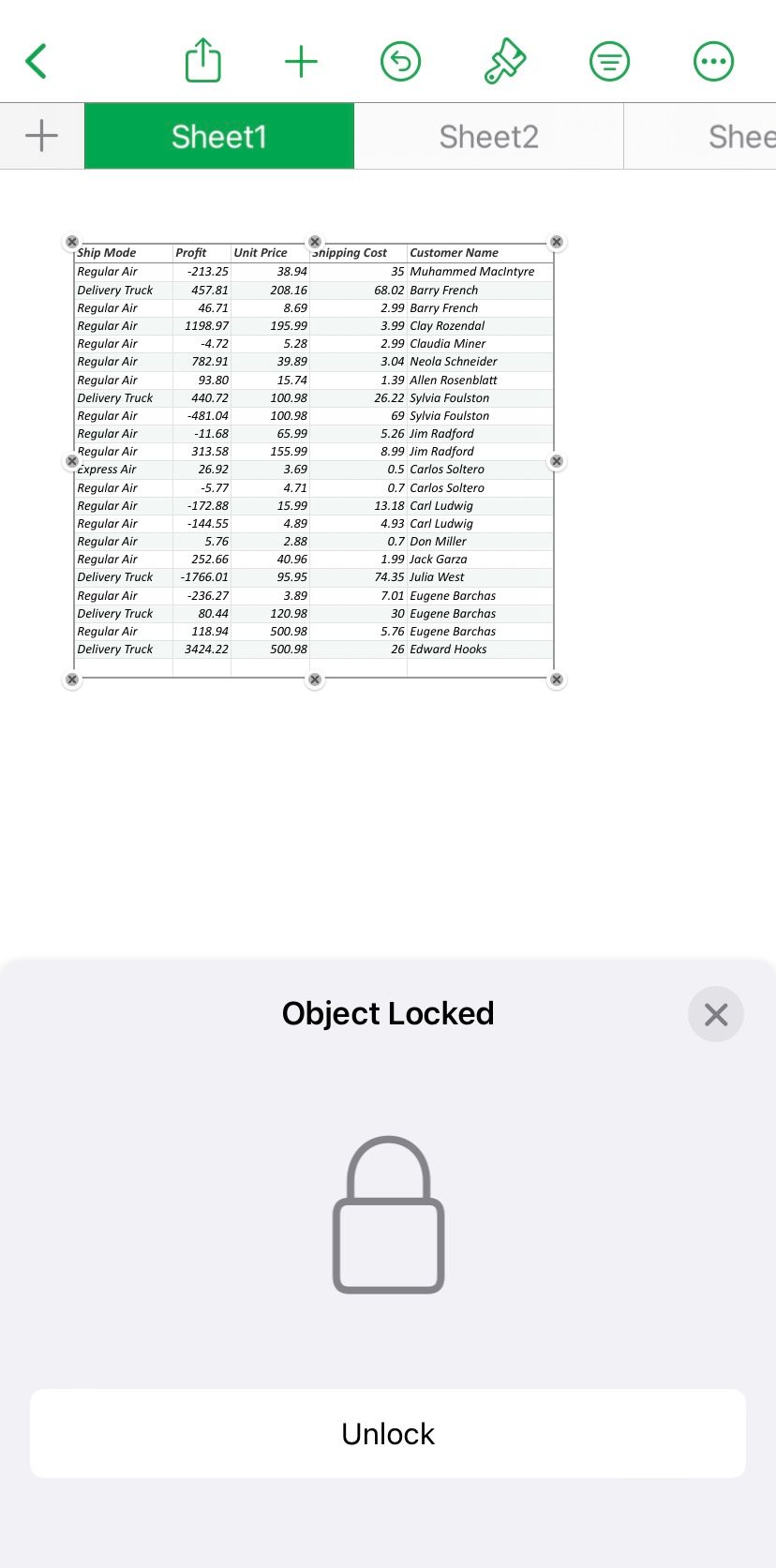
Описание изображения: Кнопка Разблокировать для снятия блокировки с таблицы
Важно: блокировка применяется к таблице целиком. Если нужно защитить отдельные диапазоны, рассмотрите экспорт в Excel с последующей установкой защиты диапазонов или хранение чувствительных данных в отдельном защищённом файле.
На Mac
- Выберите таблицу, откройте Формат и перейдите на вкладку Упорядочить.
- Нажмите Блокировать, чтобы предотвратить редактирование, перемещение или удаление таблицы.
- Для снятия блокировки выберите Разблокировать в том же разделе.
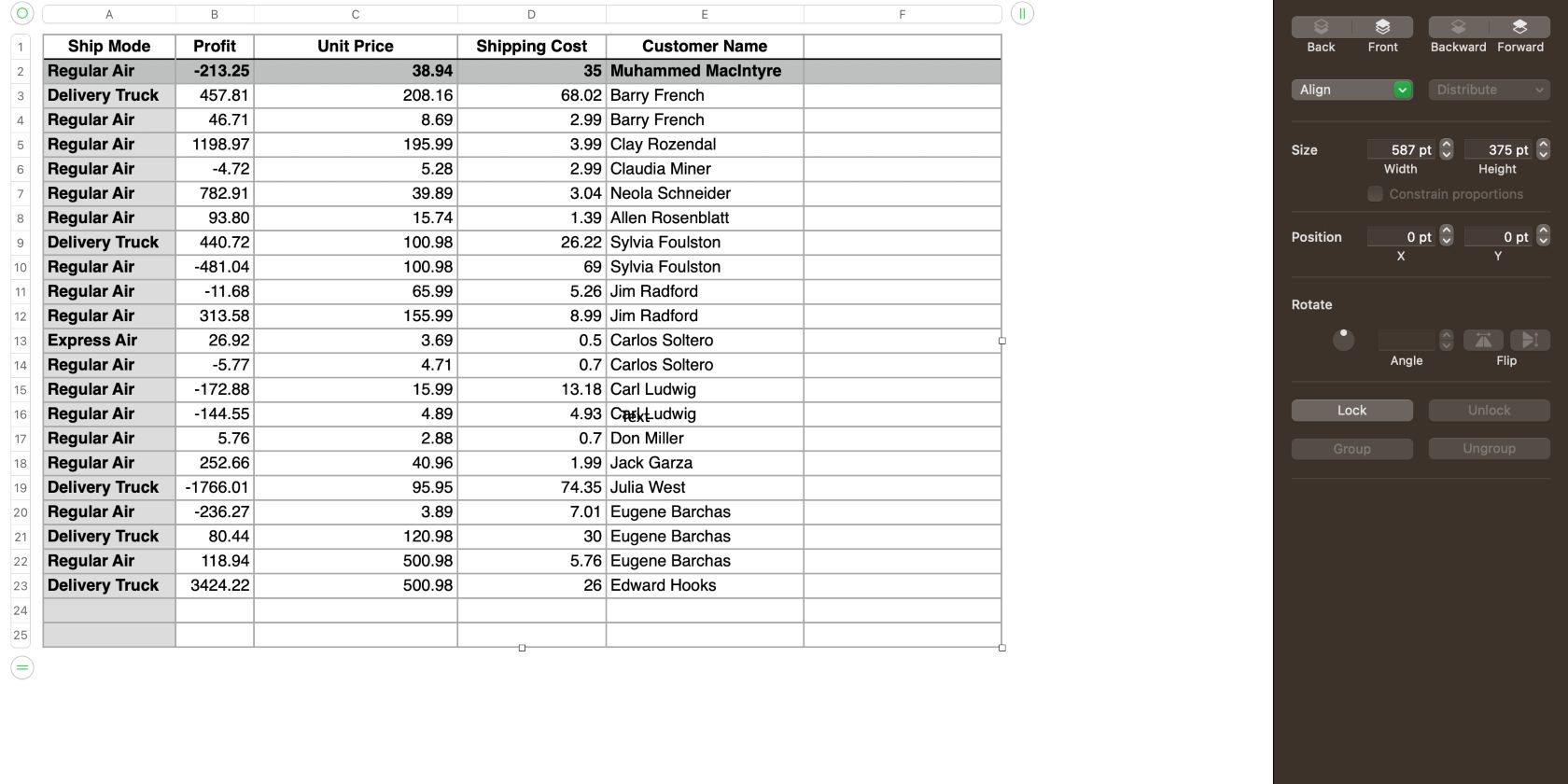
Описание изображения: Параметр Блокировать в интерфейсе Numbers на Mac
Совет по безопасности: блокировка не шифрует данные. Для более строгой защиты используйте шифрование файла или хранение в защищённом контейнере.
Скрытие и отображение строк и столбцов
Функция скрытия помогает временно убрать данные из вида без их удаления. Обратите внимание, что скрыть нельзя строки или столбцы с объединёнными ячейками.
На iPhone и iPad
- Выберите номер строки или букву столбца, который нужно скрыть.
- Нажмите кнопку Строка или Столбец в правом нижнем углу.
- В списке выберите Скрыть столбец или Скрыть строку.
- После скрытия между соседними элементами появится серая полоса, указывающая на позицию скрытого диапазона.
- Чтобы показать скрытые элементы, выберите любую соседнюю строку или столбец, нажмите Строка/Столбец и выберите Показать все строки или Показать все столбцы.
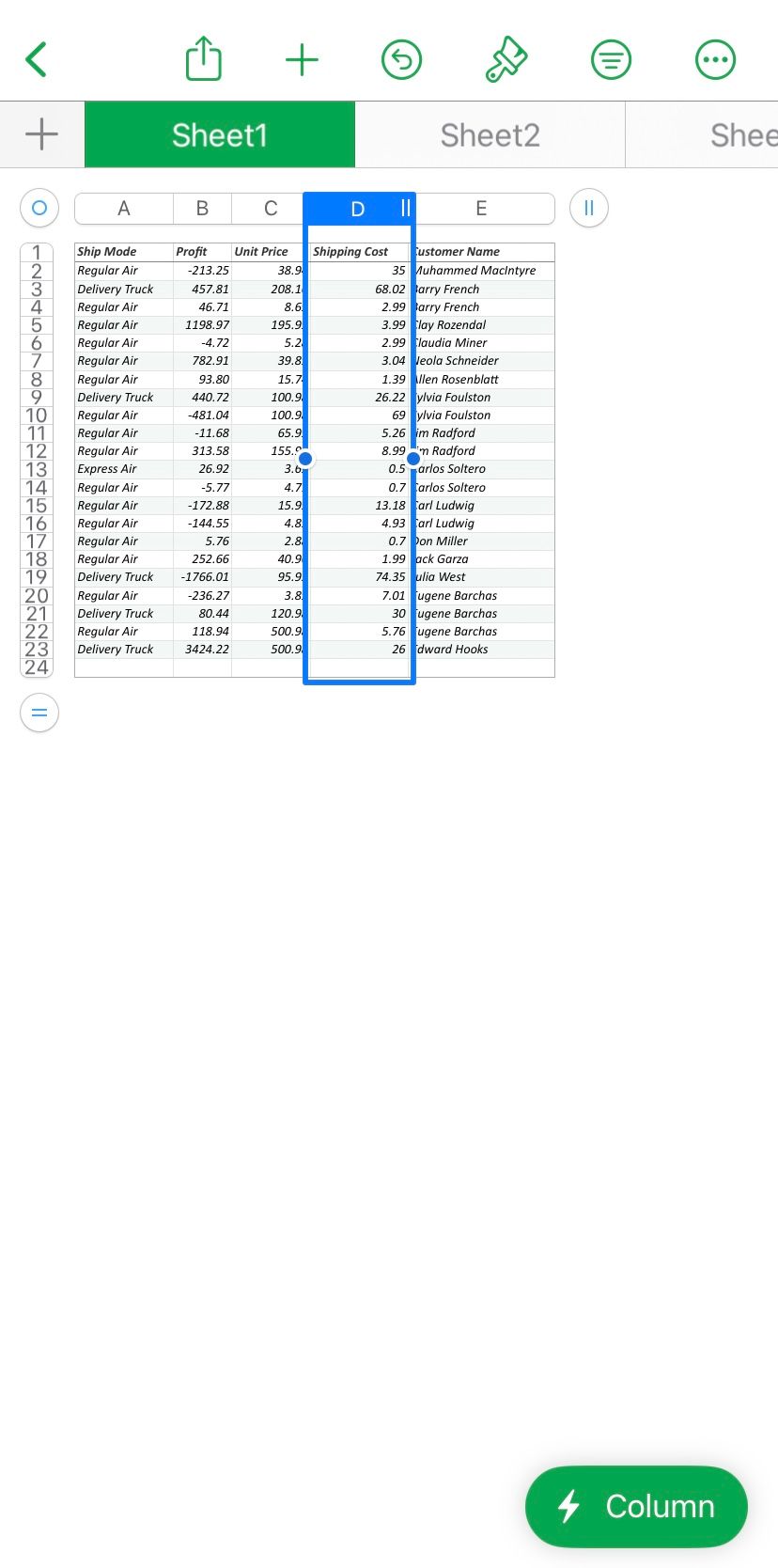
Описание изображения: Меню действий для выбранного столбца с опцией скрытия
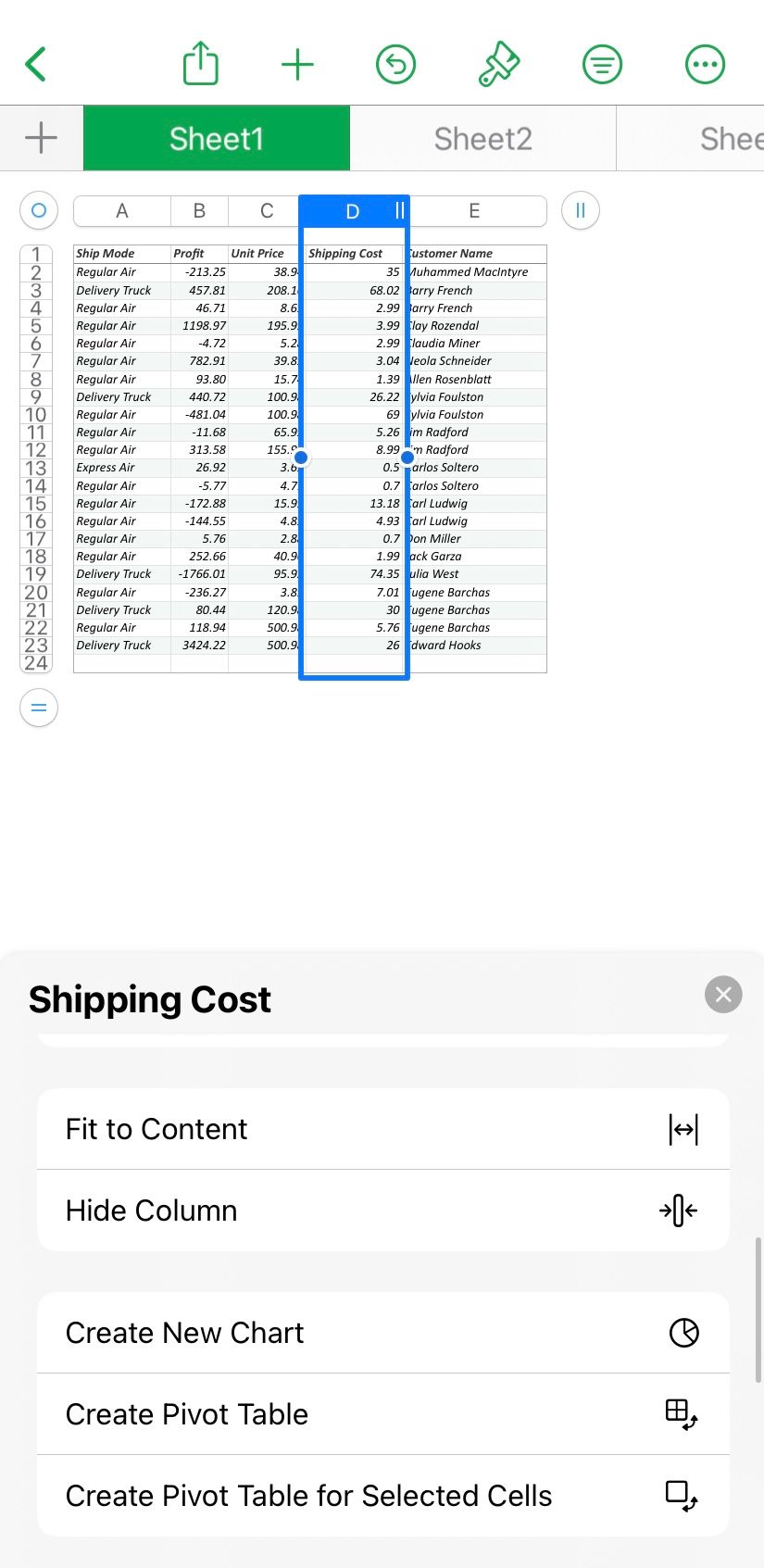
Описание изображения: Интерфейс с пунктом Скрыть столбец
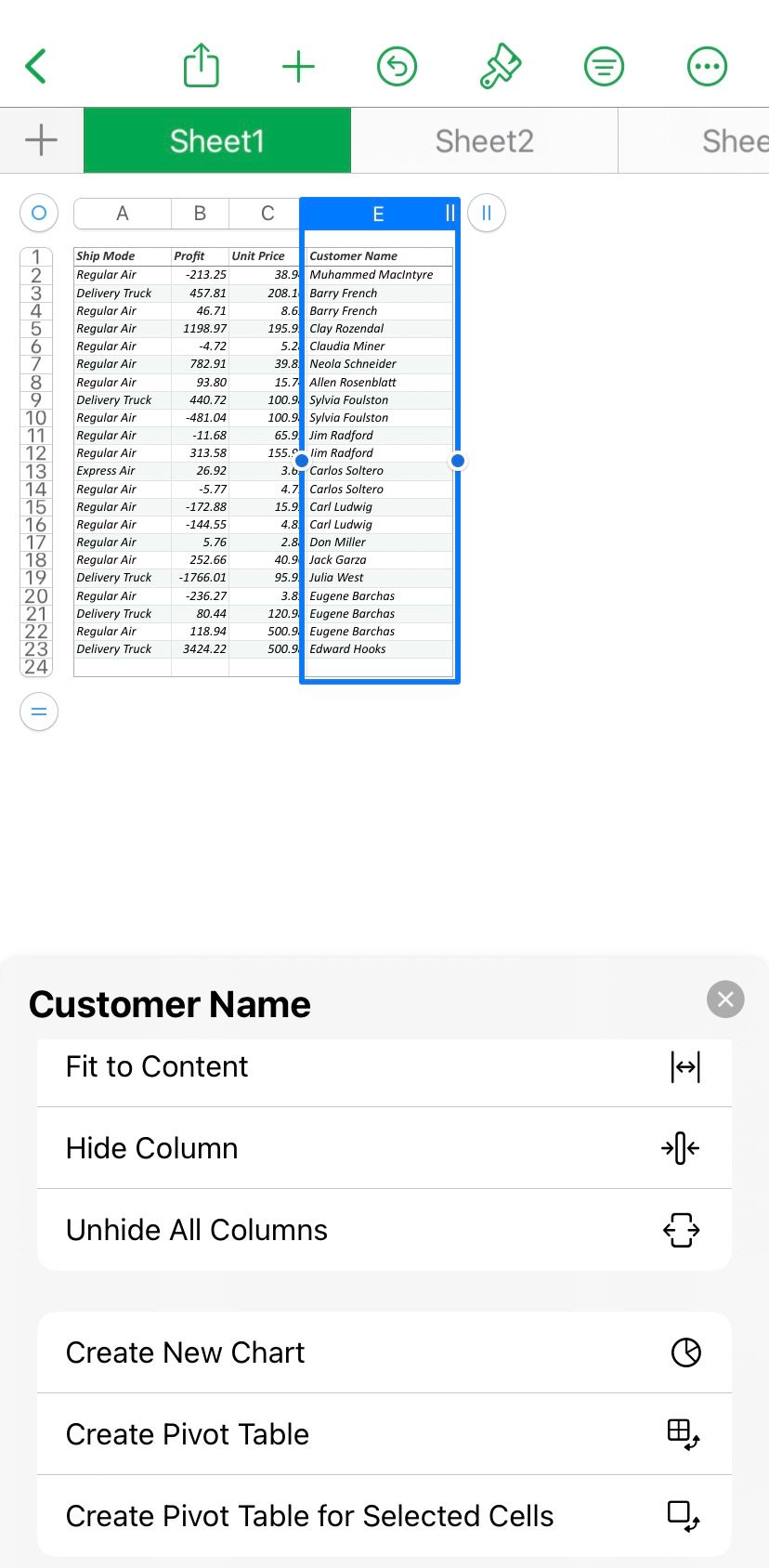
Описание изображения: Кнопка Показать все столбцы для восстановления видимости скрытых столбцов
На Mac
- Выберите номер строки или букву столбца и наведите указатель, затем кликните появившуюся стрелку.
- Выберите Скрыть строку или Скрыть столбец. Между соседними элементами появится тонкая серая полоса как индикатор.
- Чтобы показать скрытые элементы, выделите соседний элемент, кликните стрелку и выберите Показать все строки или Показать все столбцы.
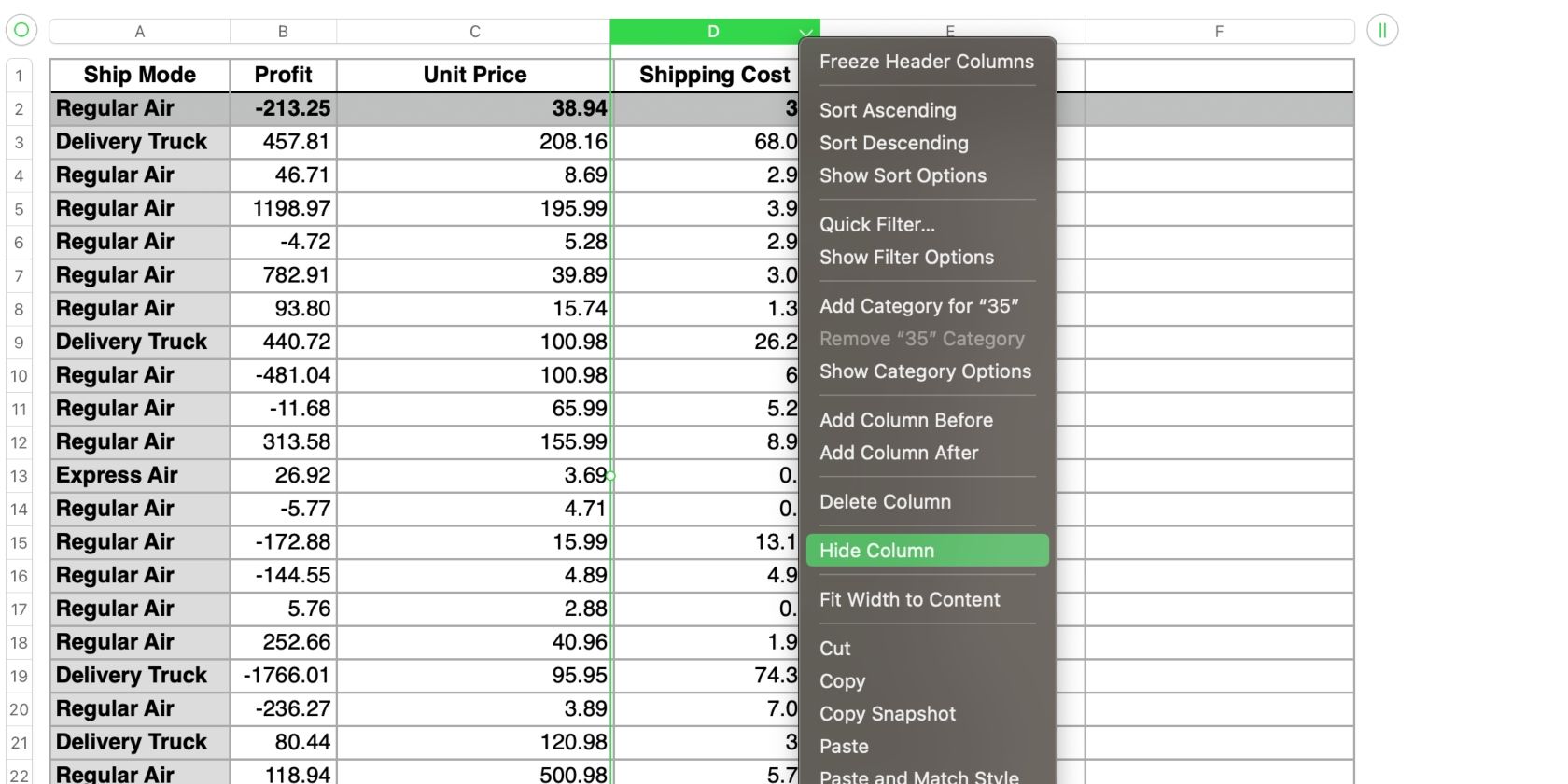
Описание изображения: Выпадающее меню на Mac с опцией Скрыть столбец
Совет: скрытие удобно для презентаций или при демонстрации таблицы — вы не удаляете данные, просто временно их прячетe.
Когда изменения не применяются или возникают ошибки
- Если кнопки перетаскивания не удаляют заполненные строки/столбцы, значит таблица содержит данные — используйте контекстное меню для удаления.
- Нельзя скрыть строки/столбцы с объединёнными ячейками. Разъедините ячейки перед скрытием.
- Нельзя заблокировать отдельную строку или столбец — только всю таблицу. Для защиты отдельных диапазонов экспортируйте в другой формат.
- Некоторые функции могут отличаться в зависимости от версии Numbers и iOS/macOS. Если не видите опцию, обновите приложение через App Store.
Альтернативные подходы
- Если вам нужна защита отдельных диапазонов, используйте Microsoft Excel, который поддерживает защиту листа с разрешениями по диапазонам.
- Для совместной работы и одновременного редактирования используйте Google Sheets; там удобнее управлять правами доступа и отслеживать изменения.
- Если важна версия с автоматическим восстановлением, храните файл в iCloud или другом сервисе с версионностью.
Чек‑лист перед публикацией или совместным использованием
- Убедитесь, что заголовки заморожены для удобства чтения.
- Проверьте, что закрыта блокировка там, где это нужно, и что чувствительная информация находится в отдельном файле или зашифрована.
- Спрячьте временные столбцы и строки перед демонстрацией, чтобы не раскрывать промежуточные расчёты.
- Снимите защиту/блокировку только при необходимости для редактирования другими участниками.
Быстрая методология для регулярного рабочего процесса
- Подготовка таблицы: добавьте заголовки и задайте формат ячеек.
- Структурирование: вставьте нужные строки/столбцы и распределите данные по диапазонам.
- Фиксация и защита: заморозьте заголовки, при необходимости заблокируйте таблицу.
- Очистка перед показом: скройте внутренние столбцы/строки и проверьте видимость.
- Архивирование: сохраните копию с меткой версии и храните в защищённом хранилище.
Критерии приёмки
- Заголовки остаются видимыми при прокрутке.
- Скрытые столбцы и строки не удалены и при разгортке отображаются корректно.
- Заблокированная таблица не поддаётся редактированию до снятия блокировки.
- Добавленные/удалённые строки и столбцы отображаются на всех устройствах при синхронизации через iCloud.
Короткий словарь терминов
- Заголовок: первая строка или столбец, обозначающие названия колонок или строк.
- Заморозка: фиксация заголовка, чтобы он оставался на экране при прокрутке.
- Блокировка: запрет на изменение или перемещение всей таблицы.
Рекомендации по локальным особенностям
- В русскоязычной версии приложения и на разных локалях названия пунктов меню могут отличаться: искомый значок обычно называется Кисть или Формат. Если не находите нужный пункт — ищите визуально значок кисти в правом верхнем углу интерфейса.
- Для совместимости с коллегами, использующими Excel, заранее согласуйте формат дат и чисел (разделители тысяч и десятых) в настройках Формат ячеек.
Примеры сценариев использования
- Отчёт продаж: заморозьте строку с заголовками и добавьте столбцы для ежемесячных данных; скрывайте временные расчёты перед отправкой клиенту.
- Образовательная таблица: блокируйте таблицу с шаблоном задания, чтобы ученики могли заполнять лишь определённые столбцы (при условии настройки прав доступа в общем файле).
- Личный бюджет: скрывайте приватные столбцы с примечаниями и блокируйте итоговую таблицу от случайного удаления формул.
Сравнение методов по критериям удобства
- Быстрое добавление пустых строк/столбцов: перетаскивание кнопки на iPad/iPhone — удобно для пустых участков.
- Добавление заполненных/содержательных строк: контекстное меню на Mac — безопаснее, если нужно удалить данные.
- Защита отдельных диапазонов: Excel выигрывает, если требуется гибкая защита. Numbers удобнее для быстрой блокировки всей таблицы.
Риски и способы их снижения
- Риск случайного удаления критичных данных. Митигирующие меры: храните резервную копию перед массовыми изменениями.
- Риск утечки конфиденциальных данных при демонстрации таблицы. Митигирующие меры: используйте скрытие столбцов, удаление приватных данных или демонстрацию экспортированной версии с обрезанными столбцами.
Заключение
Функции добавления, удаления, замораживания, блокировки и скрытия строк и столбцов в Numbers дают гибкие возможности для организации данных на всех устройствах Apple. Понимание ограничений (например, невозможности блокировки отдельных строк или скрытия объединённых ячеек) и использование рекомендованных приёмов помогут работать быстрее и безопаснее.
Важно: если вам нужна более детальная защита диапазонов или расширенные возможности совместного редактирования, рассмотрите использование Excel или Google Sheets в связке с Numbers.
Резюме
- Добавление и удаление строк/столбцов доступно и на iOS/iPadOS, и на macOS, с небольшими отличиями в интерфейсе.
- Заморозка заголовков помогает при работе с большими таблицами.
- Блокировка таблицы защищает её целиком, но не отдельные диапазоны.
- Скрытие — безопасный способ убрать данные из вида без удаления.
Важно: перед глобальными изменениями всегда сохраняйте резервную копию файла.

Похожие материалы

Несколько аккаунтов Skype: Multi Skype Launcher

Журнал для работы: повысить продуктивность

Персональные звуки уведомлений на Android

Скачивание шоу Hulu для офлайн‑просмотра

Microsoft Start: персонализированная новостная лента
