
Как удалить или «заморозить» предустановленные системные приложения на Android
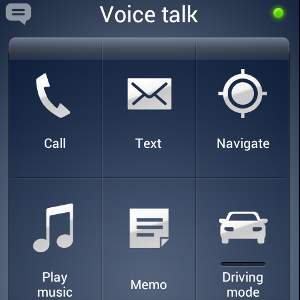
Одна из постоянных проблем Android — производители часто добавляют собственные «улучшения» и приложения, которые только усложняют систему. Вместо чистого Android устройства заполняют ненужными программами («bloatware»), которые иногда нельзя удалить стандартными средствами.
Этот материал показывает практический, безопасный подход к отключению таких приложений на рутованном устройстве с примером Samsung Voice Command. Пошаговые инструкции, альтернативы, модель принятия решений и контрольный список помогут вам выбрать подходящий способ.
Почему не стоит сразу удалять системные приложения
Кратко:
- «Заморозка» (freeze) отключает приложение, но не удаляет файлы; при проблемах вы можете быстро восстановить.
- Полное удаление системного приложения может привести к неожиданным сбоям: зависимость может быть скрытой.
- Некоторые приложения можно «удалить» только для текущего пользователя без root с помощью ADB, но они вернутся после сброса к заводским настройкам.
Определения: root — получение привилегий суперпользователя; freeze — логическая блокировка пакета, предотвращающая его запуск.
Требования и предупреждения
Важно:
- Для большинства операций, описанных ниже, нужно, чтобы устройство было рутовано. Без root функционал Titanium Backup Pro по большинству опций ограничен.
- Перед изменениями сделайте резервную копию (Nandroid или хотя бы бэкап данных приложения).
- Действия с системными пакетами всегда несут риск. Начинайте с заморозки, а не с удаления.
Практическое руководство: заморозка системного приложения с помощью Titanium Backup
- Установите Titanium Backup и купите Pro-ключ (опционально, для расширенных функций).
- Убедитесь, что у вас есть root и Titanium Backup получил права суперпользователя.
- Откройте Titanium Backup и перейдите на вкладку Backup/Restore.
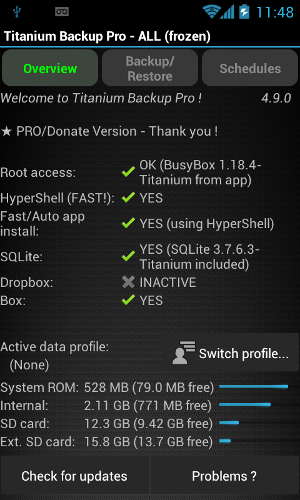
- В длинном списке приложений нажмите на заголовок фильтрации (Click to edit filters), чтобы упростить поиск.
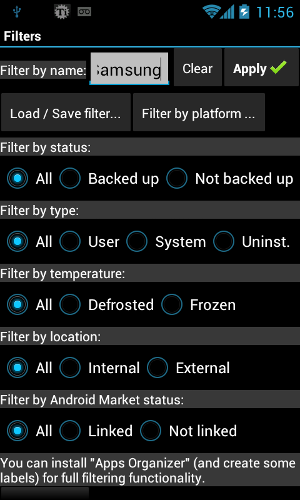
- Найдите подозрительное приложение (например, по имени производителя — Samsung) и выберите его.
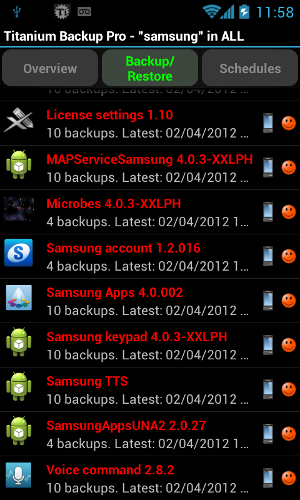
- В окне приложения нажмите Run app, чтобы подтвердить, что это именно то приложение, которое вас беспокоит.
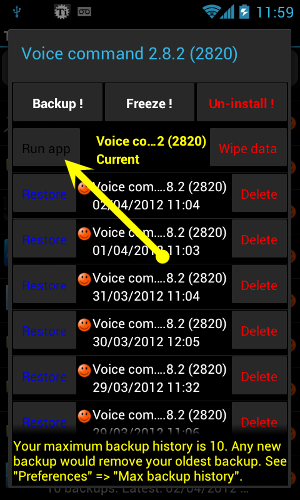
- Если это оно — вернитесь и нажмите кнопку Freeze! для безопасной блокировки.
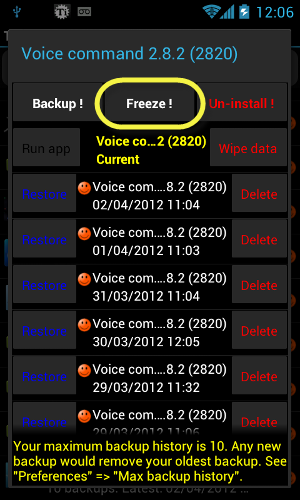
Примечание: Titanium Backup может полностью удалить приложение через Un-install!, но рекомендуется сначала заморозить.
Альтернативные методы (когда Titanium Backup недоступен)
- ADB (без root, ограниченно):
adb devices
adb shell pm list packages | grep -i <часть_имени>
adb shell pm uninstall --user 0
• Что делает: удаляет пакет только для текущего пользователя (он останется в system, вернётся после factory reset). • Риски: может нарушить поведение системных компонентов; команды работают не на всех устройствах и версиях Android.
Приложения «Package Disabler» / «Package Manager» (часто для Samsung): некоторые инструменты позволяют отключать пакеты без root. Работают выборочно и могут требовать специальной подписки или прав администратора устройства.
Полное удаление через root: rm и pm uninstall при root-активах. Используйте только если уверены и сделали образ системы.
Когда метод не сработает — примеры и ловушки
Контрпримеры/когда это не работает:
- Если приложение интегрировано в саму прошивку как критический компонент, его удаление может привести к багам интерфейса или сбоям сервисов.
- Некоторые производители защищают критические пакеты и не дают удалить их даже с root (защита KNOX у Samsung и подобные механизмы).
- После обновления прошивки или Factory Reset пакеты, встроенные в образ, могут вернуться.
Модель принятия решения — как выбрать метод
Mermaid-диаграмма (упрощённый поток):
flowchart TD
  A[Ненужное приложение раздражает?] --> B{Есть root?}
  B -- Да --> C[Использовать Titanium Backup: заморозить]
  B -- Нет --> D{Поддерживается ли ADB/PackageDisabler на устройстве?}
  D -- Да --> E[Попробовать adb uninstall --user 0 или Package Disabler]
  D -- Нет --> F[Рассмотреть кастомную прошивку или root]
  C --> G[Если проблемы — развернуть из заморозки]
  E --> G
  F --> H[Осторожно: бэкап, изучить совместимость]
Риски и меры предосторожности
- Всегда делайте резервную копию перед удалением системного приложения.
- Сначала замораживайте, а не удаляйте.
- Проверьте поведение телефона в течение 24–72 часов после изменений — сервисы могут реагировать с задержкой.
- При появлении ошибок восстановите приложение из Titanium Backup или выполните откат системы.
Чек-листы по ролям
Для обычного пользователя:
- Сделать резервную копию данных.
- Убедиться в наличии root (при необходимости).
- Найти приложение, подтвердить запуск и заморозить через Titanium Backup.
- Проверить работу телефона в течение суток.
Для продвинутого пользователя / разработчика:
- Создать Nandroid-образ перед изменениями.
- Использовать ADB для выявления зависимостей (pm list packages, dumpsys package).
- При необходимости удалить пакет (pm uninstall / rm) и контролировать логи logcat.
Для IT-администратора / поддерживающей команды:
- Составить список разрешённых/запрещённых пакетов для конкретной модели.
- Тестировать изменения на контрольной группе устройств.
- Документировать процедуру отката и автоматизировать её по возможности.
Критерии приёмки
- Приложение больше не запускается вручную или случайно.
- Функциональность, зависимая от приложения, работает корректно или имеете чёткий способ восстановления.
- При необходимости приложение можно быстро восстановить из бэкапа.
Полезные советы и эвристики
- Эвристика безопасности: сначала «заморозь», потом тестируй 48 часов. Только после уверенности — удаляй.
- Если приложение имеет видимый ярлык и «Run app» запускает то, что вас раздражает — это и есть нужный пакет.
- Фильтруйте по имени в Titanium Backup (поставщик, ключевые слова) — это экономит время.
Краткая методика (mini-methodology)
- Резервное копирование. 2. Поиск и подтверждение пакета (запуск). 3. Freeze и наблюдение. 4. Опциональное удаление при отсутствии побочных эффектов.
Глоссарий (в одну строку)
- root — привилегии суперпользователя, дающие полный доступ к файловой системе; - freeze — логическая блокировка пакета, предотвращающая его запуск; - ADB — Android Debug Bridge, инструмент для управления устройством с ПК; - bloatware — предустановленные ненужные приложения.
Заключение
Заморозка системных приложений — простой и безопасный способ избавиться от раздражающих элементов без риска безвозвратно повредить систему. Titanium Backup Pro предлагает удобный и надёжный рабочий процесс: найти пакет, подтвердить, заморозить. Если у вас нет root, ADB и специализированные дисейблеры дают альтернативы, но они имеют ограничения. Всегда делайте бэкап и тестируйте изменения.
Если у вас есть другой рабочий способ удаления предустановленных приложений или конкретные примеры для ваших моделей устройств — поделитесь в комментариях.

Похожие материалы

Несколько аккаунтов Skype: Multi Skype Launcher

Журнал для работы: повысить продуктивность

Персональные звуки уведомлений на Android

Скачивание шоу Hulu для офлайн‑просмотра

Microsoft Start: персонализированная новостная лента
