
Как свободно перемещать картинки в Microsoft Word
Если нужно быстро переместить изображение в документе Microsoft Word в произвольное место — выберите для этого обтекание «Перед текстом». Чтобы все последующие вставленные картинки были сразу в этом режиме, измените параметр «Insert/Paste Pictures As» в Параметрах Word на «In Front of Text». Ниже — пошаговые инструкции, советы на случай ошибок и краткие чеклисты.
Быстрые ссылки
Сделать одну картинку свободно перемещаемой в документе Word
Сделать все будущие картинки свободно перемещаемыми в документе Word
По умолчанию картинка в Word привязана к потоку текста и при перетаскивании занимает позицию внутри абзаца. Небольшая смена режима обтекания позволит перемещать изображение в любое место документа — поверх текста, в левый или правый край, на произвольную координату страницы.
Сделать одну картинку свободно перемещаемой в документе Word
- Откройте Microsoft Word и создайте новый документ: выберите «Blank Document». Это создаёт чистый файл для демонстрации.
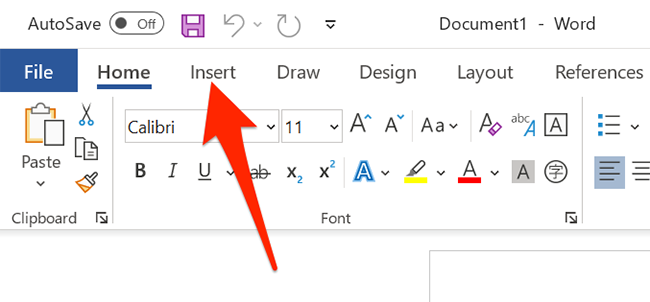
- На панели вверху нажмите вкладку «Insert».
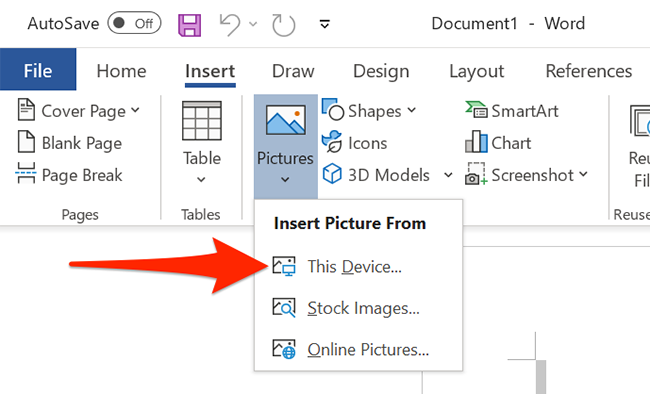
- В разделе Illustrations выберите Pictures → This Device, чтобы вставить изображение с компьютера.
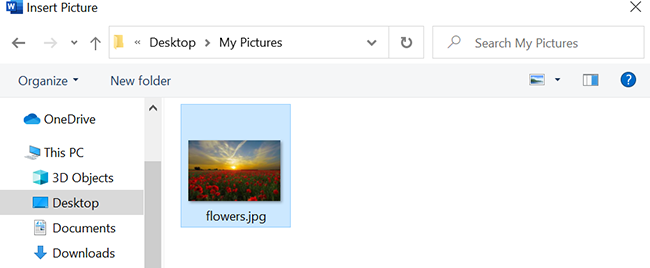
- В проводнике (File Explorer) перейдите в папку с нужным файлом и дважды щёлкните по изображению.
- На рабочем листе Word щёлкните правой кнопкой мыши по вставленной картинке и в меню выберите Wrap Text → In Front of Text.
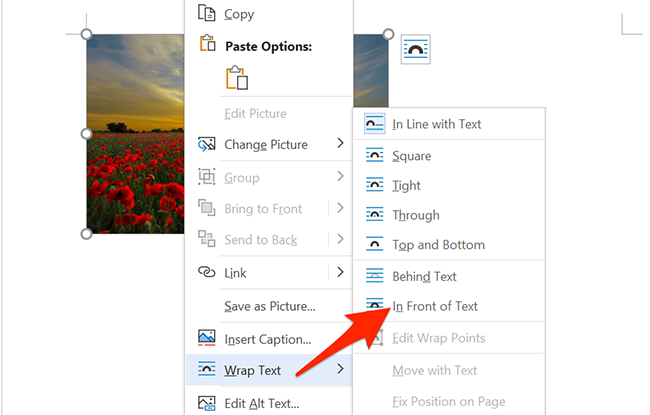
Важно: после выбора «In Front of Text» картинка выходит из потока текста и становится свободно перемещаемой — теперь её можно перетаскивать в любую точку страницы.
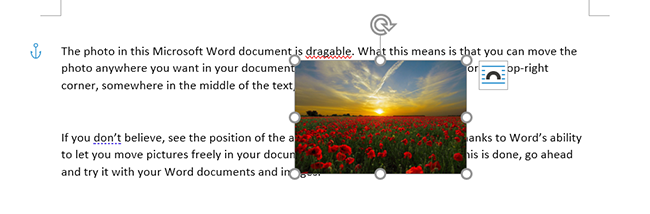
Примечание: режим «Перед текстом» (In Front of Text) позволяет размещать изображение поверх текста, но это может скрывать текст под картинкой. Если нужно, настроьте прозрачность изображения или переместите текст.
Сделать все будущие картинки свободно перемещаемыми в документе Word
Чтобы не переключать обтекание для каждой картинки вручную, измените настройку вставки картинок в Параметрах Word.
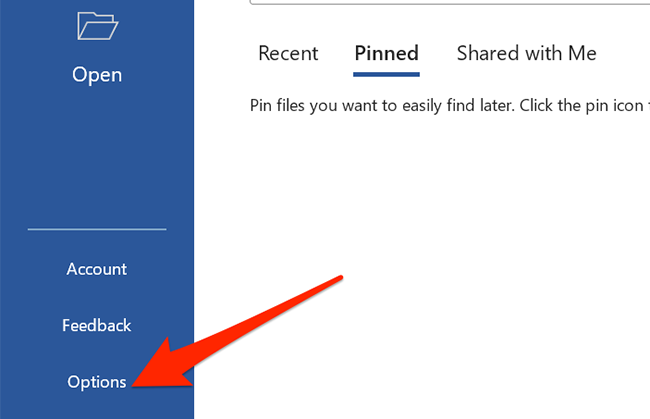
- Откройте Word. На начальном экране внизу слева нажмите «Options» (Параметры). Если вы уже в режиме редактирования документа, откройте меню «File» → «Options».
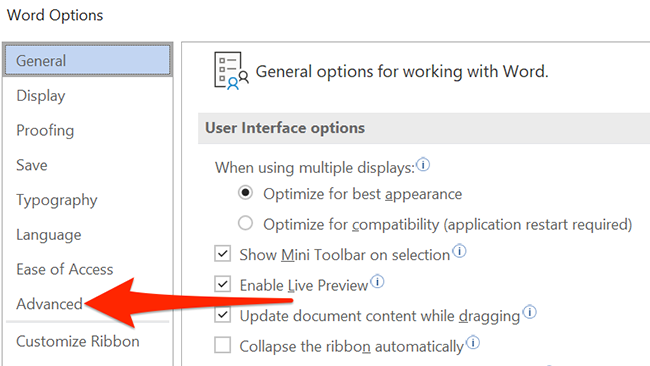
- В окне Word Options в боковом меню выберите Advanced.
- Прокрутите правую панель до секции Cut, Copy, and Paste. Найдите настройку Insert/Paste Pictures As и раскройте выпадающий список.
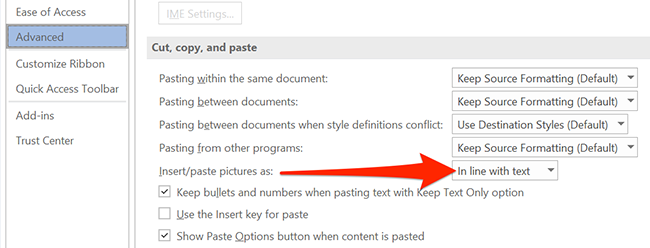
- В выпадающем списке выберите In Front of Text и нажмите OK внизу окна параметров, чтобы сохранить изменения.
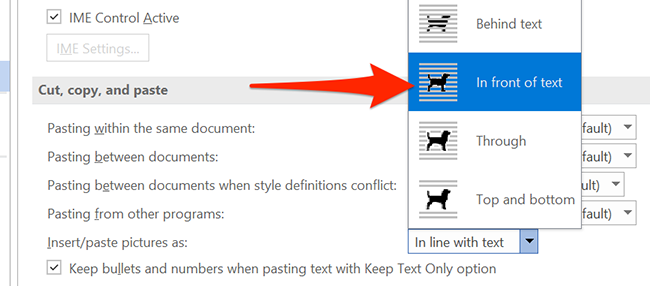
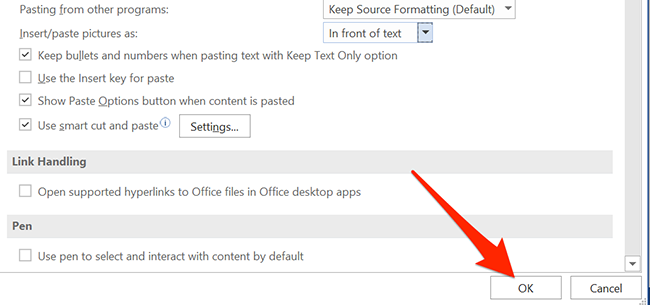
Теперь все вставляемые изображения будут по умолчанию в режиме «Перед текстом» и легко перемещаться мышью. Если потребуется вернуть поведение по умолчанию — выберите в том же списке «In Line with Text».
Когда это может не подойти
- Если вы готовите юридически/типографски строгий документ (например, финальные макеты, печатные формы), свободное положение картинок нарушит разметку и нумерацию страниц.
- При совместной работе некоторые пользователи могут воспринимать смещение как ошибку — согласуйте форматирование с редактором.
- В режимах печати и экспорта в PDF слой изображения может закрывать текст; проверяйте итоговый файл.
Альтернативные подходы
- Anchor и позиционирование: используйте параметры Формат рисунка → Положение, чтобы выбрать привязку к абзацу и точные координаты.
- Таблицы/ячейки: поместите картинку в таблицу с скрытыми границами для контроля размещения внутри макета.
- WordArt и фигуры: если нужен легкий фон или наложение, создавайте фигуры и задавайте их порядок слоев.
Быстрая методология (SOP) для команды
- Убедитесь, что версия Word совместима (Office 2016 и новее или Word for Microsoft 365).
- Вставьте изображение через Insert → Pictures → This Device.
- Кликните правой кнопкой по картинке и выберите Wrap Text → In Front of Text.
- При необходимости добавьте подпись или альтернативный текст через Формат рисунка.
- Для постоянного поведения измените Insert/Paste Pictures As в Options → Advanced.
Критерии приёмки
- Изображение можно перетащить в любую точку страницы без изменения абзацев.
- Текст под изображением по-прежнему доступен в режиме редактирования (не удалён).
- При печати итоговый PDF отображает изображение так, как на экране.
Ролевые чек-листы
- Редактор: проверяет, не перекрывает ли изображение важный текст.
- Дизайнер макета: настраивает прозрачность и положение, делает проверку на всех страницах.
- Менеджер документа: подтверждает совместимость с финальными требованиями печати.
Советы по совместимости и проблемы
- Версии Word: описанная функция присутствует в Word 2016, 2019 и Microsoft 365, интерфейс может незначительно отличаться в macOS.
- Совместная работа: при использовании совместного редактирования в облаке временно синхронизируйте настройки с командой.
Краткий глоссарий
- Обтекание (Wrap Text) — режим, определяющий, как текст располагается относительно изображения.
- In Front of Text — режим, при котором картинка располагается поверх текста и свободно перемещается.
И напоследок: если нужно удалить много картинок сразу — используйте поиск по типу элементов или макросы для массового удаления. Удачи в редактировании!
Краткое резюме
- Измените обтекание картинки на In Front of Text, чтобы свободно перемещать её.
- Для всех будущих вставок выставьте Insert/Paste Pictures As → In Front of Text в Options → Advanced.
- Проверяйте итоговый вид в режиме печати и согласовывайте формат с командой.

Похожие материалы

Несколько аккаунтов Skype: Multi Skype Launcher

Журнал для работы: повысить продуктивность

Персональные звуки уведомлений на Android

Скачивание шоу Hulu для офлайн‑просмотра

Microsoft Start: персонализированная новостная лента
