
Как освободить память на телефоне Samsung: Storage Booster и ручная очистка
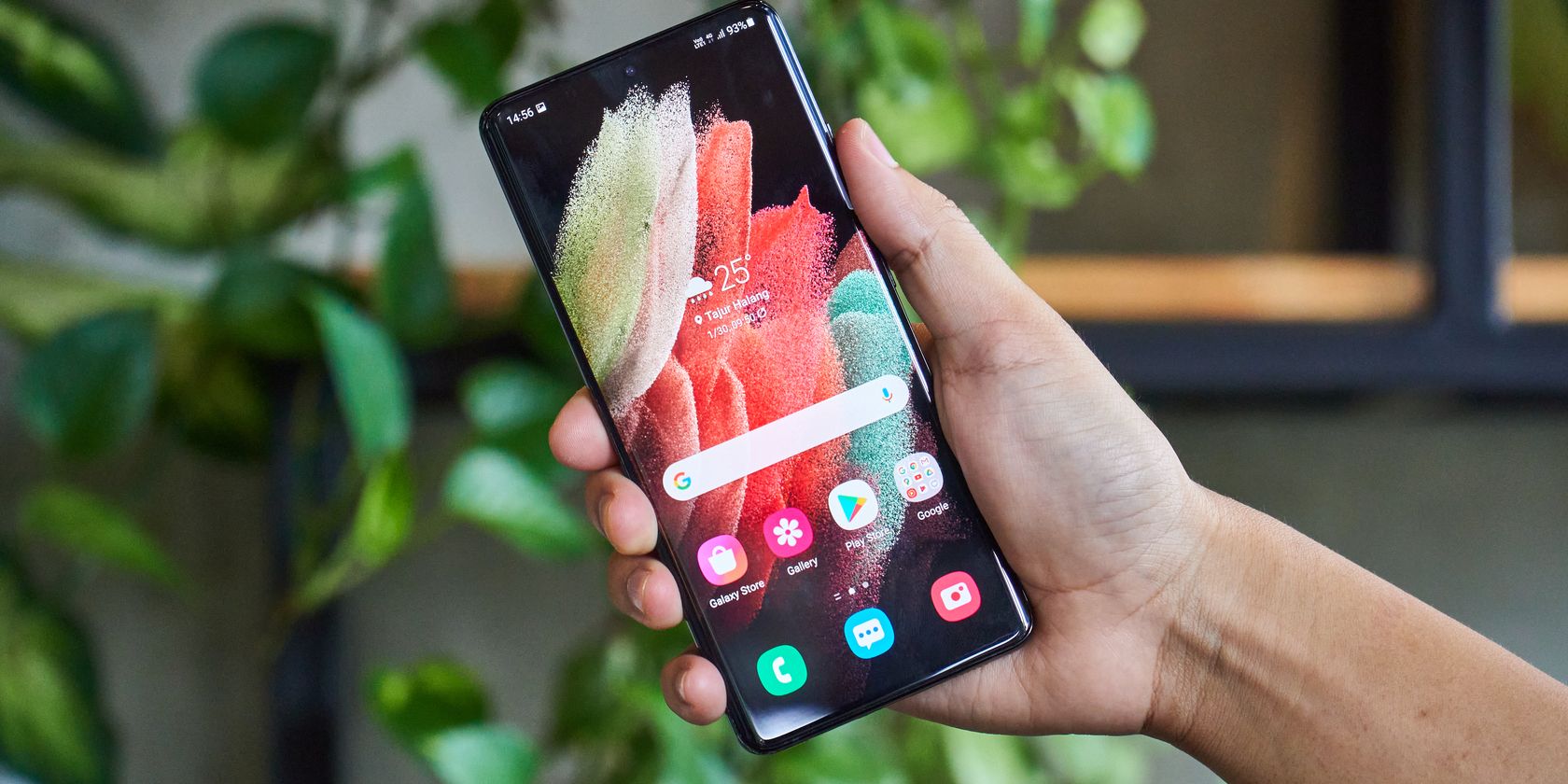
Ниже — пошаговая инструкция по автоматическому и ручному освобождению памяти на устройствах Samsung, советы по безопасности данных и удобные чек‑листы для разных ролей.
Ключевые варианты (primary intent)
- Освободить память на Samsung
- Очистка места на Android Samsung
- Storage Booster Samsung
- Перенос приложений на SD‑карту
Что такое Storage Booster
Storage Booster — встроенная в прошивку Samsung функция в разделе «Battery and device care», которая помогает освободить место автоматически: удаляет дубликаты фотографий, сжимает редко используемые приложения в ZIP и удаляет загруженные APK‑файлы. Это безопасный быстрый способ вернуть «дышашее» пространство на устройстве. Если вы не уверены — сделайте резервную копию.
Как автоматически освободить место с помощью Storage Booster
- Откройте «Settings» (Настройки).
- Перейдите в «Battery and device care» (Обслуживание батареи и устройства).
- Выберите «Storage» (Память).
- Нажмите меню с тремя точками в правом верхнем углу, выберите «Storage booster» и нажмите «FREE UP» (Освободить).
Эта операция выполнит три действия: удалит дубликаты изображений (если такие найдутся), сожмёт редко используемые приложения в архивы и удалит сохранённые APK‑файлы. Вы можете снять галочку с любой категории, которую не хотите трогать, либо открыть категорию и выбрать отдельные элементы для удаления или архивации.
Важно: при первом запуске функции прочитайте список элементов, которые будут удалены или заархивированы. Если вы храните уникальные фото в нескольких местах — убедитесь, что выбранные для удаления не нужны.
Перенос приложений на SD‑карту
Storage Booster может предложить переместить приложения на microSD (если в телефоне есть слот). Нажмите «Move apps to SD card» и отметьте нужные приложения, затем подтвердите действие.
Заметки по переносам:
- Функция недоступна на моделях без слота для SD‑карты.
- Перенос приложений может привести к потере локальных данных. Обязательно сделайте резервную копию.
- Для игр: войдите в аккаунт Google или Facebook внутри игры, чтобы сохранить прогресс прежде чем перемещать или удалять приложение.
Авто‑удаление ненужных данных
В Storage Booster включите «Auto delete unnecessary data» и настройте расписание: ежедневно в полночь, еженедельно, каждые 15 дней или раз в месяц. Можно включить уведомления о том, что удаление выполнено.
Важно: некоторые пользователи жалуются, что авто‑удаление иногда стирает данные приложений, которые они не хотели терять. Если такое случится, отключите автоудаление и проводите очистку вручную.
Ручная очистка памяти на Samsung
Если после использования Storage Booster места всё ещё мало, выполните ручную очистку.
- Откройте «Settings > Battery and device care > Storage».
- Просмотрите категории: приложения, изображения, видео, аудио, документы и т.д.
- Нажмите каждую категорию, сортируйте по размеру или дате, удаляйте устаревшие или лишние файлы.
При ручной очистке обратите внимание на следующее:
- Приложения обычно занимают больше всего места. Удаляйте неиспользуемые или замените тяжёлые приложения веб‑версией при наличии.
- Очистите кэш приложений по очереди — иногда это освобождает крупный объём памяти.
- Проверьте папки загрузок и мессенджеров (WhatsApp, Telegram): медиа из чатов часто занимает много места.
- Если есть сомнения, сделайте резервную копию важных файлов в облаке (Google Диск, Samsung Cloud или другой сервис).
Шаблон быстрой ручной проверки (чек‑лист)
- Сделать резервную копию фото и документов.
- Просмотреть и удалить ненужные приложения.
- Очистить кэш больших приложений (например, карты, соцсети).
- Удалить старые загрузки и APK‑файлы.
- Проверить медиа в мессенджерах и удалить лишнее.
- Переместить совместимые файлы на microSD или в облако.
Мини‑методология глубокого очищения (30–60 минут)
- Резерв: подключитесь к Wi‑Fi и выполните резервное копирование фото и важных данных.
- Быстрая сортировка (10–15 мин): заходите в «Storage» и смотрите категории по размеру.
- Очистка больших объектов (15–25 мин): удаляйте или переносите крупные видео и архивы.
- Приложения (5–10 мин): оцените последние 3 месяца использования и удалите редко используемые.
- Завершение: перезагрузите устройство и проверьте свободное место.
Когда Storage Booster не помогает: типичные причины и альтернативы
- Если память заполняют системные логи или временные файлы — иногда помогает очистка кэша в режиме восстановления (Recovery), но это сложнее и требует аккуратности.
- Большие резервные копии приложений (например, офлайн‑карты) лучше перенести на SD или удалить старые версии.
- Используйте облачные хранилища для фото/видео: включите автоматическую загрузку в Google Фото или другой сервис и удалите локальные копии.
Альтернативные подходы:
- Ручное удаление содержимого папок мессенджеров.
- Использование сторонних приложений‑менеджеров (только проверенных) для поиска больших файлов.
Риск‑матрица при очистке памяти
- Риск: потеря данных пользователей — Митигция: резервная копия перед любой массовой операцией.
- Риск: удаление данных приложения при автопроцедуре — Митигция: отключить автоудаление и проверять список вручную.
- Риск: нестабильность после перемещения приложений на SD — Митигция: тестировать выбранные приложения и оставить критичные в памяти телефона.
Роль‑ориентированные рекомендации
Для обычного пользователя:
- Запустите Storage Booster, включите автоудаление только после первой ручной проверки.
- Регулярно выгружайте фото в облако.
Для продвинутого пользователя (тех‑энтузиаста):
- Периодически проверяйте System logs и large files через файловый менеджер.
- Сжимайте редко используемые приложения вручную, если нужно сохранить их установщик.
Для администратора/службы поддержки:
- Наставьте пользователей делать резервные копии и предоставьте чек‑лист перед переносом приложений на SD.
- Документируйте случаи потери данных и выключайте автоудаление на устройствах с критичными данными.
Часто задаваемые вопросы
Можно ли доверять Storage Booster при переносе игровых данных?
Storage Booster сам по себе не сохраняет прогресс в играх. Перед переносом убедитесь, что игра синхронизирует прогресс с аккаунтом Google или Facebook.
Перемещаются ли все части приложения на SD‑карту?
Некоторые компоненты остаются во внутренней памяти: системные файлы и данные, критичные для работы приложения, обычно не переносятся.
Удалит ли Storage Booster мои чаты и контакты?
Нет: Storage Booster не должен удалять данные из облачных аккаунтов и контактов. Однако медиафайлы из мессенджеров могут быть удалены, поэтому проверьте их вручную.
Критерии приёмки
- После очистки доступно как минимум 10–20% свободного места (рекомендация).
- Важные приложения запускаются и сохраняют данные корректно.
- Резервные копии созданы для критичных данных до очистки.
Советы по частоте и поддержанию свободного места
- Делайте глубокую очистку раз в 3–6 месяцев.
- Настройте автоматическую синхронизацию важных фото в облако.
- Не заполняйте внутреннюю память полностью: оставляйте как минимум 10% свободного пространства.
Заключение
Использование Storage Booster — быстрый и безопасный способ освободить место на телефоне Samsung. Когда автоматической очистки не хватает, ручная проверка больших файлов и приложений помогает вернуть значительный объём памяти. Всегда делайте резервные копии перед переносом приложений или массовым удалением. Регулярная уборка памяти (каждые 3–6 месяцев) и хранение медиа в облаке снизят риск потерь и поддержат производительность устройства.
Важно: если вы замечаете, что автоудаление стирает нужные данные, отключите его и очищайте память вручную.
Короткая памятка (на одну страницу):
- Резервная копия → 2. Storage Booster → 3. Перенос на SD (если безопасно) → 4. Ручная очистка больших файлов → 5. Контроль автоудаления

Похожие материалы

Несколько аккаунтов Skype: Multi Skype Launcher

Журнал для работы: повысить продуктивность

Персональные звуки уведомлений на Android

Скачивание шоу Hulu для офлайн‑просмотра

Microsoft Start: персонализированная новостная лента
