
Как освободить место в аккаунте Google: полное руководство

Обзор: как Google считает пространство
Все аккаунты Google используют общий пул хранилища. По умолчанию каждому аккаунту доступно 15 ГБ бесплатно. Это пространство разделяется между тремя службами: Gmail, Google Диск и Google+ Photos (Google Photos). При этом некоторые типы файлов не учитываются в квоте — например, документы в формате Google Docs и фотографии определённого разрешения.
Важно: из-за общности пула теперь нет смысла «хитрить» и хранить личные файлы в почте — лучше освободить место целенаправленно там, где это нужно.
Получите сводку использования хранилища
Откройте страницу управления хранилищем Google Drive (Drive storage). Там вы увидите, сколько места занимает каждая служба: Gmail, Google Диск и Google Photos. Это даст быстрый ориентир, с чего начинать очистку.
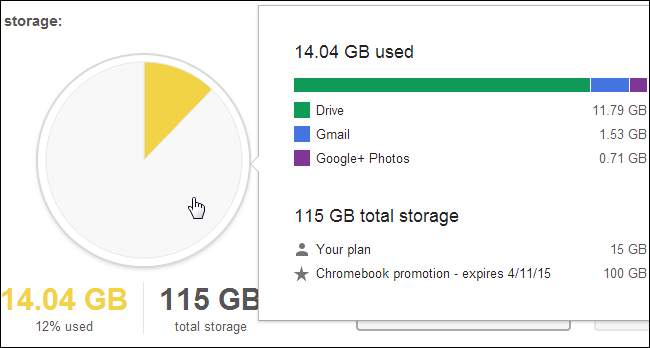
Совет: если большая часть места занята Gmail — начните с поиска больших писем и вложений; если Google Диск — сортируйте по размеру и проверяйте версии; если фото — проверьте разрешение автозагрузки.
Как освободить место в Gmail
Практика: в Gmail практически всё занимает место — вложения и сами письма. Одно текстовое письмо мало весит, но тысячи писем дают ощутимый размер.
Поиск больших писем. Используйте строку поиска в Gmail. Например, запрос size:5m покажет все письма размером 5 МБ и больше. Это помогает найти крупные вложения.
Удаляйте ненужные вложения. Просмотрите найденные письма и удаляйте те, где вложения не нужны. Можно сохранить вложение локально или перенести его в Google Диск в виде файла в формате, который сэкономит место.
Почта в корзине всё ещё занимает место. Gmail автоматически удаляет письма из корзины через 30 дней, но если место нужно прямо сейчас — очистите корзину вручную.
Если нужен отчёт по объёму конкретных писем, используйте IMAP-клиент (например, Thunderbird). Некоторые почтовые клиенты показывают размер каждого треда и помогают сортировать по размеру.
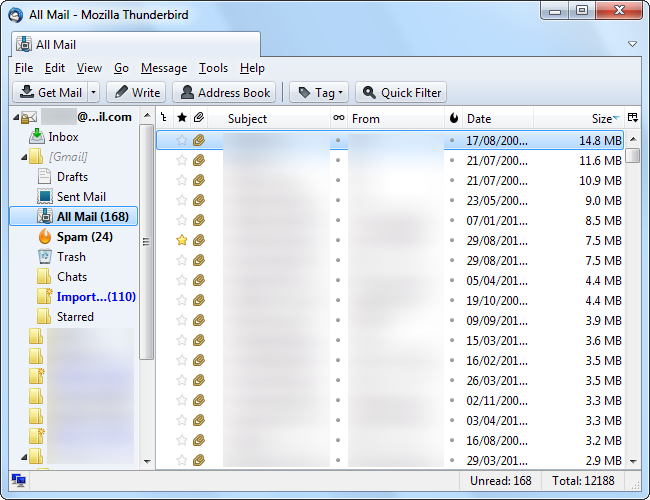
Важно: Gmail не показывает размер сообщения в веб-интерфейсе для всех случаев, поэтому внешние инструменты полезны.
Переводите файлы в формат Google Docs, чтобы сэкономить место
Google Диск — это одновременно место для хранения файлов и хранилище для документов Google Docs. Разница в учёте квоты:
- Документы в формате Google Docs (Документы, Таблицы, Презентации, Рисунки, Формы) не занимают место в квоте.
- Любые другие файлы (PDF, изображения, документы Microsoft Office и др.) занимают место в Google Диске.
Как конвертировать:
- Правый клик по файлу в Google Диске → Открыть с помощью → Google Документы (или Таблицы/Презентации в зависимости от типа).
- Google создаст копию в формате Google Docs. Оригинал можно удалить.
- При загрузке файлов можно включить опцию «Конвертировать загружаемые файлы в формат Google Документов» — тогда новые файлы будут автоматически преобразованы.
Примечание: при конвертации возможно потеря сложного форматирования (макросы, сложные таблицы, некоторые шрифты). Перед массовой конвертацией проверьте пару файлов.
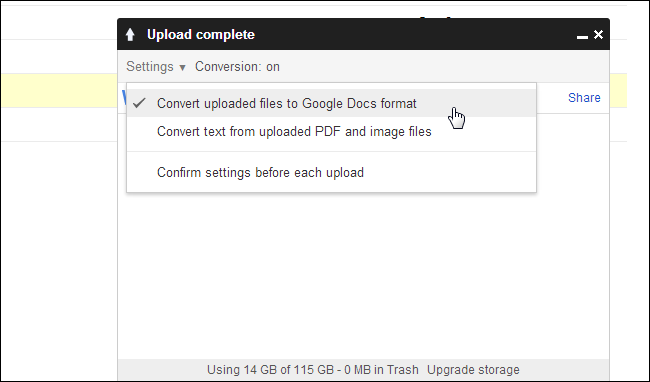
Найдите самые «тяжёлые» файлы на Google Диске
Чтобы быстро отфильтровать крупные файлы:
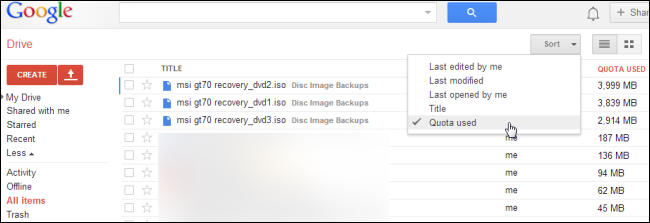
- В Google Диске выберите «Все элементы» (All items).
- Нажмите «Сортировать» (Sort) → «Используемая квота» (Quota used).
- Диск отсортирует файлы по занимаемому объёму — удаляйте или переносите самые большие.
Учитывайте, что удалённые файлы остаются в корзине и продолжают занимать место, пока корзина не будет очищена вручную или автоматически через 30 дней.
Совет: файлы, которыми с вами поделились другие пользователи, не учитываются в вашей квоте — они учитываются только в квоте владельца.
Удаляйте старые версии файлов
Google Диск хранит предыдущие версии файлов — это удобно, но версии занимают место. Если вы активно редактировали большие файлы, старые ревизии могут вредить квоте.
Как удалить версии:
- Правый клик по файлу → Управление версиями (Manage revisions).
- Нажмите крестик рядом с нужной версией, чтобы удалить её.
Google автоматически удаляет старые версии через 30 дней или если их количество превысит 100 версий. Удаляйте версии вручную только если срочно нужно место.
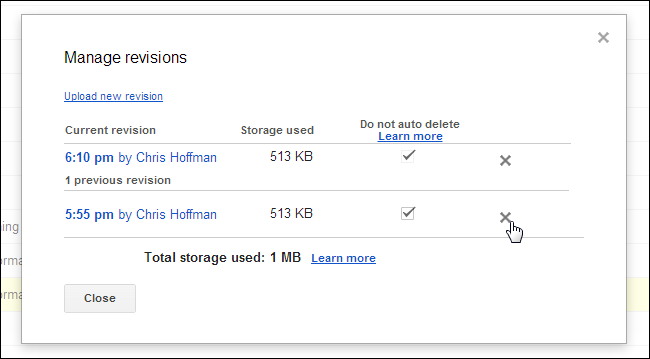
Важно: версии файлов в формате Google Docs не влияют на квоту.
Загружайте фотографии стандартного размера
Google Photos (ранее Picasa Web Albums) предлагает бесплатное хранение для фото ниже определённого разрешения:
- Для аккаунтов Google+ (и Google Photos): фото до 2048×2048 пикселей не учитываются в квоте.
- Для аккаунтов без Google+: бесплатно считаются фото до 800×800 пикселей.
- Видео длительностью до 15 минут можно хранить бесплатно и они не учитываются в квоте.
Проверка настройки загрузки в веб-интерфейсе:
- Откройте настройки Google+ (Google аккаунта) → раздел «Фотографии».
- Убедитесь, что опция «Загружать фото в полном размере» выключена, если хотите экономить место.
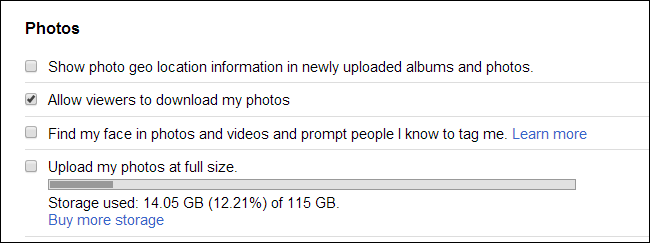
Мобильные приложения: если вы используете автозагрузку с телефона, приложение по умолчанию может загружать фото в полном размере и занимать квоту. На Android откройте приложение Google+ → Настройки → Автозагрузка → Размер фото и выберите уменьшенный размер.
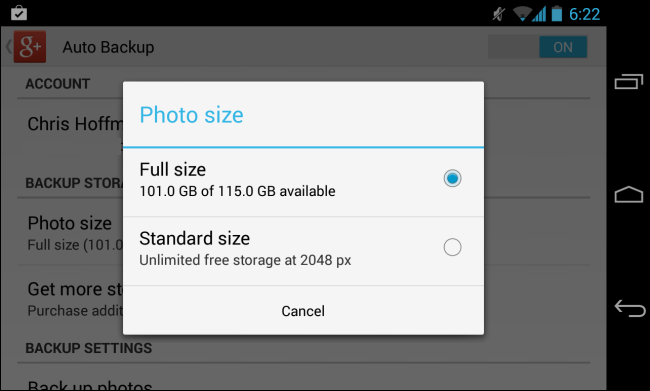
Если вы достигли лимита, Google может автоматически уменьшать загружаемые фото до 2048 пикселей.
Уменьшите уже загруженные фото и удалите неудачные снимки
Если у вас много фото в полном разрешении, можно:
- Скачайте все фото, выберите те, которые превышают 2048×2048, уменьшите разрешение локально и загрузите заново, удалив оригиналы.
- Используйте встроенные инструменты или сторонние утилиты для пакетного изменения размера.
- Удаляйте дубляжи, неудачные кадры и скриншоты, которые не нужны.
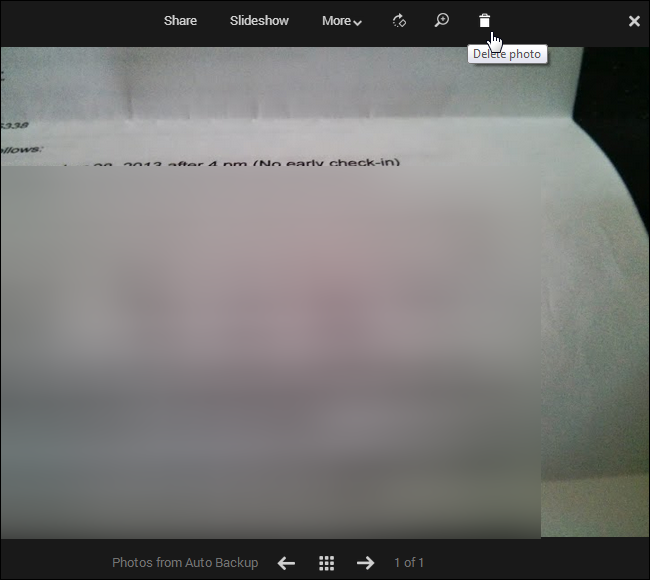
Совет: перед массовым удалением сделайте резервную копию (экспорт через Google Takeout) на случай ошибок.
Заплатите за дополнительное место
Если вы не хотите заниматься оптимизацией или у вас постоянно растут потребности, можно купить дополнительное пространство:
- Купите хранилище напрямую у Google (помесечная оплата). Варианты начинаются с 100 ГБ за небольшую плату в месяц и доходят до терабайтовых планов.
- При покупке некоторых устройств, например Chromebook, могут быть временные акции с прибавкой места на пару лет. Пример из исходной информации: Chromebook Samsung Series 3 стоимостью US$249 предлагал дополнительно 100 ГБ на 2 года (это пример предложения, условия зависят от продавца).
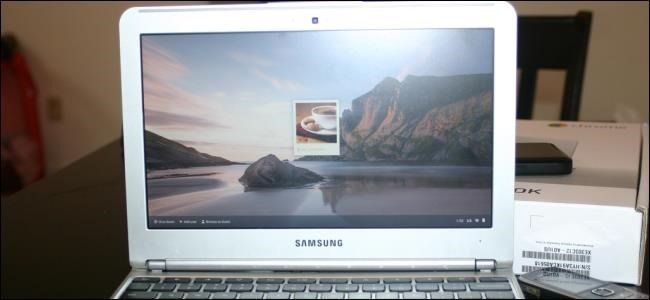
Примечание: цены и рекламные предложения меняются, перед покупкой проверьте актуальные условия.
Что не учитывается в квоте
На момент написания руководства в квоту не входят следующие объекты:
- Видео, загруженные на YouTube.
- События в Google Calendar.
- Некоторые данные Android (в зависимости от типа резервного копирования) — проверьте настройки Google Backup.
Это значит, что можно выносить большие видео на YouTube (можно сделать приватный или скрытый выпуск) или использовать сторонние сервисы для резервного хранения больших мультимедиа.
Практические сценарии и шаблоны действий
Ниже — набор готовых чеклистов, ролей и пошаговых процедур, которые можно применить прямо сейчас.
Быстрый чеклист «Освободить 1 ГБ за 30 минут»
- Откройте страницу распределения хранилища и определите, какая служба занимает больше всего.
- В Gmail в строке поиска введите size:5m и удалите ненужные письма с большими вложениями.
- В Google Диске отсортируйте файлы по «Используемой квоте» и удалите 3–5 самых больших файлов, которые не нужны.
- Очистите корзину в Gmail и Google Диске.
- Проверьте настройки автозагрузки фото и переключите их на уменьшенный размер.
Playbook: Полная очистка за 1–3 часа (пошагово)
- Подготовка
- Сделайте резервную копию важных данных через Google Takeout, если не уверены в удалении.
- Откройте страницу хранилища и зафиксируйте текущее использование.
- Почта
- Выполните поиск size:5m, size:10m, has:attachment, older_than:1y и удалите ненужные письма.
- Очистите «Спам» и «Корзину».
- Google Диск
- Сортировка по «Используемой квоте», удалите большие ненужные файлы.
- Конвертируйте подходящие Office-файлы в формат Google Docs.
- Проверьте версии и удалите старые ревизии крупных файлов.
- Фото
- В настройках Google Photos включите автоматическое сжатие (storage saver).
- Удалите дубликаты и неудачные кадры.
- Итог
- Очистите корзины во всех службах и проверьте новую сводку использования.
Критерии приёмки
- Общий объём свободного места увеличился на запланированную величину.
- Важные документы сохранены в безопасном месте.
- Настройки автозагрузки фото и синхронизации установлены согласно политике пользователя.
Ролевые чеклисты
Для домашних пользователей
- Проверьте Gmail и фото в первую очередь.
- Удалите медиафайлы, которые легко восстановить из телефона.
Для продвинутых пользователей/администраторов
- Используйте IMAP-клиент для оценки размеров тредов.
- Настройте автоматические экспорты и резервные копии больших архивов в другое облако.
Для малого бизнеса
- Внедрите политику хранения: хранение не более N лет, архивирование старых проектов в сторонние хранилища.
- Назначьте ответственного за мониторинг квоты.
Ментальные модели и эвристики
- Правило 80/20: 80% места обычно занимает 20% файлов — ищите самые тяжёлые 20%.
- Кластеризация по типу: медиа (видео/фото) часто «тянет» наибольшую долю пространства; визит в папку «Медиа» быстро выявит проблемные места.
- Транзакционная очистка: чаще удалять мелкие объекты (автоматическая очистка корзины, удаление спама) и реже — большие объекты вручную.
Когда советы не помогут: контрпримеры и альтернативы
Контрпример: если ваша организация постоянно генерирует большие видео (например, записи вебинаров), уменьшать фото и конвертировать документы не решит проблему. В таких случаях лучше:
- Настроить отдельное платное хранилище (расширенный план Google One) или
- Перенести большие медиафайлы в специализированные сервисы (YouTube, облачные CDN, архивы на Amazon S3 и т.д.).
Альтернативный подход: вместо постоянной экономии места настройте автоматическое архивирование старого контента на дешёвое долгосрочное хранилище.
Тестовые сценарии и критерии приёмки (коротко)
- Тест: после удаления всех найденных крупных файлов уменьшение квоты должно совпадать с суммой размеров удалённых файлов.
- Критерии: корзина очищена, важные файлы доступны в резервной копии, автоматическая синхронизация фото установлена в нужный режим.
Решение в виде блока принятия решений (Mermaid)
flowchart TD
  A[Проверить распределение хранилища]
  A --> B{Какая служба занимает больше всего?}
  B -->|Gmail| C[Поиск по size:5m и удаление]
  B -->|Google Диск| D[Сортировка по использованной квоте и удаление]
  B -->|Photos| E[Проверка настроек автозагрузки и уменьшение размеров]
  C --> F[Очистка корзины]
  D --> F
  E --> F
  F --> G{Нужно ли ещё пространство?}
  G -->|Да| H[Рассмотреть покупку места или экспорт на стороннее хранилище]
  G -->|Нет| I[Завершено]
Риски и способы их снижения
- Риск: случайное удаление важных данных. Митигирование: перед массовым удалением делайте экспорт через Google Takeout.
- Риск: потеря форматирования при конвертации в Google Docs. Митигирование: проверяйте конвертированные копии перед удалением оригиналов.
- Риск: нарушение политики конфиденциальности при переносе файлов в сторонние сервисы. Митигирование: проверьте соответствие требованиям безопасности и шифрования у провайдера.
Приватность и соответствие требованиям (заметки)
Если вы храните в аккаунте данные, подпадающие под GDPR или локальные нормы (персональные данные, клиентская информация и т.д.), перед переносом или удалением убедитесь, что:
- Вы сохранили необходимые журналы аудита.
- Резервные копии находятся в контролируемом окружении.
- При передаче данных сторонним сервисам проверено соглашение о конфиденциальности и месте хранения данных.
Шаблоны для проверки перед массовой очисткой
Таблица проверки перед удалением (вручную):
- Название файла/письма
- Владелец/отправитель
- Размер
- Последнее изменение/дата
- Нужен ли архив?
- Действие (удалить/архивировать/конвертировать)
Используйте эту таблицу, чтобы минимизировать ошибки.
1‑строчная глоссарная памятка
- Квота: объём доступного хранилища (по умолчанию 15 ГБ).
- Google Docs: нативные документы Google, не учитываются в квоте.
- Ревизии: старые версии файлов; могут занимать место.
- Автозагрузка фото: режим, в котором фото загружаются в аккаунт; его настройки влияют на использование квоты.
Краткое резюме
- Начните с обзора использования хранилища и определите «виновников».
- Gmail: ищите большие письма (size:Xm), используйте IMAP-клиент при необходимости.
- Google Диск: сортируйте по использованной квоте, конвертируйте Office-файлы в Google Docs, удаляйте старые версии.
- Фото: включите режим уменьшенного размера, удаляйте дубликаты.
- Если всё равно не хватает места — купите расширение хранилища или перенесите мультимедиа в специализированные сервисы.
Вызов к действию: начните с простой пятиминутной проверки размера писем и самых тяжёлых файлов — вероятно, это уже даст вам заметный выигрыш в свободном месте.
Image Credit: Carol Rucker on Flickr

Похожие материалы

Несколько аккаунтов Skype: Multi Skype Launcher

Журнал для работы: повысить продуктивность

Персональные звуки уведомлений на Android

Скачивание шоу Hulu для офлайн‑просмотра

Microsoft Start: персонализированная новостная лента
