
Как освободить место на Android — полное руководство
Мобильные приложения, фотографии высокого разрешения и сама операционная система постоянно разрастаются — особенно на старых или базовых моделях смартфонов. «Память заполнена» может появиться в самый неподходящий момент, поэтому полезно иметь набор проверенных шагов для освобождения пространства. Ниже — подробная инструкция с практическими советами, чек‑листами и быстрыми сценариями для разных типов пользователей.
1. Выявите приложения, которые занимают больше всего места
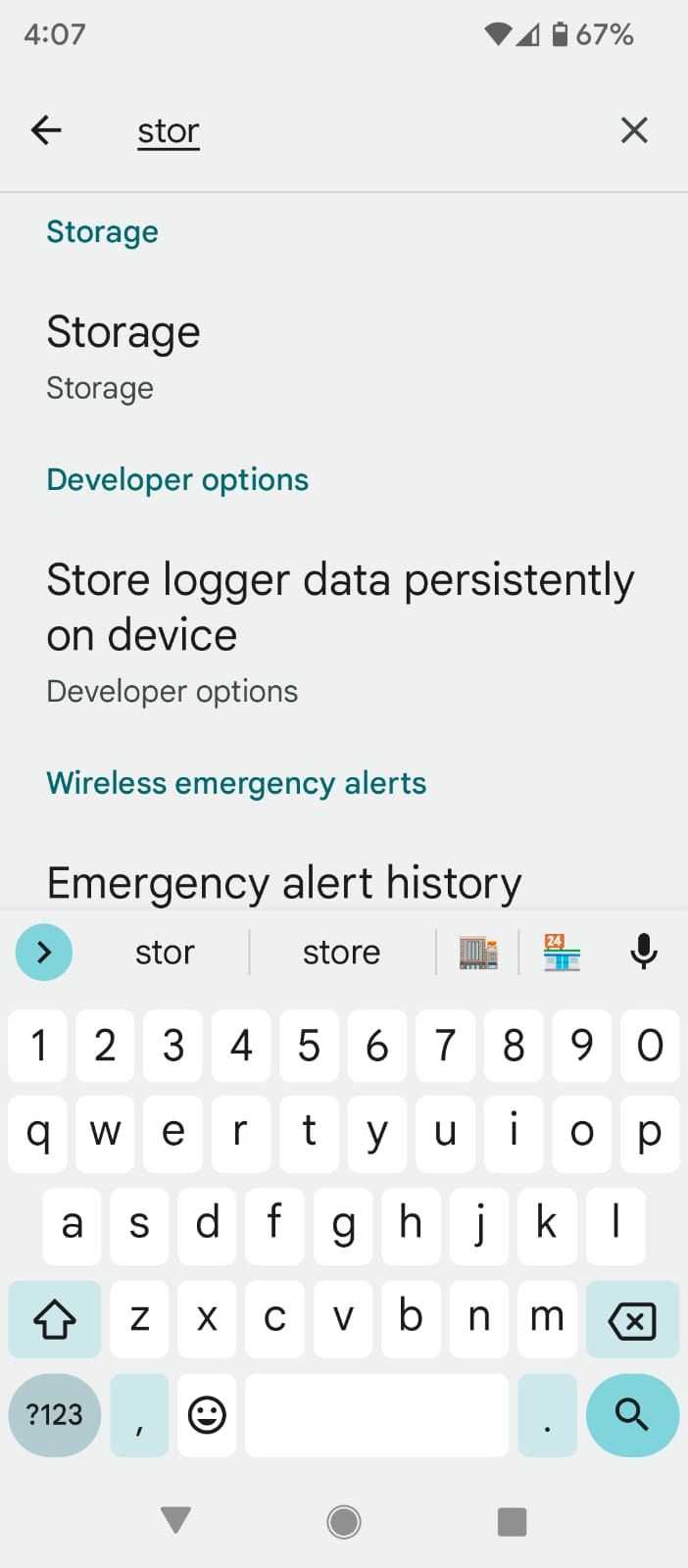
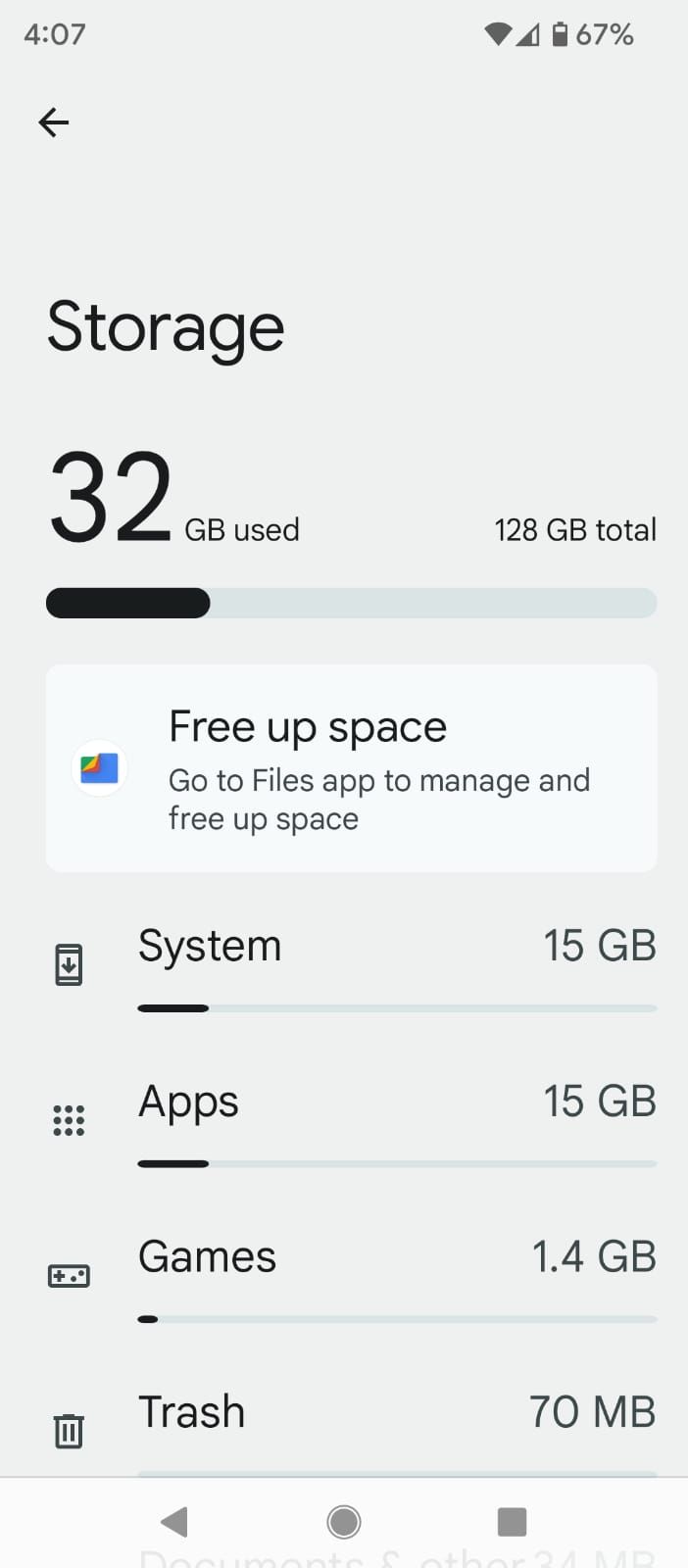
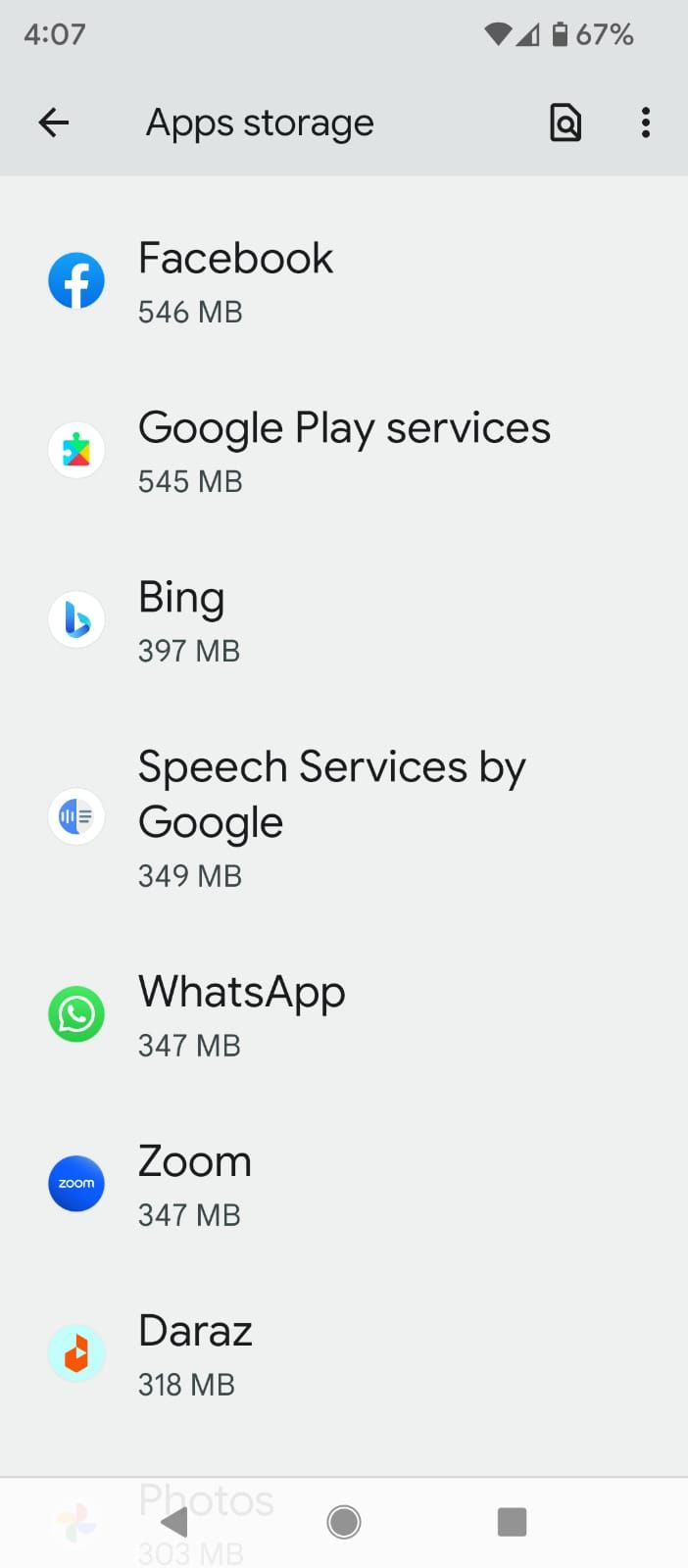
Начните с инвентаризации: сколько из установленных приложений вы действительно используете регулярно? Часто в памяти остаются «про запас» виджеты, тестовые приложения или игры, в которые давно не играли.
Практический шаг за шагом:
- Откройте Настройки → найдите раздел «Хранилище» → в нём откройте Приложения (или «Приложения и уведомления» → «Все приложения» в зависимости от оболочки).
- В списке приложений в правом верхнем углу нажмите на меню (три точки) и выберите «Сортировать по размеру».
- От наиболее крупных к наименьшим смотрите, какие приложения занимают много места: обратите внимание не только на APK, но и на данные и кэш.
- Удалите приложения, которые не используете: Настройки → Приложения → выбрать приложение → «Удалить» или «Отключить».
Совет: перед удалением мессенджеров и почтовых клиентов убедитесь, что важные данные резервированы (контакты, переписка, файлы). Некоторые приложения позволяют экспортировать чаты.
Важно: меню и названия пунктов могут отличаться у производителей (Samsung, Xiaomi, Huawei и др.). В переводе Android «Storage» часто выглядит как «Хранилище», «Память» или «Память устройства».
2. Удалите офлайн‑контент и управьте кэшем
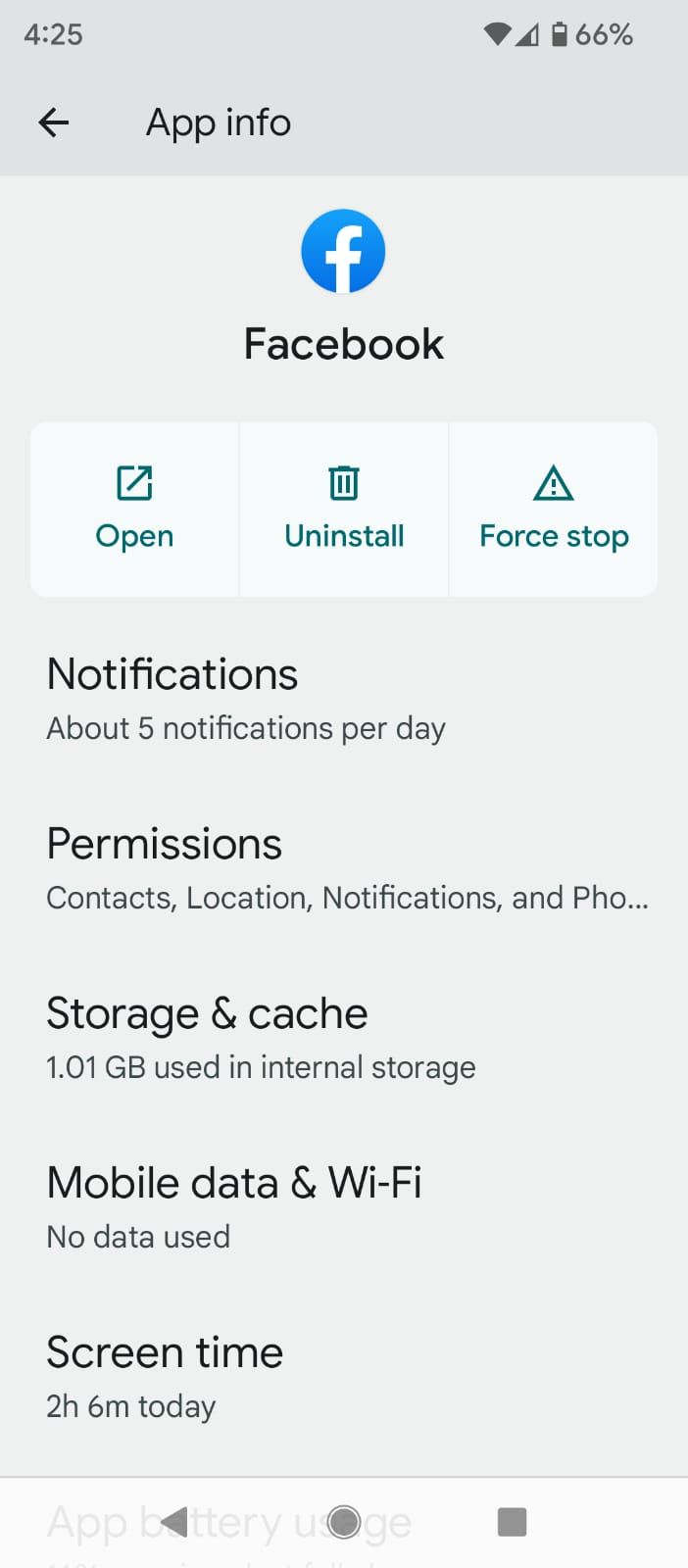
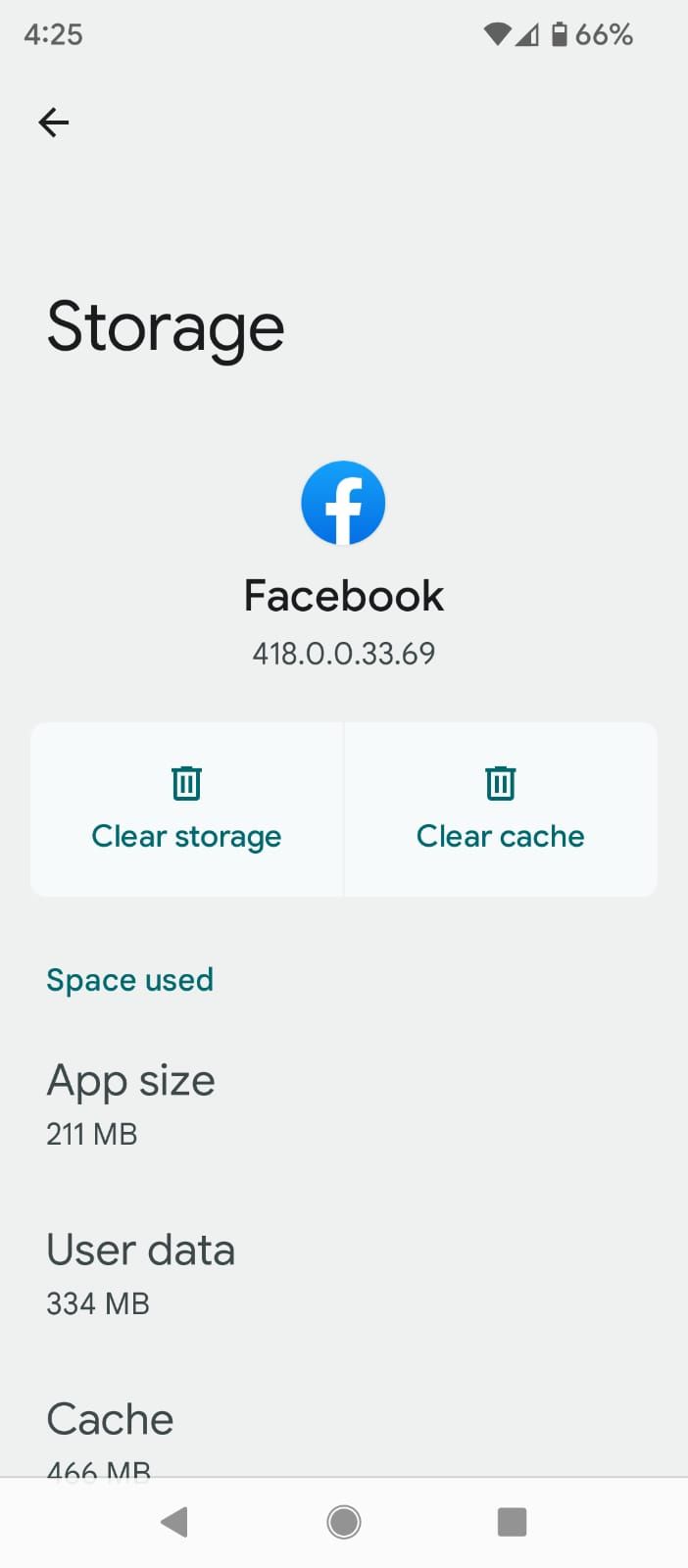
Многие приложения позволяют сохранять музыку, подкасты, статьи и страницы для офлайн‑просмотра. Это удобно, но быстро «съедает» свободное место.
Что и как чистить:
- Кэш: безопасно очищать, он просто ускоряет повторные загрузки. Настройки → Приложения → Выберите приложение → Хранилище и кэш → Очистить кэш.
- Данные приложения (Очистить данные / Очистить хранилище): удаляют все локально сохранённые данные и вернут приложение к состоянию при установке — используйте осторожно.
- Для браузеров и мессенджеров смотрите опции «Управление кэшем» или «Освободить место» внутри самого приложения.
Практическая рекомендация: устанавливайте музыку/подкасты только на время поездки; удаляйте плейлисты после использования. В RSS‑ридерах и заметках держите только активные заметки.
Инструменты: для массовой очистки кэша можно использовать проверенные инструменты третьих сторон (например, SD Maid). Всегда проверяйте отзывы и права доступа перед установкой таких утилит.
3. Перенесите фотографии и видео в облако
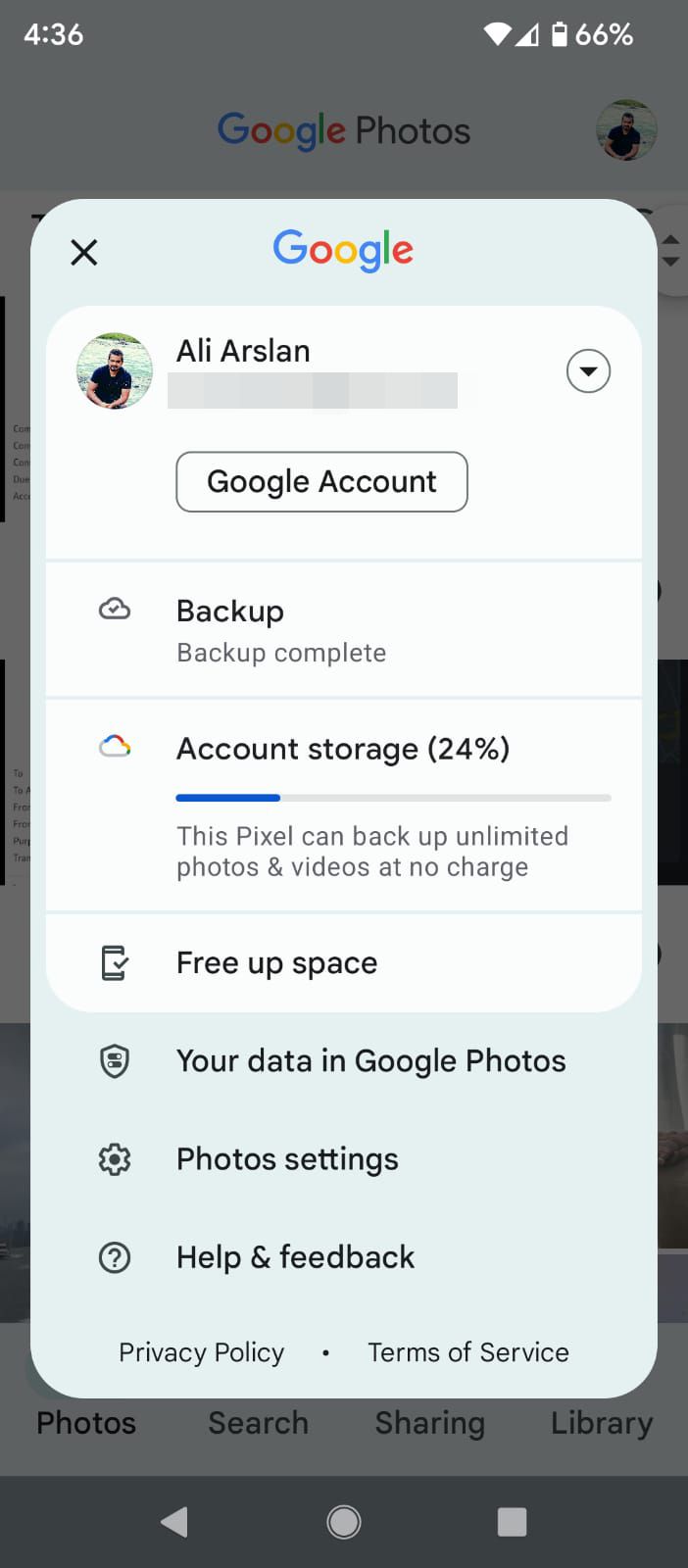
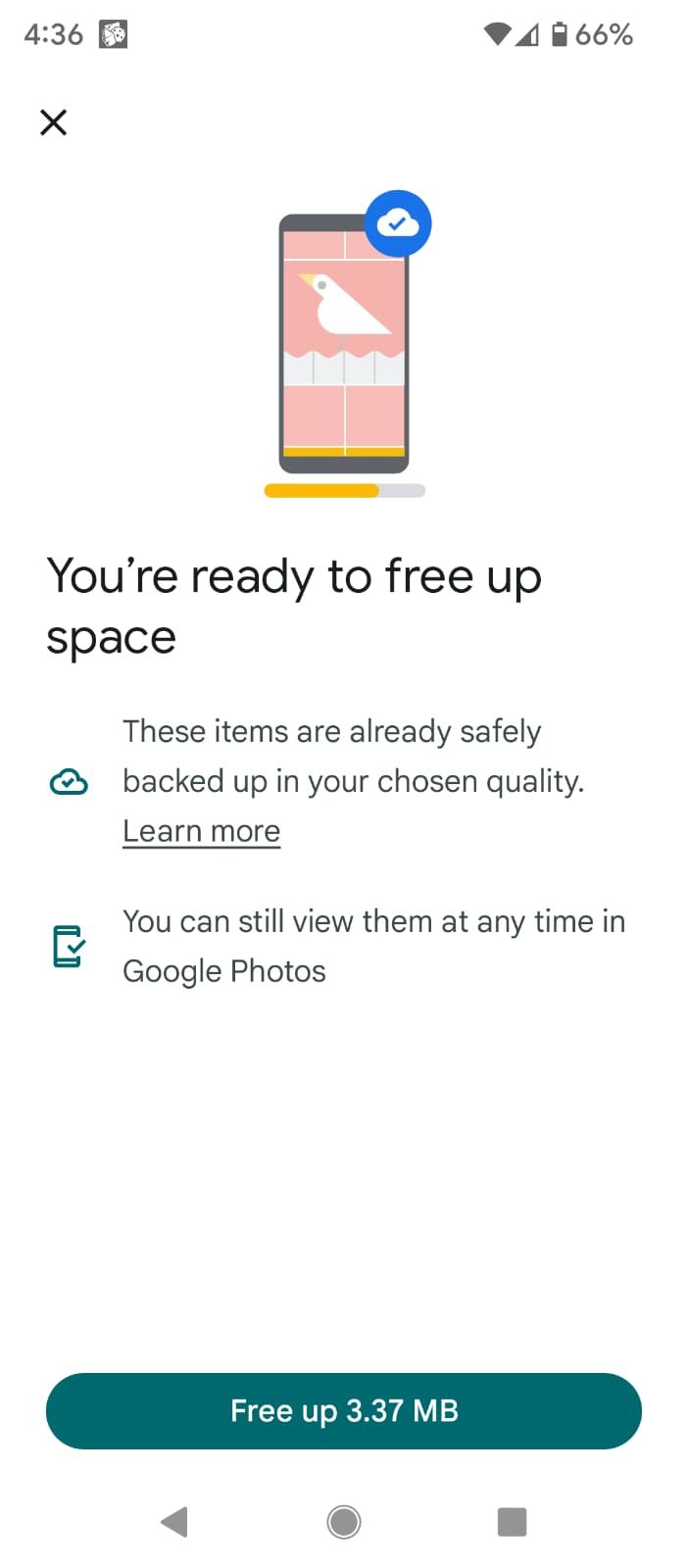
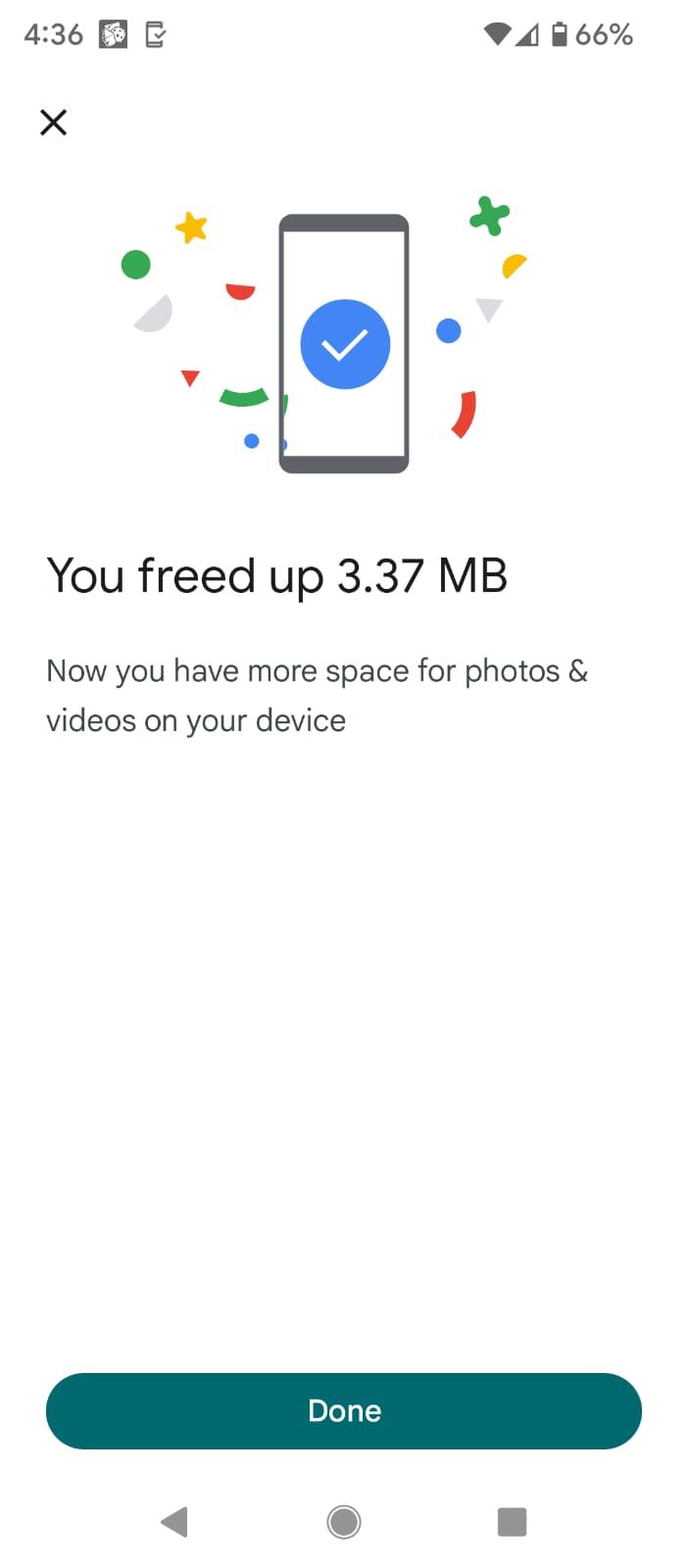
Облачные хранилища — самый простой способ уменьшить локальную нагрузку. Google Photos автоматически резервирует фото и видео. Включите резервное копирование и используйте режим «Storage Saver» (раньше именовался «High quality») для сжатия до меньшего размера, если вам не критично абсолютное качество исходных RAW‑файлов.
Как использовать Google Photos для очистки:
- Откройте Google Photos → Меню (аватар в правом верхнем углу) → Освободить место.
- Приложение просканирует устройство, покажет, какие файлы уже загружены, и предложит удалить локальные копии.
Если вы используете другие облачные сервисы (OneDrive, Dropbox, Yandex.Disk), настройте автоматическое резервное копирование камеры. Убедитесь, что резервное копирование завершено перед удалением локальных файлов.
Совет по безопасности: при хранении конфиденциальных фото/видео в облаке включайте двухфакторную аутентификацию.
4. Используйте SD‑карту и форматируйте как внутреннее хранилище при необходимости
К сожалению, слот для SD‑карт встречается всё реже, особенно в дорогих моделях. Для бюджетных телефонов это всё ещё актуальный способ добавить несколько десятков или сотен гигабайт.
Ключевые моменты при выборе SD‑карты:
- Обращайте внимание на класс скорости (UHS‑class, V‑rating). Для приложений и видео лучше выбирать карты U3/V30 или выше.
- Дешёвая карта с низкой скоростью может заметно замедлить устройство при использовании как «внутреннее хранилище». Для фотографов и видеооператоров это критично.
Adoptable Storage (форматирование как внутреннее):
- Настройки → Хранилище → Выберите SD‑карту → меню (три точки) → Настройки хранилища → Форматировать как внутреннее.
- После форматирования карта будет зашифрована и привязана к конкретному устройству; извлечение без возврата в исходный телефон может привести к потере данных.
Плюсы: единое хранилище, приложения и данные можно переносить на карту. Минусы: производительность и риск потери данных при выходе из строя карты.
5. Используйте Files by Google для быстрой очистки
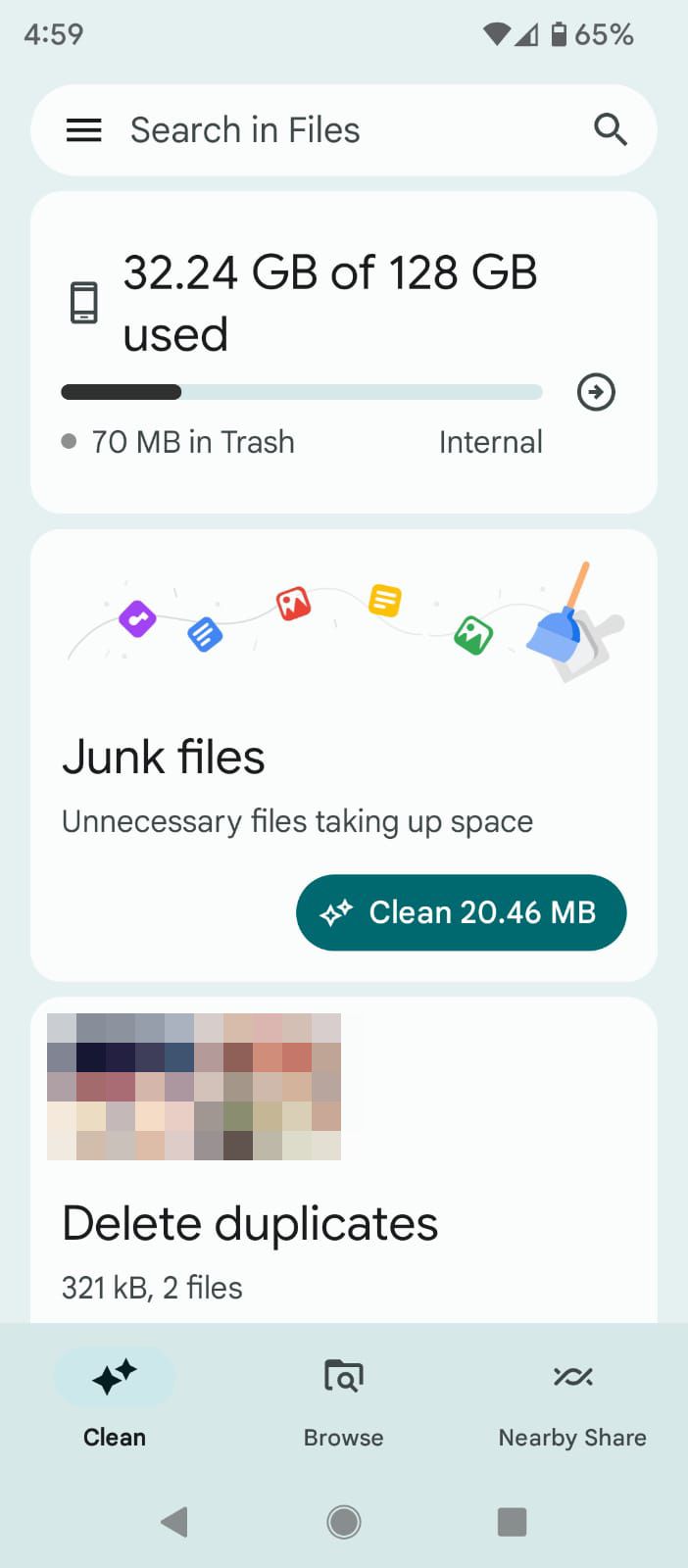
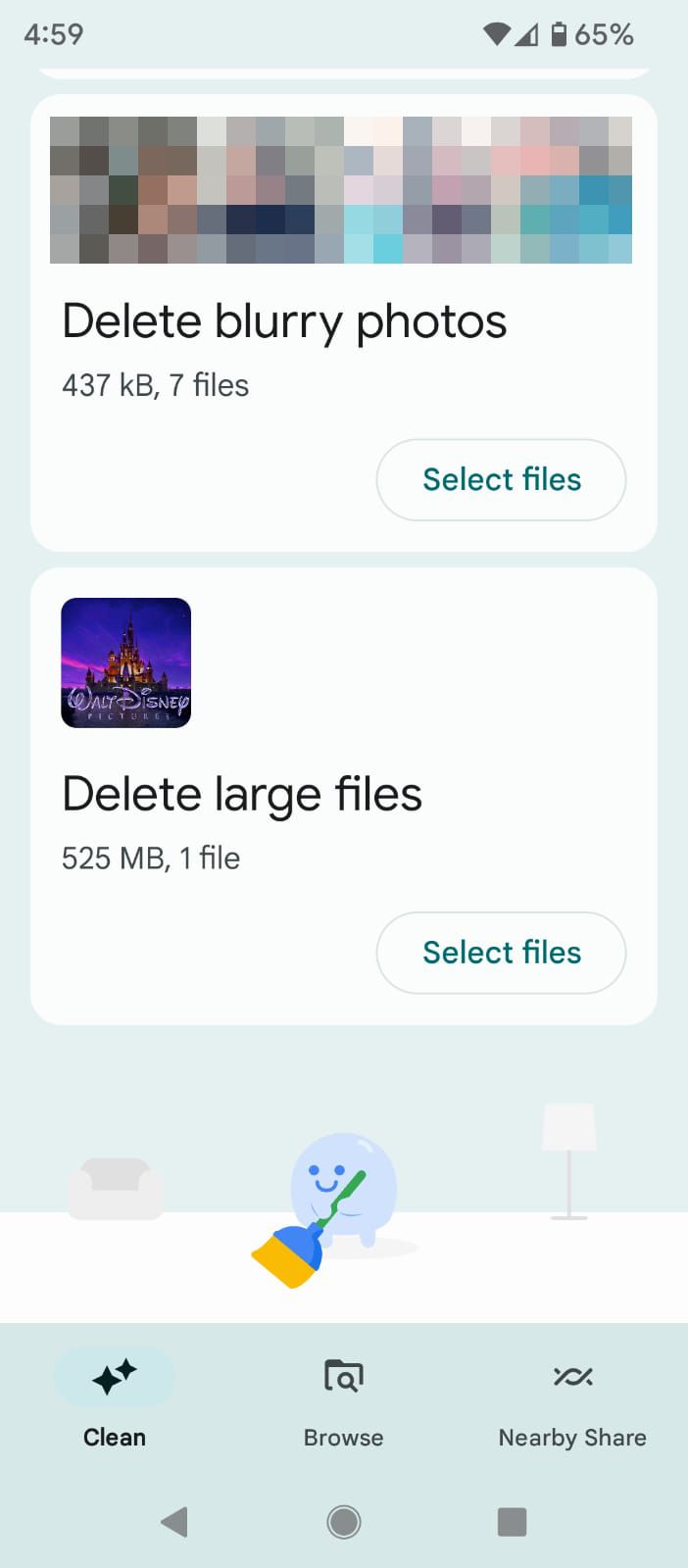
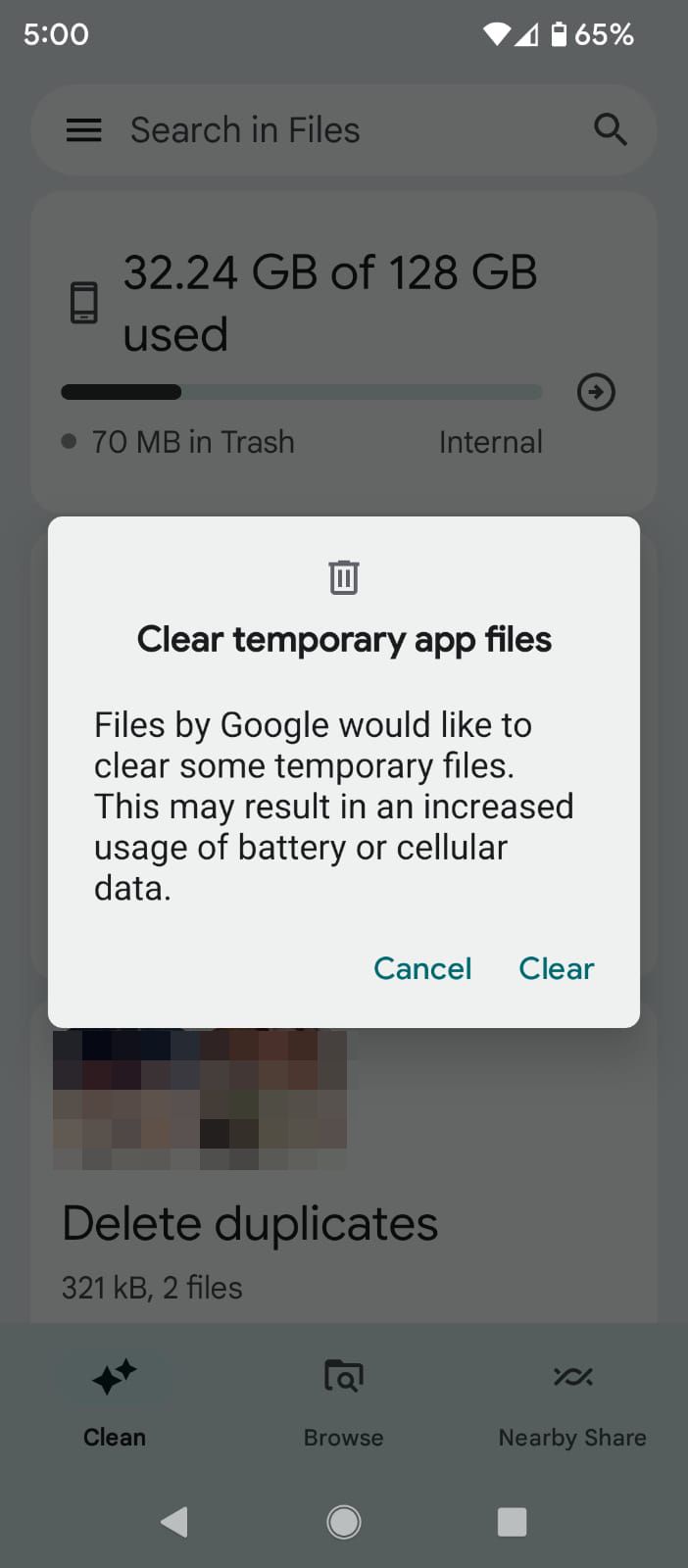
Files by Google — стандартный инструмент для многих Android‑устройств. Вкладка «Очистка» предлагает быстрое обнаружение лишнего: дубликатов, крупных файлов, временных данных и нечитаемых медиа.
Функции и советы:
- Clean (Очистка): проверяет устройство и предлагает безопасные к удалению элементы.
- Smart Storage: при интеграции с Google Photos автоматически удаляет локальные копии медиа после 60 дней (можно настроить).
- Всегда просматривайте рекомендации перед окончательной очисткой.
6. Включите менеджер хранилища Android для автоматизации
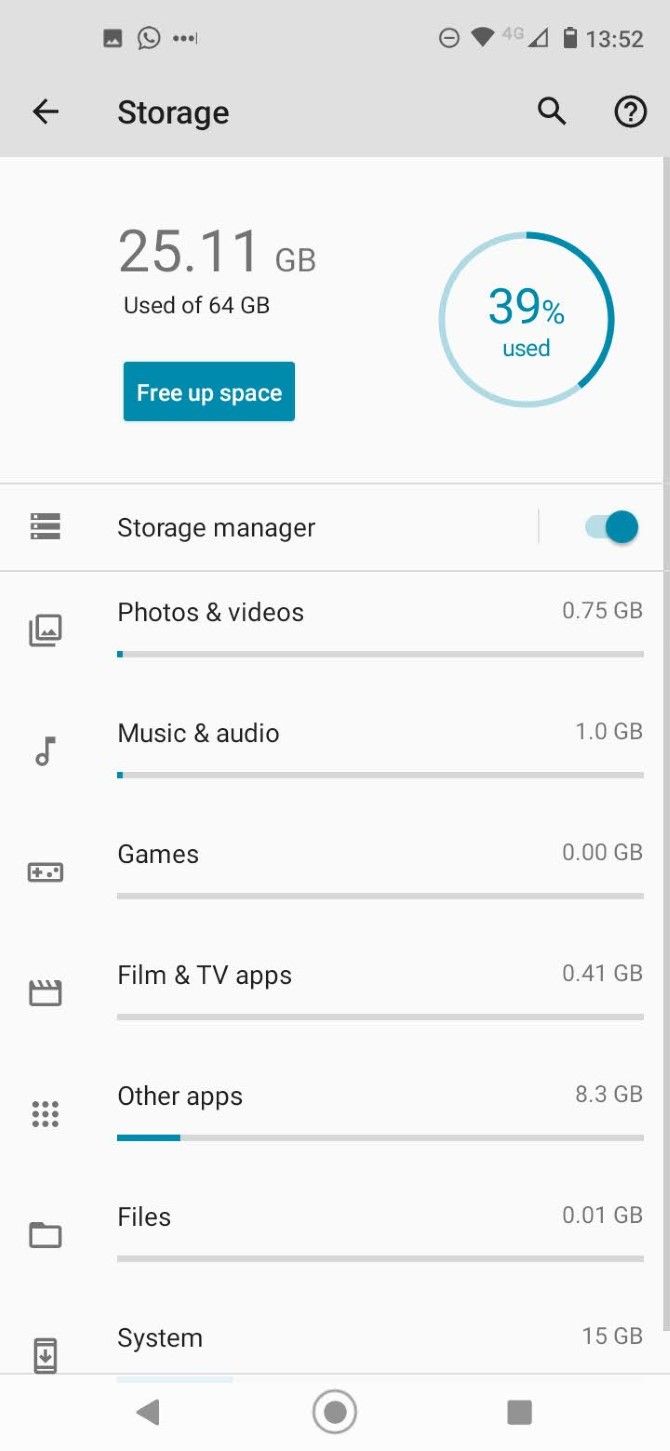
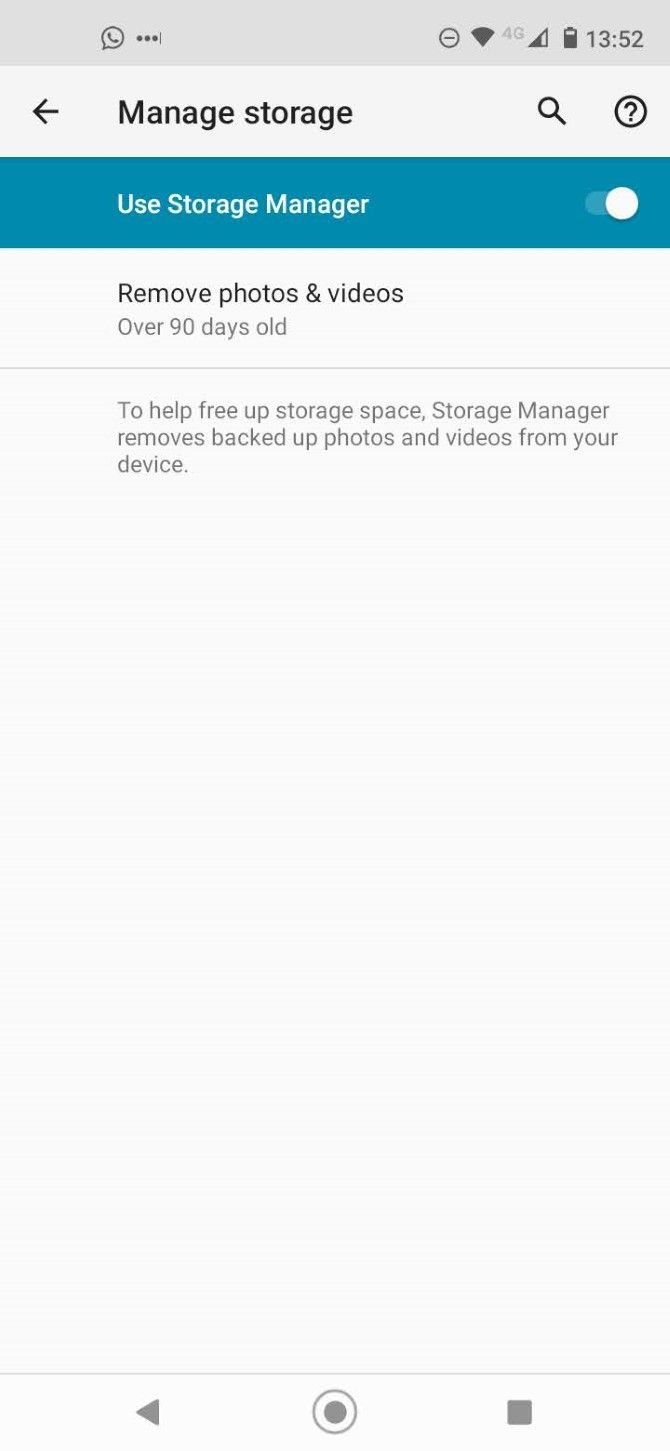
Если не хотите думать о регулярной очистке, включите Storage Manager (Менеджер хранилища). Он автоматически удаляет старые резервные копии и локальные файлы по установленным правилам.
Где найти и как настроить:
- Настройки → Хранилище → Менеджер хранилища (если доступно) → включить.
- В настройках менеджера можно задать период хранения резервных копий фото и видео перед удалением локальной копии.
Этот инструмент удобнее, чем ручная очистка, но не даёт полного контроля над тем, какие конкретно файлы будут удалены.
Что делать, если хранение влияет на производительность
Когда память почти заполнена, система может начать тормозить, приложения дольше открываются, а фоновые задачи не выполняются стабильно. Регулярная очистка не только освобождает место, но и поддерживает плавность работы устройства.
В дополнение к вышеописанным шагам:
- Перезагрузите телефон после крупных чисток — это освобождает временные ресурсы.
- Проверьте, не фоновые ли процессы съедают ресурсы: Настройки → Приложения → Запущенные службы.
- Обновите ОС и приложения: иногда баги управления памятью устраняются обновлениями.
Когда эти методы не помогают
- Устройство старое и у него ограниченный объём встроенной памяти: единственный надёжный путь — обновление телефона или активное использование облака.
- Большая библиотека RAW‑фото/видео высокого битрейта: облако + локальный NAS/внешний HDD/портативный SSD — оптимальный вариант.
- Приложение хранит данные в нестандартных местах или систему «засоряют» лог‑файлы: иногда помогает сброс настроек к заводским (предварительно создайте бэкап).
Альтернативные подходы
- Внешний жёсткий диск/портативный SSD и OTG‑кабель для временного хранения больших файлов.
- NAS (домашнее сетевое хранилище) для фотографов и видеооператоров: автоматическая синхронизация через Wi‑Fi.
- Использование облачных «тёплых» архивов (cold storage) для редких больших файлов.
Ментальные модели и эвристики для принятия решений
- 80/20 для файлов: 20% файлов занимают 80% места — сначала ищите самые крупные.
- Временное/постоянное: разделяйте файлы на те, которые нужны ежедневно, и на архивы.
- Стоимость времени vs место: иногда выгоднее потратить 10 минут на автоматическую очистку, чем тратить деньги на дорогостоящие апгрейды.
Чек‑листы для ролей
Чек‑лист для обычного пользователя:
- Удалены приложения, которые не используются более месяца.
- Очистил кэш у крупных приложений (музыка, навигация, браузер).
- Сделал резервное копирование фото в облако и освободил место.
- Включил Smart Storage или менеджер хранилища.
Чек‑лист для фотографа / видеографа:
- Активировал автоматическую загрузку в облако и проверил целостность бэкапа.
- Перенёс RAW/видео на NAS или внешний SSD.
- При использовании SD‑карты выбрал карту U3/V30 или выше.
Чек‑лист для продвинутого пользователя / разработчика:
- Проанализировал журналы и временные файлы приложений.
- По возможности перенёс приложения на SD‑карту (если поддерживается).
- Проверил места хранения логов и настроил ротацию.
Пошаговый SOP: быстро освободить минимум 2–5 ГБ
- Откройте Настройки → Хранилище → Сортировать приложения по размеру.
- Удалите 2–3 больших приложения, которыми не пользуетесь.
- Откройте Files by Google → Вкладка «Очистка» → Удалите предложенные дубликаты и временные файлы.
- Google Photos → Освободить место: удалите локальные копии уже загруженных фото.
- Перезагрузите устройство и проверьте доступное место.
Критерии приёмки:
- После выполнения объём свободного места увеличился минимум на 2 ГБ.
- Приложения запускаются быстрее, а количество «приложений, требующих памяти» уменьшилось.
Решение: алгоритм выбора метода (Decision Tree)
flowchart TD
  A[Нехватка места на Android] --> B{Нужны ли вам локальные файлы всегда?}
  B -- Да --> C{Есть ли SD‑слот?}
  B -- Нет --> D[Загрузить в облако + удалить локально]
  C -- Да --> E[Купить карту класcа U3/V30, отформатировать как внутреннее]
  C -- Нет --> F{Консервативный режим}
  F --> G[Использовать Files by Google и менеджер хранилища]
  F --> H[Переход на внешний диск или замена устройства]
Тесты и критерии приёмки после очистки
- Включите телефон и проверьте, что свободно минимум X ГБ (величину задаёт пользователь). Для большинства базовых смартфонов 2–5 ГБ — заметная разница.
- Откройте самые «тяжёлые» приложения и убедитесь, что они работают корректно.
- Убедитесь, что все нужные фото и документы доступны в облаке, если вы их удаляли локально.
Советы по совместимости и миграции
- Adoptable Storage нельзя вернуть назад без форматирования — сделайте бэкап перед конвертацией SD‑карты в внутреннее хранилище.
- При смене телефона убедитесь, что данные на формализованной как «внутренняя» SD‑карте восстановимы — обычно они привязаны к старому устройству.
Риски и как их снизить
- Потеря данных при некорректном форматировании: всегда делайте резервную копию перед изменением структур хранения.
- Использование сомнительных очистителей: проверяйте права доступа и отзывы, избегайте приложений, запрашивающих доступ к SMS/контактам без необходимости.
- Дешёвая SD‑карта: выбирайте известных производителей и проверяйте скорость записи/чтения.
Часто задаваемые вопросы
Какой способ самый безопасный?
Самый безопасный — резервное копирование в облако и удаление локальных копий после проверки бэкапа.
Можно ли перенести все приложения на SD‑карту?
Не все: зависит от версии Android и возможностей конкретного приложения. При форматировании карты как внутреннего хранилища большинство приложений можно переносить, но производительность может упасть.
Что делать, если после очистки телефон всё ещё тормозит?
Перезагрузите устройство, обновите ОС и приложения. Если проблема сохраняется, рассмотрите сброс к заводским настройкам с последующим восстановлением данных из надёжного бэкапа.
Короткие рекомендации по выбору SD‑карты
- Для приложений и видео: выбирайте карты U3/V30 и выше.
- Для фото и бакупов: допустима U1, но для съёмки в 4K требуются более быстрые карты.
Заключение
Регулярное управление хранилищем поддерживает скорость и надёжность устройства. Простые шаги — удаление неиспользуемых приложений, очистка кэша, перенос медиа в облако и использование Files by Google — решают большую часть задач. Для продвинутых пользователей и тех, кто работает с тяжёлыми медиафайлами, хорошим дополнением станет SD‑карта высокого класса или внешний накопитель/NAS.
FAQ:
- Сделайте резервную копию перед форматированием или сбросом.
- Настройте автоматизацию (Smart Storage/Storage Manager) и периодически проверяйте рекомендации.
Примечание: перед применением радикальных действий (форматирование, сброс) всегда убедитесь, что у вас есть актуальная копия важных данных.

Похожие материалы

Несколько аккаунтов Skype: Multi Skype Launcher

Журнал для работы: повысить продуктивность

Персональные звуки уведомлений на Android

Скачивание шоу Hulu для офлайн‑просмотра

Microsoft Start: персонализированная новостная лента
