
Как освободить место в iCloud: полный практический гид
Быстрые ссылки
- Сколько стоит хранилище iCloud?
- Как определить, что занимает место в iCloud
- Удаление ненужных резервных копий iCloud
- Изменение настроек камеры iPhone
- Как очистить библиотеку Фото
- Удаление старых и ненужных сообщений
- Очистка больших файлов в iCloud Drive
- Удаление старых писем
К чему стремиться (кратко)
- Освобождение места часто позволяет избежать покупки более дорогого тарифа.
- Удаление старых резервных копий, оптимизация фото/видео и очистка iCloud Drive помогают быстро получить несколько гигабайт.
Важно: перед удалением резервных копий и больших файлов убедитесь, что у вас есть актуальная копия данных там, где она действительно нужна (локально или на другом сервисе).
Сколько стоит хранилище iCloud?
Apple предлагает несколько тарифов — цены указаны в долларах США:
- $0.99 в месяц — 50 ГБ
- $2.99 в месяц — 200 ГБ
- $9.99 в месяц — 2 ТБ
- $29.99 в месяц — 6 ТБ
- $59.99 в месяц — 12 ТБ
Также есть пакет Apple One, где хранилище iCloud идёт в составе подписки с другими сервисами Apple.
Факт-бокс: ключевые размеры тарифов
- Минимальный платный план: 50 ГБ — подходит для простого использования и резервных копий небольшого iPhone.
- 200 ГБ — удобен для семей с общим хранилищем и вместительной медиатекой.
- 2 ТБ и выше — для активных фотографов/видеооператоров или при использовании множественных устройств.
Как понять, что именно занимает место в iCloud
На iPhone: откройте Настройки > [Ваше имя] > iCloud > Управление хранилищем аккаунта (Settings > [Your Name] > iCloud > Manage Account Storage). Там вы увидите разбивку по категориям: Фото, Сообщения, Резервные копии, iCloud Drive и приложения.
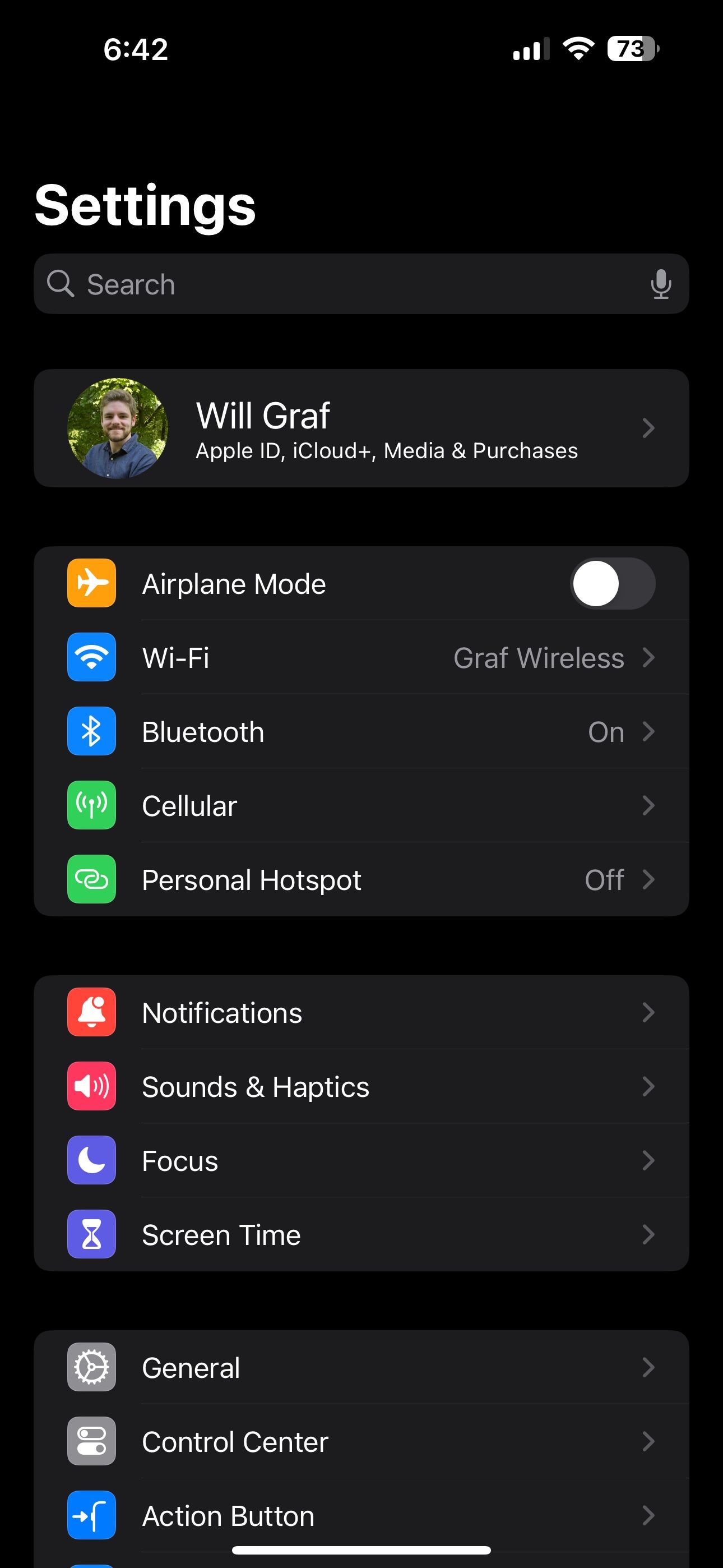
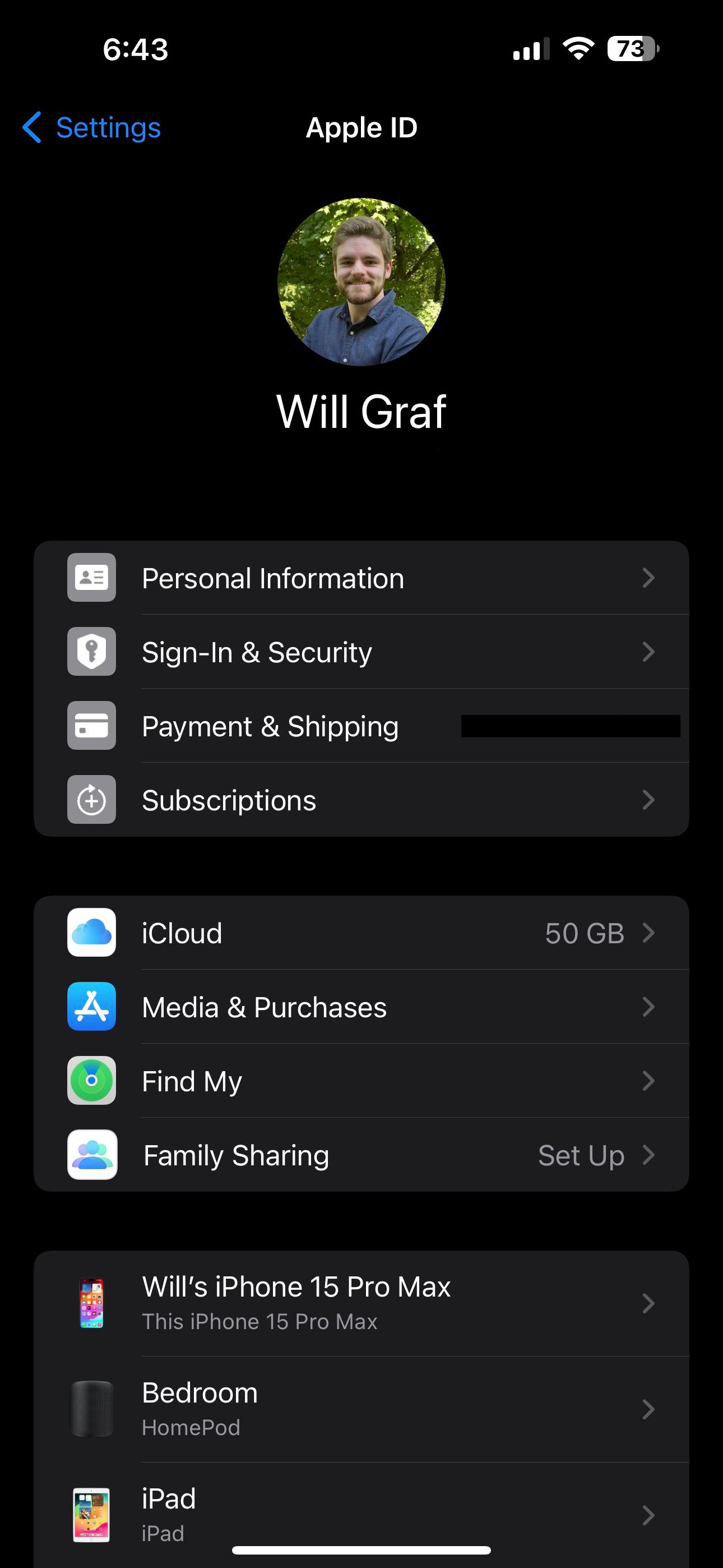
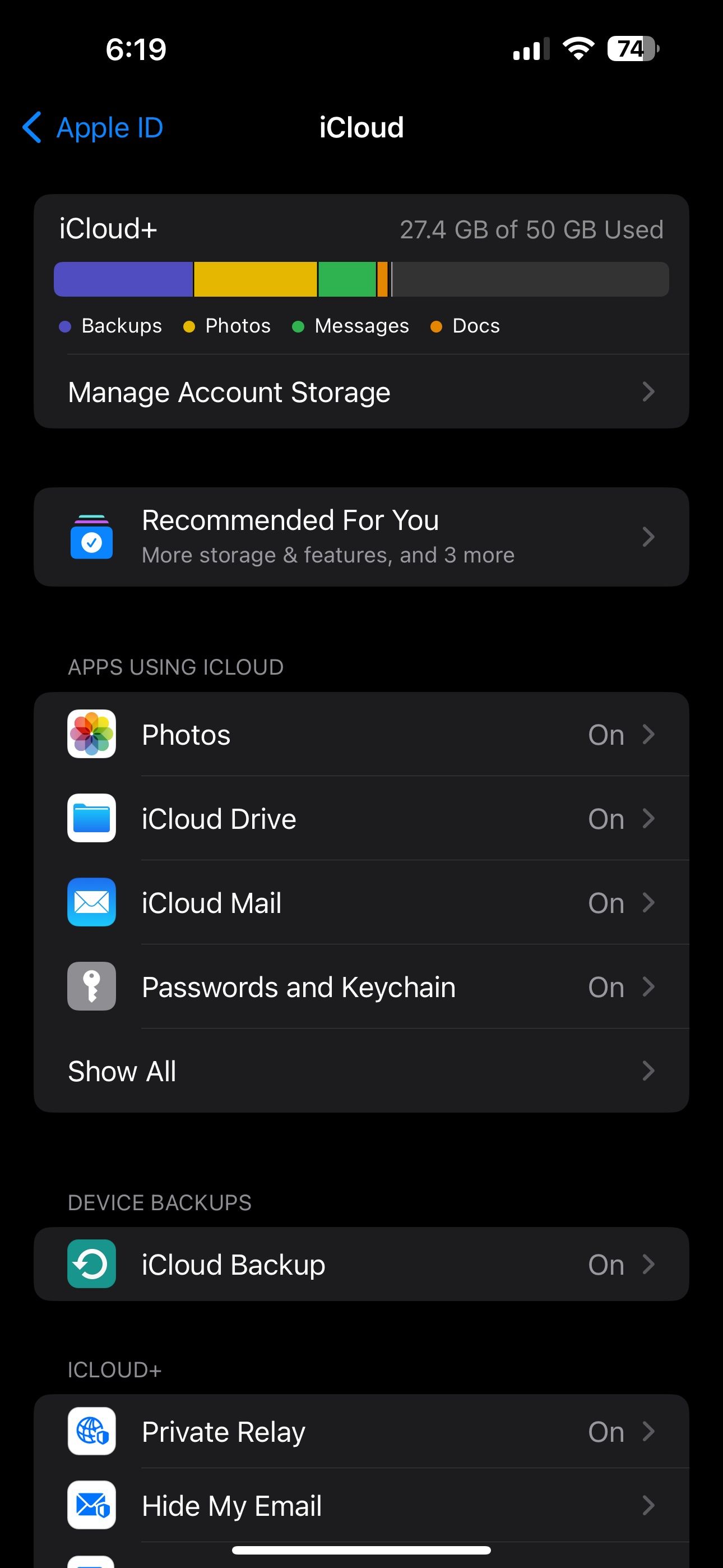
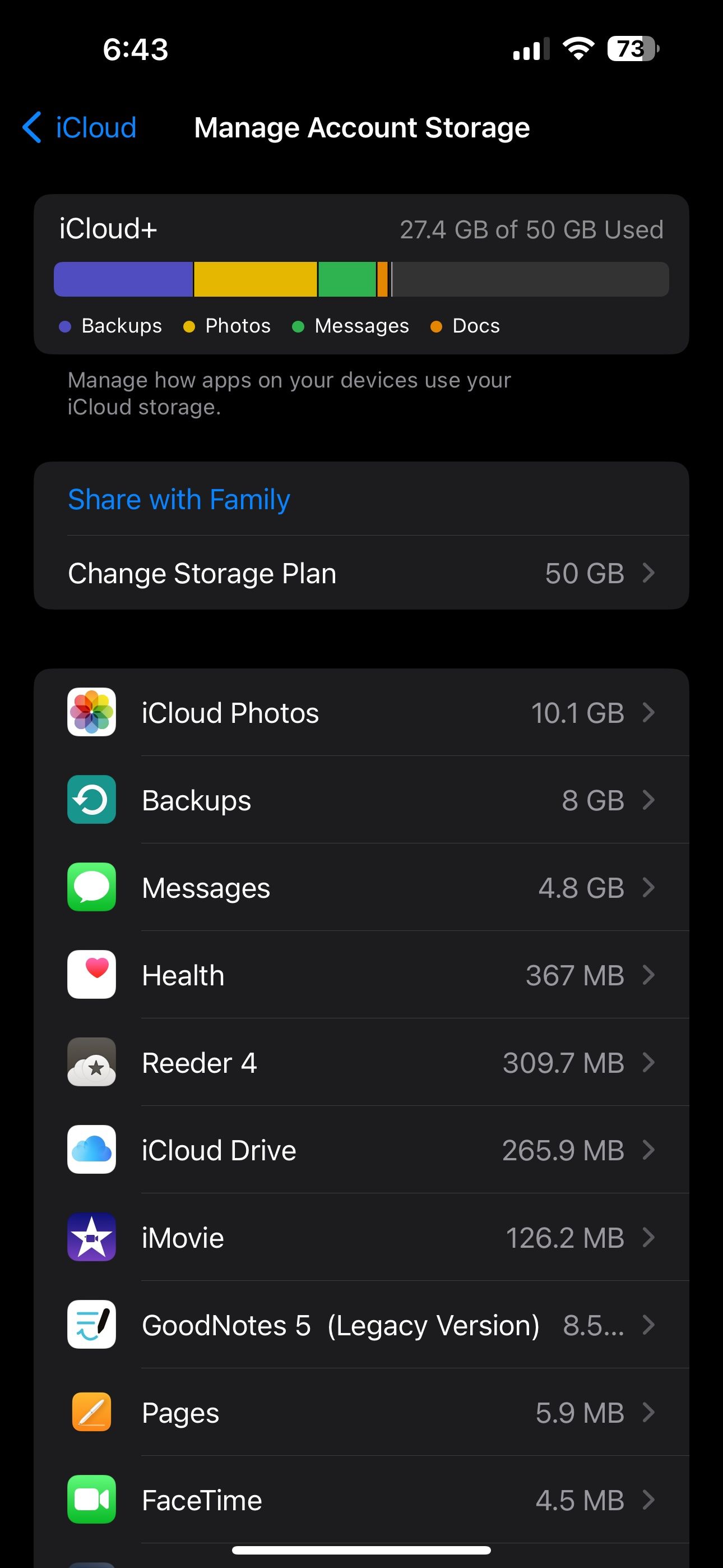
На Mac: кликните логотип Apple в меню → Системные настройки → Apple ID → iCloud → Управление. Это даст ту же разбивку и позволит удалить элементы с удобным интерфейсом.
Совет: начните с самых «тяжёлых» категорий (обычно Фото и Резервные копии).
Удаление ненужных резервных копий iCloud
Если у вас за годы накопились резервные копии старых устройств, их можно убрать.
Шаги на iPhone:
- Настройки > [Ваше имя] > iCloud > Управление хранилищем аккаунта > Резервные копии.
- Выберите устройство, которое больше не используете, и нажмите «Удалить резервную копию».
- Для оставшихся устройств можно отключить резервное копирование некоторых приложений: выберите устройство → Показать все приложения → отключите ненужные → «Отключить». Это уменьшит объём следующей резервной копии.
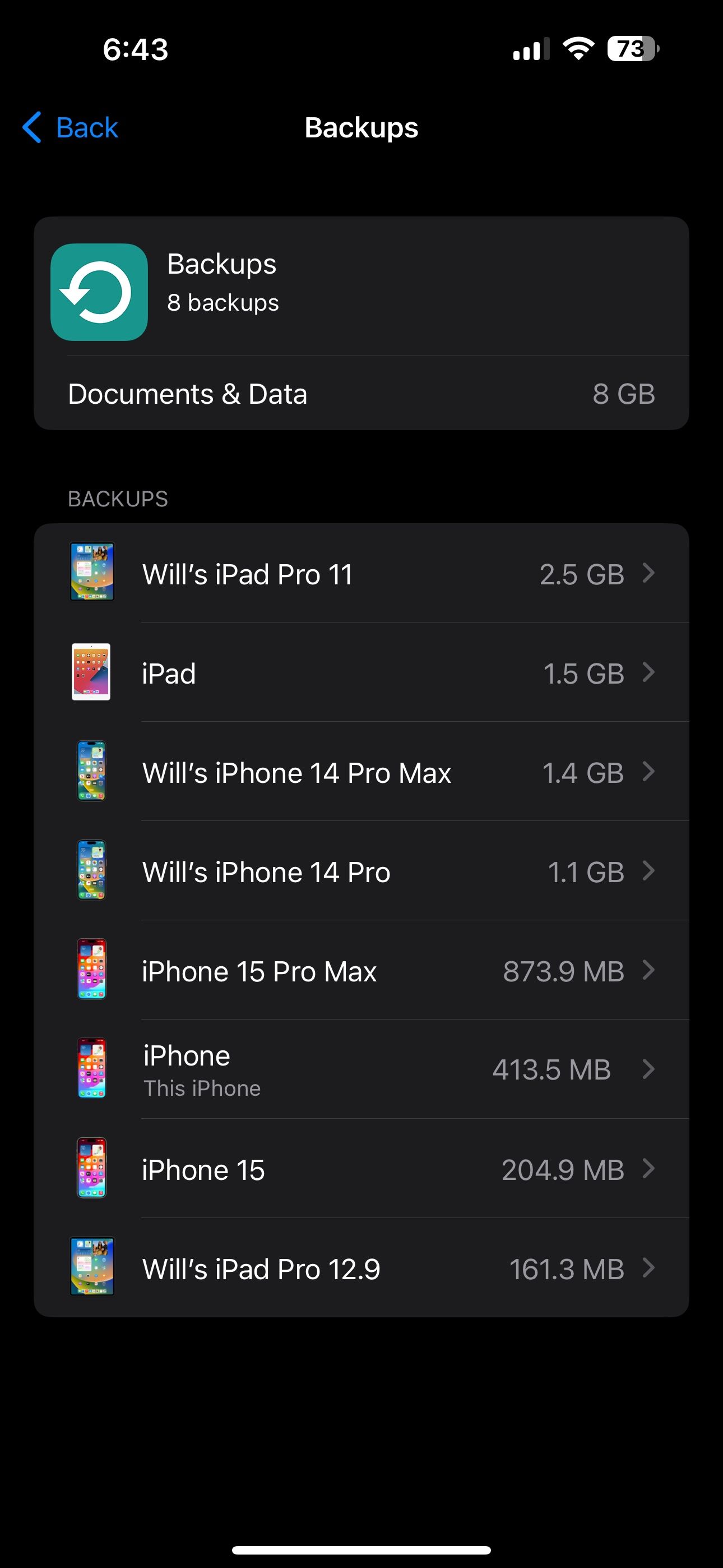
На Mac: Apple menu → Системные настройки → Apple ID → iCloud → Управление → Резервные копии. Выберите и удалите старые бекапы.
Важно: удаление резервной копии необратимо через интерфейс iCloud — после удаления вы не сможете восстановить данные из неё. Убедитесь, что у вас есть актуальная резервная копия нужного устройства.
Когда этот подход не поможет:
- Если у вас только одна актуальная резервная копия и вы не хотите терять данные — удалять нельзя.
- Если большая часть использования — это «Фото» или «Сообщения», удаление резервных копий даст минимальный эффект.
Измените настройки камеры iPhone, чтобы экономить место
Параметры съёмки сильно влияют на объём фото и видео.
- Настройки > Камера > Форматы (Settings > Camera > Formats). Выберите «Высокая эффективность» (High Efficiency) — тогда фото сохраняются в HEIF, видео — в HEVC. Это снижает размер файлов, но совместимость может быть хуже на старых устройствах и сторонних сервисах.
- Настройки > Камера > Запись видео (Record Video). Выберите более низкое разрешение и частоту кадров (например, 1080p@30 fps вместо 4K@60 fps) для экономии места.
- Настройки > Камера > Запись Slo‑mo (Record Slo‑mo) — установите более низкую частоту кадров.
- Отключите Live Photo: Настройки > Камера > Сохранение настроек (Preserve Settings) и выключите Live Photo. Live Photo — это короткое видео рядом со снимком, оно занимает больше места.
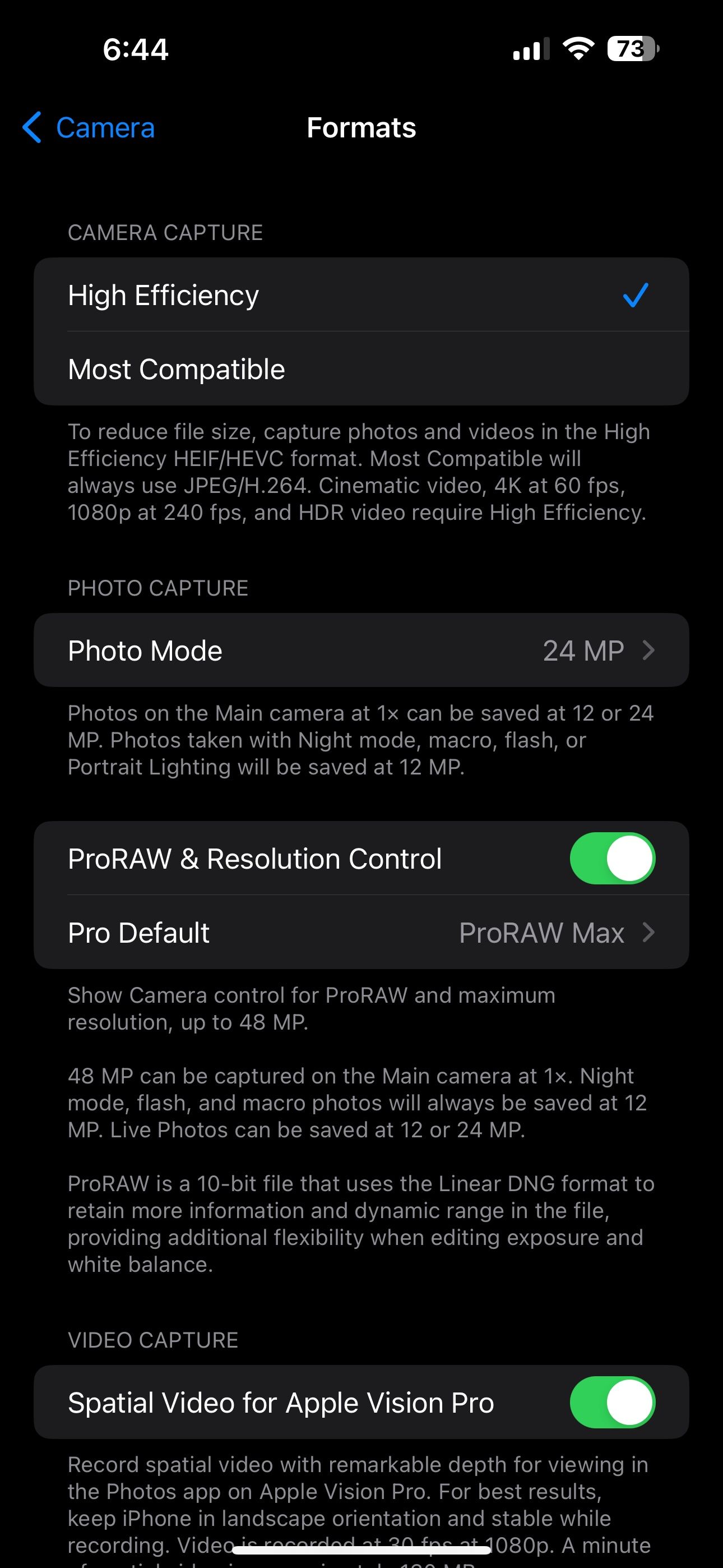
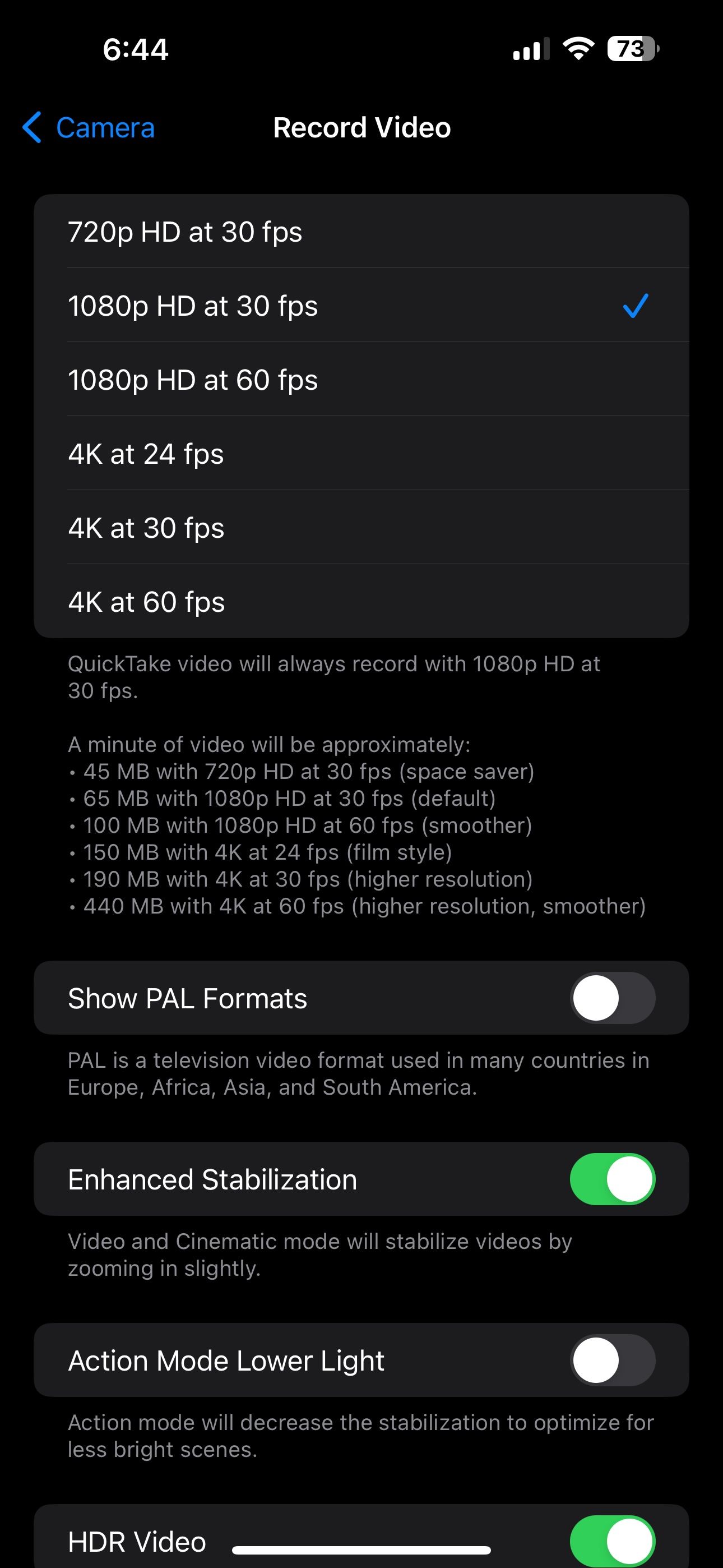
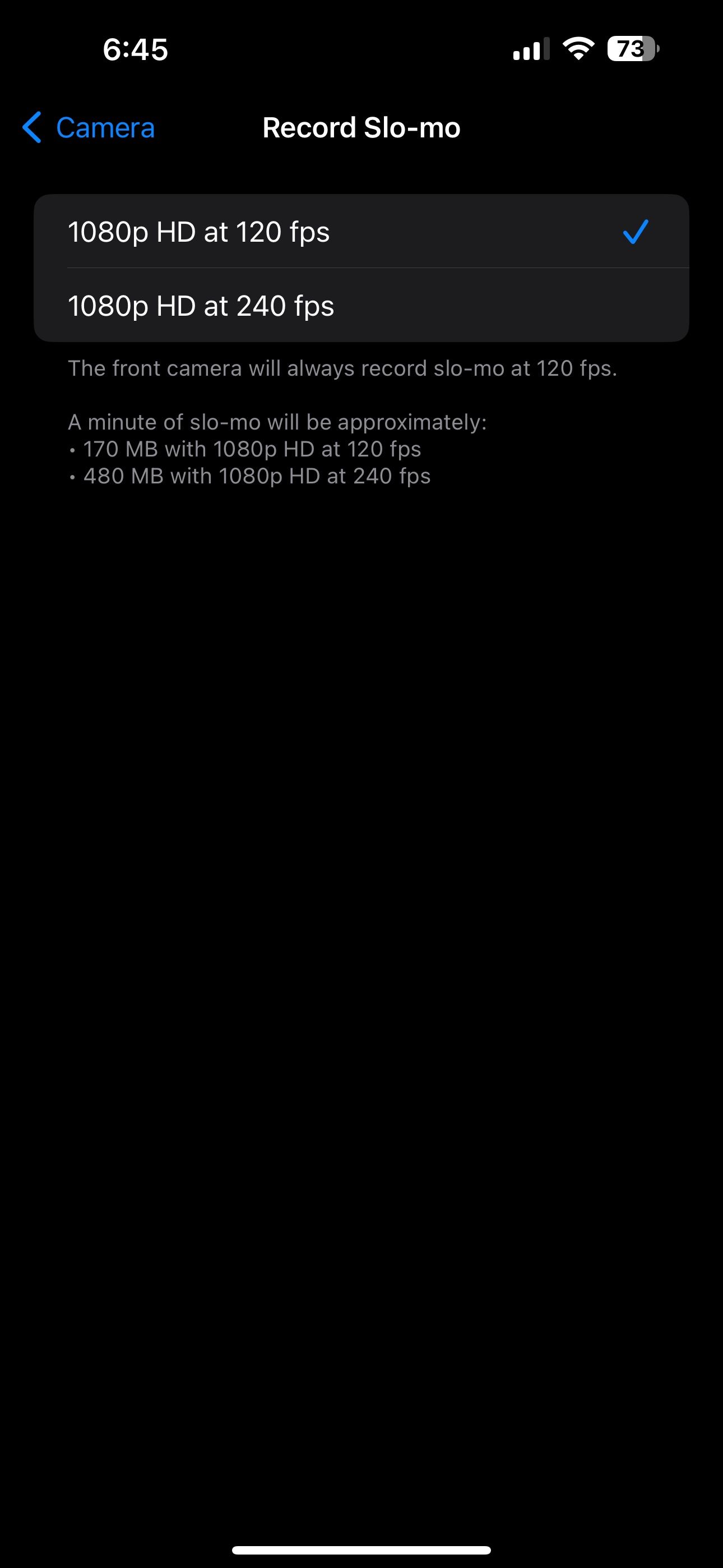
Плюс: переключение на HEIF/HEVC экономит место без видимой потери качества, но учитывайте совместимость при обмене файлами.
Обрежьте (trim) библиотеку Фото: что удалить в первую очередь
Нередко самая быстрая победа — удалить медиа из специфических альбомов:
- Откройте Фото → Альбомы → Видео. Удалите не нужные видеоролики.
- Проверьте альбомы Live Photos, Серии (Bursts), Панорамы, Slo‑mo, Тайм‑лапс, Скриншоты и Записи экрана.
- Альбом «Недавние» (Recents) часто содержит копии и неудачные снимки — быстро пройдитесь и удалите лишнее.
Практическая методика (мини‑SOP):
- Сортировка по размеру: на Mac в Finder можно смотреть свойство файла и сортировать большие видео.
- Удаляйте сначала большие файлы (видео > Live Photo > фото высокого разрешения).
- Очистите «Недавно удалённые» в конце, иначе место не освободится сразу.
Критерии приёмки:
- После очистки место в iCloud освобождено и в настройках видно снижение использования.
- Основные нужные фото/видео доступны локально или в другом бекапе.
Удаление старых и ненужных сообщений
Сообщения (особенно с медиа) могут занимать гигабайты.
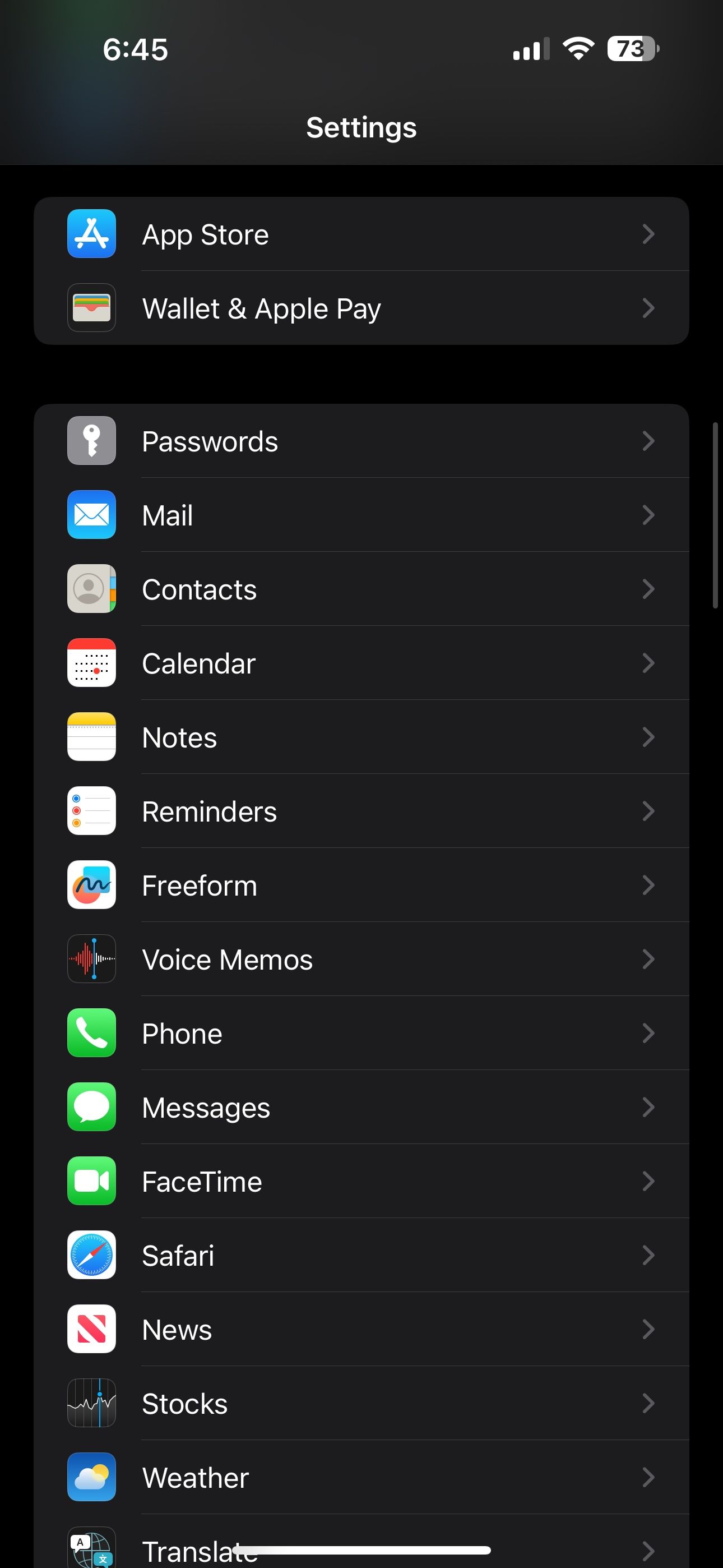
- Настройки > Сообщения (Settings > Messages): прокрутите до «Сохранять сообщения» (Keep Messages) и смените Forever на 30 Days или 1 Year. Подтвердите «Удалить». Это автоматически уберёт старые сообщения.
- Настройки > [Ваше имя] > iCloud > Управление хранилищем аккаунта > Сообщения → Топ беседы (Top Conversations). Нажмите «Изменить» и удалите крупные чаты.
- Внутри разговора: нажмите имя контакта вверху → Фото → «Показать все» → вручную удалите большие изображения и видео. Аналогично для раздела «Документы».
Если вы хотите сохранить важные файлы из переписки, сначала экспортируйте их в «Файлы» или в локальное хранилище перед удалением.
Очистка больших файлов в iCloud Drive
iCloud Drive хранит документы и рабочие файлы, которые вы можете очищать так же, как в обычной файловой системе.
На iPhone/iPad:
- Откройте «Файлы» → Обзор → iCloud Drive. Пройдитесь по папкам, удалите устаревшие архивы, бэкапы приложений и дубликаты.
На Mac:
- Откройте Finder → iCloud Drive в боковой панели. Сортируйте по размеру и дате, удалите неиспользуемое.
Восстановление удалённых файлов: iCloud сохраняет недавно удалённые файлы — проверьте «Недавно удалённые» в iCloud Drive, если удалили что-то по ошибке.
Совет: используйте компактные форматы (например, zip) для архивирования старых документов перед переносом в другое хранилище.
Удаление старых писем в iCloud Mail
Если вы используете почту iCloud, удалённые письма и вложения тоже занимают место.
- Откройте приложение Почта (Mail).
- Перейдите к почтовым ящикам → iCloud.
- Нажмите «Изменить», выберите письма и отправьте в Корзину.
- Очистите Корзину: нажмите «Удалить сообщение» или очистите папку «Корзина».

Учтите: это относится только к аккаунту iCloud, а не к внешним почтовым ящикам (Gmail и т. п.).
Альтернативные подходы и когда стоит купить тариф
Альтернативы очистке:
- Экспорт медиатеки на внешний диск или NAS и удаление из iCloud.
- Использование другого облака (Google Photos, Dropbox) для части медиаконтента.
- Перенос архивов и старых проектов на внешний диск.
Когда купить тариф проще:
- Если вы активно снимаете 4K/RAW и удалять нельзя.
- Если вы храните семейную медиатеку и каждому нужен доступ.
- Если вы используете iCloud как главный рабочий бэкап и нужно больше надёжного места.
Решение: взвесьте стоимость времени на очистку против месячной платы за тариф. Часто для большинства пользователей покупка 200 ГБ за $2.99/мес — самый практичный путь.
Чек‑лист для разных ролей
Для обычного пользователя:
- Удалить старые резервные копии устройств.
- Очистить альбомы Видео и Скриншоты.
- Перейти на «Высокую эффективность» в камере.
Для фотографа/контент‑мейкера:
- Экспортируйте RAW/оригиналы на внешний диск.
- Храните превью в iCloud, а оригиналы локально.
Для администратора семьи:
- Просмотрите, что занимают другие члены семейной подписки.
- При необходимости распределите медиатеку и резервные копии по устройствам.
Краткая методология очистки (мини‑метод)
- Посмотрите разбивку использования в настройках.
- Удалите устаревшие резервные копии.
- Очистите крупные медиа (видео, Live Photos, скриншоты).
- Пройдитесь по сообщениям и почте, удалите вложения.
- Проверьте iCloud Drive и архивируйте/удаляйте старое.
- Подтвердите очистку, очистив «Недавно удалённые» и корзины.
Ментальные модели и эвристики
- 80/20: 20% категорий (обычно видео и бэкапы) занимают 80% пространства — начните с них.
- «Место в памяти» vs «значимость»: большая часть больших файлов часто не имеет ценности в долгосрочной перспективе.
- Автоматизация: настройте «Сохранять сообщения» и параметры камеры, чтобы предотвратить рост хранилища.
Пример сценариев и тест‑кейсы для проверки результата
Тест‑кейсы после очистки:
- В настройках iCloud уменьшился объём занятого места на ожидаемую величину.
- На устройстве перестали появляться предупреждения «iCloud Storage is Full».
- Важные файлы доступны либо локально, либо в альтернативном бэкапе.
Краткий глоссарий (1‑строчные определения)
- iCloud Drive — облачное файловое хранилище Apple для документов и папок.
- Резервная копия iCloud — полный снимок данных устройства для восстановления.
- HEIF/HEVC — современные форматы фото и видео с эффективным сжатием.
Пример дерева принятия решения (Mermaid)
flowchart TD
  A[Недостаточно места в iCloud] --> B{Что занимает больше всего?}
  B -->|Фото/Видео| C[Оптимизируйте параметры камеры]
  B -->|Резервные копии| D[Удалите старые бекапы или отключите приложения]
  B -->|Сообщения| E[Очистите топ‑беседы и вложения]
  B -->|iCloud Drive| F[Удалите/перенесите большие файлы]
  C --> G{Достаточно ли освобожденно?}
  D --> G
  E --> G
  F --> G
  G -->|Да| H[Остановить]
  G -->|Нет| I[Рассмотреть обновление тарифа iCloud]
Заключение
Освободить место в iCloud можно без покупки более дорогого тарифа — чаще всего это удаление старых резервных копий, больших видео и вложений в сообщениях, а также перенос редко используемых документов в другое хранилище. Если вы цените время или постоянно генерируете большой объём данных, имеет смысл сравнить стоимость вашего времени с ценой более высокого тарифа.
Важно: всегда убедитесь в наличии резервных копий важных данных перед удалением.

Похожие материалы

Несколько аккаунтов Skype: Multi Skype Launcher

Журнал для работы: повысить продуктивность

Персональные звуки уведомлений на Android

Скачивание шоу Hulu для офлайн‑просмотра

Microsoft Start: персонализированная новостная лента
