
Как быстро освободить место на Xbox и управлять хранилищем
Быстрые ссылки
- Удалить игры, чтобы освободить место
- Проверить дополнения и что можно уменьшить
- Очистить сохранённые захваты (скриншоты и клипы)
- Перенести данные на внешний диск
- Удалить офлайн‑медиа в стриминговых приложениях
- Некоторые игры используют дополнительное кэш‑пространство
- Не забудьте про режим разработчика
Important: перед форматированием внешнего диска сохраните все нужные данные — форматирование удалит содержимое диска.
Удалите игры, чтобы освободить место
Проще всего освободить хранилище на консоли — удалить игры, которыми вы давно не пользуетесь. Подумайте, во что вы играете сейчас, что выйдет в ближайшее время и какие игры у вас в бэклоге, чтобы принять сбалансированное решение.
Совет по приоритету: оставляйте маленькие инди‑игры, которые быстро запускаются, а крупные AAA‑проекты и live‑сервисы, занимающие десятки гигабайт, удаляйте в первую очередь, если нужно место быстро.
Как оценить, что занимает много места:
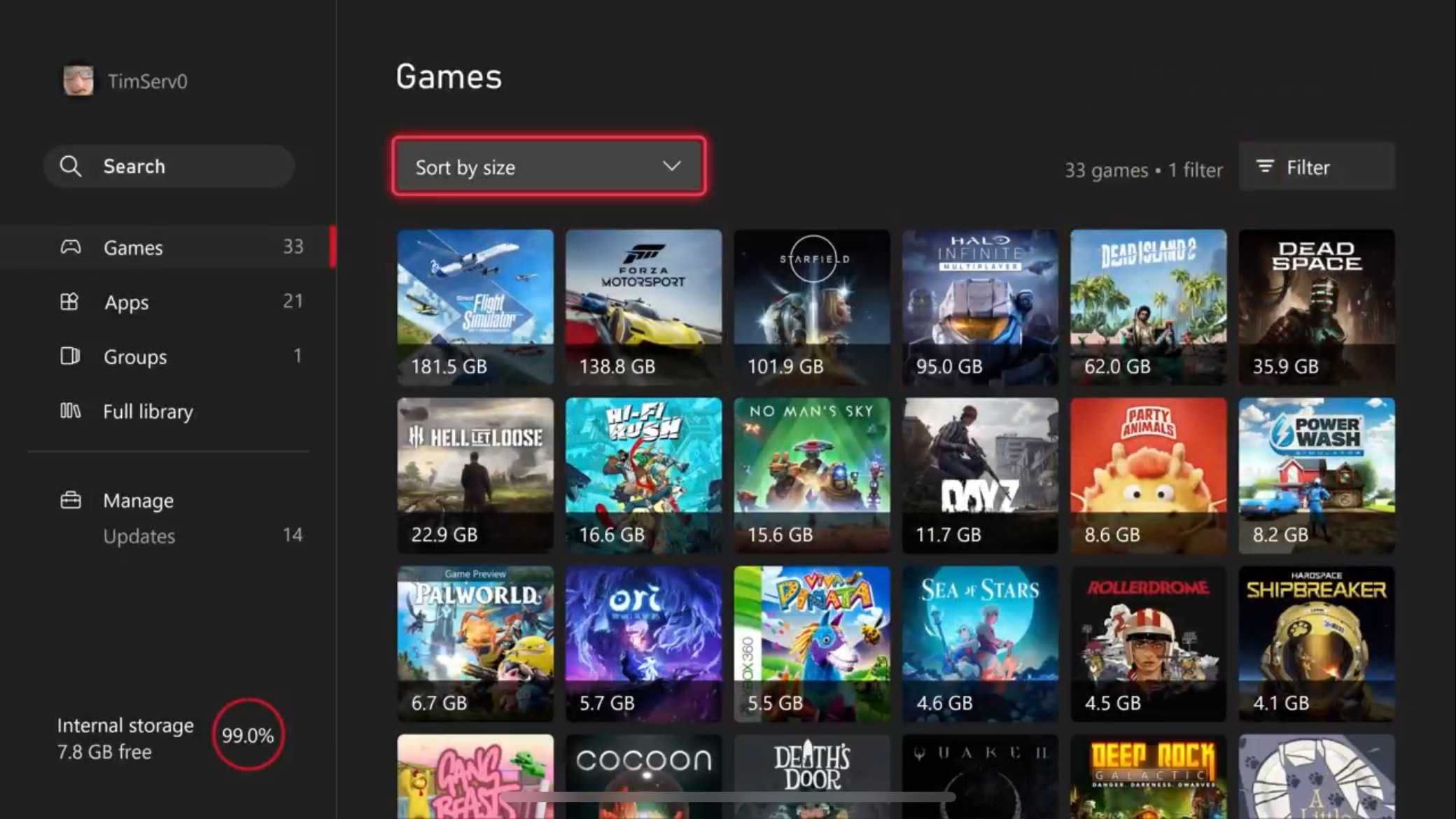
- Откройте «Мои игры и приложения».
- В выпадающем меню «Сортировать» выберите «По размеру».
- В «Фильтре» укажите «Внутренняя память», чтобы увидеть только локально установленные элементы.
Это выведет самые тяжёлые игры в начале списка и поможет быстро убрать «тяжёлые» кандидаты.
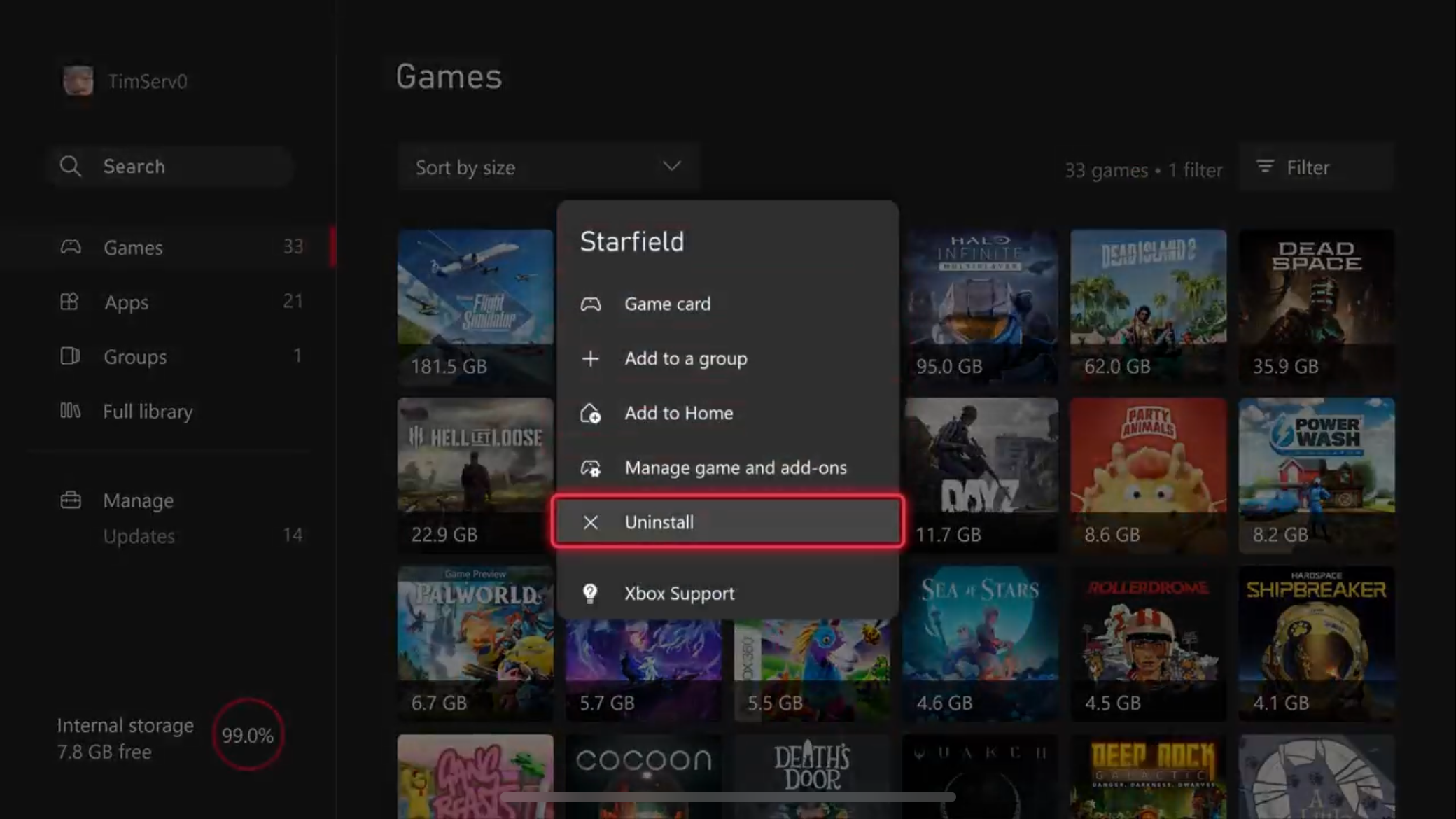
Выделите игру, нажмите кнопку «Ещё» (гамбургер) на контроллере, затем выберите «Удалить».
Если нужно удалить несколько игр сразу:
- Перейдите в Настройки > Система > Устройства хранения и выберите «Внутренняя память».
- Выберите «Удалить содержимое» в появившемся окне.
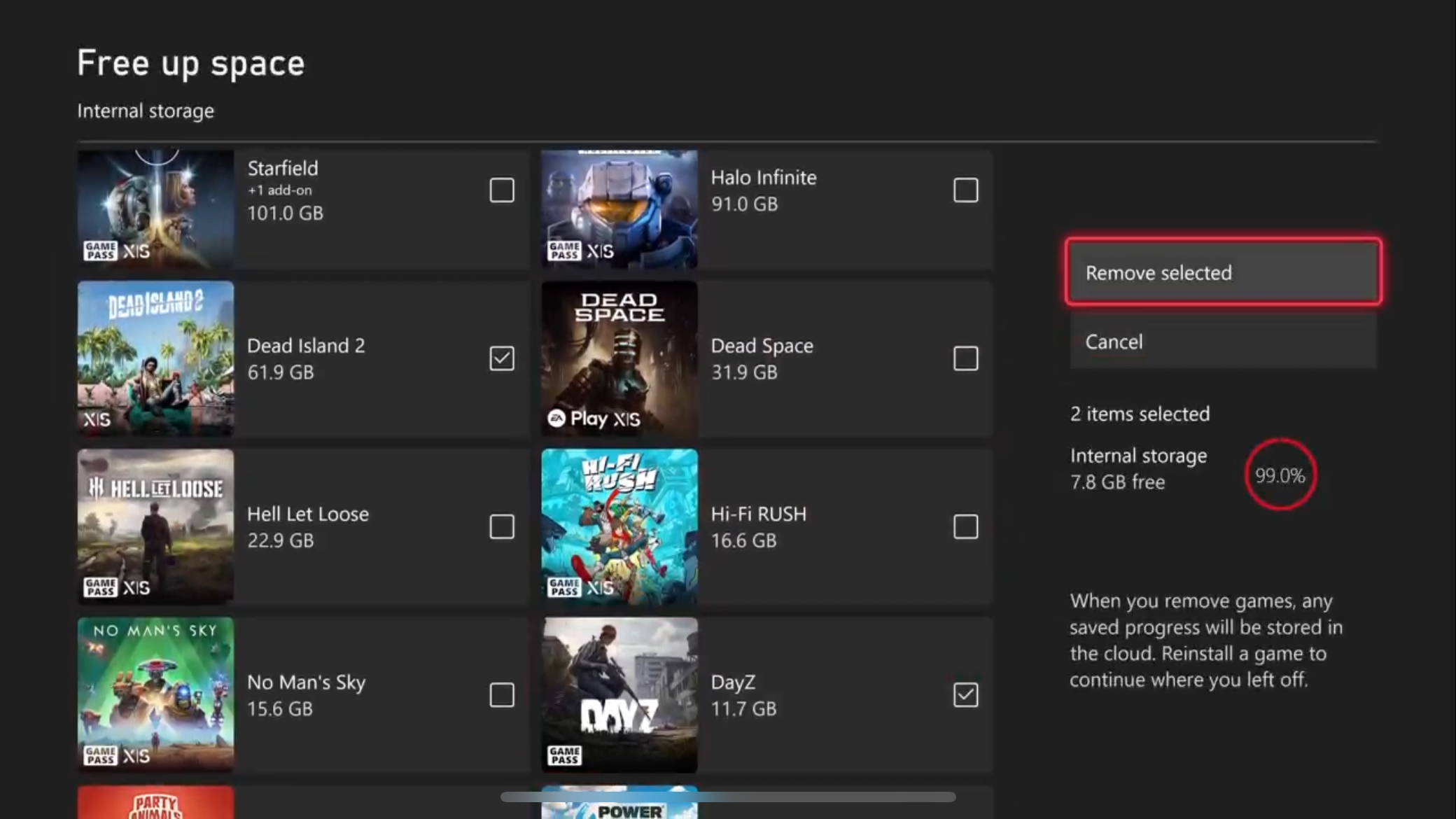
- Отсортируйте по размеру, поставьте галочки рядом с нужными играми и нажмите «Удалить выбранное».
Проверьте дополнения и игры, которые можно уменьшить
Удаление игры не всегда удаляет всё связанное с ней: остаётся дополнительный контент или DLC, которые становятся «лишними», если базовая игра уже удалена. Также у многих игр можно удалить необязательные пакеты: текстуры высокого разрешения, языковые пакеты, звуковые наборы.
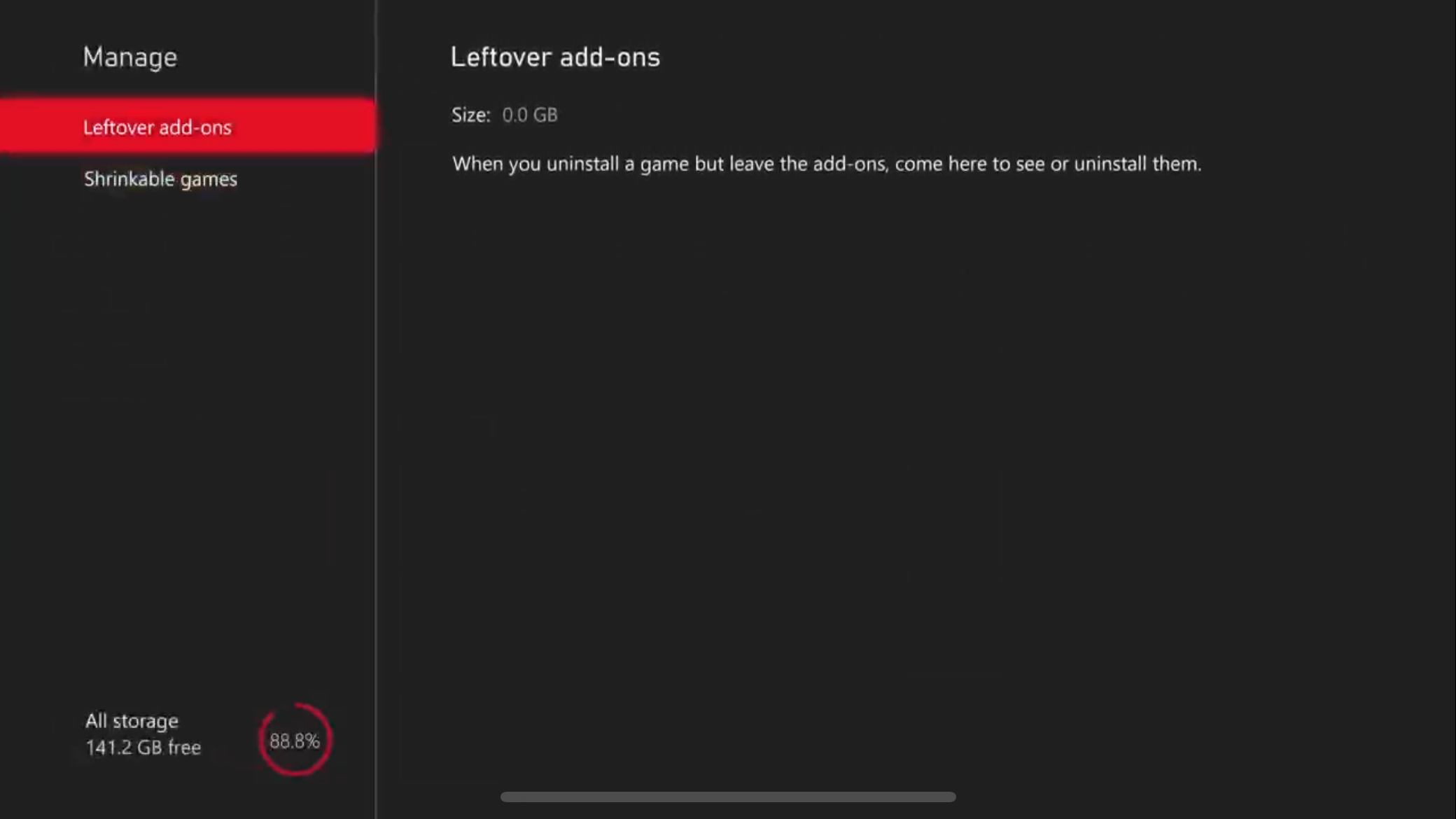
Откройте «Мои игры и приложения», выберите «Управление» в боковой панели, затем — «Освободить место». Там будут две вкладки: «Оставшиеся дополнения» и «Игры, которые можно уменьшить». Переключайтесь между ними и удаляйте то, что не нужно.
Важно: при удалении дополнений убедитесь, что вам не нужны сохранённые уровни или моды, которые могут зависеть от этих пакетов.
Очистите захваты (скриншоты и видео)
Скриншоты и игровые клипы по умолчанию сохраняются во внутренней памяти консоли и не отображаются вместе с играми. Видео особенно быстро съедают пространство, поэтому регулярная очистка захватов — быстрый способ вернуть гигабайты.
Здесь изображён игровой кадр из Starfield.
Откройте приложение «Захваты» в разделе «Мои игры и приложения», в выпадающем меню выберите «На этой консоли». При желании включите «Игровые клипы». Выберите ненужные захваты и удалите их, либо скопируйте на внешний диск перед удалением. Можно также загрузить клип в сеть Xbox, чтобы потом скачать его через мобильное приложение Xbox для iPhone или Android.
Перенесите данные на внешний диск
Если у вас медленное или ограниченное интернет‑соединение, переустановка больших игр через сеть будет неудобной. Альтернатива — перенос игры на внешний диск. Диск должен поддерживать USB 3.0 или выше: может быть традиционный HDD, внешний SSD или даже USB‑накопитель высокой скорости.
Подключение и форматирование внешнего диска удалит с него все данные. Форматируйте только пустые диски или заранее создайте резервные копии.
Варианты форматирования, которые предложит Xbox:
- Для использования на нескольких консолях — форматирование делает диск переносимым между Xbox.
- Для использования только на этой консоли — диск оптимизирован под текущую консоль.
Чтобы перенести игру:
- Подключите и отформатируйте диск (если требуется).
- Настройки > Система > Устройства хранения > выберите «Внутренняя память».
- Выберите «Переместить или копировать», отсортируйте по размеру при необходимости и отметьте нужные игры.
- Нажмите «Переместить выбранное», затем подтвердите «Переместить».
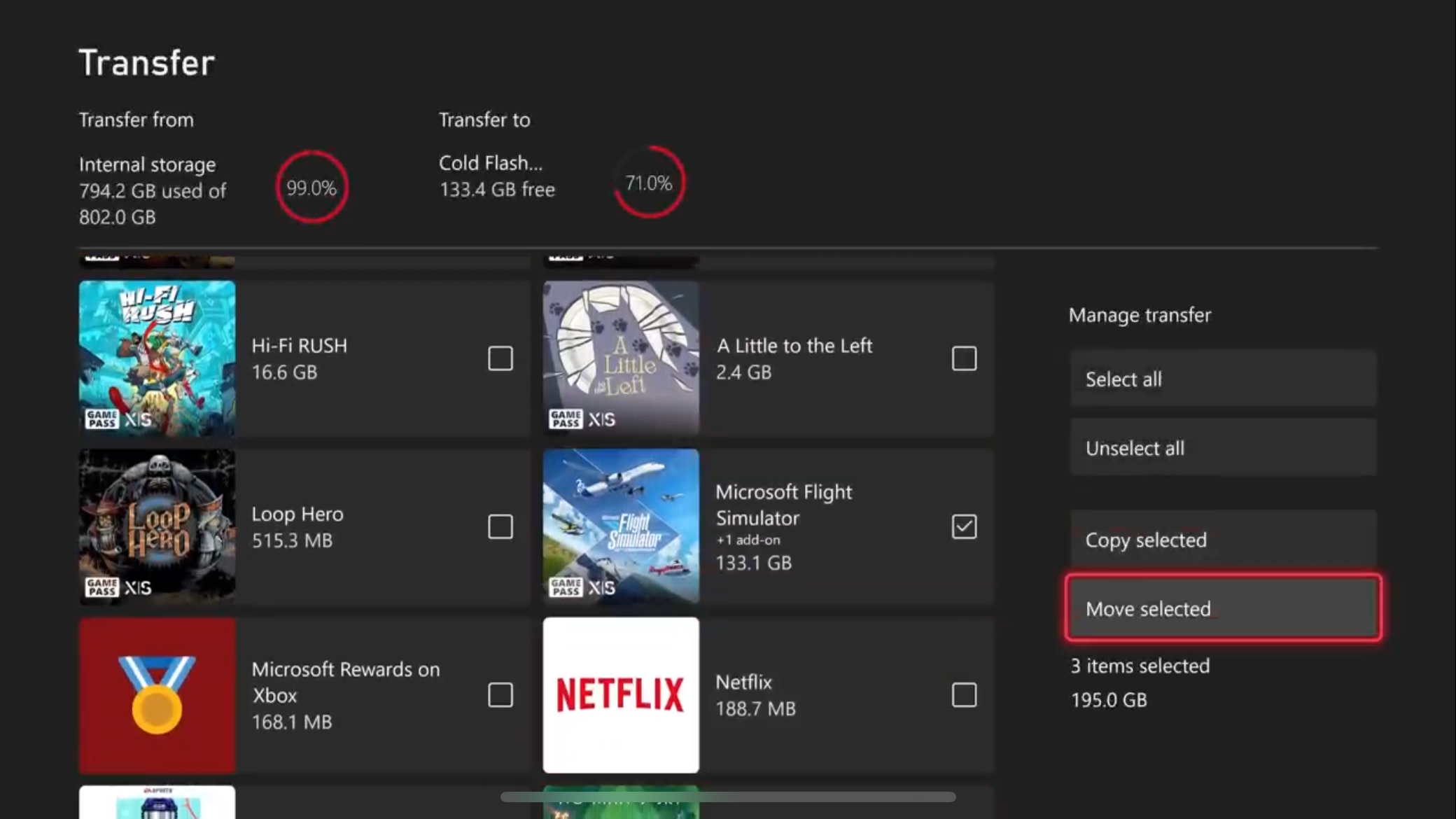
Особенности:
- Игры для Xbox Series X|S нельзя запускать с внешнего диска — их нужно копировать обратно во внутреннюю память для игры.
- Игры для Xbox One можно запускать с внешнего диска, но возможны потери производительности; лучше использовать внешний SSD для минимизации лагов.
Чтобы вернуть игру, скопируйте её обратно через меню «Устройства хранения» — выберите внешний диск и используйте «Переместить или копировать» в обратном направлении.
Удалите офлайн‑медиа в приложениях
Стриминговые приложения, такие как Crunchyroll или Apple TV, могут хранить скачанные эпизоды на диске. Откройте каждое приложение, проверьте раздел «Загрузки» или «Офлайн» и удалите ненужные эпизоды.
Netflix и Apple Music на Xbox не предоставляют офлайн‑файлы на консоли, но другие сервисы делают — проверяйте индивидуальные приложения.
Чтобы полностью очистить место, можно удалить само приложение через «Мои игры и приложения» → выделить приложение → «Ещё» → «Удалить». Это также удалит связанные офлайн‑данные.
Некоторые игры используют дополнительную кеш‑память
Некоторые симуляторы или игры с динамической загрузкой контента позволяют выделять отдельное пространство под кэш или «крулящий кэш» (rolling cache). Известный пример — Microsoft Flight Simulator: там можно отключить или уменьшить размер rolling cache в Options > General Options > Data > Rolling Cache. Это освободит место, но может повлиять на загрузку сцен при следующем запуске.
Note: Отключение кэша экономит место, но может увеличить время подгрузки в играх, где кэш используется для ускорения доступа к часто загружаемым ресурсам.
Не забывайте про режим разработчика
Если вы включали Режим разработчика (Developer Mode) и устанавливали не подписанные приложения (UWP, эмуляторы вроде RetroArch), при первоначальной настройке вы указываете, сколько места выделить под среду разработчика. Эти данные занимают место во внутренней памяти.
Чтобы работать с приложениями разработчика или удалить их:
- Запустите приложение «Xbox Dev Mode» в списке «Мои игры и приложения».
- Выберите «Переключить и перезагрузить» для перехода в режим разработчика и удаления/управления установками.
Удалите приложения и ROM‑файлы, если они больше не нужны — они могут занимать много места.
Когда методы могут не сработать — типичные ограничения
- Если у вас ограничена внутренняя память физически (малая модель консоли), никакая чистка не заменит апгрейд.
- Если вы храните очень большое количество захватов 4K или длительных клипов, удаление игр даст мало эффекта — сначала удаляйте медиа.
- Некоторые облачные сохранения и Xbox Game Pass не позволяют полностью избавиться от данных, пока вы не удалите локальные клиенты или не отключите синхронизацию.
Альтернативные подходы
- Апгрейд внутреннего хранилища: для Series X|S доступны официальные расширительные NVMe‑карты (если модель поддерживает). Это самый бесшовный, но обычно дорогой вариант.
- Хранение библиотеки в облаке: используйте функции Game Pass и облачной загрузки, но учитывайте скорость интернета.
- Сжатие медиа: перенос и сжатие видео на ПК перед хранением на внешнем диске.
Простая методика — мини‑план (5 шагов)
- Откройте «Сортировка по размеру» и сделайте список самых громоздких элементов.
- Удалите редко используемые крупные игры.
- Проверьте «Оставшиеся дополнения» и «Игры, которые можно уменьшить».
- Очистите захваты и офлайн‑медиа.
- Перенесите оставшиеся игры на внешний диск или купите расширение хранилища.
Роль‑ориентированные чек‑листы
Для казуального игрока:
- Удалить игры, которые не запускались больше 6 месяцев.
- Оставить любимые инди‑игры.
- Очистить старые клипы.
Для игрока, которому важна скорость:
- Переместить большие игры на внешний SSD.
- Удалить текстуры высокого разрешения в играх, если есть такая опция.
- Избегать запуска игр прямо с внешнего HDD.
Для коллекционера/архивиста:
- Скопировать все захваты на внешний диск или NAS.
- Поддерживать список установленных DLC и резервных копий.
- Использовать переносимый формат диска, если планируете менять консоли.
Критерии приёмки
- Свободное место увеличилось на видимый объём (по индикатору хранилища).
- Самые тяжёлые игры либо удалены, либо перенесены на внешний диск.
- Захваты и офлайн‑медиа разгрождены и перенесены/удалены по заранее утверждённой политике.
Ментальные модели и эвристики
- Правило 80/20: 20% игр занимают 80% места — начните с самых «тяжёлых».
- Критичность vs частота: удаляйте то, что редко используете, даже если это не самое большое по размеру.
- Буфер в 10–20%: держите небольшой запас свободного места для обновлений и временных файлов.
Глоссарий (1‑строчно)
- Внутренняя память — основной локальный диск консоли.
- Внешний диск — USB‑накопитель, HDD или SSD, подключаемый к Xbox.
- DLC — дополнительный контент для игры.
- Rolling cache — динамический кэш, используемый некоторыми играми для быстрого доступа к данным.
Безопасность и конфиденциальность
- Захваты могут содержать личные данные (чат, имена). Удаляя или копируя их, учитывайте конфиденциальность.
- При подключении внешнего диска к ПК используйте антивирусную проверку, если диск раньше использовался на другом устройстве.
- При удалении игр убедитесь, что сохранения синхронизированы в облаке (если вы хотите сохранить прогресс).
Быстрый помощник в выборе: диаграмма решений
flowchart TD
  A[Нехватка места на Xbox] --> B{Что важнее?}
  B -->|Быстро освободить| C[Удалить большие, неиспользуемые игры]
  B -->|Сохранить установленные игры| D[Перенести на внешний диск]
  B -->|Удалить медиа| E[Очистить захваты и офлайн‑видео]
  C --> F[Проверить 'Освободить место' и DLC]
  D --> G[Подключить USB 3.0 диск и отформатировать]
  E --> H[Удалить/скопировать media в облако или на диск]
  F --> I[Подтвердить удаление]
  G --> I
  H --> I
  I --> J[Проверить свободное место]
  J --> K[Готово]
Когда стоит обновить хранилище
Если вам постоянно не хватает места, и вы регулярно удаляете игры ради новых релизов, стоит задуматься об апгрейде хранилища: внешний SSD для мобильности и скорости или официальное расширение для бесшовной интеграции с Series X|S.
Заключение
Освободить место на Xbox можно быстро, если следовать простому порядку: определить самые тяжёлые элементы, удалить неважные игры, очистить медиа и при необходимости перенести данные на внешний диск. Настройте регулярную проверку хранилища и политику сохранений — это снизит необходимость экстренной чистки и позволит поддерживать консоль в рабочем состоянии.
Короткая памятка:
- Сначала посмотрите «Сортировать по размеру».
- Проверьте «Оставшиеся дополнения» и «Игры, которые можно уменьшить».
- Очистите клипы и скриншоты.
- Подумайте о внешнем SSD или официальном расширении.
Если хотите, я могу сгенерировать роль‑ориентированный чек‑лист в виде таблицы или помочь с конкретной последовательностью действий для вашей модели Xbox и объёма диска.

Похожие материалы

Несколько аккаунтов Skype: Multi Skype Launcher

Журнал для работы: повысить продуктивность

Персональные звуки уведомлений на Android

Скачивание шоу Hulu для офлайн‑просмотра

Microsoft Start: персонализированная новостная лента
