
Как освободить место на Mac: пошаговый план
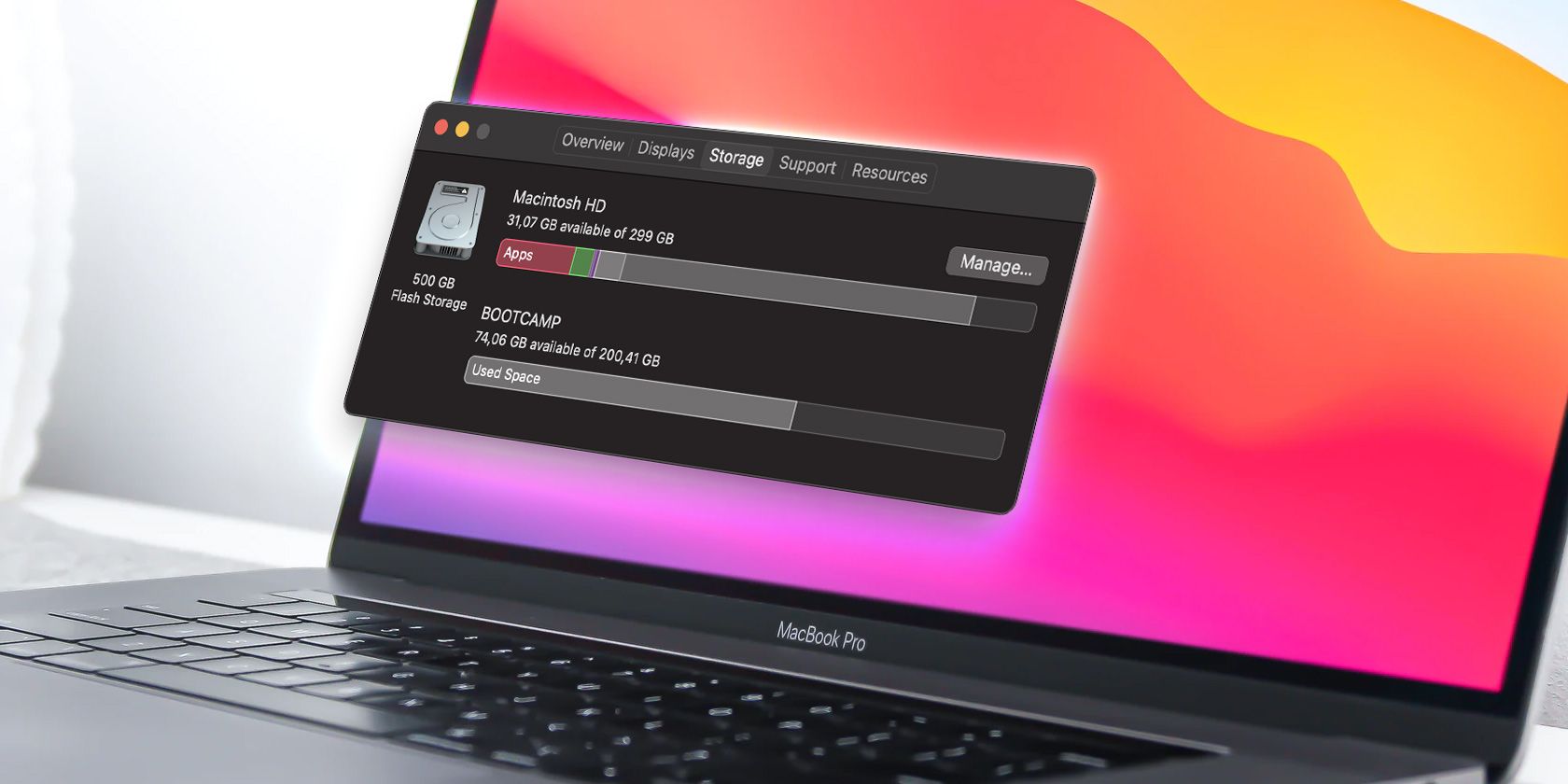
Mac с SSD быстрый по многим причинам — но базовые модели часто поставляются с 256 ГБ накопителем, а апгрейд стоит дорого. Если вы столкнулись с ограниченным местом, нужно действовать проактивно: удалить ненужные данные, перенести редко используемые файлы в облако и автоматизировать рутинные операции. Ниже — подробный пошаговый план, проверенные утилиты, советы по безопасности и готовые чек-листы для разных ролей.
Почему это важно
Мало свободного места замедляет систему, мешает обновлениям macOS и может помешать созданию резервных копий. Простая профилактика освобождает гигабайты и возвращает комфорт работы.
Быстрая проверка перед началом
Откройте меню Apple (логотип Apple) → Системные настройки → Общие → Хранилище, чтобы увидеть текущее распределение места и рекомендации. Это главный «контрольный центр» для диагностики и удаления крупных элементов.
Important: перед массовым удалением сделайте резервную копию важной информации (Time Machine, внешний диск или облако).
1. Очистите Корзину
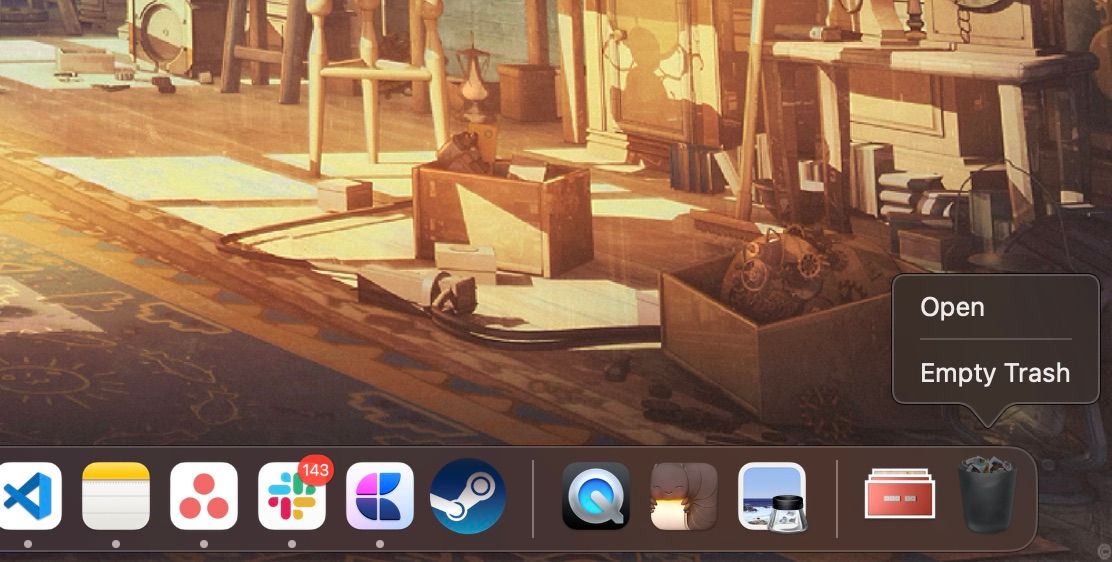
macOS не удаляет файлы из Корзины автоматически, пока вы этого не сделаете. Возможно, там уже лежат гигабайты старых файлов.
Шаги:
- На панели Dock нажмите Control и кликните по иконке Корзины, выберите «Очистить Корзину».
- Для автоматизации: Finder → Настройки → Дополнительно и включите «Удалять объекты из Корзины через 30 дней». (В русскоязычной системе: Finder → Параметры → Дополнительно → «Удалять объекты из Корзины через 30 дней».)
Примечание: После очистки Корзины восстановить файлы будет невозможно без сторонних инструментов или резервной копии.
2. Удалите приложения, которыми не пользуетесь
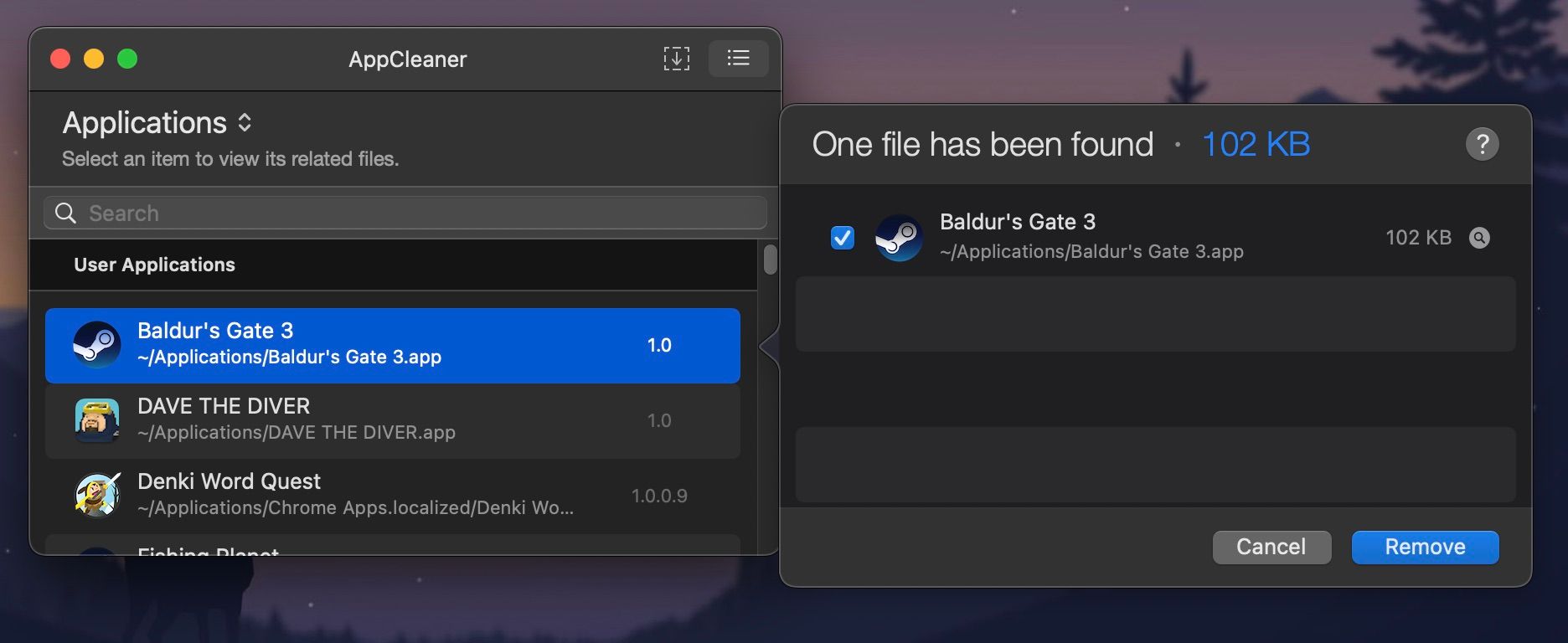
Множество приложений оставляют после себя «хвосты» — библиотеки, кэши, плагины. Простое перемещение в Корзину может не освободить всё место, связанное с приложением.
Рекомендованные методы:
- AppCleaner: бесплатная утилита, которая удаляет приложение и связанные с ним файлы. Откройте AppCleaner → кнопка списка → выберите приложение → «Удалить».
- Стандартный способ: Системные настройки → Общие → Хранилище → Приложения. Отсортируйте по занимаемому месту, выберите и нажмите «Удалить».
- Ручной контроль: Откройте папку Программы (Finder → Программы), перетащите ненужное приложение в Корзину, затем проверьте ~/Library и /Library на оставшиеся файлы (это требует осторожности).
Дополнительные советы для продвинутых:
- Проверьте наличие фоновых агентов и демонов, которые могли оставлять логи (в /Library/LaunchAgents, ~/Library/LaunchAgents).
- Используйте Activity Monitor (Мониторинг системы) чтобы убедиться, что приложение не работает перед удалением.
Когда использовать осторожно: системные утилиты или драйверы оборудования лучше не удалять вручную — сначала найдите инструкции производителя.
3. Найдите и удалите большие файлы
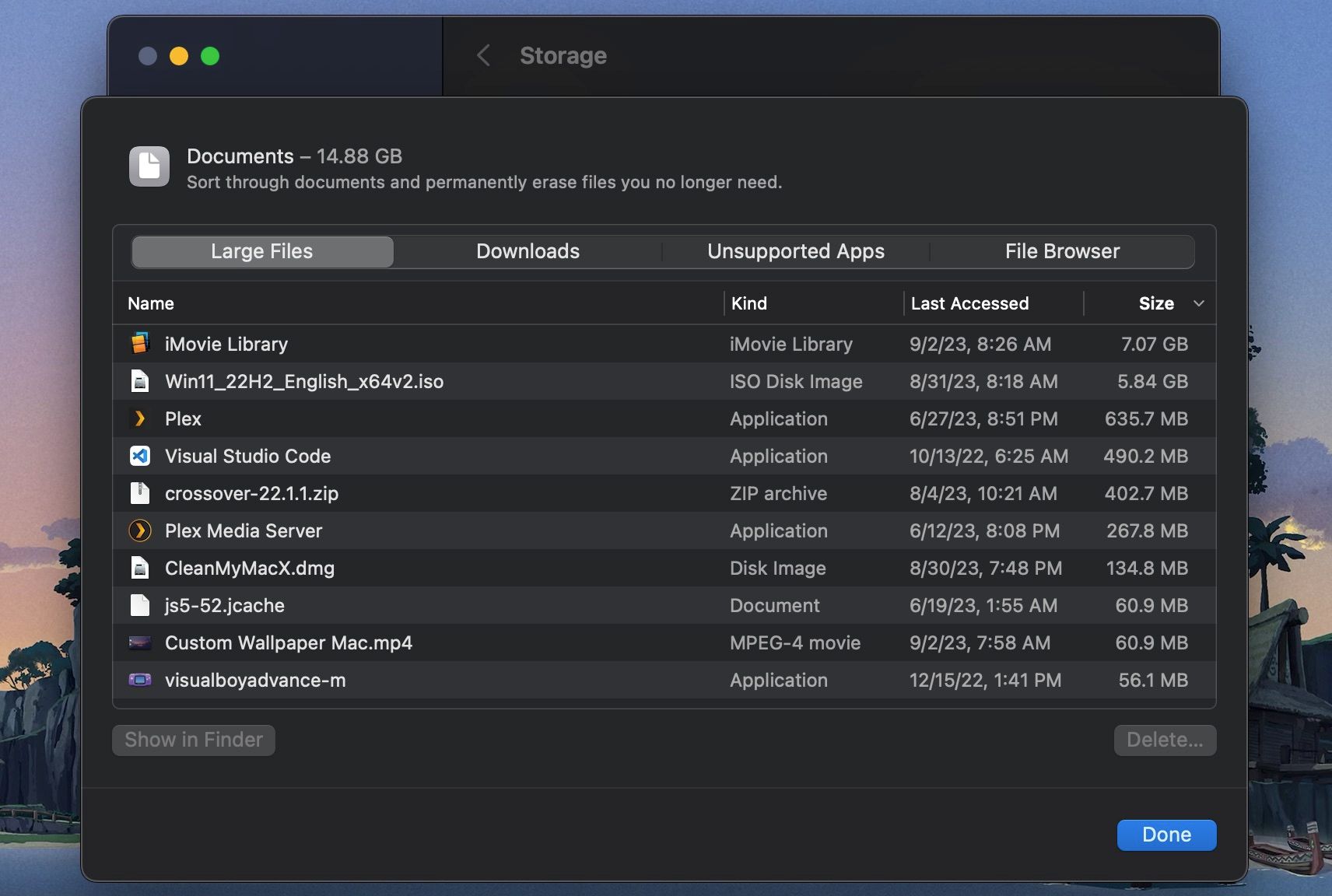
Удаление нескольких больших файлов освобождает место быстрее, чем удаление сотен мелких.
Инструменты и подходы:
- Системные настройки → Общие → Хранилище → Документы → Большие файлы. Отсортируйте по размеру и удалите лишнее.
- Раздел «Загрузки» внутри просмотра Документы покажет старые загруженные файлы старше 3/6/12 месяцев.
- File Browser в том же окне — это встроенный просмотр Finder, позволяющий выбрать папки и удалить тяжёлые директории.
Методы для продвинутых (терминал):
- Найти папки с крупным размером в домашней директории:
# Показать размер каждой первой вложенной папки в домашней директории
du -sh ~/* 2>/dev/null | sort -hr- Найти файлы больше 100 МБ (замените +100M на другой порог):
find ~ -type f -size +100M -exec ls -lh {} \; | awk '{ print $NF ": " $5 }' | sort -k2 -hrВажно: команды Терминала дают полный контроль, но требуют внимательности — не удаляйте системные файлы.
Дополнительные способы поиска:
- Используйте бесплатные/платные утилиты: GrandPerspective, OmniDiskSweeper, DaisyDisk (визуальные карты диска помогают быстро увидеть «тяжёлые» области).
4. Удалите старые резервные копии iOS и другие большие медиа-файлы
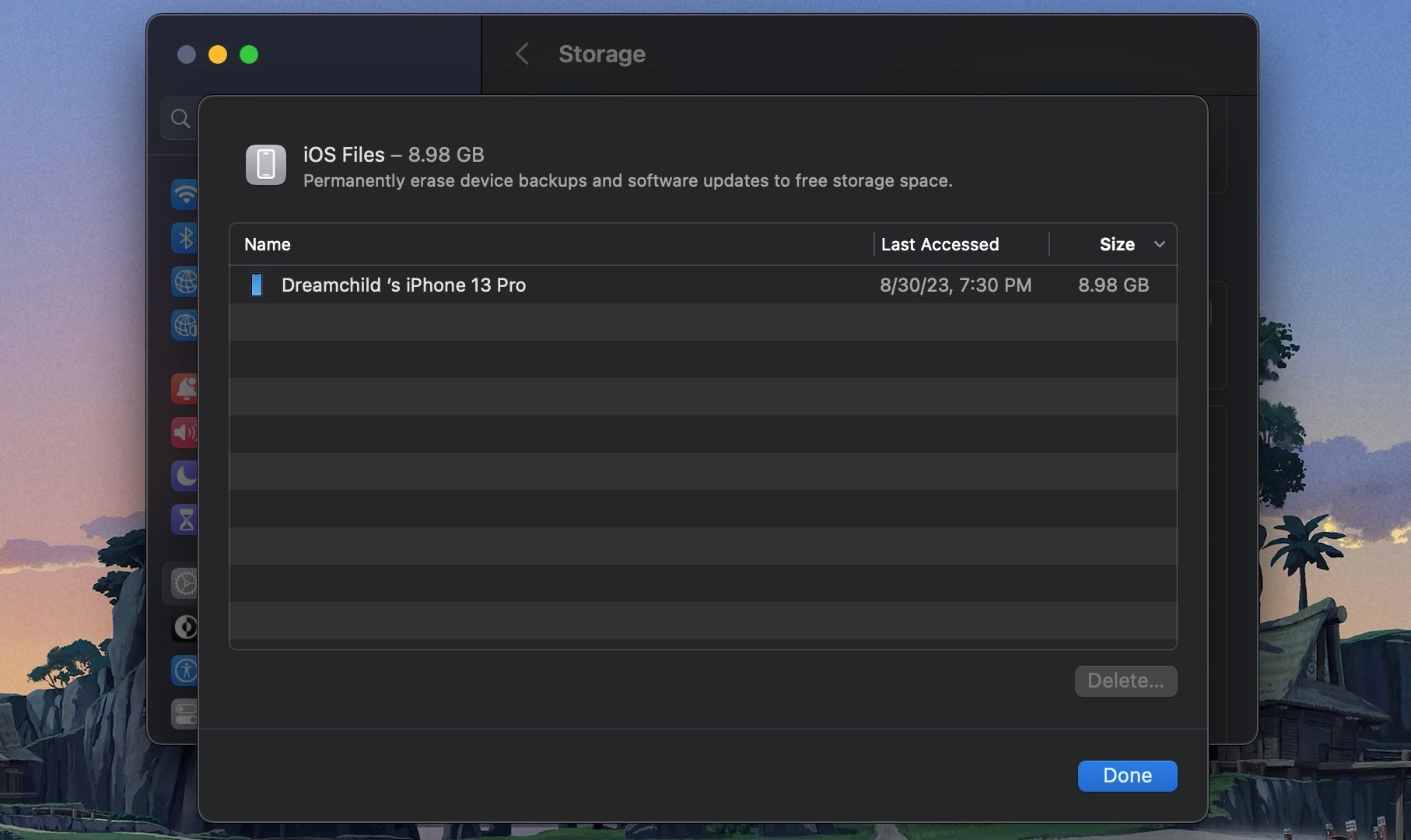
Резервные копии iPhone и iPad, сохранённые на Mac, быстро занимают десятки гигабайт.
Как удалить:
- Системные настройки → Общие → Хранилище → iOS‑файлы. Выберите резервную копию и нажмите «Удалить».
- В старых версиях macOS можно управлять резервными копиями в iTunes (раздел iTunes → Резервные копии устройств).
Что ещё там может быть:
- Раздел iTunes/Музыка содержит фильмы, сериалы и аудиокниги — они могут занимать много места.
- Проверьте папки с загрузками медиафайлов (~/Music, ~/Movies).
Безопасность: Перед удалением резервной копии убедитесь, что у вас есть актуальные резервные копии на iCloud или на другом устройстве.
5. Проверьте облачные сервисы (Google Drive, Dropbox, OneDrive)
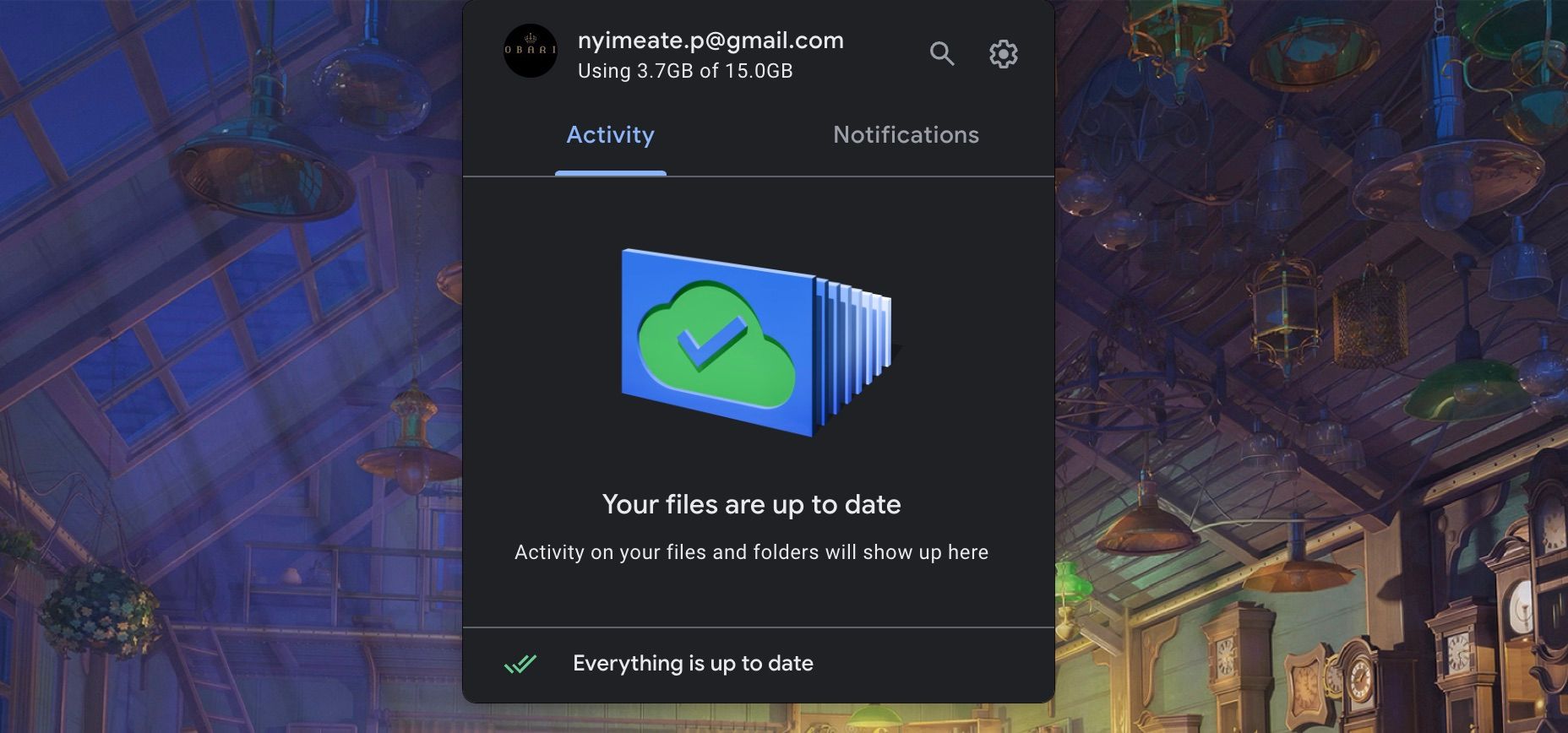
Синхронизация по умолчанию часто скачивает всё содержимое облака локально. Это удобно, но дорого по месту.
Рекомендации по основным сервисам:
- Google Drive: в настройках проверьте «Файлы офлайн» (Offline Files) и отключите загрузку крупных папок. Используйте веб-интерфейс для доступа к редко используемым данным.
- Dropbox: включите Selective Sync → Settings → Sync → Choose Folders to Sync и уберите ненужные папки.
- OneDrive: используйте Files On-Demand — файлы отображаются в Finder, но скачиваются только при открытии.
Практическая подсказка: замените полную локальную синхронизацию на выборочную — храните на диске только то, что используете ежедневно.
6. Оптимизируйте фотографии и видео
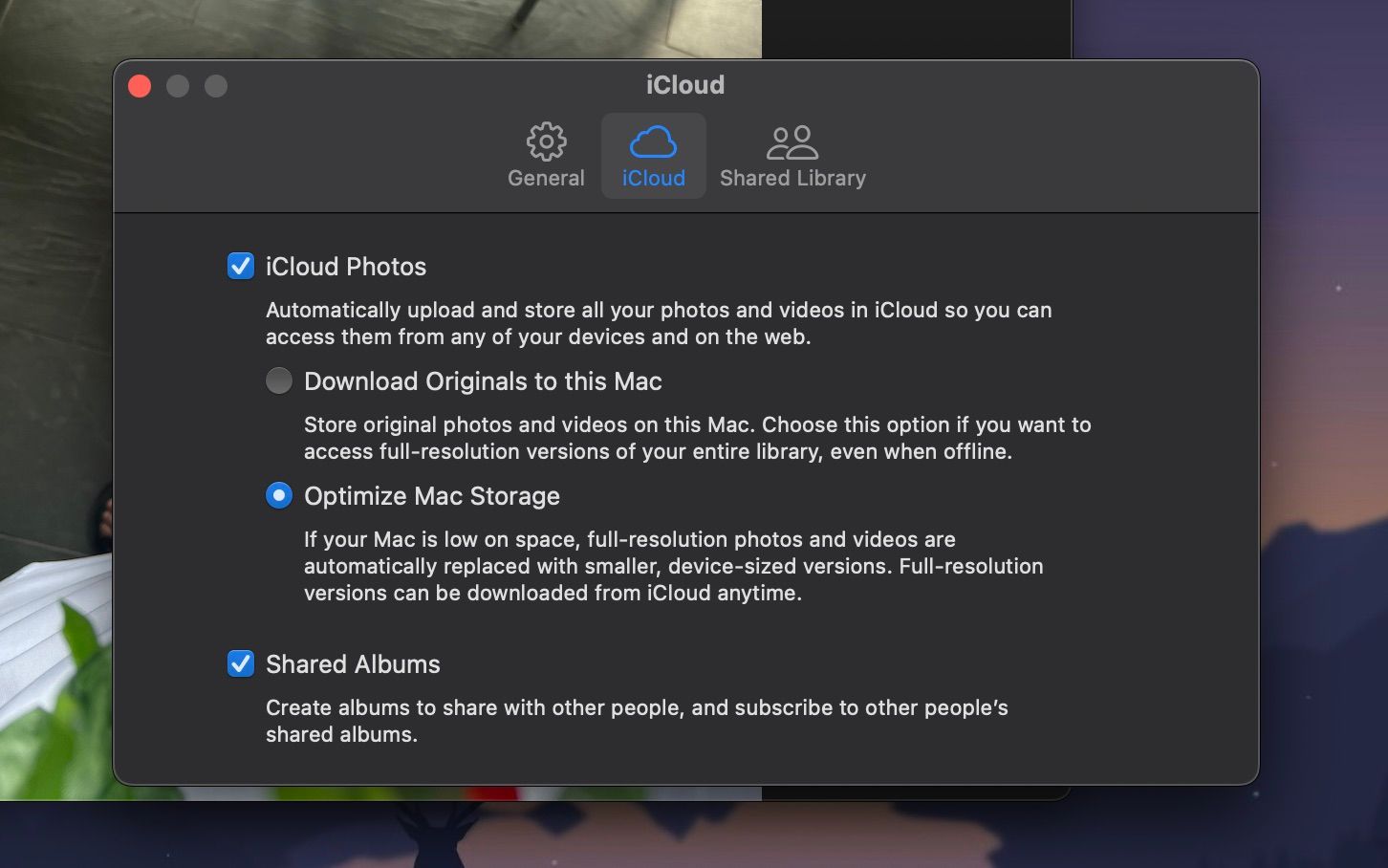
Если вы платите за iCloud, включите оптимизацию хранилища для Фото и ТВ:
- Откройте Фото → Настройки → iCloud → включите iCloud Photos и отметьте «Оптимизировать хранилище Mac». Это сохранит полные версии только недавно используемых фотографий, а старые — в облаке в уменьшенном виде.
- Для Apple TV: Системные настройки → Общие → Хранилище → Рекомендации → Оптимизировать — удалит просмотренный контент.
Когда это НЕ подходит: если вы работаете с большими оригиналами фотографий (например, RAW-файлами) и нуждаетесь в постоянном локальном доступе, оптимизация может замедлить рабочий процесс.
7. Хранение Рабочего стола и Документов в iCloud
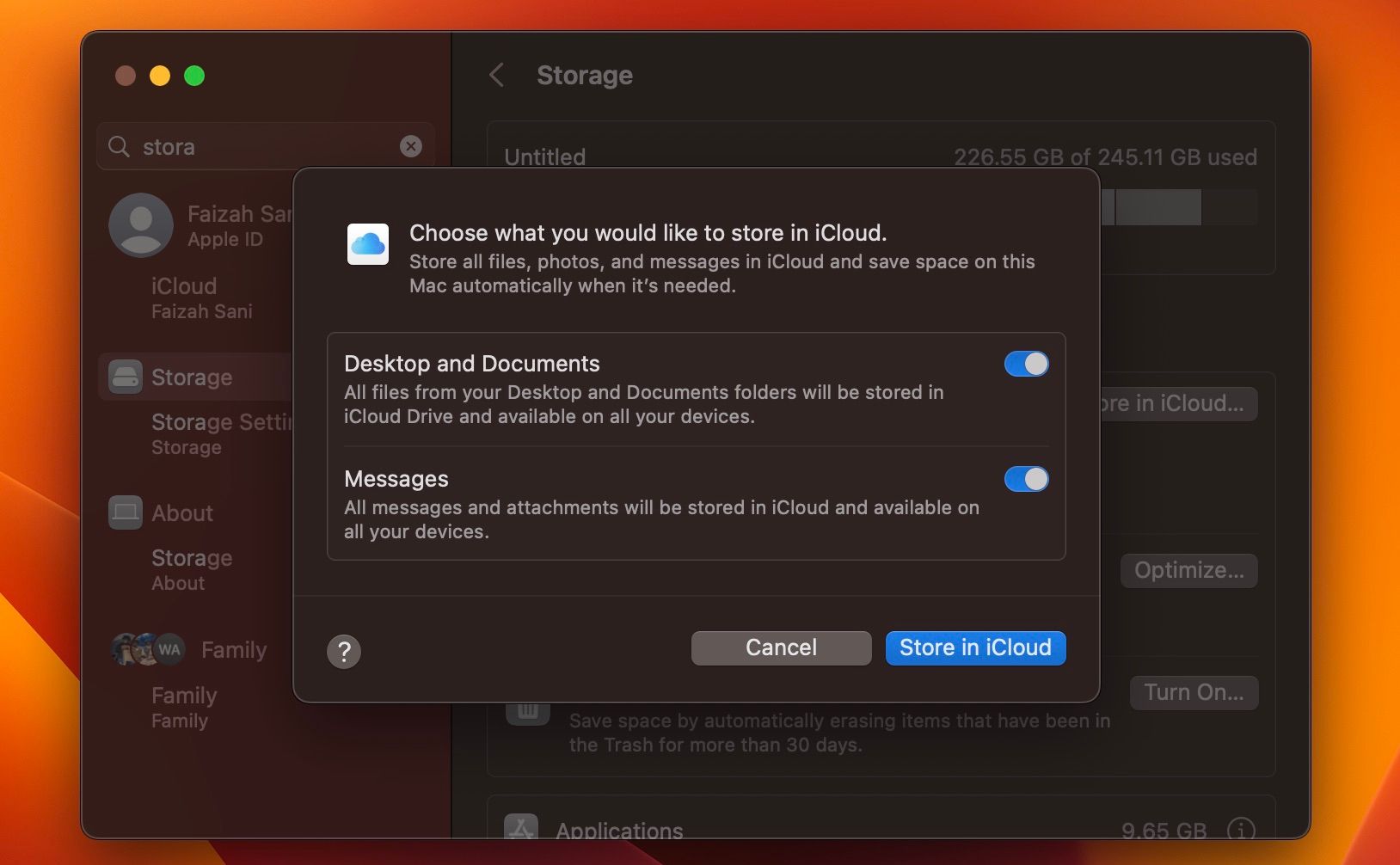
Опция «Store in iCloud» (Хранить в iCloud) автоматически перемещает содержимое папок Desktop и Documents в iCloud и держит локально только недавно открытые файлы.
Плюсы:
- Быстрое освобождение диска.
- Файлы доступны с других устройств.
Минусы и предостережения:
- Зависимость от соединения: при медленном интернете загрузка больших файлов займёт время.
- Риски для рабочих файлов: если вы храните критичные рабочие документы в Documents, лучше не включать автоматическое перемещение без проверки резервных копий.
Как включить: Системные настройки → Общие → Хранилище → Рекомендации → «Хранить в iCloud».
8. Автоматизация — CleanMyMac X, Gemini 2 и альтернативы
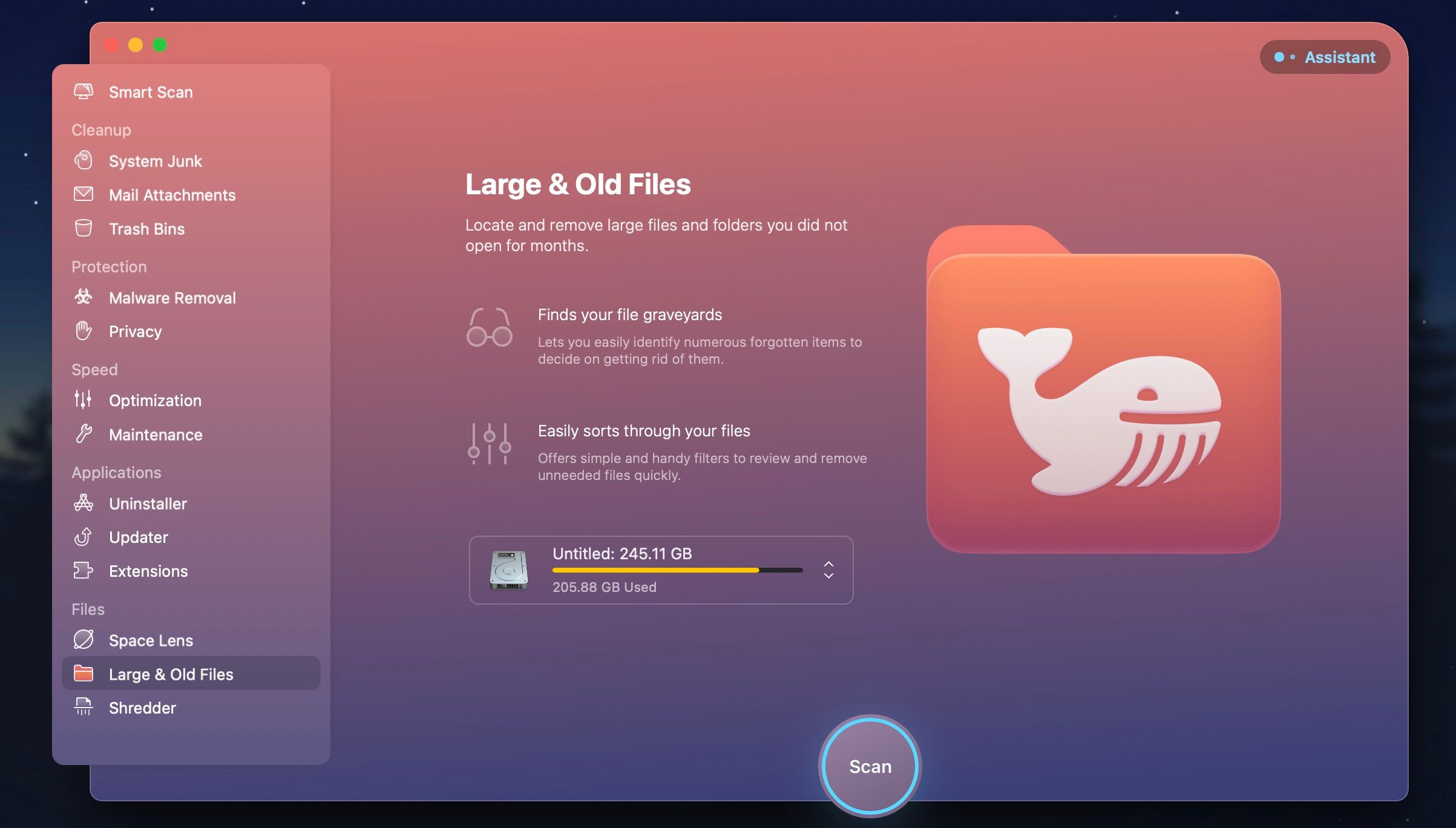
Ручная очистка эффективна, но утомительна. Автоматизация помогает держать Mac в порядке регулярно.
Популярные инструменты:
- CleanMyMac X — универсальная утилита для очистки кэшей, временных файлов, приложений и «умного» поиска старых данных. Помогает удалить лишнее быстро.
- Gemini 2 — специализируется на дубликатах (фотографии, документы, видео) и экономит место, находя идентичные и похожие файлы.
Цены (в момент создания статьи):
- CleanMyMac X (34.99 USD/год или 89.99 USD однократно)
- Gemini 2 (19.95 USD/год или 44.95 USD однократно)
Альтернативы и бесплатные утилиты:
- AppCleaner — удаление приложений и их компонентов.
- OmniDiskSweeper, GrandPerspective — визуализация использования диска.
- Для тех, кто не хочет сторонних утилит: используйте встроенный Storage менеджер и Terminal.
Безопасность при использовании сторонних утилит:
- Читайте отзывы и репутацию разработчика.
- Настраивайте автоматические действия аккуратно: давайте утилите только те права, которые нужны.
- Держите резервную копию перед созданием массовых удалений.
Сводный план действий (шаги на 10–30 минут)
- Откройте Системные настройки → Общие → Хранилище, посмотрите рекомендации.
- Очистите Корзину.
- Удалите 2–3 крупных приложения, которые давно не используете (через AppCleaner или Storage → Приложения).
- В Документах отсортируйте по размеру и удалите 1–3 крупных файла.
- Проверьте папку Загрузки и удалите старые файлы старше 6–12 месяцев.
- Отключите «оффлайн» загрузку крупных папок в Google Drive/Dropbox/OneDrive.
- Если есть резервные копии iOS старше одного года — удалите ненужные.
- Включите «Оптимизировать хранилище» в Фото и ТВ, если используете iCloud.
Критерии приёмки:
- После выполнения основных шагов освободилось заметное место и система не отображает предупреждение «Диск почти заполнен».
- У вас есть актуальная резервная копия важных файлов.
Чек-листы по ролям
Роль: Обычный пользователь (время: 15–30 минут)
- Очистил Корзину.
- Удалил старые файлы из Загрузок.
- Отключил оффлайн в облачных сервисах.
- Включил «Оптимизировать хранилище» для Фото.
Роль: Профессионал/фоторедактор (время: 30–60 минут)
- Провёл аудит больших папок (RAW, Video).
- Перенёс архивы на внешний диск или NAS.
- Настроил исключения для важных рабочих папок (не хранить в iCloud автоматически).
- Настроил регулярный бэкап (Time Machine/Offsite).
Роль: Системный администратор (время: 1–2 часа)
- Выполнил полную инвентаризацию установленных приложений и сервисов.
- Провёл удаление корпоративных образов и старых логов.
- Настроил скрипты автоматической ротации логов и очистки временных директорий.
SOP: шаблон ежемесячного обслуживания (короткий план)
- Еженедельная задача (5–10 минут): освободить Корзину, проверить раздел «Рекомендации» в Хранилище.
- Ежемесячная задача (20–40 минут): удалить неиспользуемые приложения, проверить облачные синхронизации и дубликаты.
- Ежеквартальная задача (30–90 минут): полный аудит крупных файлов, перенос архивов на внешний носитель, проверка резервных копий.
Таблица плана (пример):
| Частота | Действие | Ожидаемое время |
|---|---|---|
| Еженедельно | Очистить Корзину, проверить рекомендации | 5–10 мин |
| Ежемесячно | Удалить неиспользуемые приложения, удалить старые загрузки | 20–40 мин |
| Ежеквартально | Полная инвентаризация больших папок, перенос архивов | 30–90 мин |
Риски и меры предосторожности
Риск: случайное удаление нужных данных — всегда делайте резервную копию перед крупными очистками.
Риск: автоматические инструменты могут предложить удалить старые файлы, которые вам ещё нужны — проверяйте списки удалений вручную.
Меры:
- Перед массовым удалением создайте копию важных директорий на внешний диск или загрузите в облако.
- Используйте отметки и теги в Finder, чтобы быстро пометить «неудаляемые» файлы.
Когда описанные методы не помогут (counterexamples)
- Если ваш SSD физически мал (например, 128 ГБ) и вы постоянно храните большие медиа-библиотеки — программная очистка временно поможет, но долгосрочно потребуется апгрейд диска или хранение на внешнем носителе.
- Если вы работаете с видео/фотографиями в высоком разрешении и нуждаетесь в локальном доступе к оригиналам — оптимизация iCloud не заменит полноценного локального хранилища и рабочего хаба (NAS).
Альтернатива: покупка внешнего SSD, NAS или перенос архивов в холодное облачное хранилище.
Мини-методология принятия решений (heuristic)
- Правило 1: сначала удаляйте большие элементы (файлы и приложения), потом мелкие.
- Правило 2: резервные копии важнее освобождения места. Никогда не удаляйте резервную копию, если нет альтернативы.
- Правило 3: автоматизация помогает, но проверяйте результаты после первой прогонки.
Частые вопросы
Можно ли безопасно удалить файлы в папке Library?
Некоторые файлы в Library — кэши и временные данные — можно удалить, но не трогайте системные плагины и файлы, связанные с драйверами. Если сомневаетесь, используйте утилиту (AppCleaner, CleanMyMac X) или оставьте.
Что лучше: iCloud или внешний диск?
iCloud удобен для доступа с разных устройств и автоматизации, внешний диск даёт контроль и быстродействие без зависимости от интернета. Для важных архивов лучше комбинировать оба подхода.
Как найти дубликаты?
Gemini 2 эффективно находит точные и похожие дубликаты. Бесплатный способ — сравнение по хэшу с помощью утилит в терминале, но это требует навыков.
Итог и рекомендации
- Начните с простого: Корзина, Загрузки, Системные рекомендации.
- Удалите 2–5 крупных элементов — это даст наибольший эффект за минимальное время.
- Настройте автоматизацию и ежемесячную проверку.
- Для профессиональной работы с медиа инвестируйте в внешний диск или NAS.
Экспертная мысль: Регулярная чистка и простые правила (удалять большие элементы первыми, хранить резервные копии) сохраняют время и нервы.
Если нужно, могу подготовить пошаговый чек-лист в формате PDF/печати, настроить скрипт для автоматической ротации локальных логов или подсказать, какие папки безопасно исключить из iCloud для вашей профессии.

Похожие материалы

Несколько аккаунтов Skype: Multi Skype Launcher

Журнал для работы: повысить продуктивность

Персональные звуки уведомлений на Android

Скачивание шоу Hulu для офлайн‑просмотра

Microsoft Start: персонализированная новостная лента
