
Как освободить место на Kindle: быстро и надёжно
Быстрые ссылки
- Управление хранилищем на Kindle
- Ручное удаление контента с Kindle
- Автоматическая архивация старых элементов
- Что происходит с удалённым контентом?
Обзор: почему это важно
Kindle обычно вмещает сотни книг. Но аудиокниги и коллекции PDF быстро занимают пространство. Нехватка места может замедлить устройство или помешать загрузке новых материалов. В этой статье — понятные шаги, когда и как удалять файлы, а также альтернативы и контрольные списки.
Управление хранилищем на Kindle
С главного экрана Kindle нажмите три точки в правом верхнем углу.
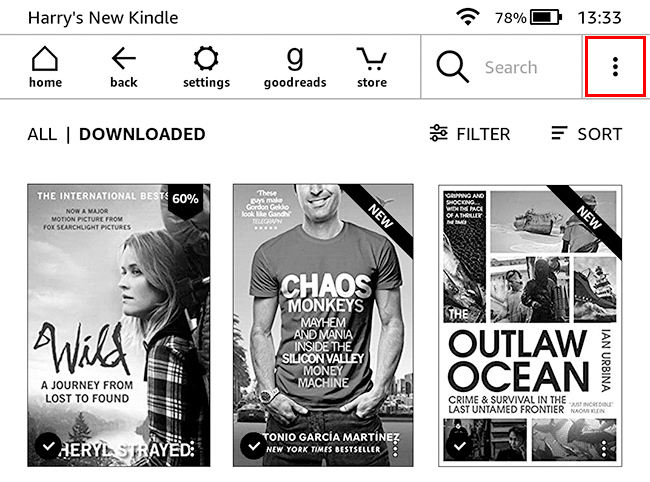
Затем выберите «Настройки» (Settings) в появившемся меню.

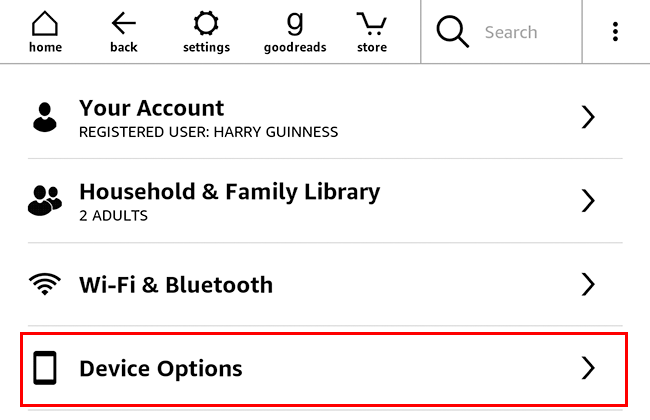
Далее откройте «Параметры устройства» (Device Options).
Потом — «Дополнительно» (Advanced Options).
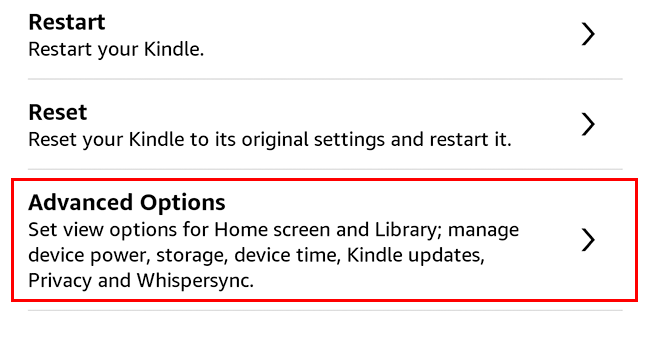
И, наконец, «Управление хранилищем» (Storage Management).
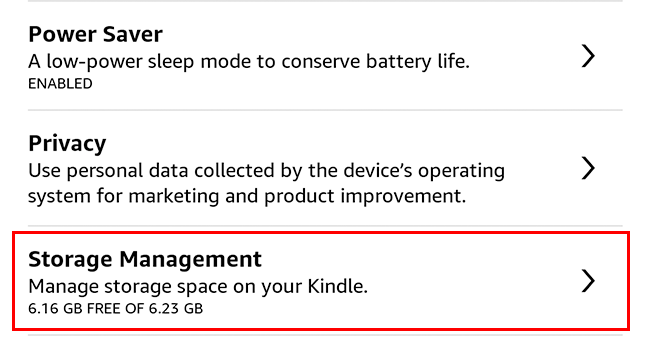
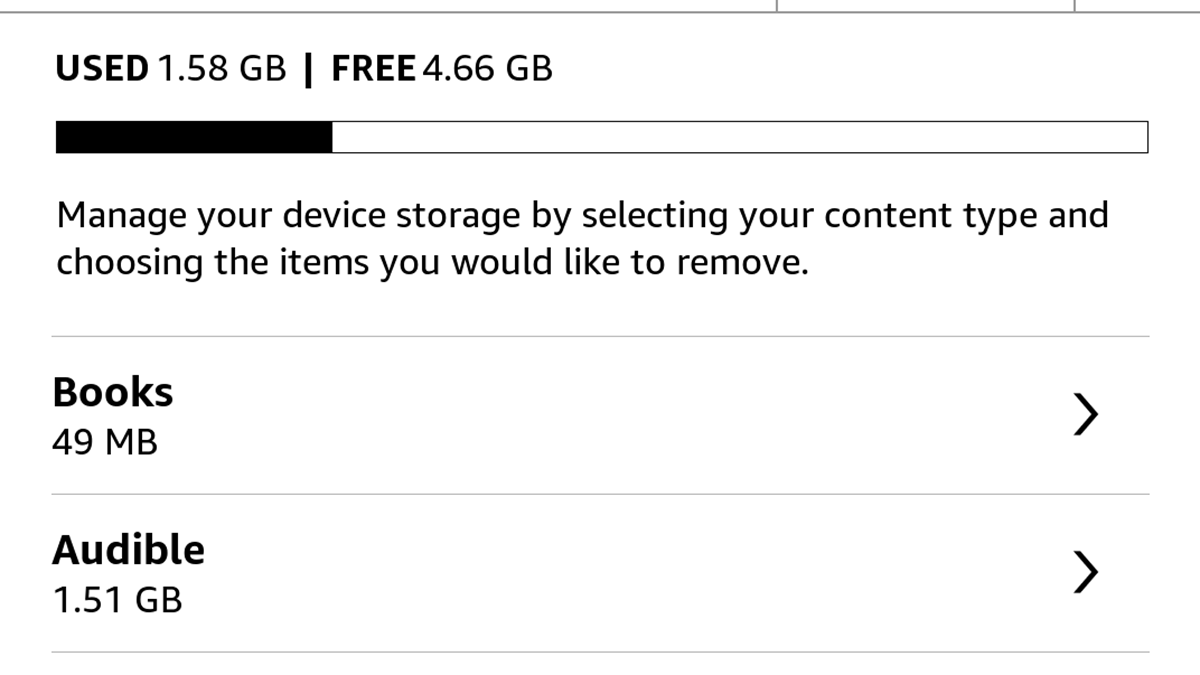
Там вы увидите обзор занятости и два режима: Ручное удаление и Быстрая архивация. Ниже — как ими пользоваться.
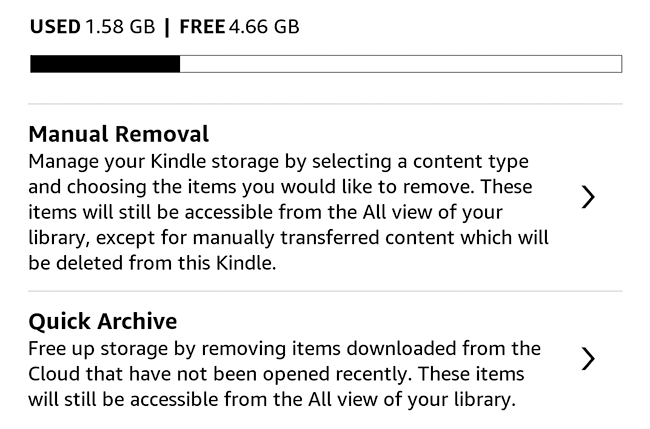
Ручное удаление контента с Kindle
Ручной режим позволяет выбирать конкретные файлы для удаления. Нажмите на «Ручное удаление» и вы увидите, сколько места занимают разные типы контента.
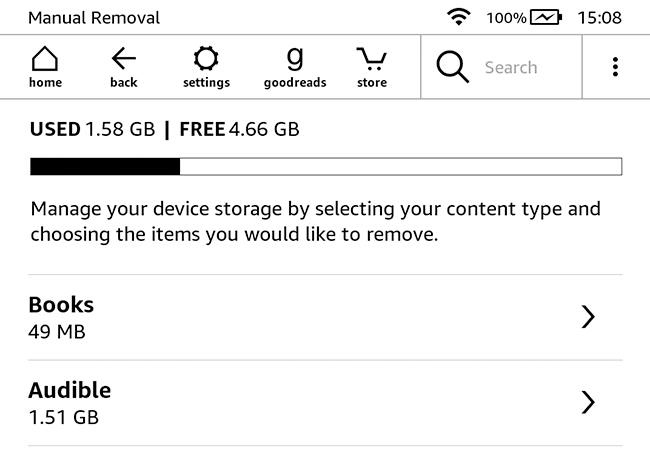
Откройте категорию — например «Аудиокниги» или «Документы» — и список отсортируется по размеру. Выберите элементы для удаления и нажмите «Удалить» (Remove).
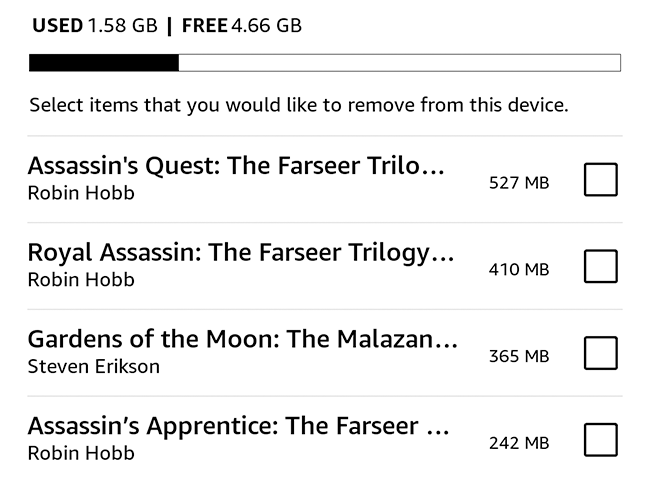
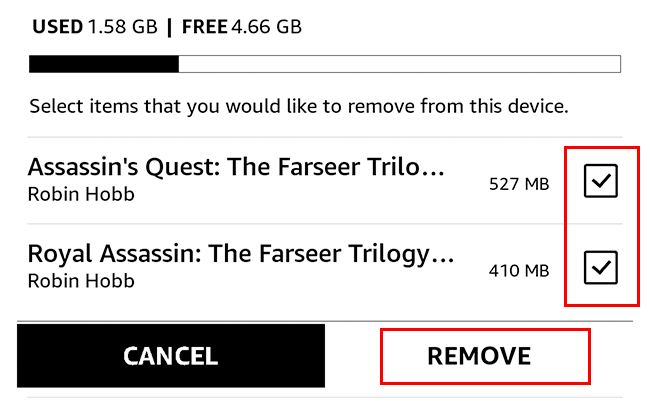
Советы по ручному удалению:
- Начните с самых крупных файлов — они дают максимальный эффект.
- Проверьте папку «Аудиокниги» — они обычно самые тяжёлые.
- Оставляйте на устройстве текущие книги в процессе чтения.
Автоматическая архивация старых элементов
Быстрая архивация удаляет всё, чего вы не открывали в выбранный период: 1 месяц, 3 месяца, 6 месяцев или 1 год и более. Это быстрый способ освободить место за секунды.
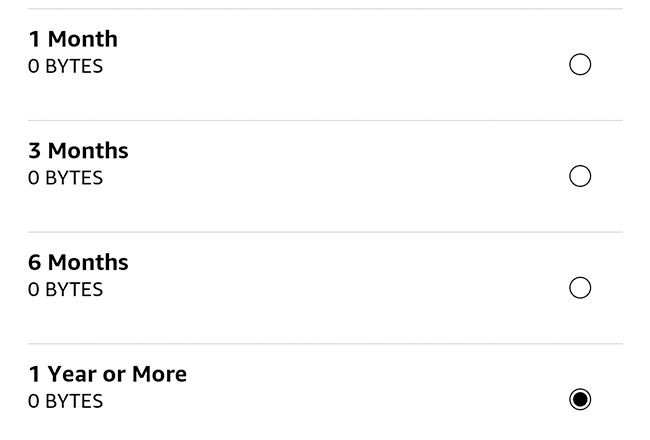
Выберите период и нажмите «Удалить» (Remove). Устройство удалит локальные копии, но покупки останутся в вашей библиотеке в облаке.
Важно: экран на вашем устройстве может отличаться, если на нём уже есть загруженный контент.
Что происходит с удалённым контентом?
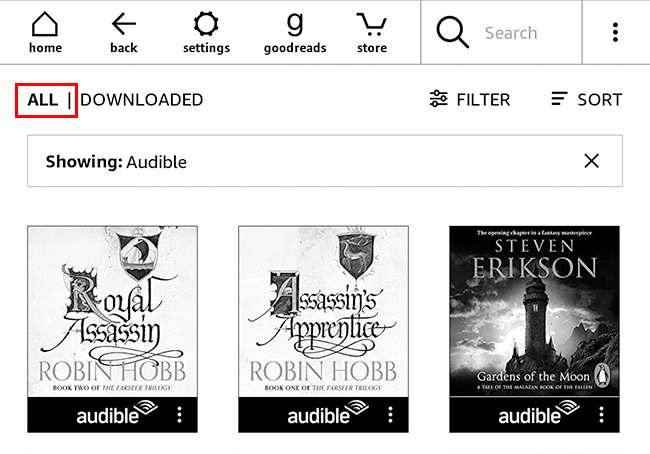
Удалённый через интерфейс контент из вашей Kindle- или Audible-библиотеки исчезает только с устройства. Вы можете заново скачать его из меню «Все» (All) на главном экране.
Если же вы добавили файл по USB (например, PDF вручную), он будет удалён с устройства и не сохранится в облаке. Чтобы вернуть его, нужно снова перенести файл через USB.
Мини-методология: быстрый план освобождения места
- Оцените: откройте «Управление хранилищем» и посмотрите, какие категории занимают больше всего места.
- Действуйте по приоритету: сначала большие файлы и аудиокниги, затем старые документы.
- Выберите способ: ручное удаление для точного контроля или Быстрая архивация для скорости.
- Проверьте: после удаления убедитесь, что на устройстве есть достаточно места для нужных загрузок.
Контрольный список перед удалением
- Сделал резервную копию файлов, добавленных по USB
- Закрыл книгу, если она в процессе чтения
- Проверил размер аудиокниг и PDF
- Выбрал ручное удаление или период для быстрой архивации
- Проверил папку «Все» на главном экране для восстановления
Когда этот метод не подойдёт (контрпримеры)
- У вас нет доступа к исходным файлам, добавленным по USB. Их после удаления нельзя восстановить из облака.
- Проблемы с производительностью вызваны не переполнением диска, а системной ошибкой. В этом случае удаление не решит проблему.
- Вы используете стороннее приложение для хранения контента — его файлы могут не отображаться в стандартном менеджере хранилища.
Альтернативные подходы
- Перенос больших PDF и аудиокниг на компьютер и повторный перенос по мере необходимости.
- Использование облачных сервисов для хранения заметок и заметных материалов вместо локального хранения.
- Удаление локальных загрузок из приложений Audible и повторная потоковая передача при прослушивании.
Быстрый алгоритм выбора метода (диаграмма)
flowchart TD
  A[Нужна быстрая очистка?] -->|Да| B{Удалялось ли это из USB?}
  A -->|Нет| C[Ручная проверка категорий]
  B -->|Да| C
  B -->|Нет| D[Использовать Быструю архивацию по возрасту]
  C --> E[Удалить самые большие файлы вручную]
  D --> F[Выбрать период: 1м/3м/6м/1г]
Рекомендации по безопасности и приватности
- Файлы, добавленные по USB, не синхронизируются с облаком. Если в них есть личные данные, сохраните резервную копию на своём компьютере.
- После удаления устройство не отправляет содержимое в облако; удаляются только локальные копии.
Краткий глоссарий
- Архивация: удаление локальной копии с сохранением в облачной библиотеке.
- Ручное удаление: выбор конкретных файлов на устройстве для удаления.
- USB-контент: файлы, загруженные напрямую с компьютера.
Часто задаваемые вопросы
Можно ли вернуть удалённую книгу?
Да. Если книга была куплена или синхронизирована с вашей библиотекой, вы можете снова скачать её через меню «Все» на главном экране.
Что случится с заметками и закладками?
Заметки и выделения, связанные с покупками, обычно синхронизируются с вашей учётной записью Amazon и останутся доступными после повторной загрузки книги.
Почему устройство всё ещё медленное после очистки?
Причины могут быть разные: устаревшая прошивка, фоновые процессы, проблемы с аппаратным обеспечением. Попробуйте перезагрузить устройство и обновить ПО.
Факт-бокс
- Варианты быстрой архивации: 1 месяц, 3 месяца, 6 месяцев, 1 год и более.
- Большая часть свободного места обычно даётся удалением аудиокниг и больших PDF.
Краткое резюме
Удалять контент с Kindle просто: используйте либо точечное ручное удаление, либо Быструю архивацию по возрасту. Всегда проверяйте, какие файлы были добавлены по USB, и делайте резервные копии при необходимости. Если после освобождения места устройство остаётся медленным, проблема может быть в системе, а не в хранилище.
Если устройство внезапно зависает или работает медленно и это не связано с нехваткой места, обратитесь к руководству по устранению неполадок Kindle.

Похожие материалы

Несколько аккаунтов Skype: Multi Skype Launcher

Журнал для работы: повысить продуктивность

Персональные звуки уведомлений на Android

Скачивание шоу Hulu для офлайн‑просмотра

Microsoft Start: персонализированная новостная лента
