
Как выгрузить приложения (Offload) на iPhone и iPad
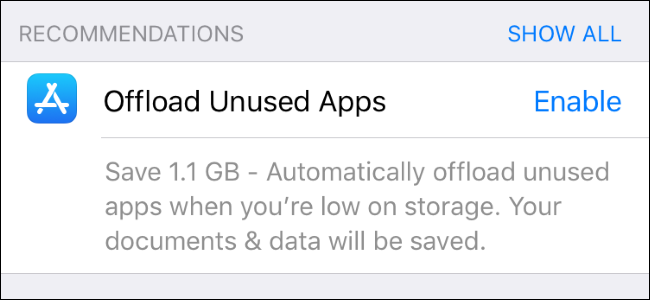
Кратко: Выгрузка приложений освобождает место, удаляя само приложение, но сохраняя документы и данные на устройстве. Вы можете выгружать вручную или включить автоматическую выгрузку для редко используемых приложений — при повторной загрузке всё вернётся на место.
Быстрые ссылки
Как выгрузить приложение
Как автоматически выгружать неиспользуемые приложения
Приложения могут занимать много места на iPhone или iPad. Начиная с iOS 11 появилась функция, которая позволяет удалить приложение с устройства, не удаляя его данные. Проще говоря, можно удалить само приложение и освободить место — при повторной загрузке вы продолжите работу там, где остановились.
Эту функцию можно использовать двумя способами. Вы можете вручную выгрузить одно или несколько приложений, чтобы освободить место. Или, если не хотите думать об этом, можно настроить автоматическую выгрузку приложений, которыми вы не пользуетесь; устройство сделает это само, когда потребуется место.
Как вручную выгрузить приложение
Связано: Что нового в iOS 11 для iPhone и iPad
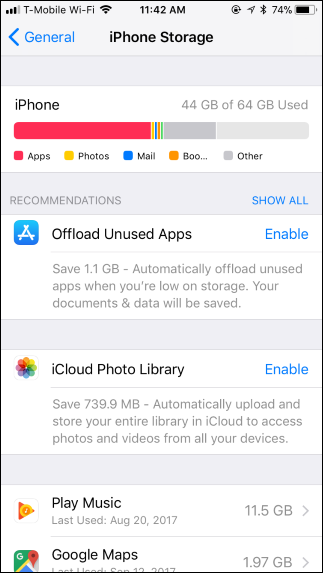
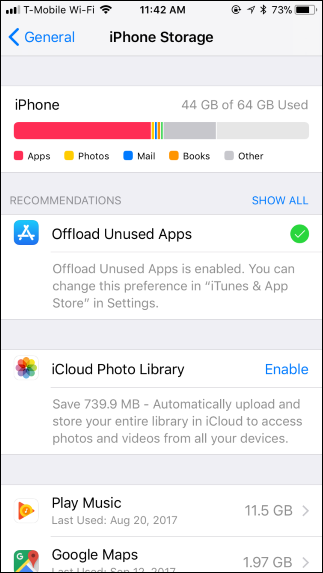
Откройте «Настройки» → «Основные» → «Хранилище iPhone» (или «Хранилище iPad»).
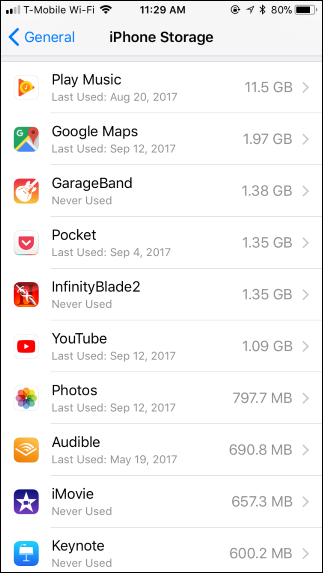
Этот экран показывает, сколько места занимают приложения на устройстве, и информирует, когда вы ими последний раз пользовались. Пролистайте вниз и в списке приложений тапните по приложению, которое хотите выгрузить.
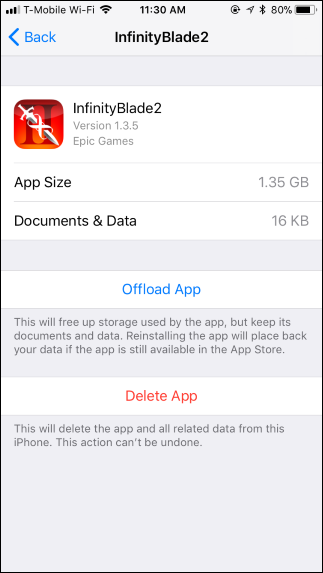
Выгрузка приложения освободит объём, указанный рядом с «Размер приложения». Будет удалено только само приложение, а его «Документы и данные» останутся на устройстве.
Чтобы выгрузить приложение, нажмите кнопку «Выгрузить приложение» и подтвердите действие ещё раз.
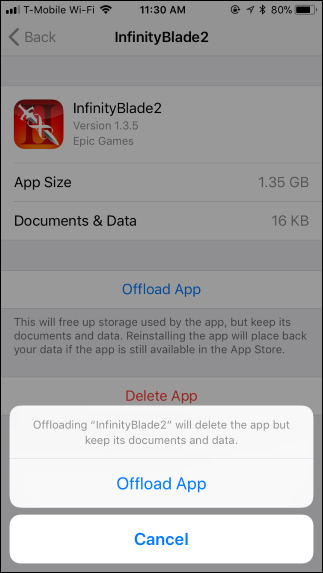
Значок приложения останется на домашнем экране, но рядом с названием появится значок облака — это означает, что приложение нужно загрузить, прежде чем его можно будет использовать снова. Тапните по значку — загрузка начнётся автоматически.

Как автоматически выгружать неиспользуемые приложения
Вместо ручной выгрузки можно позволить устройству делать это за вас. iOS будет выгружать только когда мало места, и только приложения, которыми вы давно не пользовались.
- Откройте «Настройки» → «Основные» → «Хранилище iPhone» и нажмите «Включить» рядом с опцией «Выгружать неиспользуемые приложения».
- Или: откройте «Настройки» → «App Store» (или «iTunes & App Store» на старых версиях iOS) и переключите «Выгружать неиспользуемые приложения» в положение «включено».
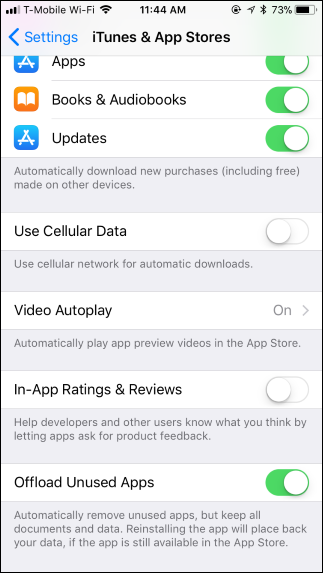
Когда iPhone или iPad автоматически выгружает приложение, вы увидите тот же знак облака слева от его названия. Чтобы использовать приложение снова — просто тапните по нему, и устройство загрузит его автоматически.
Когда выгрузка не подойдёт (ограничения и примеры)
- Приложения, требующие постоянного фонового доступа (например, фитнес-трекер с синхронизацией в реальном времени), при выгрузке могут потерять функциональность до повторной загрузки.
- Если вы хотите полностью удалить все данные приложения (например при продаже устройства), выгрузка не удалит «Документы и данные» — для этого нужно выбрать «Удалить приложение».
- Некоторые системные приложения и сервисы не поддерживают выгрузку.
Важно: выгрузка гарантирует сохранность локальных данных, но если приложение синхронизирует данные с облаком, реальное восстановление зависит от состояния облачной резервной копии и учётной записи.
Альтернативные подходы к освобождению памяти
- Полное удаление приложения (Удалить приложение) — удаляет и приложение, и его данные.
- Удаление только больших медиафайлов внутри приложения (фото, видео) — вручную в самом приложении или через «Фото» и «Файлы».
- Использование iCloud/других облачных сервисов для перемещения резервных копий и медиа в облако.
Руководство: чеклист перед выгрузкой
Для пользователей:
- Проверить, что важные данные синхронизированы с iCloud или другим сервисом.
- Убедиться, что приложение можно загрузить снова (доступно в App Store).
Для администраторов/специалистов по поддержке:
- Документировать, какие приложения были выгружены и почему (датa, объём освобожденной памяти).
- Проверить политики MDM — некоторые профили могут блокировать автоматическую выгрузку.
Критерии приёмки (как проверить, что всё прошло успешно)
- Значок приложения остаётся на домашнем экране с иконкой облака.
- В «Хранилище iPhone» отображается уменьшенный размер, соответствующий «Размеру приложения».
- При тапе по значку приложение автоматически скачивается и открывается, сохраняются данные/сессия.
Примеры тест-кейсов
- Ручная выгрузка: выбрать большое приложение, выгрузить, проверить появление облака, загрузить — подтвердить, что данные на месте.
- Автоматическая выгрузка: включить опцию, заполнить хранилище (например, добавить файлы), дождаться срабатывания — проверить список выгруженных приложений.
- Полное удаление vs выгрузка: удалить приложение и сравнить поведение при восстановлении из App Store.
Краткий глоссарий (1 строка)
- Выгрузка (Offload): удаление приложения при сохранении его данных на устройстве.
Примечания по конфиденциальности и хранилищу данных
Выгрузка сохраняет «Документы и данные» локально на устройстве; если вы используете резервное копирование iCloud, части данных могут храниться в облаке. При передаче устройства другому пользователю рекомендуется не полагаться на выгрузку для удаления личной информации — используйте полное удаление и сброс к заводским настройкам.
Итог
Выгрузка приложений — простой и безопасный способ освободить место, не теряя пользовательских данных. Используйте ручную выгрузку для конкретных приложений и включайте автоматическую выгрузку, если хотите, чтобы iOS управляла памятью за вас.
Важно: Перед массовой выгрузкой убедитесь в наличии резервных копий и в доступности приложения в App Store.

Похожие материалы

Несколько аккаунтов Skype: Multi Skype Launcher

Журнал для работы: повысить продуктивность

Персональные звуки уведомлений на Android

Скачивание шоу Hulu для офлайн‑просмотра

Microsoft Start: персонализированная новостная лента
