
Как освободить место на iPhone и iPad
Коротко о проблеме
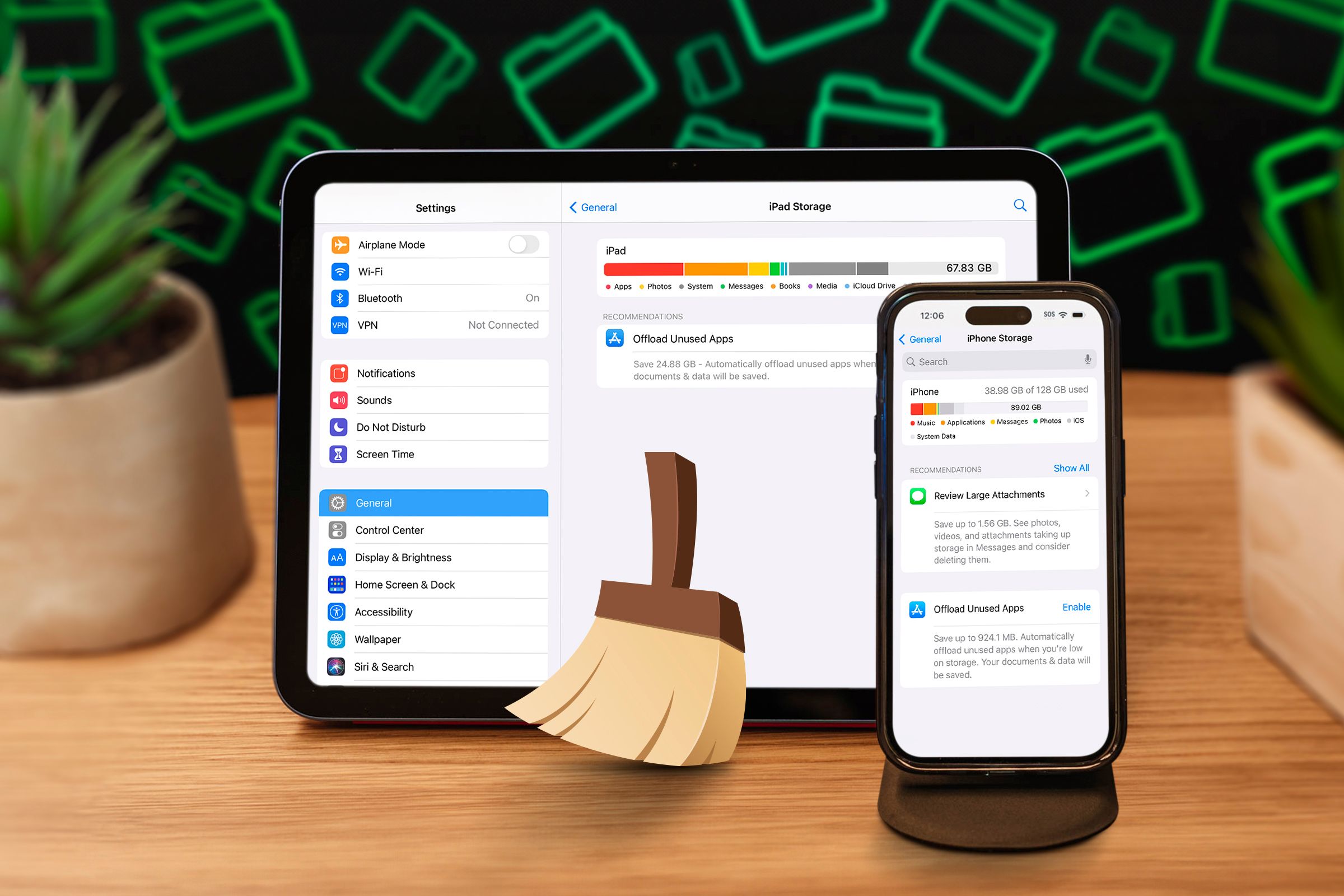
Место на iPhone и iPad быстро заканчивается из‑за больших приложений, фото и видео, а также накопившихся системных данных. В этой инструкции мы разберёмся, как локализовать основные источники занятости, что можно удалить безопасно, а что требует аккуратного обращения. Материал рассчитан на обычных пользователей, продвинутых и системных администраторов, которые помогают сотрудникам с устройствами Apple.
В этой статье вы найдёте практические инструкции, чек‑листы, мини‑план действий, дерево решений и рекомендации по облачным сервисам. В конце — критерии приёмки, чтобы понять, сработали ли принятые меры.
Быстрые ссылки
- Как проверить хранилище на iPhone и iPad
- Что такое Данные системы в хранилище
- Как очистить кэш на iPhone и iPad
- Автоматическое удаление сообщений
- Выгрузка приложений
- Как удалить приложения
- Как найти загрузки
- Перенос фото и видео в облако
Как проверить хранилище на iPhone и iPad
- Откройте приложение «Настройки».
- Перейдите в «Основные» и выберите «Хранилище iPhone» или «Хранилище iPad».
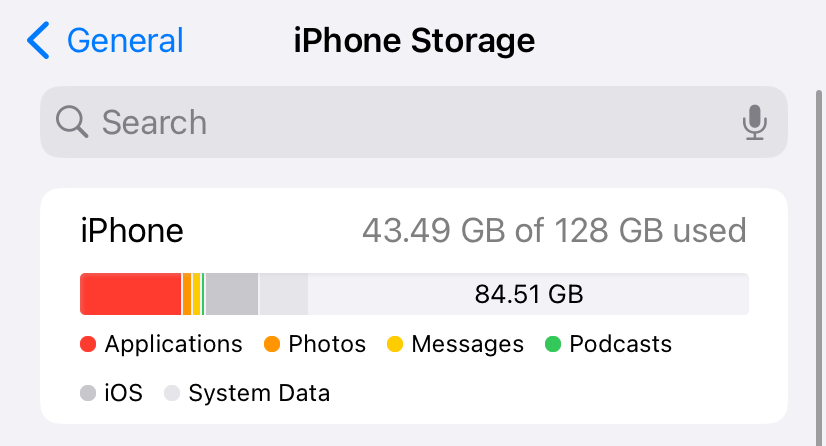
На странице хранилища вы увидите цветную полосу, которая показывает, какие категории занимают место. Ниже идёт список приложений, отсортированный по объёму занимаемого пространства. Нажмите на приложение, чтобы увидеть размер самой программы и объём документов и данных.
Важно: в списке можно найти разделы вроде «Сообщения», «Фото», «Документы» и «Данные системы» — они помогают понять, куда уходит место.
Что такое Данные системы
Данные системы — общий контейнер для файлов операционной системы и временных данных, которые не попадают в другие категории. Сюда могут входить:
- системные кэши и временные файлы;
- голосовые файлы Siri и языковые пакеты;
- резервные метаданные приложений;
- логи и временные копии при обновлениях.
Данные системы могут неожиданно вырасти после крупных обновлений iOS или если штатная очистка кэша не сработала. Прямой кнопки очистить для этого раздела нет. Но есть рабочие методы снижения его размера.
Практические шаги для уменьшения Данных системы
- Перезагрузите устройство. Иногда система очищает временные файлы при перезапуске.
- Выключите и снова включите iCloud для отдельных сервисов, например для «Заметок» или «Почты», если их кэши перестали синхронизироваться.
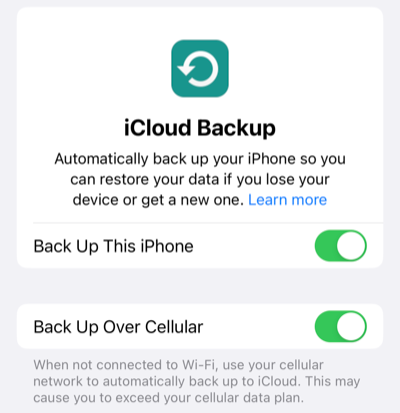
- Сделайте резервную копию в iCloud или на компьютер и восстановите устройство из копии. Восстановление часто убирает накопившиеся мусорные файлы.
- Переустановите приложения, которые генерируют большие временные файлы.
Важно: восстановление из резервной копии требует времени и стабильного интернета. Перед восстановлением убедитесь в наличии актуальной резервной копии.
Как очистить кэш на iPhone и iPad
В iOS нет общей кнопки очистки системного кэша, как в некоторых других ОС. Однако есть практические способы снизить объём временных данных.
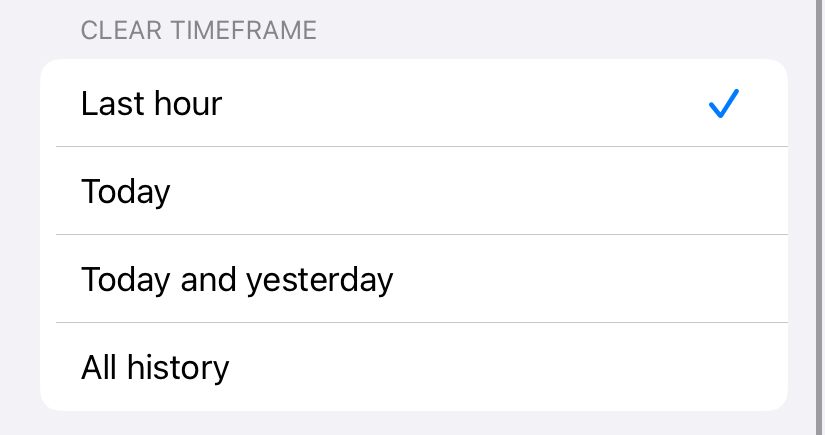
Очистка кэша Safari
- Откройте «Настройки» → Safari.
- Нажмите «Очистить историю и данные веб‑сайтов».
Очистка кэша сторонних браузеров
Для Chrome, Edge и других браузеров очистка доступна внутри самого приложения: откройте настройки приложения и найдите пункт очистки истории или данных сайтов.
Сброс кеша конкретного приложения
- Проверьте настройки приложения: многие медиа‑ и новостные сервисы предлагают очистку кэша в своих настройках.
- Если пункта нет, удалите приложение и установите его заново. Это удалит кэш программы, но сохранит данные, связанные с аккаунтом (если они хранятся в облаке).
Выгрузка приложения — ещё один способ очистить исполняемую часть программы, сохранив документы и данные. Инструкция ниже.
Автоматическое удаление сообщений
Сообщения и их вложения часто занимают много места. По умолчанию сообщения сохраняются навсегда. Чтобы включить автоматическое удаление:
- Откройте «Настройки» → «Сообщения».
- Прокрутите до «Сохранить сообщения» и выберите «30 дней» или «1 год».
Дополнительные советы
- В разделе «Настройки» → «Основные» → «Хранилище iPhone» → «Сообщения» можно просмотреть и удалить крупные вложения вручную.
- Удаляйте старые разговоры, в которых много фото и видео.
Важно: автоматическое удаление удаляет все сообщения старше выбранного срока без возможности восстановления, если нет резервной копии.
Выгрузка приложений
Выгрузка приложения удаляет само приложение, но сохраняет документы и данные. При повторной установке приложение восстановится с теми же данными.
Как выгрузить вручную
- Откройте «Настройки» → «Основные» → «Хранилище iPhone».
- Выберите приложение и нажмите «Выгрузить программу».
Как включить автоматическую выгрузку
- Откройте «Настройки» → App Store.
- Включите «Выгружать неиспользуемые программы».
Когда использовать выгрузку
- Для редких приложений, которые занимают много места, но содержат важные файлы.
- Когда нужно временно освободить место без повторного входа в аккаунты, хранящиеся в приложении.
Как удалить приложения
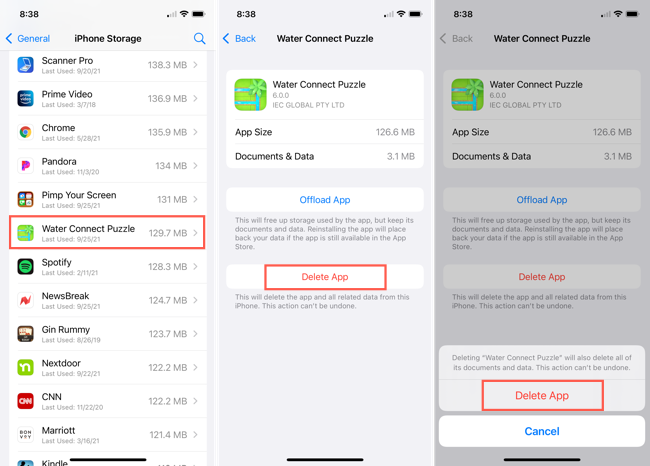
Через Настройки
- «Настройки» → «Основные» → «Хранилище iPhone».
- Выберите приложение и нажмите «Удалить программу».
С домашнего экрана
- Нажмите и удерживайте иконку приложения до появления меню.
- Выберите «Удалить программу» или войдите в режим редактирования и нажмите крестик/опцию удаления.
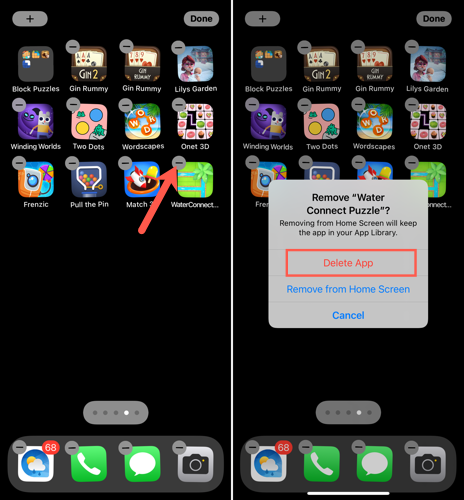
Совет: перед удалением проверьте, не хранится ли в приложении важная локальная информация. Рекомендуется синхронизировать данные с облаком или экспортировать их.
Как найти загрузки на iPhone и iPad
Всё, что вы скачиваете из интернет‑браузера или получаете через почту, часто сохраняется в приложении «Файлы». Чтобы просмотреть загрузки:
- Откройте приложение «Файлы».
- На вкладке «Обзор» найдите папку «Загрузки» в разделе «Избранное».
Если файла нет в «Загрузках», проверьте другие папки и воспользуйтесь строкой поиска. Удаляйте ненужные файлы или переносите их в облако.
Перенос фото и видео в облако
Облако помогает хранить медиаконтент вне устройства, освобождая локальное место. Варианты:
iCloud
- В «Настройки» → Ваше имя → iCloud → Фото включите «iCloud Фото» и опцию «Оптимизация хранилища iPhone». Тогда оригиналы будут храниться в облаке, а на устройстве сохраняться уменьшенные версии.
Google Фото и Google Диск
- Google Фото автоматически делает резервные копии фото и видео, если включить синхронизацию. Обратите внимание на квоту Google аккаунта.
- Google Диск подходит для ручного переноса документов и архивов.
Альтернативы
- Dropbox, OneDrive и другие сервисы также доступны как приложения на iOS. Выберите сервис по удобству, цене и политике конфиденциальности.
Приватность и соответствие требованиям
- Проверьте политику конфиденциальности выбранного облака и доступ администратора к данным.
- Для рабочих устройств обсудите перенос в облако с IT‑отделом, чтобы соблюсти требования компании.
Мини‑план действий для быстрого освобождения места (SOP)
Цель: быстро и безопасно освободить место для обновления или съёмки видео.
Шаг 1 — быстрый аудит (5 минут)
- Откройте «Настройки» → «Основные» → «Хранилище iPhone».
- Посмотрите, какие категории и приложения занимают больше всего места.
Шаг 2 — быстрые победы (10–20 минут)
- Удалите старые видео и неиспользуемые приложения.
- Очистите кэш Safari.
- Удалите крупные вложения в Сообщениях.
Шаг 3 — среднесрочные меры (30–60 минут)
- Включите «Оптимизация хранилища iPhone» для фото.
- Выгрузите редко используемые программы.
- Перенесите архивы и документы в облако.
Шаг 4 — если Данные системы остаются большими
- Сделайте резервную копию и восстановите устройство.
- Если после восстановления место не освободилось, обратитесь в службу поддержки Apple.
Критерии завершения
- Достаточно места для установки обновления iOS или съёмки нужного видео.
- Приложения запускаются и синхронизируются корректно.
Чек‑листы по ролям
Пользователь
- Просмотреть хранилище и удалить неиспользуемые приложения.
- Очистить кэш браузера.
- Удалить крупные вложения в Сообщениях.
Фотограф или видеоблогер
- Включить оптимизацию фото.
- Периодически переносить исходники в облако или на внешний накопитель.
- Использовать приложение для поиска дубликатов и временных файлов.
Продвинутый пользователь
- Делать локальные резервные копии на компьютере.
- Переустанавливать «тяжёлые» приложения по необходимости.
IT‑администратор
- Настроить корпоративные политики бэкапов.
- Обеспечить возможность удаления корпоративных данных без потери личных.
Дерево решений для освобождения места
flowchart TD
  A[Мало места на устройстве] --> B{Вам нужно место срочно?}
  B -- Да --> C[Быстрые шаги: удалить видео, очистить кэш, удалить вложения]
  B -- Нет --> D{Данные системы занимают много?}
  D -- Да --> E[Сделать резервную копию и восстановить устройство]
  D -- Нет --> F[Включить оптимизацию фото и выгрузку приложений]
  C --> G[Проверить результаты]
  E --> G
  F --> G
  G --> H{Достаточно места?}
  H -- Да --> I[Готово]
  H -- Нет --> J[Рассмотреть покупку устройства с большим объёмом хранилища]
Когда советы не помогут
Иногда все оптимизации дают мало эффекта. Это случается если:
- Вы постоянно создаёте много тяжёлого контента, например 4K‑видео.
- На устройстве установлены приложения с большим локальным хранилищем, которое нельзя выгрузить или переместить.
- Вы используете устройство как главный архив без резервного копирования.
В таких случаях практично рассмотреть покупку модели с большим объёмом памяти или выстроить регулярную стратегию хранения: перенос в облако, внешний жёсткий диск, или сервер компании.
Советы по миграции на новый iPhone
- Сделайте резервную копию в iCloud или на компьютер.
- При настройке нового устройства восстановите резервную копию.
- Если вы хотите сократить объём данных, перед миграцией вручную удалите крупные ненужные файлы и приложения.
Важно: при восстановлении из старой резервной копии вы можете вернуть и часть «Данных системы», поэтому при проблемах делайте чистую установку и переносите только нужные файлы.
Критерии приёмки
Оцените успех по простым показателям:
- Устройство имеет достаточное свободное место для плановых задач (установка обновлений, съёмка видео).
- Время отклика приложений не ухудшилось.
- Синхронизация облачных сервисов работает корректно.
Частые ошибки и как их избежать
- Удалять приложения без проверки локальных данных. Сначала экспортируйте важные файлы.
- Полагаться только на одну облачную копию. Дублируйте важные данные в несколько мест при необходимости.
- Не проверять настройки синхронизации фото: оригиналы могут оставаться на устройстве, если опция оптимизации не включена.
Краткое резюме
- Начните с проверки «Хранилище iPhone» в Настройках.
- Удалите крупные файлы, включите автоматическую выгрузку и оптимизацию фото.
- Для больших «Данных системы» делайте резервную копию и восстановление.
Важно: если проблемы с местом повторяются постоянно, подумайте о устройстве с большим объёмом памяти и организованной политике хранения данных.
Авторский совет
Планируйте регулярную чистку каждые 1–3 месяца, если вы активно создаёте фото и видео. Это экономит время и снижает риск потери данных.
Если нужно, могу подготовить короткую версию для соцсетей, чек‑лист в формате таблицы или пошаговый гайд для IT‑отдела по массовой оптимизации устройств.

Похожие материалы

Несколько аккаунтов Skype: Multi Skype Launcher

Журнал для работы: повысить продуктивность

Персональные звуки уведомлений на Android

Скачивание шоу Hulu для офлайн‑просмотра

Microsoft Start: персонализированная новостная лента
