
Как освободить место на Android — полное руководство

Быстрая навигация
- Как посмотреть, сколько места свободно
- Очистка через Files by Google
- Как удалить загрузки
- Как очистить кэш приложений
- Как очистить корзину на Android
- Удаление неиспользуемых приложений
- Перенос фото и видео в облако
- Можно ли использовать SD‑карту?
Важно: многие действия необратимы. Перед массовым удалением сделайте резервную копию важных файлов.
Как посмотреть, сколько места свободно
На любом Android‑устройстве есть раздел «Хранилище» в настройках. Там отображается общий объём, занятое пространство и категории (фото, видео, приложения и т. п.). На некоторых устройствах также есть встроенные подсказки по очистке.
- На Samsung: Настройки > Обслуживание устройства > Аккумулятор и память > Память (Battery & Device Care > Storage).
- На Google Pixel и большинстве других устройств: Настройки > Хранилище.
В разделе показано распределение по категориям: изображения, видео, аудио, документы, приложения и т. д. Это первое место, с которого стоит начать — именно здесь вы получите картину того, кто «съедает» место.
ALT: Экран настроек «Память» на Samsung Galaxy и Google Pixel с разбивкой по категориям
Очистка с помощью Files by Google
Files by Google (Файлы от Google) — удобное приложение для поиска и удаления лишнего. На некоторых телефонах оно предустановлено; если нет — скачайте из Play Маркета.
- Откройте Files by Google и перейдите на вкладку “Очистка”.
- Сверху видно индикатор заполнения памяти и автоматические рекомендации: дубликаты, скриншоты, резервные копии фото и т. п.
- Просмотрите предложенные категории и нажмите “Выбрать файлы” для детального просмотра.
Некоторые категории, например «Временные файлы», включают кэш приложений. Удаление этих файлов быстро освобождает место, но приложение может заново загрузить данные при следующем запуске, что увеличит расход трафика и батареи.
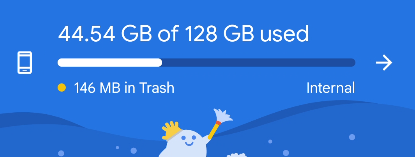
ALT: Вкладка очистки в Files by Google с прогресс‑баром заполнения памяти и рекомендациями
Советы при использовании Files by Google:
- Внимательно проверяйте список перед удалением — приложение предлагает объекты, но решение остаётся за вами.
- Не удаляйте системные файлы и резервные копии, если не уверены в их назначении.
- Используйте регулярные проверки (например, раз в месяц).
Как удалить загрузки
Папка «Загрузки» часто наполняется файлами, которые давно не нужны: мелодии, мемы, PDF и т. п. Она находится в любом файловом менеджере.
- На Samsung это приложение «Мои файлы» (My Files).
- На Pixel обычно предустановлен Files by Google.
Откройте «Загрузки», выберите ненужные элементы и нажмите значок корзины. Удаляйте только те файлы, которые вам действительно не нужны, или заранее создайте резервную копию.
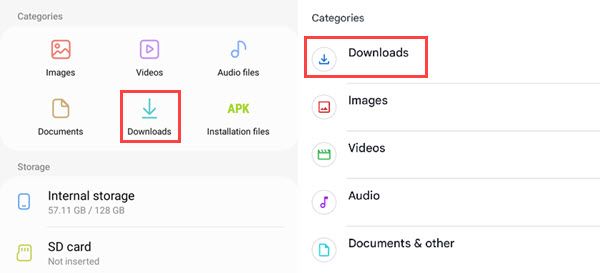
ALT: Снимки экранов папки «Загрузки» в приложениях «Мои файлы» и Files by Google
Как очистить кэш приложений
Кэш — это временные файлы, которые ускоряют работу приложений. Их можно очищать без серьёзных последствий, но некоторые данные будут загружены заново.
Шаги:
- Потяните шторку уведомлений и нажмите значок шестерёнки, чтобы открыть настройки.
- Откройте раздел “Приложения”.
- Выберите приложение в списке и перейдите в “Память и кэш” или “Память”.
- Нажмите “Очистить кэш”.
Не нажимайте “Очистить данные” (или «Стереть хранилище»), если не хотите полностью сбросить настройки и аккаунты приложения.
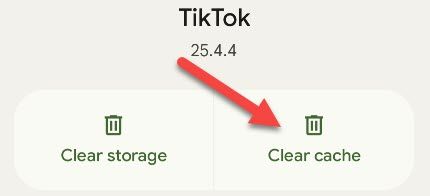
ALT: Экран настроек приложения с кнопками «Очистить кэш» и «Очистить данные»
Советы:
- Браузеры позволяют очистить кэш и историю из собственных настроек — иногда это эффективнее.
- Если приложение ведёт себя некорректно, сначала попробуйте «Очистить кэш», затем перезапуск.
Как очистить корзину на Android
На Android нет центральной системной корзины: она реализована в приложениях. Чтобы удалить файлы окончательно, откройте корзину в файловом менеджере или в приложении, где файл был удалён.
- В “Мои файлы” на Samsung прокрутите вниз и найдите раздел “Корзина”.
- В Files by Google корзина находится в боковом меню (гамбургер).
Файлы в корзине обычно удаляются автоматически спустя 30 дней, но вы можете очистить корзину вручную в любой момент.
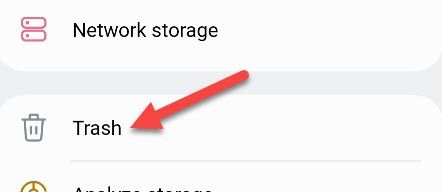
ALT: Экран корзины в приложении «Мои файлы» с возможностью выбора и удаления элементов
Удаление неиспользуемых приложений
Приложения занимают много места: исполняемые файлы, данные и кэш. Регулярная ревизия приложений помогает освободить значительное пространство.
Как удалить через Google Play:
- Откройте Play Маркет и нажмите на иконку профиля.
- Выберите “Управление приложениями и устройством”.
- Перейдите на вкладку “Управление”, отметьте приложения и нажмите значок корзины.
Альтернатива: удаляйте приложения прямо в настройках — раздел “Приложения” > выберите приложение > “Удалить”.
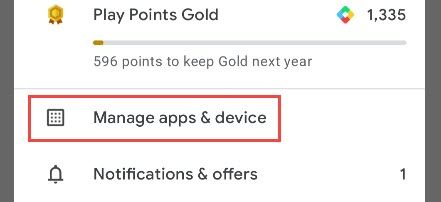
ALT: Экран управления приложениями в Google Play с опцией удаления выбранных программ
Советы:
- Если приложение редко используется, но вам важно сохранить данные, попробуйте экспортировать или создать бэкап перед удалением.
- Некоторые предустановленные приложения (bloatware) можно отключить, если удалить нельзя.
Перенос фото и видео в облако
Если локальная очистка исчерпана, хранение медиа в облаке — эффективный способ освободить внутреннюю память. Популярные сервисы: Google Photos, Dropbox, OneDrive.
Преимущества облака:
- Освобождение локального места
- Доступ с разных устройств
- Автоматическое резервное копирование
О чём помнить:
- Бесплатного места может быть недостаточно — возможно, придётся оплатить тариф.
- Медиа у третьей стороны — учитывайте политику конфиденциальности.
- Убедитесь, что в приложении включена опция удалять локальные копии после успешного бэкапа (вручную или автоматически).
Мы рекомендуем периодически проверять настройки автозагрузки и качество загружаемых файлов (оригинальное или сжатоe), чтобы соотнести качество с доступным объёмом облачного хранилища.
Можно ли использовать SD‑карту?
Некоторые Android‑устройства всё ещё имеют слот для microSD. Это один из простых способов расширить объём памяти без облака.
- Micro SD карты доступны в разных объёмах; например, 128 ГБ — популярный вариант по доступной цене.
- На некоторых телефонах можно перемещать файлы и часть приложений на карту. Есть режим «адаптируемого хранилища» (Adoptable Storage), который интегрирует SD‑карту с внутренней памятью, но он имеет свои ограничения и риски.
Советы по использованию SD‑карт:
- Используйте карты хорошего класса скорости (UHS или Class 10) для медиа и приложений.
- Форматируйте карту в телефоне, если планируете использовать её как внутреннее хранилище, и помните, что это сотрёт все данные на карте.
- Карту можно извлечь и вставить в другое устройство, только если она не была настроена как адаптируемая внутренняя память.

ALT: Micro SD карта рядом с смартфоном (путь изображения сохранён без изменений)
Факт‑бокс
- Корзина в файловых менеджерах обычно удаляет файлы автоматически через ~30 дней.
- Популярный объём microSD — 128 ГБ; карты такого объёма часто продаются по довольно низкой цене.
Когда методы могут не помочь (контрпримеры)
- Если внутренний накопитель физически мал (например, 16–32 ГБ), простые чистки будут давать временный эффект: свободное место быстро заполнится снова.
- Сильно фрагментированная система или повреждённая SD‑карта могут препятствовать переносу приложений.
- Если причина — системные логи или ошибки приложений, только очистка кэша не решит проблему — может потребоваться перезагрузка, обновление или сброс настроек.
Альтернативные подходы
- Полный сброс до заводских настроек — радикальная мера, помогает, если накопитель переполнен неизвестными файлами, но требует резервного копирования.
- Использование сторонних файловых менеджеров и очистителей — будьте внимательны и выбирайте проверенные приложения с положительными отзывами.
- Перенос больших коллекций фото/видео на внешний жёсткий диск или NAS (локальное хранилище) для большей приватности.
Методология быстрой очистки (мини‑метод)
- Оцените: зайдите в Настройки > Хранилище и посмотрите распределение.
- Удалите явный мусор: папка «Загрузки», скриншоты, дубликаты через Files by Google.
- Очистите кэш крупнейших приложений.
- Удалите редко используемые приложения.
- Перенесите медиатеку в облако или на SD‑карту.
- Проверьте корзины в приложениях и очистите их.
Эту процедуру можно повторять раз в месяц для поддержания порядка.
Чек‑лист по ролям
Для обычного пользователя:
- Просмотреть раздел «Хранилище».
- Удалить файлы из «Загрузки».
- Очистить кэш браузера.
- Удалить неиспользуемые приложения.
Для фотографа/видеографа:
- Перенести старые съёмки в облако или на внешний диск.
- Сохранять рабочие файлы на SD‑карту или NAS.
- Периодически архивировать и удалять локальные копии.
Для корпоративного пользователя:
- Проверить, какие данные синхронизируются с рабочими аккаунтами.
- Соблюдать правила компании по хранению данных и безопасности.
- Использовать корпоративный облачный сервис с управлением доступом.
Риски и рекомендации по безопасности
- Приватность: перед загрузкой в облако изучите политику конфиденциальности сервиса.
- Данные в облаке доступны третьей стороне — подумайте о шифровании чувствительных файлов перед загрузкой.
- При использовании SD‑карт помните о риске физической утраты или повреждения карты. Регулярно делайте бэкапы.
Сценарий аварийного восстановления
Если после очистки вы случайно удалили важные файлы:
- Остановите дальнейшее использование устройства (чтобы снизить перезапись данных).
- Попробуйте восстановить из облачных резервных копий (Google Photos, Drive).
- Если локального бэкапа нет, существуют программы для восстановления данных, но их успех не гарантирован.
Частые ошибки и как их избежать
- Удаление системных файлов: не удаляйте элементы, помеченные как “системные”.
- Отсутствие бэкапа: всегда имейте резервную копию важных данных.
- Полагаться только на бесплатное облако: место быстро заканчивается при больших библиотеках фото/видео.
Совместимость и нюансы при переходе на новое устройство
- При переносе на новый телефон проверьте, поддерживает ли он adoptable storage и SD‑карты.
- Резервные копии аккаунтов Google обычно упрощают восстановление контактов, календарей и фото.
- Перед клонированием карты памяти убедитесь, что файл‑система совместима.
Примерный план действий на месяц (roadmap)
- Неделя 1: полная ревизия хранилища и удаление видимого мусора.
- Неделя 2: настройка автозагрузки в облаке и перенос старых медиа.
- Неделя 3: просмотреть и удалить неиспользуемые приложения.
- Неделя 4: проверка корзин, очистка кэша и финальная проверка свободного места.
Примеры задач для тестирования (критерии приёмки)
- После очистки папки «Загрузки» число файлов уменьшилось на ожидаемое количество.
- После удаления кэша у крупного приложения его объём памяти уменьшился.
- Автозагрузка в облако корректно сохраняет фото, и локальная копия удаляется при подтверждённом бэке.
Часто задаваемые вопросы
Как часто нужно чистить память?
Оптимально — раз в месяц. Но если устройство активно используется для фото/видео, проверяйте чаще.
Удаление кэша влияет на данные приложений?
Обычно нет: кэш — временные файлы. Но некоторые настройки и загруженные элементы могут потребовать переназагрузки.
Можно ли переносить приложения на SD‑карту всегда?
Нет. Перенос зависит от производителя, версии Android и типа карты. Некоторые приложения не поддерживают перенос.
Краткое резюме
- Начинайте с раздела «Хранилище» в настройках, чтобы понять, что занимает место.
- Используйте Files by Google для автоматических советов по очистке.
- Регулярно удаляйте загрузки и очищайте кэш.
- Переносите медиа в облако или на SD‑карту при наличии слота.
- Делайте резервные копии и учитывайте риски приватности при использовании облака.
Спасибо, что прочитали руководство. Применив эти советы, вы вернёте заметную часть свободного места и снизите вероятность неожиданных проблем при работе с Android.

Похожие материалы

Несколько аккаунтов Skype: Multi Skype Launcher

Журнал для работы: повысить продуктивность

Персональные звуки уведомлений на Android

Скачивание шоу Hulu для офлайн‑просмотра

Microsoft Start: персонализированная новостная лента
