
Как освободить оперативную память (RAM) в Windows 11
В этой статье — пошаговые инструкции, проверки, варианты обхода и чек-листы для пользователей, игроков и администраторов.
Содержание
- Короткое объяснение что такое RAM
- Быстрые действия для освобождения памяти
- Диагностика утечек памяти
- Управление автозапуском и фоновыми процессами
- Режим эффективности и лёгкие альтернативы приложений
- Увеличение виртуальной памяти и апгрейд физической RAM
- Когда это не поможет и альтернативные причины тормозов
- Ментальные модели, чек-листы и дерево решений
- Критерии приёмки и краткое резюме
Что такое RAM
RAM (оперативная память) — быстродействующая память, которую использует ОС и приложения для хранения временных данных. RAM не хранит данные при выключении питания.
Быстрые действия для немедленного освобождения RAM
- Закройте ненужные приложения в окнах (нажмите “X”).
- Если программа не закрывается — завершите её через Диспетчер задач.
- Перезапустите компьютер — это очищает содержимое RAM целиком.
Важно: перед перезагрузкой сохраните все документы.
Как закрыть ненужные приложения и найти «тяжёлые» процессы
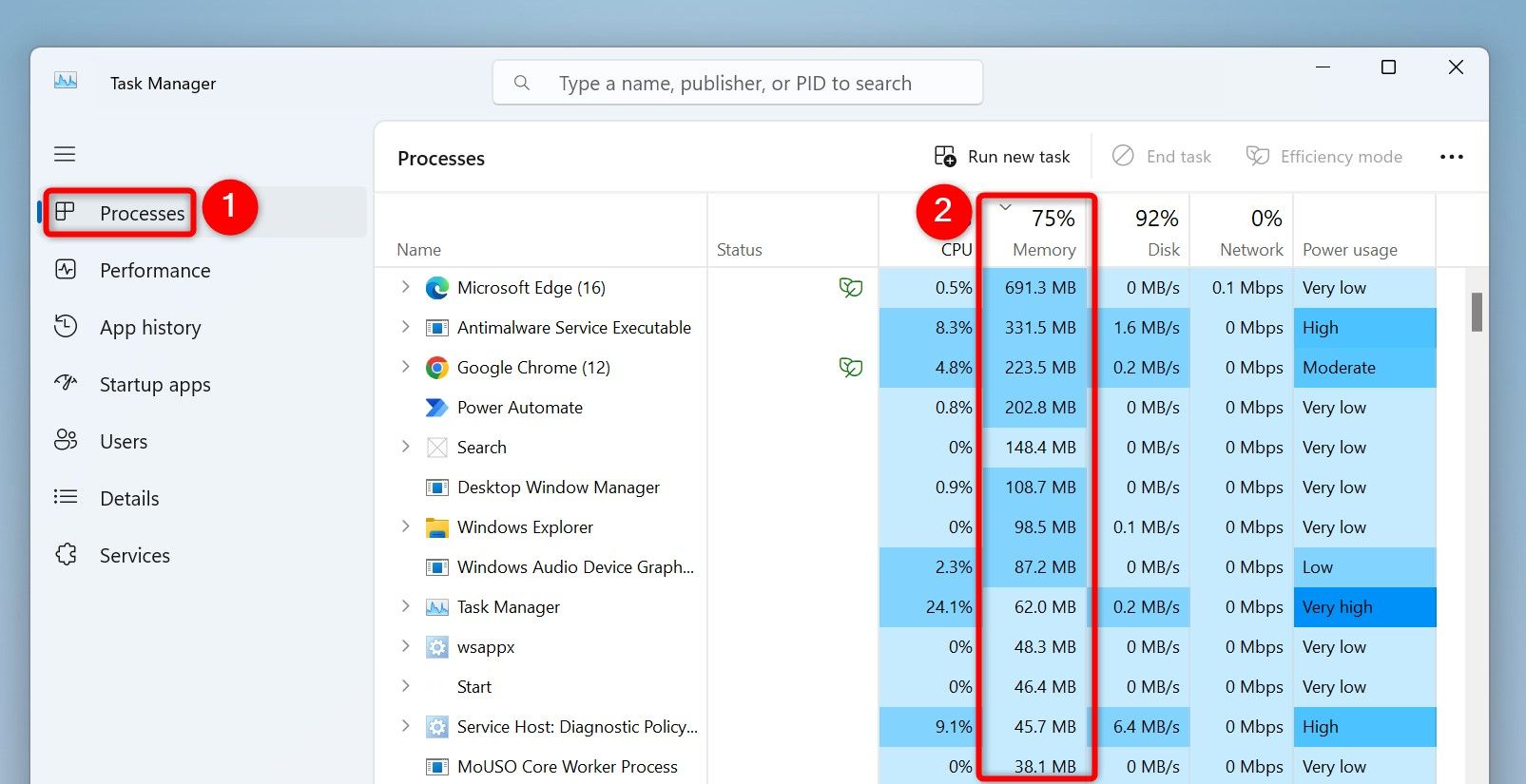
- Откройте Диспетчер задач: клик правой кнопкой по панели задач -> “Диспетчер задач”.
- На вкладке “Процессы” смотрите колонку “Память”. Нажмите на заголовок колонки, чтобы отсортировать процессы по использованию RAM.
- Если не видите колонку “Память”, щёлкните правой кнопкой по заголовку любой колонки и включите “Память”.
- Чтобы принудительно завершить процесс, выделите его и нажмите “Завершить задачу”.
Совет: сначала закрывайте пользовательские программы (браузеры, редакторы, игры), затем сервисы, если вы понимаете их назначение.
Перезагрузите компьютер, чтобы очистить RAM
Перезагрузка — простой и надёжный способ очистить всю оперативную память и остановить долгоживущие утечки из процессов. Откройте меню Пуск -> значок питания -> “Перезагрузка”.
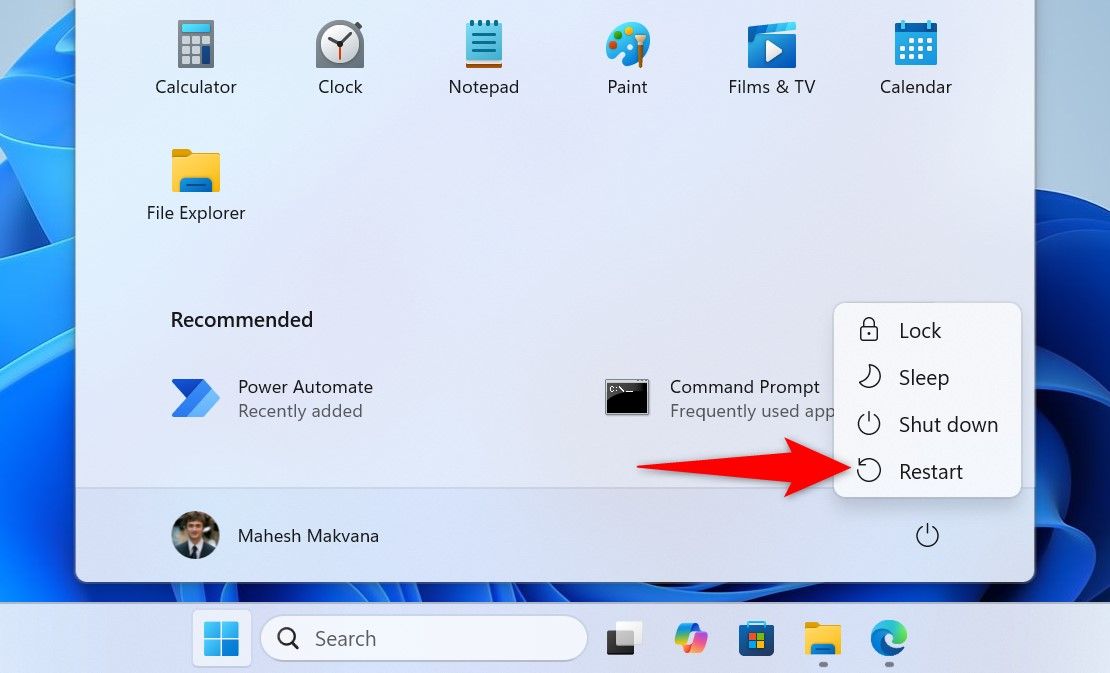
Примечание: повторяющиеся проблемы после перезагрузки указывают на постоянные процессы, автозапуск или дефект ПО/оборудования.
Проверьте приложения автозапуска и отключите лишние
Автозапускающие приложения стартуют вместе с системой и сразу потребляют ресурсы.
- Откройте Диспетчер задач -> вкладка “Автозагрузка”.
- В колонке “Состояние” (Status) смотрите Enabled/Disabled — отключите ненужное правым кликом -> “Отключить”.
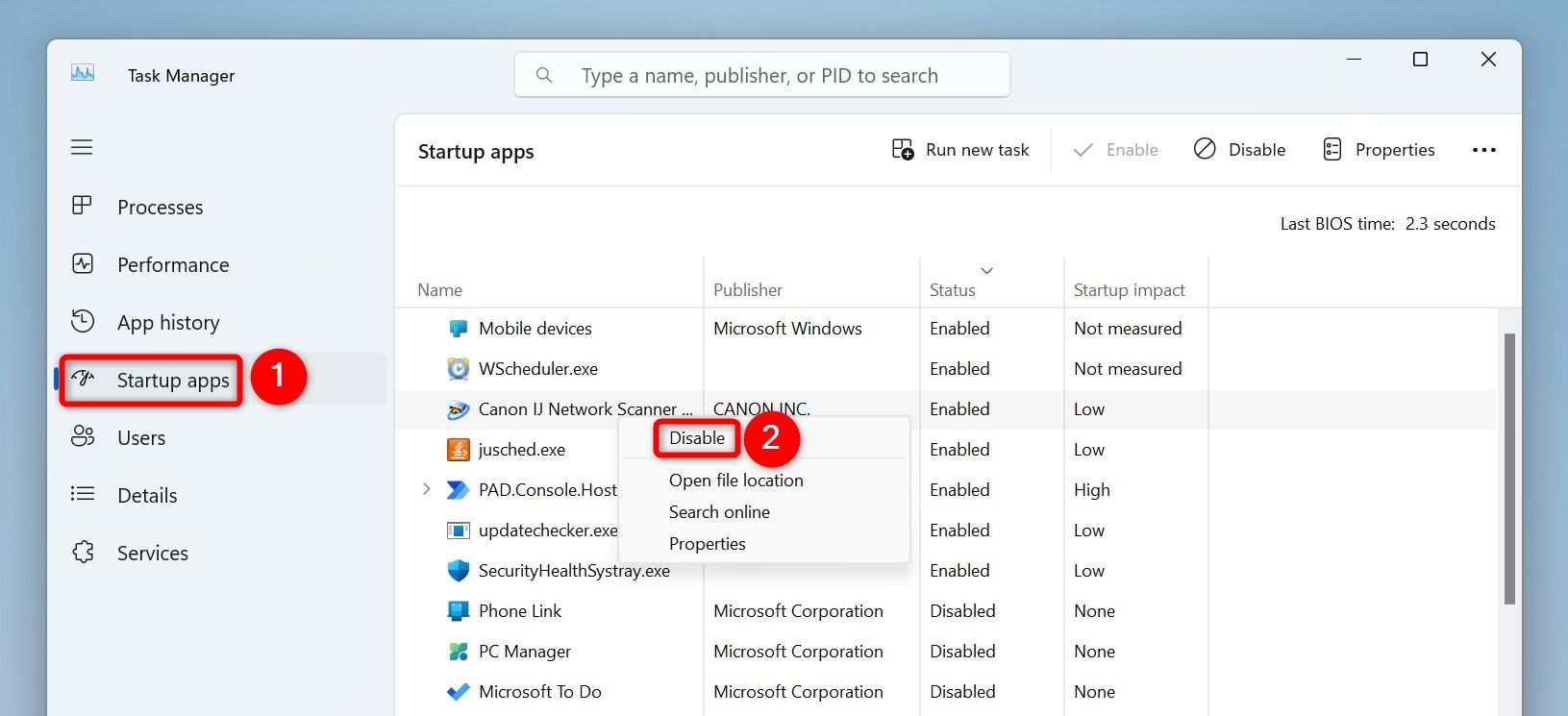
Рекомендация: отключайте автозапуск у программ, которые не нужны сразу после входа в систему (мессенджеры, ненужные утилиты, клиенты облачных сервисов — если вы ими не пользуетесь постоянно).
Остановите приложения, работающие в фоне
Некоторые приложения остаются запущенными в фоне и потребляют RAM и CPU.
- Откройте Настройки: Windows+i -> Приложения -> Установленные приложения.
- Рядом с приложением нажмите на три точки -> “Дополнительные параметры”.
- В разделе “Разрешить этому приложению работать в фоновом режиме” выберите “Никогда”.
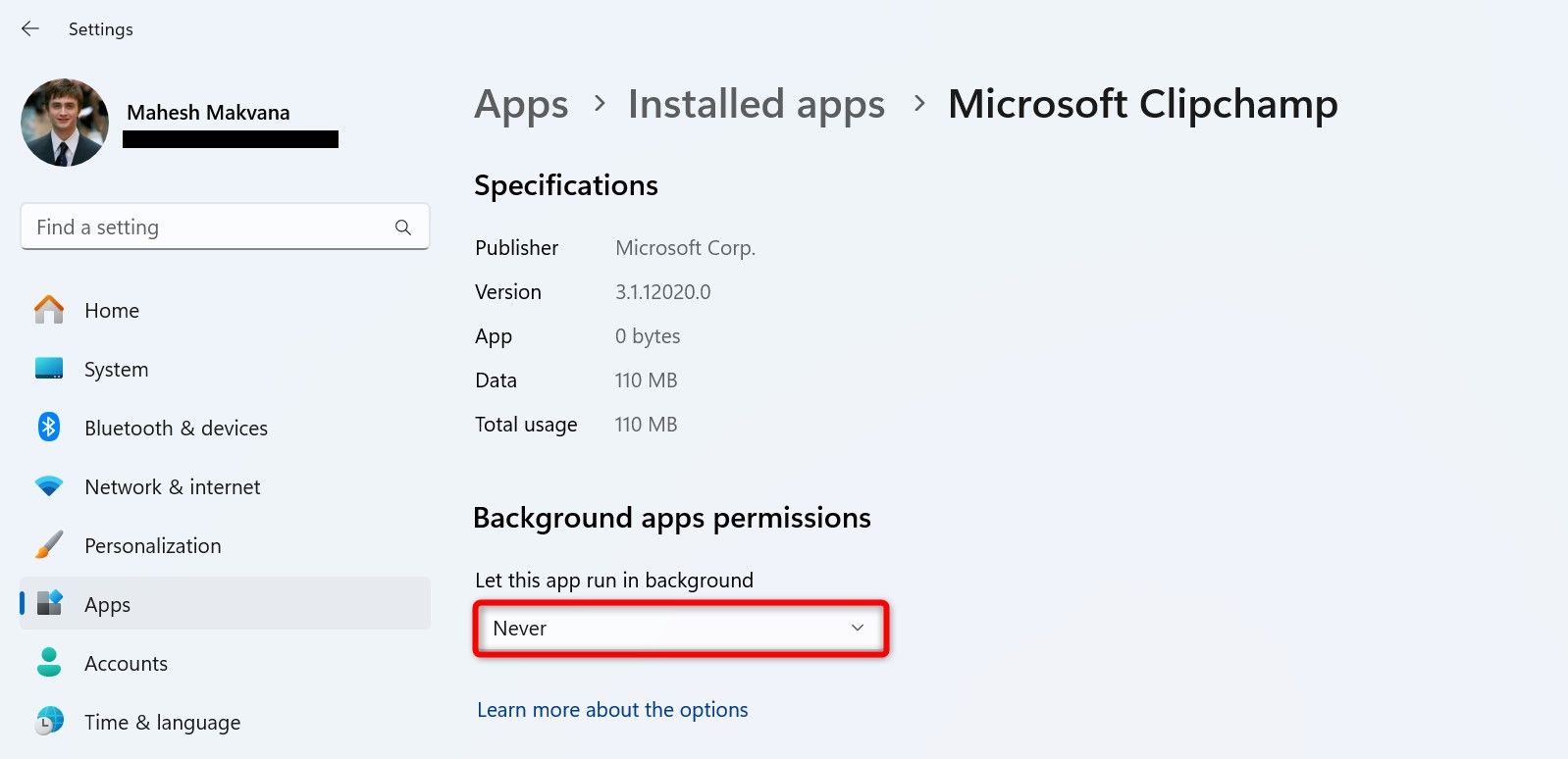
Повторите для приложений, которые не должны обновляться в фоне.
Включите Режим эффективности для отдельных приложений
Режим эффективности приоритетизирует использование ресурсов для активного окна и ограничивает расход памяти менее приоритетными процессами.
- Откройте Диспетчер задач -> Процессы.
- Правый клик по процессу -> “Режим эффективности”.
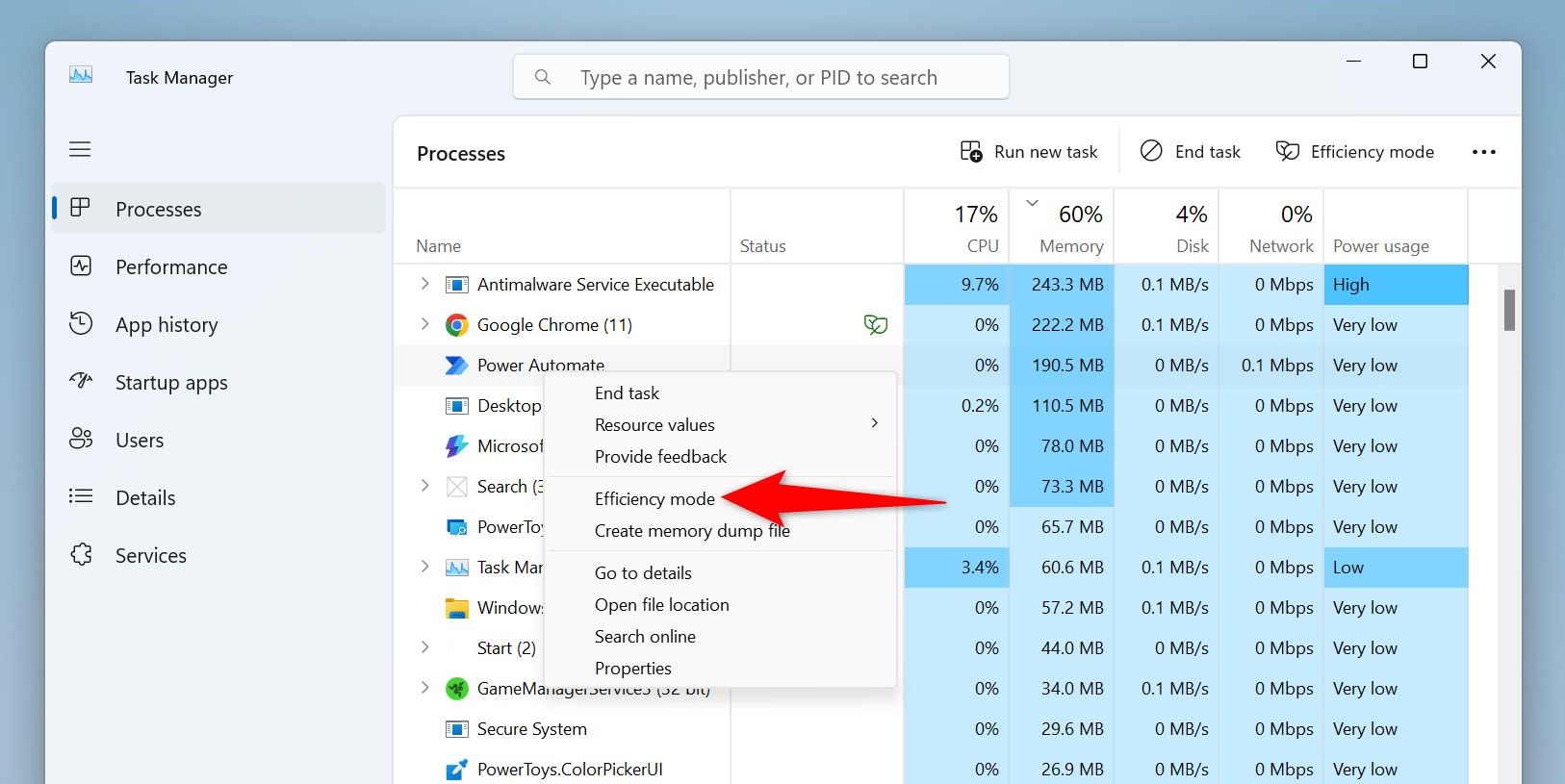
Отмена: правый клик -> снова “Режим эффективности”.
Совет: этот режим полезен, если вы хотите оставить приложение открытым, но временно снизить его потребление памяти.
Поиск утечек памяти с помощью Performance Monitor
Утечка памяти — ситуация, когда приложение со временем продолжает выделять память и не возвращает её ОС.
- Откройте окно Выполнить: Windows+R, введите:
perfmon- В левой панели перейдите Monitoring Tools -> Performance Monitor.
- Нажмите “Добавить” или Ctrl+N, выберите Process -> Private Bytes и нажмите OK.
- Наблюдайте за графиком: если память процесса растёт непрерывно при простое — это утечка.
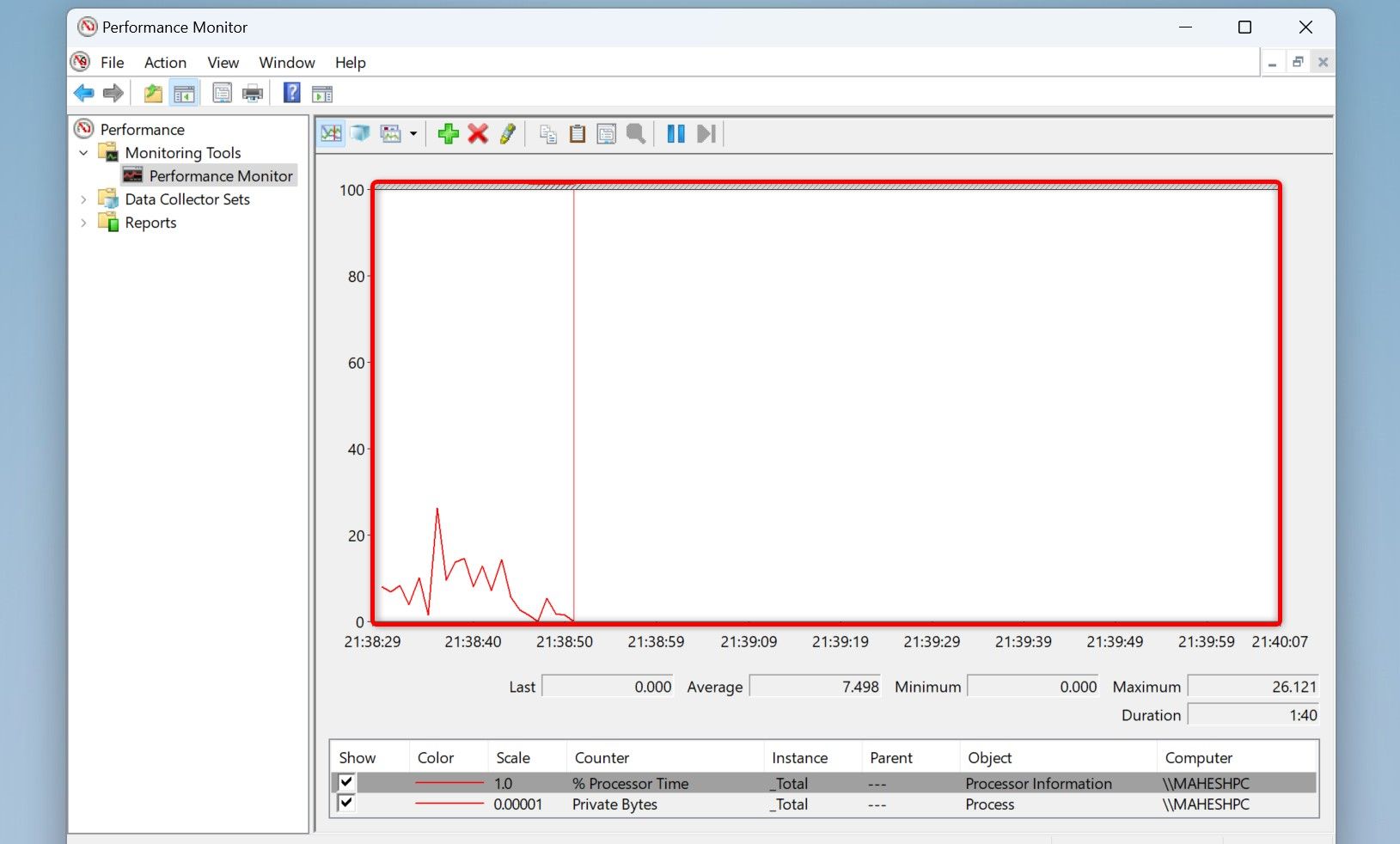
Действия при обнаружении утечки:
- Обновите приложение до последней версии.
- Переустановите приложение.
- Свяжитесь с разработчиком или замените приложение на альтернативу.
Просканируйте систему на вирусы и вредоносные программы
Вредоносное ПО иногда использует оперативную память для своих задач. Запустите сканирование:
- Откройте Поиск Windows -> “Безопасность Windows” -> “Защита от вирусов и угроз” -> “Параметры сканирования”.
- Выберите “Полное сканирование” -> “Выполнить проверку”.
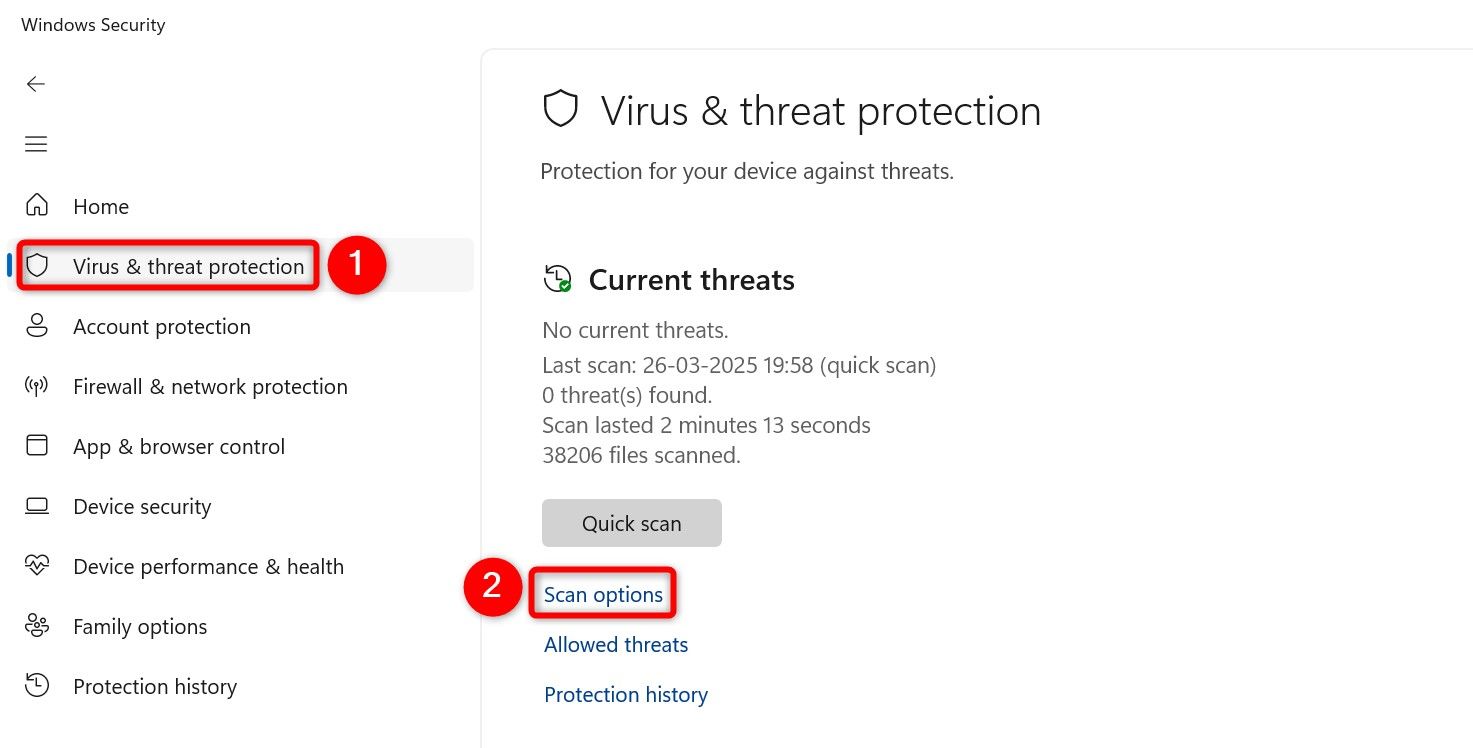
После удаления угроз перезагрузите ПК.
Используйте более лёгкие альтернативы тяжёлым приложениям
Некоторые приложения по дизайну потребляют много памяти. Рассмотрите замену на более лёгкие аналоги:
- Браузер: если Chrome потребляет много RAM, попробуйте Firefox, Microsoft Edge или браузеры с экономичным режимом.
- Графика: для простого редактирования можно использовать Paint.NET или встроенные редакторы вместо тяжёлого Photoshop.
Проверяйте совместимость плагинов и расширений — они часто добавляют нагрузку.
Увеличение виртуальной памяти (файла подкачки)
Файл подкачки (paging file) — область диска, которую система использует как расширение RAM. На SSD файл подкачки быстрее, чем на HDD.
- Откройте Поиск Windows -> “Просмотр дополнительных параметров системы” -> вкладка Дополнительно -> Производительность -> Параметры.
- Перейдите во вкладку “Дополнительно” -> Виртуальная память -> “Изменить”.
- Снимите галочку “Автоматически выбирать размер файла подкачки для всех дисков”.
- Выберите диск с Windows, включите “Особый размер“. В поле “Исходный размер (МБ)” введите 1.5× от объёма вашей RAM (в мегабайтах). В поле “Максимальный размер (МБ)” введите 3× объёма вашей RAM.
- Нажмите “Установить” -> “ОК” и перезагрузите ПК.
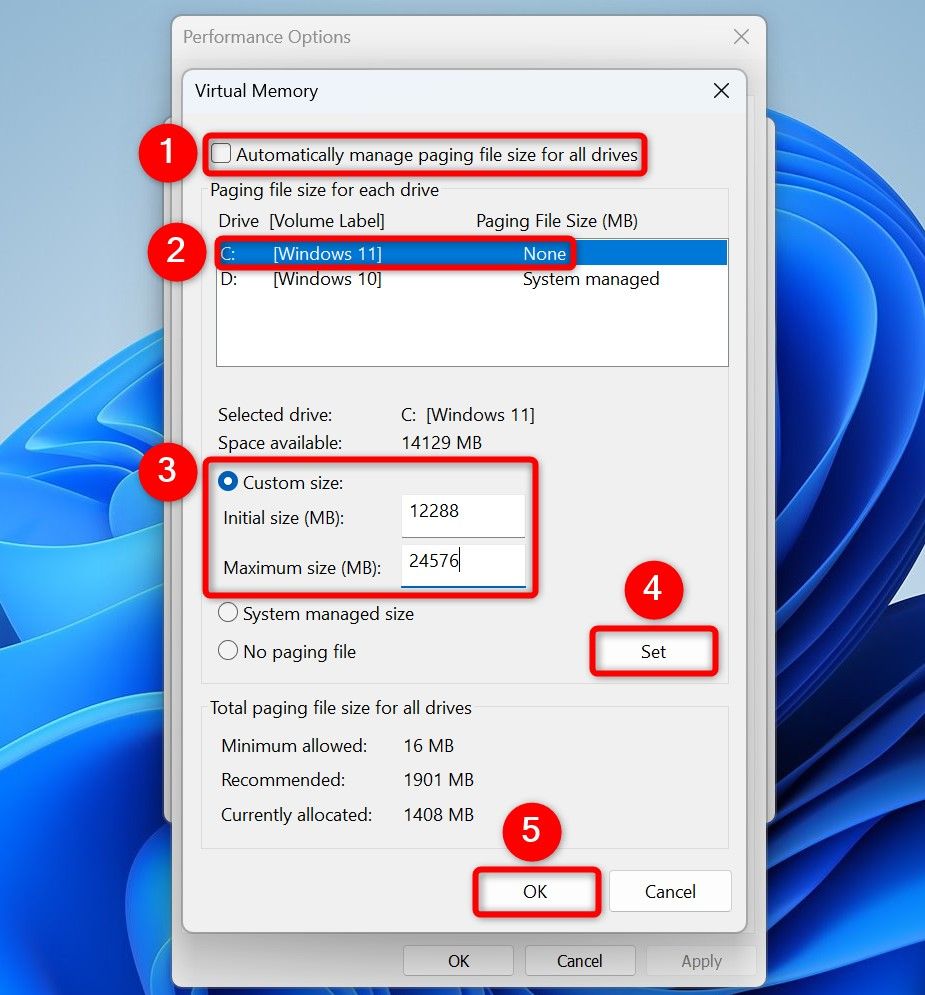
Примечание: использование дискового файла никогда не будет столь же быстрым, как физическая RAM. На HDD производительность будет заметно ниже, чем на SSD.
Добавление физической оперативной памяти
Если RAM постоянно заканчивается, обновление памяти — наиболее прямой и эффективный путь.
- Проверьте количество занятых слотов: Диспетчер задач -> Производительность -> Память -> Slots used (Занято слотов).
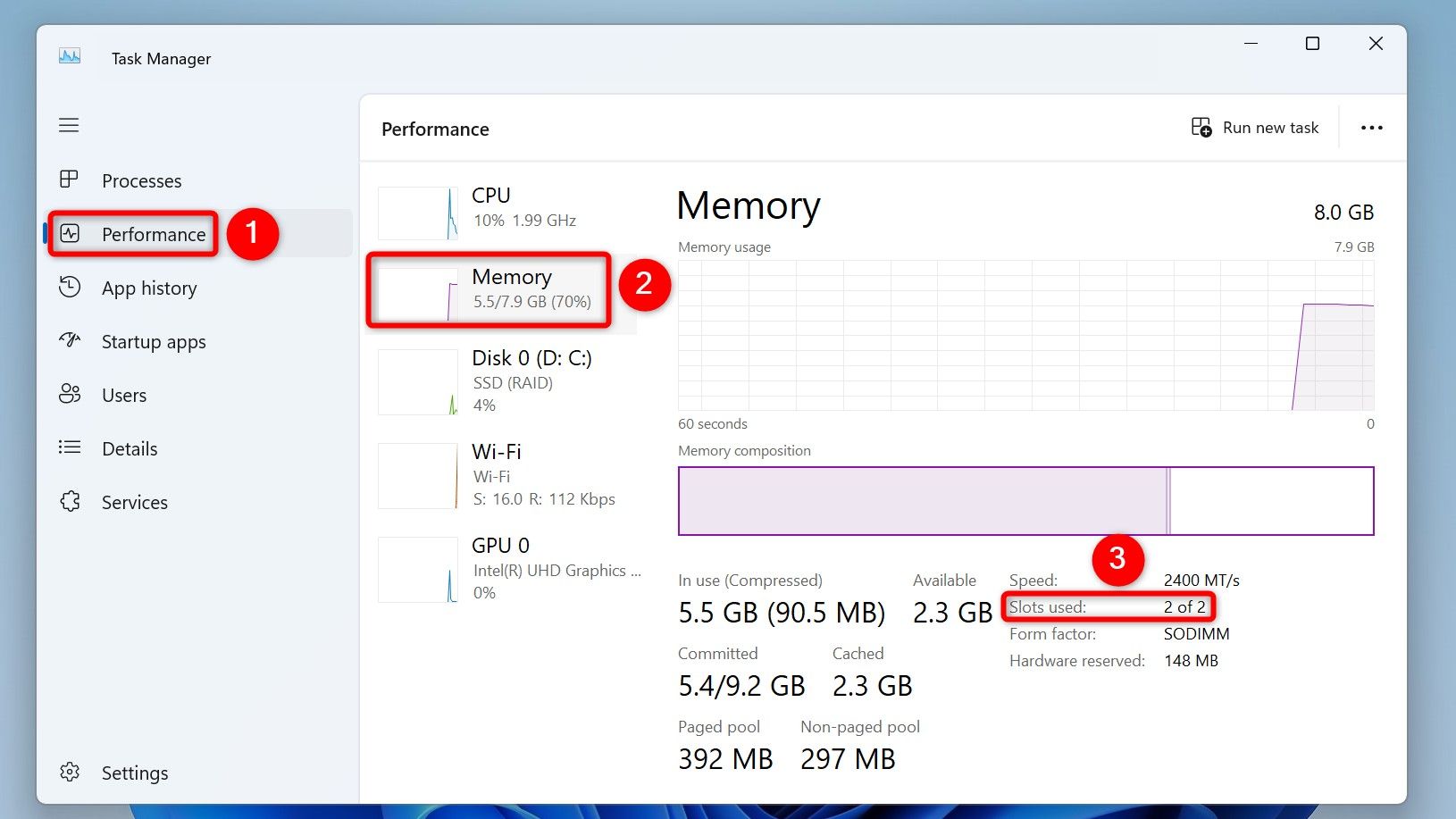
- Если есть свободный слот — добавьте модуль совместимого типа и частоты.
- Если слоты все заняты — замените палочки на модули большей ёмкости (например, заменить 2×4 ГБ на 2×8 ГБ).
Совет: перед покупкой проверьте технические характеристики вашей материнской платы — максимальная поддерживаемая ёмкость и частота.
Когда освобождение RAM не решит проблему
Иногда тормоза и фризы связаны не с недостатком RAM:
- Высокая загрузка процессора (CPU-bound) — узким местом является процессор.
- Медленный или заполненный диск — дисковое I/O вызывает задержки.
- Проблемы с видеокартой или её драйвером — для игр важен GPU.
- Перегрев и троттлинг — система снижает частоты и падает производительность.
Если после всех шагов проблема остаётся, следуйте разделу диагностики ниже или проконсультируйтесь с техподдержкой.
Диагностика: быстрая методика (mini-методология)
- Зафиксируйте симптом: когда и как проявляется (во время игры, скроллинга, при открытых X вкладках).
- Откройте Диспетчер задач и Performance Monitor — зафиксируйте пиковые процессы.
- Повторите поведение, наблюдая за RAM/CPU/Disk/GPU.
- Примените минимальные меры (закрыть ненужное, перезагрузить).
- Если проблема повторяется — поочерёдно выключайте автозапуск, фоновые службы и сторонние расширения.
- Если найден процесс с утечкой — обновите/переустановите его или замените.
Ментальные модели и эвристики
- Правило 80/20: 20% приложений могут потреблять 80% RAM — ищите эти приложения в Диспетчере задач.
- Среда воспроизведения: воспроизведите проблему в контролируемой среде (без автозапуска и фона), чтобы понять, системная ли это проблема.
- «Слой назад» для восстановления: сначала ПО, затем настройки, затем железо.
Чек-листы по ролям
Пользователь (обычные задачи):
- Закрыть лишние приложения
- Перезагрузить ПК
- Отключить автозапуск ненужных программ
- Включить Режим эффективности для фоновых приложений
Игрок:
- Закрыть браузер и облачные клиенты перед игрой
- Проверить загрузку GPU/CPU в момент просадок
- Использовать SSD для файла подкачки
- Рассмотреть апгрейд RAM, если игра требует больше памяти, чем доступно
Системный администратор:
- Мониторить Performance Monitor и собирать логи
- Настроить политику автозапуска и групповые политики по фоновым приложениям
- Проводить обновления ПО и драйверов централизованно
- Документировать и внедрять шаблоны конфигураций для разных классов машин
Дерево решений (простая схема)
flowchart TD
  A[Компьютер тормозит] --> B{Высокая загрузка RAM?}
  B -- Да --> C[Проверить Диспетчер задач]
  C --> D{Процесс с высоким потреблением}
  D -- Да --> E[Завершить/Обновить/Заменить процесс]
  D -- Нет --> F[Отключить автозапуск и фоновые приложения]
  B -- Нет --> G{Высокая загрузка CPU/Диск/GPU}
  G -- Да --> H[Диагностика CPU/Disk/GPU]
  G -- Нет --> I[Проверить температуру и драйверы]
  E --> J[Проверить результат]
  F --> J
  H --> J
  I --> J
  J --> K{Проблема решена}
  K -- Да --> L[Мониторинг]
  K -- Нет --> M[Рассмотреть апгрейд RAM или профессиональную помощь]
Контрпримеры и случаи, когда меры не помогут
- Если проблема вызвана драйвером GPU — закрытие программ вряд ли исправит фризы в играх.
- Аппаратный дефект (повреждённые планки RAM) может проявляться как синие экраны и нестабильность — в этом случае нужен физический тест и замена.
- Если на диске мало свободного места и он фрагментирован (на HDD), файл подкачки будет работать медленно.
Риски при изменении настроек и их смягчение
- Неправильные параметры файла подкачки могут привести к недостатку места на системном диске — устанавливайте разумные размеры и контролируйте свободное место.
- Отключение автозапуска критичных сервисов может нарушить работу программ — документируйте изменения и тестируйте.
- Апгрейд RAM несоответствующей частоты/таймингов может вызвать нестабильность — проверяйте совместимость перед покупкой.
Критерии приёмки (проверки эффективности мер)
- После мер потребление RAM снижается по сравнению с базовой записью.
- Снижение частоты фризов и лагов при тех же сценариях использования.
- При длительном простое не возникает постоянного роста использования памяти (нет утечки).
- Система не сообщает об ошибках или дефиците виртуальной памяти.
1‑строчный глоссарий
- RAM — оперативная память для быстрого доступа программ.
- Файл подкачки — участок диска, используемый как дополнительная оперативная память.
- Утечка памяти — когда приложение постоянно выделяет память и не освобождает её.
- Диспетчер задач — системный инструмент для мониторинга процессов и их завершения.
- Режим эффективности — ограничивает ресурсы для фоновых процессов.
Короткое резюме
- Самые быстрые действия: закрыть ненужное и перезагрузить.
- Для постоянных проблем: проверьте автозапуск, фоновые процессы, утечки памяти и вредоносные программы.
- Апгрейд RAM и использование SSD для файла подкачки — наиболее надёжные долгосрочные решения.
Полезные заметки
Important: всегда сохраняйте данные перед радикальными изменениями (переустановка, удаление, перестановка модулей RAM).
Notes: если вы не уверены в апгрейде оборудования — сделайте снимок конфигурации системы или обратитесь к специалисту.
И это всё — пошаговый набор приёмов для освобождения оперативной памяти на Windows 11: от быстрого закрытия приложений до апгрейда железа и глубокой диагностики утечек. Следуйте чек‑листам по роли и используйте дерево решений для быстрого выбора действий.

Похожие материалы

Несколько аккаунтов Skype: Multi Skype Launcher

Журнал для работы: повысить продуктивность

Персональные звуки уведомлений на Android

Скачивание шоу Hulu для офлайн‑просмотра

Microsoft Start: персонализированная новостная лента
