
Как освободить оперативную память (RAM) в Windows
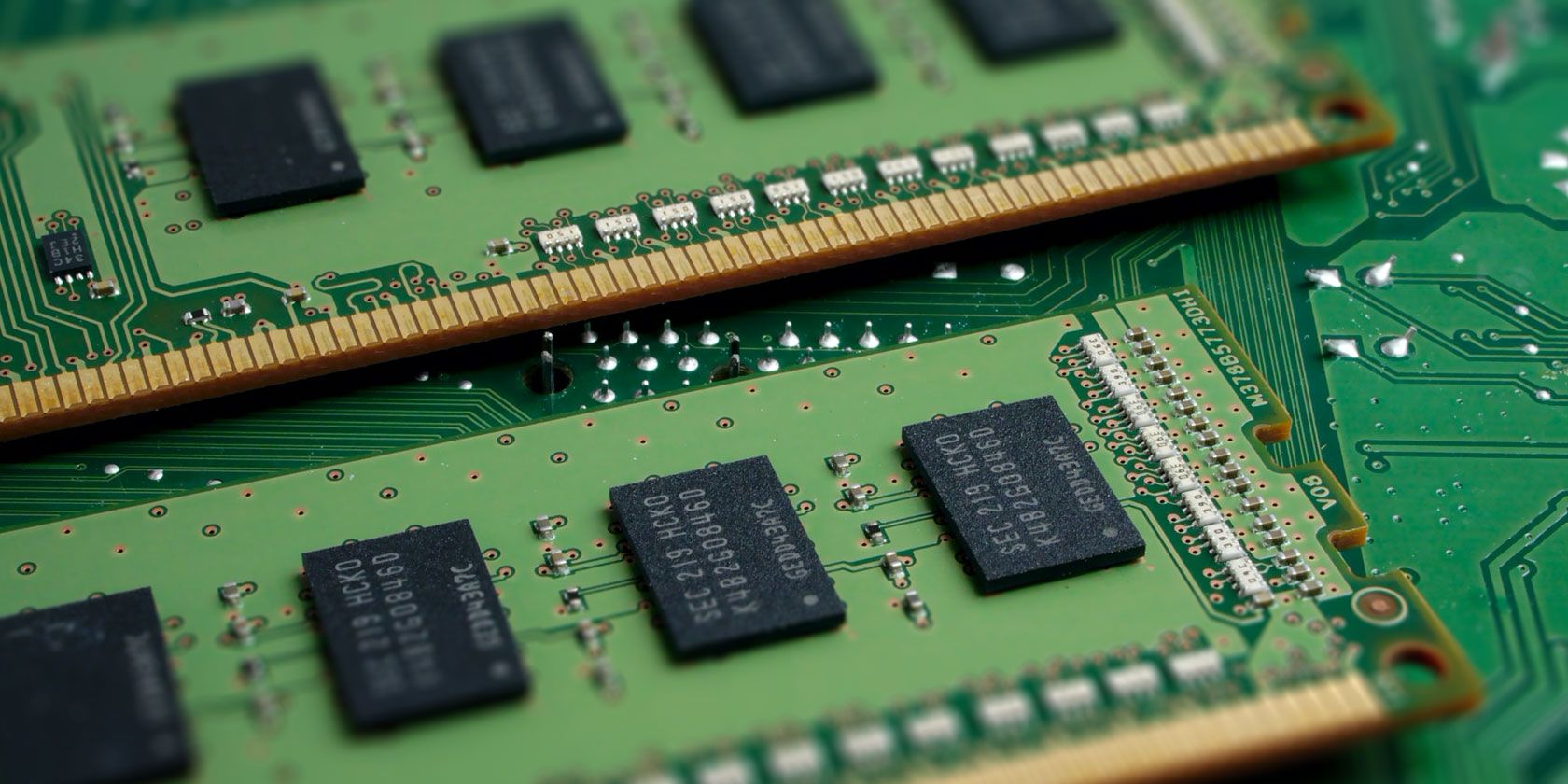
Важно: физическая установка дополнительных модулей памяти — самый надёжный способ заметно увеличить производительность при постоянной нехватке RAM.
Ниже — подробное руководство по диагностике и снижению использования оперативной памяти в Windows 10 и Windows 11. Статья включает практические шаги, чеклисты для разных ролей, методики проверки и рекомендации, когда программные решения не помогут.
О чём эта статья
Эта статья помогает понять:
- что такое RAM и почему её нехватка замедляет систему;
- как быстро освободить память средствами Windows;
- какие программы и настройки чаще всего вызывают утечки памяти;
- когда имеет смысл апгрейдить аппаратную часть;
- реальные сценарии и чеклисты для пользователей и техспециалистов.
Что такое оперативная память и зачем она нужна
RAM — это энергозависимая быстрая память, в которой хранится код и данные программ, запущенных сейчас. В отличие от жёсткого диска или SSD, содержимое RAM теряется при выключении компьютера, поэтому все изменения нужно сохранять на постоянное хранилище.
Коротко:
- RAM ускоряет доступ к данным для активных задач;
- больше объёма RAM позволяет запускать больше программ параллельно;
- при нехватке RAM Windows использует файл подкачки на диске; он гораздо медленнее и ухудшает отклик системы.
Быстрая методика: сначала сделайте это
- Перезагрузите компьютер. Это немедленно очистит RAM и остановит «залипшие» процессы.
- Откройте Диспетчер задач и отсортируйте процессы по использованию памяти, чтобы понять виновников.
- Закройте ненужные приложения и вкладки браузера.
- Просканируйте систему на вредоносное ПО.
Если проблемы повторяются — следуйте полной инструкции ниже.
Как освободить RAM в Windows: 9 проверенных способов
Ниже перечислены практические шаги с пояснениями, примерами и рекомендациями по тестированию результата.
1. Перезагрузите компьютер
Перезагрузка очищает всю оперативную память и перезапускает фоновые службы. Это самый быстрый способ вернуть систему в рабочее состояние.
Когда перезагрузка помогает:
- после длительной непрерывной работы системы;
- при разовых утечках памяти в сторонних приложениях;
- если наблюдаются случайные «подвисания» или всплески использования RAM.
Когда перезагрузка не решит проблему:
- если у вас постоянно открыты тяжёлые приложения, требующие больше RAM, чем установлено;
- при скрытых фоновых службах или драйверах, которые загружаются при старте и потребляют память.
Критерии приёмки
- После перезагрузки свободная RAM увеличилась заметно по сравнению с состоянием до перезагрузки.
- Производительность приложений восстановилась.
2. Проверка использования памяти встроенными инструментами Windows
Откройте Диспетчер задач с помощью поиска в меню Пуск или сочетания клавиш Ctrl + Shift + Esc. Нажмите “Подробнее”, затем на вкладке Процессы кликните заголовок Память, чтобы отсортировать по использованию.
Что смотреть:
- какие процессы используют больше всего RAM;
- суммарное использование памяти на вкладке Производительность;
- раздел Память в Мониторе ресурсов для детализации.
Запуск Монитора ресурсов: на вкладке Производительность нажмите “Открыть монитор ресурсов” и перейдите на вкладку Память. Там видны распределение, Commit и какие процессы удерживают страницы памяти.
Совет: если видите процесс с постоянно растущим использованием памяти, это может быть утечка памяти; обновите или переустановите соответствующее приложение.
3. Удалите или отключите ненужное программное обеспечение
Перейдите в Параметры > Приложения > Приложения и возможности и удалите программы, которыми не пользуетесь. Это освободит дисковое пространство и предотвратит фоновый расход RAM.
Если приложение нужно изредка, но оно стартует с системой, отключите автозапуск. На вкладке Автозагрузка Диспетчера задач выключите запуск ненужных компонентов.
Когда не стоит удалять программу:
- если это системный инструмент или драйвер, без которого система не будет работать корректно;
- если вы используете её регулярно.
4. Обновите программы и драйверы
Иногда утечки памяти возникают из-за ошибок в приложениях. Обновления часто содержат исправления утечек и оптимизации потребления памяти.
Что обновлять сначала:
- браузеры и их расширения;
- программы для работы с графикой и видео;
- драйверы видеокарты и чипсета;
- антивирус и другие системные утилиты.
Важно: если обновление вызывает проблемы, верните предыдущую версию или обратитесь в службу поддержки разработчика.
5. Используйте облегчённые аналоги приложений и управляйте запущенными программами
Если тяжелая программа необходима лишь иногда, замените её лёгкой альтернативой для повседневных задач. Примеры:
- вместо Photoshop для простых правок используйте Paint.NET или GIMP;
- для заметок используйте Notepad или блокноты с минимальным интерфейсом;
- вместо ресурсоёмкого браузера попробуйте Edge или браузер с экономией памяти.
Управление вкладками браузера
- Закрывайте неиспользуемые вкладки;
- Используйте менеджеры вкладок или сервисы чтения позже;
- Удаляйте ненужные расширения.
Системный трей
Разверните область уведомлений (стрелка в правом нижнем углу) и завершите процессы, которые не нужны. Правый клик на иконке — обычно закрытие или выход.
6. Просканируйте систему на вредоносное ПО
Некоторые вредоносные программы выполняют фоновые операции и потребляют память. Используйте надёжный сканер и обновлённые базы подписей. Рекомендуемые действия:
- полное сканирование штатным Защитником Windows или сторонним антивирусом;
- проверка с помощью отдельного инструмента анти-малвари;
- при обнаружении угрозы — карантин и очистка.
Совет: короткое быстрое сканирование не всегда выявит скрытые угрозы. Для максимальной уверенности выполните полное сканирование.
7. Настройте виртуальную память (файл подкачки)
Виртуальная память — это файл подкачки на диске, который Windows использует, когда RAM заканчивается. Его настройка может улучшить стабильность, но не даст производительности RAM.
Как изменить настройки файла подкачки:
- Откройте Параметры > Система > О программе.
- Нажмите Дополнительные параметры системы.
- Во вкладке Дополнительно в разделе Производительность нажмите Параметры.
- Опять откройте вкладку Дополнительно и нажмите Изменить в разделе Виртуальная память.
Обычно лучше оставить включённую опцию автоматического управления. Если возникают ошибки о нехватке виртуальной памяти, снимите галочку и задайте начальный и максимальный размер вручную. Совет: для начального размера можно поставить значение, равное объёму RAM, а максимальный — в 1,5–2 раза больше, если на диске достаточно места.
Когда это помогает:
- при редких всплесках использования, когда перезапуск невозможен;
- при запуске тяжёлых задач, временно требующих больше памяти.
Ограничения:
- файл подкачки на HDD заметно медленнее, чем RAM; SSD быстрее, но всё равно уступает оперативной памяти;
- увеличение файла подкачки не заменит физическое расширение RAM.
8. Попробуйте ReadyBoost для старых систем
ReadyBoost позволяет использовать флеш‑накопитель или карту памяти как ускоритель кэширования для файлов подкачки. На современных системах с SSD это редко помогает.
Когда ReadyBoost может помочь:
- на очень старых машинах с медленным HDD и малым объёмом RAM;
- если у вас нет возможности добавить больше физической памяти.
Когда ReadyBoost неэффективен:
- если в компьютере установлен SSD;
- при достаточно большом объёме RAM.
Готовьте быстрый USB‑накопитель, поддерживающий быстрый режим чтения/записи, и дайте Windows разрешение использовать его для ReadyBoost.
9. Установите больше физической RAM
Если вы регулярно испытываете нехватку памяти — единственное устойчивое решение добавить больше оперативной памяти.
На что обращать внимание:
- совместимость модулей с материнской платой и процессором;
- тип (DDR3, DDR4, DDR5), частота и тайминги;
- для ноутбуков проверьте, есть ли свободный слот или RAM впаяна на плату;
- покупайте модули от надёжных производителей.
Как проверить поддержку специфики RAM:
- загляните в документацию производителя ноутбука или материнской платы;
- используйте утилиты типа CPU‑Z для определения наличия слотов и характеристик текущих модулей;
- посмотрите форумы и руководства по апгрейду для вашей модели.
Миф о “загрузке RAM из интернета” — невозможно скачать RAM; добавить память можно только физически.
Что такое утечка памяти и как её найти
Утечка памяти — это когда приложение постепенно потребляет всё больше RAM и не освобождает её при завершении операций. Это программная ошибка.
Как обнаружить утечку памяти:
- Откройте Диспетчер задач и следите за процессом в течение длительного времени.
- Используйте Монитор производительности и счётчики памяти.
- Если процесс непрерывно растёт без снижения, вероятна утечка.
Действия при утечке:
- обновите программу;
- закройте и снова откройте приложение; если это повторяется, замените программу или обратитесь к разработчику;
- временное решение — автоматический перезапуск процесса через планировщик задач.
Когда программные способы не помогут
- если вы регулярно используете набор программ, требующих суммарно больше RAM, чем доступно;
- если система постоянно зависит от файла подкачки;
- если планки RAM физически недостаточны и нет возможности высвободить достаточно ресурсов.
В таких случаях единственное решение — апгрейд физической памяти или замена ПК.
Практические чеклисты и роли
Ниже приведены пошаговые чеклисты для пользователей разных уровней.
Чеклист для домашнего пользователя
- Перезагрузите ПК.
- Закройте ненужные приложения и браузерные вкладки.
- Проверьте автозагрузку и отключите лишние элементы.
- Обновите браузер, антивирус и ключевые приложения.
- Выполните полное сканирование на вредоносное ПО.
- Если проблема остаётся — обратитесь к разделу по апгрейду RAM.
Чеклист для энтузиаста или фрилансера
- Проводите мониторинг использования памяти при запуске тяжёлых задач.
- Используйте облегчённые версии программ по возможности.
- Регулярно проверяйте расширения браузера и отключайте ненужные.
- Планируйте апгрейд RAM, если регулярно используете многозадачность.
Чеклист для IT‑администратора
- Настройте мониторинг на серверах и рабочих станциях для отслеживания утечек памяти.
- Автоматически обновляйте критичные приложения и драйверы.
- Используйте политики групп для управления автозапуском приложений.
- Документируйте шаги по откату обновлений, если они вызывают утечки.
Мини‑методология диагностики проблем с RAM
- Сбор данных: снимки Диспетчера задач и Монитора ресурсов, журналы событий Windows.
- Повторение: запустите проблемные сценарии и зафиксируйте поведение потребления RAM.
- Разделение: отключите подозрительные компоненты по одному, чтобы локализовать виновника.
- Валидация: после исправления выполните повторный прогон и сравните метрики.
- Документирование: записи о версии ПО, даты обновлений и предпринятых шагах.
Шаблон быстрого теста при устранении проблем с памятью
- Шаг 1: сделайте скрин Диспетчера задач до вмешательства.
- Шаг 2: перезагрузите и снимите скрин сразу после загрузки.
- Шаг 3: запустите типичную рабочую нагрузку и снимите скрин через 30 минут и через 2 часа.
- Критерий приёмки: использование памяти стабилизируется и не показывает постоянного роста.
Сравнение подходов: программные средства vs аппаратное расширение
- Программные способы (закрытие приложений, отключение автозагрузки) быстрые и бесплатные, эффективны при отдельных всплесках.
- ReadyBoost и настройка файла подкачки — временные решения, которые могут улучшить стабильность, но редко дают заметный прирост производительности.
- Увеличение физической RAM — дорого, но наилучший долгосрочный результат.
Частые ошибки и когда они возникают
- Откладывание перезагрузки: многие процессы накапливаются и начинают использовать память постоянно.
- Игнорирование браузерных расширений: каждое расширение потребляет RAM.
- Установка ненадёжных «очистителей памяти»: они могут закрывать необходимые процессы и не решают корневую проблему.
Простые правила и эвристики
- Эвристика 1: если 80% и выше RAM постоянно занято — задумайтесь об апгрейде.
- Эвристика 2: если утечка проявляется в одном приложении — ищите обновление или замену.
- Эвристика 3: если система часто использует файл подкачки и ответ отклика медленный — добавьте RAM.
Короткое руководство по апгрейду RAM
- Узнайте тип поддерживаемой памяти в документации материнской платы или ноутбука.
- Определите число свободных слотов и максимально поддерживаемый объём.
- Купите совместимые модули от надёжного бренда.
- Установите модули, следуя инструкции по технике безопасности.
- Проверьте работу системы в BIOS/UEFI и в Windows.
Быстрый план восстановления при инциденте с утечкой памяти
- Остановите или перезапустите проблемный сервис.
- Если это системный процесс, переведите систему в безопасный режим и изучите журналы.
- Примените обновление или откат версии приложения.
- Если вредоносное ПО обнаружено — проведите очистку и восстановление из резервных копий.
Ментальные модели для понимания памяти
- RAM — это рабочая поверхность, диск — это склад. Чем больше рабочая поверхность, тем больше задач вы можете выполнять одновременно.
- Файл подкачки — это временный стол, на который вы перекладываете вещи при нехватке места; это удобно, но медленно.
Примеры, когда решение не сработает
- На слабом ноутбуке с впаянной RAM программные оптимизации мало что дадут при интенсивной многозадачности.
- Если узким местом является не RAM, а медленный диск или слабый процессор, то добавление оперативной памяти может дать лишь частичный эффект.
Краткие советы по тестированию после изменений
- После удаления автозагрузки или обновления программы наблюдайте за системой 1–3 дня.
- Используйте нагрузочные сценарии, близкие к вашим реальным задачам, а не синтетические тесты.
1‑строчный глоссарий
- RAM: быстрая энергозависимая память для активных задач.
- Файл подкачки: виртуальная память на диске.
- ReadyBoost: технология использования флеш‑накопителя как кэша.
- Утечка памяти: неконтролируемый рост использования RAM приложением.
Короткое объявление для команды (100–200 слов)
Если на рабочих станциях наблюдаются сообщения о нехватке памяти или снижение производительности, пожалуйста, выполните перезагрузку ПК и закройте ненужные приложения. Проверьте автозагрузку в Диспетчере задач и отключите неиспользуемые элементы. Если проблема остаётся, соберите снимки вкладки Память в Диспетчере задач и отправьте их в IT‑поддержку. IT выполнит диагностику утечек памяти, обновление программного обеспечения и при необходимости спланирует апгрейд оперативной памяти.
Социальный превью
Предлагаемая публикация в соцсетях: «Как освободить RAM в Windows: 9 рабочих способов — от быстрой перезагрузки до апгрейда памяти. Чек-листы и план действий внутри». Используйте изображение с крупным планом планки RAM.
Если нужно, могу подготовить отдельный пошаговый Playbook для IT‑отдела с командами PowerShell для автоматизации сбора метрик и перезапуска процессов, а также добавить Mermaid‑диаграмму принятия решений в виде файла для документирования внутренней процедуры.

Похожие материалы

Несколько аккаунтов Skype: Multi Skype Launcher

Журнал для работы: повысить продуктивность

Персональные звуки уведомлений на Android

Скачивание шоу Hulu для офлайн‑просмотра

Microsoft Start: персонализированная новостная лента
