
Как освободить место на iPhone, не удаляя любимые приложения
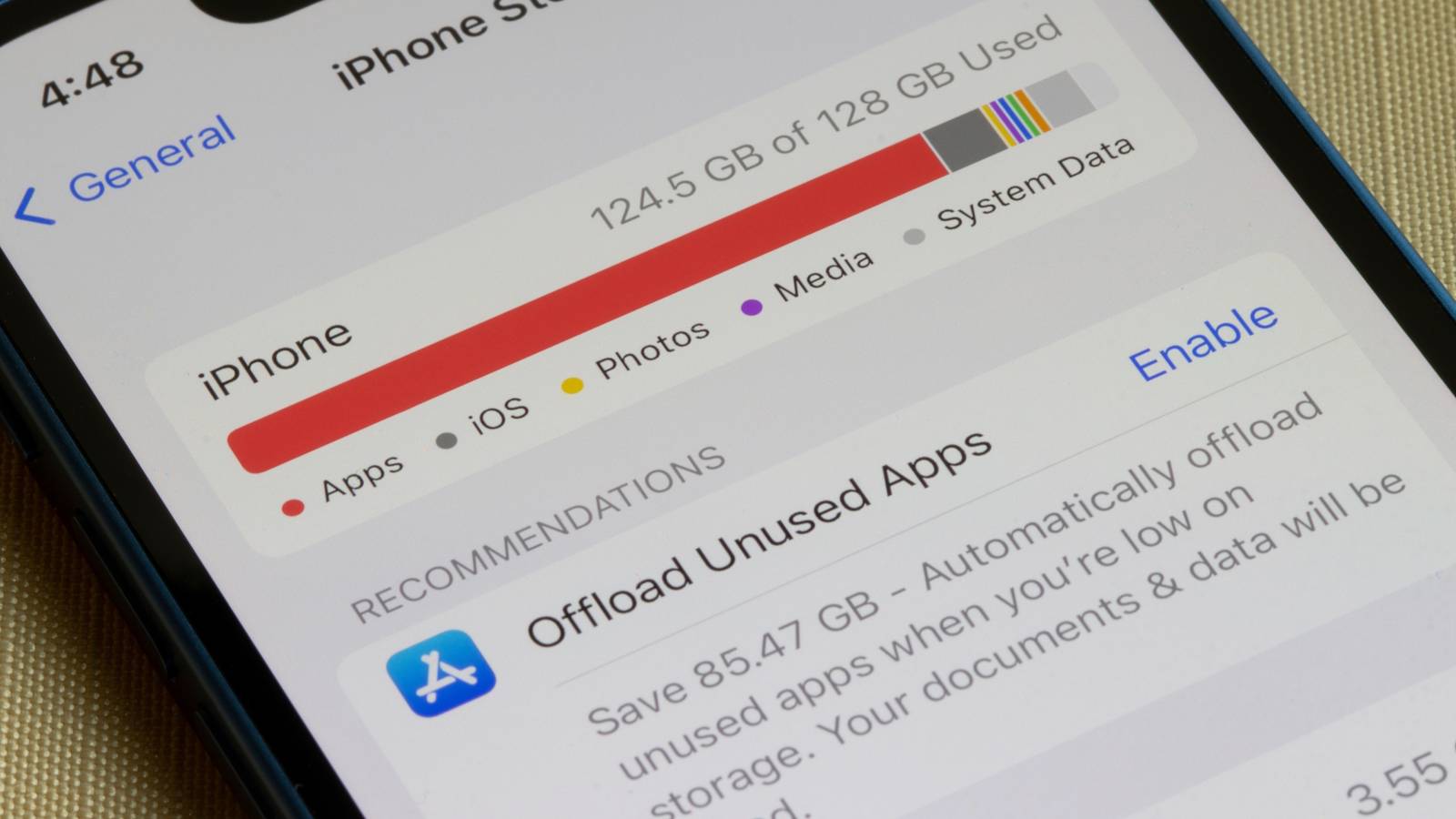

Коротко: не нужно удалять приложения, чтобы освободить место. Большую часть занятости занимают сообщения, вложения, кеш браузеров, офлайн-контент и медиафайлы. В этой статье — простые, поэтапные инструкции, чек-листы для разных ролей и дорожная карта при нехватке места.
Важное: действия вроде очистки кеша и удаления офлайн-загрузок не трогают ваши пароли и аккаунты. Всегда делайте резервную копию перед массовыми удалениями, если храните ценные данные.
Почему ваш iPhone внезапно заполняется
Современные телефоны делают много «тихой» работы: кэш сайтов, автоматическое хранение фото, локальные копии сообщений и скачанные эпизоды подкастов. Эти файлы нужны устройству для скорости и удобства, но их накопление со временем превращается в проблему. Наша цель — вернуть баланс: оставить удобство, избавиться от балласта.
Краткое определение терминов:
- iCloud Photos — сервис Apple для хранения фото и видео в облаке.
- Offload App — удаление приложения при сохранении его данных на устройстве; при переустановке данные восстановятся.
1. Очистите старые сообщения и большие вложения
Сообщения iMessage и вложенные медиа часто занимают много места: фото, видео, голосовые сообщения и стикеры сохраняются локально. Не обязательно удалять целые переписки — достаточно сократить срок хранения и удалить крупные вложения.
Шаги:
- Откройте Настройки > Сообщения > Сохранение сообщений и выберите «30 дней» или «1 год» вместо «Навсегда». Это автоматически удалит старые сообщения и вложения спустя выбранный срок.
- Откройте Настройки > Основные > Хранилище iPhone > Сообщения. Просмотрите разделы “Фото и видео”, “GIF и изображения”, “Документы” и удалите самые большие файлы.
- В приложении Сообщения можно удержать сообщение или вложение и выбрать «Ещё», чтобы массово удалить ненужные файлы, не затрагивая текстовые части беседы.
Когда это не сработает:
- Если вы храните важные медиа внутри переписок и не хотите их терять, перенесите нужные файлы в «Фотографии» или в облачное хранилище, прежде чем сокращать срок хранения.
Полезная проверка: после очистки перезагрузите устройство и проверьте Настройки > Основные > Хранилище iPhone, чтобы увидеть эффект.


2. Уберите кеш и данные браузера
Браузеры (Safari, Chrome и другие) сохраняют кеш, куки и историю. Это делает загрузку страниц быстрее, но со временем занимает место. Очистка безопасна: она не трогает пароли и закладки, если вы снимаете только кеш и историю.
Safari — как очистить:
- Настройки > Safari > Очистить историю и данные сайтов. Это устраняет кеш и историю посещений.
- Для избирательной очистки: Настройки > Safari > Дополнительно > Данные сайтов. Удаляйте данные только от тех доменов, которые занимают много места.
Chrome и другие — как очистить:
- Откройте приложение > Настройки (или Конфиденциальность) > Очистить данные просмотра. Снимите галочки с “Сохраненные пароли” и “Автозаполнение”, если хотите сохранить логины.
Совет: если сайт требует повторного входа после очистки кеша — это нормально; используйте менеджер паролей, чтобы ускорить восстановление доступа.


3. Удалите офлайн-загрузки, которые не нужны
Плееры и стриминговые сервисы часто хранят офлайн-контент: плейлисты, подкасты, эпизоды и загруженные видео. Это удобно при поездках, но такие файлы легко забыть.
Как действовать:
- Откройте Spotify / Apple Music / YouTube / Netflix / ваше приложение подкастов.
- Перейдите в раздел «Загрузки» или «Offline» и удалите прослушанные/просмотренные элементы.
- В Spotify есть фильтр «Downloaded» и отдельные списки подкастов — проверьте их.
Правило: если вы не планируете прослушать/посмотреть контент в ближайшие 30 дней — удаляйте его.


4. Отложите неиспользуемые приложения (Offload)
Функция выгрузки приложений удаляет само приложение, но сохраняет документы и данные. При повторной установке всё вернётся, как было.
Автоматическая настройка:
- Настройки > App Store > Включите “Offload Unused Apps” (Выгружать неиспользуемые приложения).
Ручная выгрузка:
- Настройки > Основные > Хранилище iPhone > выберите приложение > Выгрузить программу.
Когда не использовать:
- Если приложение хранит критичные локальные данные, которые не синхронизируются с облаком (например, важные заметки без бэкапа), сначала создайте резервную копию.


5. Перенесите фото и видео в облако и включите оптимизацию
Фото и видео — самые большие потребители пространства. Перенос медиа в облако и включение оптимизации хранилища позволяют хранить оригиналы в облаке, а на устройстве — уменьшенные версии.
iCloud Photos — быстрое решение:
- Настройки > Фото > Включите iCloud Фото и отметьте “Оптимизировать хранилище iPhone”. Это сохраняет на устройстве облегчённые версии, а оригиналы — в iCloud.
Альтернативы iCloud:
- Google Photos, Dropbox, OneDrive — все предлагают автоматическую загрузку и опции освобождения места на устройстве. Убедитесь, что загрузка завершена, затем используйте встроенные инструменты для удаления локальных копий.
Финансовая заметка: у Apple есть тариф 50 ГБ для iCloud — если у вас большая библиотека, он часто решает проблему по невысокой цене.


6. Быстрый аудит хранилища: методология на 5 шагов
- Откройте Настройки > Основные > Хранилище iPhone и посмотрите, какие категории занимают больше всего.
- Начните с самых крупных категорий: Фото и Медиа, Сообщения, Приложения.
- Для каждой категории выполните стандартные действия: оптимизация фото, очистка сообщений и кеша, выгрузка приложений.
- Перезагрузите устройство и снова проверьте хранилище: повторите пункты, если надо.
- Включите автоматические правила: выгрузка неиспользуемых приложений и автоматическое хранение фото в облаке.
Роль-ориентированные чек-листы
Для разных пользователей приоритеты отличаются. Ниже — короткие чек-листы для трёх ролей.
Фотограф-путешественник:
- Включить iCloud Photos + Оптимизация.
- Перед длинным путешествием выгрузить офлайн-загрузки музыкальных плейлистов.
- После съёмки — выбрать и удалить дубликаты и неудачные кадры.
Комьютер-пользователь с множеством рабочих приложений:
- Выгрузить редко используемые приложения.
- Очистить кеш браузеров и удалить старые вложения почты.
- Проверить папки “Документы” в приложениях (Pages, Word) на большие файлы.
Обычный пользователь, мало технический:
- Включить Offload Unused Apps.
- Включить iCloud Photos + Оптимизация.
- Удалить офлайн-подкасты и сериалы в приложениях.
Когда описанные шаги не помогут
- Если у вас много локальных файлов, не синхронизированных с облаком (архивы, проекты, локальные бэкапы). В этом случае перенесите их на внешний диск или в облачное хранилище вручную.
- Если аппарат с низким объёмом встроенной памяти (16–32 ГБ), то возможна системная граница: иногда придётся удалить менее важные приложения или увеличить облачный план.
Плейбук: что делать за 15 минут, за час, за неделю
За 15 минут — быстрая победа:
- Настройки > Основные > Хранилище iPhone: включите Offload Unused Apps.
- Настройки > Сообщения > Сохранение сообщений: поставьте 30 дней.
- Очистите кеш Safari.
За 1 час — тщательная очистка:
- Выполните 15-минутные шаги.
- Удалите офлайн-загрузки в Spotify/Netflix.
- Просмотрите большие вложения в Сообщениях и удалите лишние.
За неделю — полная ревизия:
- Включите iCloud Photos и оптимизацию (или настройте Google Photos).
- Перенесите крупные неподтверждённые файлы в облако или на ПК.
- Настройте автоматические правила и сделайте резервную копию.
Минимальная безопасность и приватность при очистке
- Прежде чем удалять сообщения или медиа, убедитесь, что у вас есть их копии, если они важны.
- При использовании облака проверьте настройки приватности и двухфакторную аутентификацию для аккаунта.
- Не делитесь скриншотами или копиями с неизвестными сервисами.
Процесс принятия решения — простое дерево
flowchart TD
  A[Нехватка места] --> B{Какая категория занимает больше всего?}
  B -->|Фото/Видео| C[Включить iCloud Photos + Оптимизация]
  B -->|Сообщения| D[Сократить срок хранения и удалить вложения]
  B -->|Приложения| E[Выгрузить неиспользуемые приложения]
  B -->|Браузер/Кеш| F[Очистить данные браузера]
  C --> G[Проверить результат через Настройки > Хранилище]
  D --> G
  E --> G
  F --> G
  G --> H{Достаточно ли места?}
  H -->|Да| I[Готово]
  H -->|Нет| J[Перенести в облако или удалить редко нужные файлы]
Контроль качества: критерии приёмки
- После выполнения всех шагов свободного места стало заметно больше (видно в Настройки > Основные > Хранилище iPhone).
- Приложения, которые вы используете ежедневно, запускаются и работают как раньше.
- Не потеряны важные данные — при необходимости они восстановимы из iCloud или из локальной резервной копии.
Примерный чек-лист для повторения (ежемесячно)
- Просмотреть хранилище iPhone и определить 2 крупнейших потребителя.
- Очистить кеш браузера и историю у мобильных браузеров.
- Удалить офлайн-загрузки, прослушанные/просмотренные в прошлом месяце.
- Выполнить быструю проверку больших вложений в Сообщениях.
- Убедиться, что автоматическая выгрузка приложений включена.
1-строчная глоссарий
- Offload App: удаление приложения с сохранением его данных на устройстве.
- Optimize iPhone Storage: хранение облегчённых копий фото и видео на устройстве, оригиналы в облаке.
- Кеш браузера: временные файлы, ускоряющие повторную загрузку страниц.
Сводка и окончательные рекомендации
Освободить место на iPhone без удаления любимых приложений проще, чем кажется. Начните с анализа хранилища, очистки сообщений и кеша, удаления офлайн-контента и включения оптимизации фото. Настройте автоматические правила (Offload Unused Apps, оптимизация iCloud) и проводите быстрый аудит раз в месяц — это минимизирует будущие проблемы.
Если вы систематически сталкиваетесь с нехваткой места и используете устройство для профессиональных задач (съёмка фото/видео, хранение больших проектов), разумно рассмотреть обновление на модель с большим объёмом памяти или расширение облачных подписок.

Короткие выводы:
- Много места занимает не само приложение, а данные и кеш вокруг него.
- Простые настройки iOS освобождают гигабайты без удаления приложений.
- Регулярный аудит хранилища и базовые автоматические правила решают проблему в долгосрочной перспективе.
Авторский совет: начните с трёх быстрых пунктов — включите Offload, сократите срок хранения сообщений и удалите старые офлайн-загрузки. Это часто даёт моментальный эффект.

Похожие материалы

Несколько аккаунтов Skype: Multi Skype Launcher

Журнал для работы: повысить продуктивность

Персональные звуки уведомлений на Android

Скачивание шоу Hulu для офлайн‑просмотра

Microsoft Start: персонализированная новостная лента
