
Как освободить место в iCloud: полное руководство
Быстрые ссылки
- Определить, что занимает больше всего места
- Удалить устаревшие резервные копии iPhone и iPad
- Сделать резервную копию фото в другом облаке
- Удалить документы и данные приложений из iCloud
- Разобраться с почтой iCloud
- Очистить старые чаты и вложения сообщений
- Подумать об апгрейде iCloud
Краткая сводка
- Проверьте использование хранилища на всех устройствах — это покажет, что занимает место.
- Удалите старые резервные копии устройств, чтобы освободить гигабайты.
- Перенесите фото в Google Photos, Dropbox или Flickr, если не хотите платить за iCloud.
Что такое iCloud (в одно предложение)
iCloud — это облачный сервис Apple для синхронизации и хранения фото, резервных копий, почты, файлов и настроек между устройствами под одним Apple ID.
1. Определите самые большие поглотители хранилища
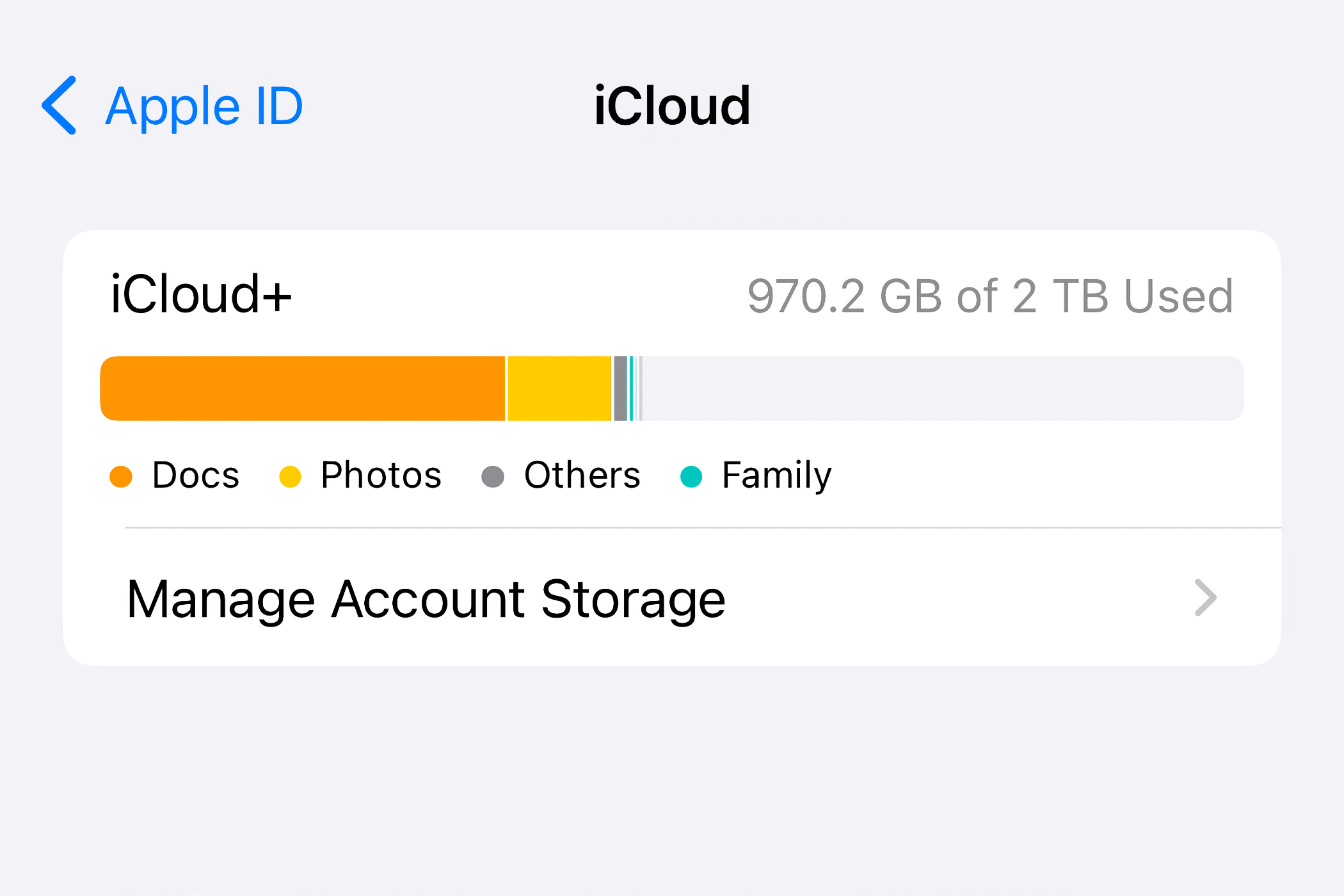
Перед удалением файлов важно понять, что именно занимает место. На iPhone/iPad откройте Настройки → [ваш Apple ID] → iCloud. На Mac откройте Системные настройки → Apple ID → iCloud.
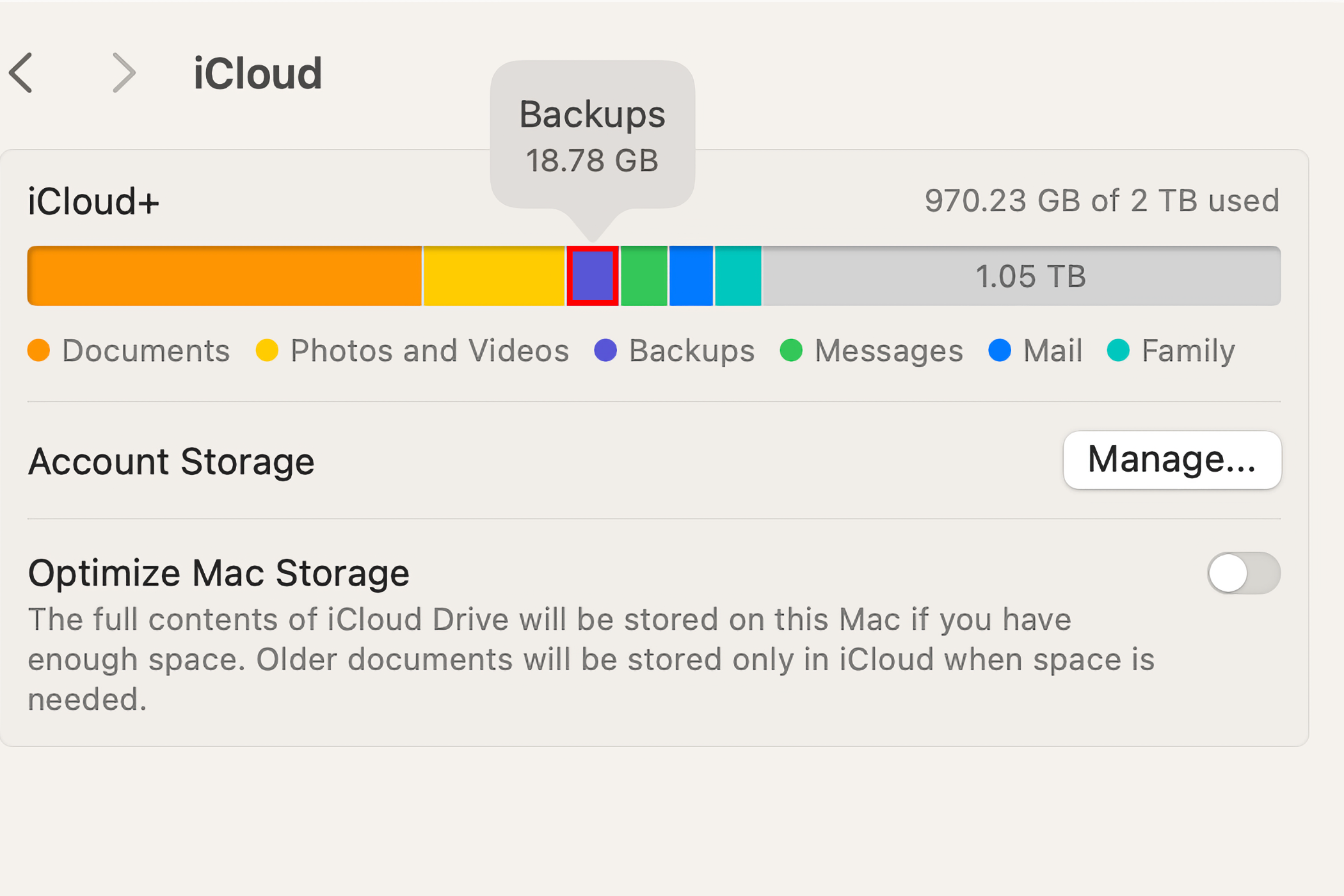
Вверху экрана обычно отображается цветная полоса с распределением по категориям: Документы, Фото и видео, Резервные копии, Сообщения, Почта, Семья. Наведение или нажатие на каждую секцию покажет детализацию.
На Mac можно подвести курсор к секциям «Документы», «Фото и видео», «Резервные копии», «Сообщения» и «Почта», чтобы увидеть объём в каждой категории.
Советы по диагностике:
- Сначала смотрите на фото и резервные копии — это чаще всего самые большие потребители.
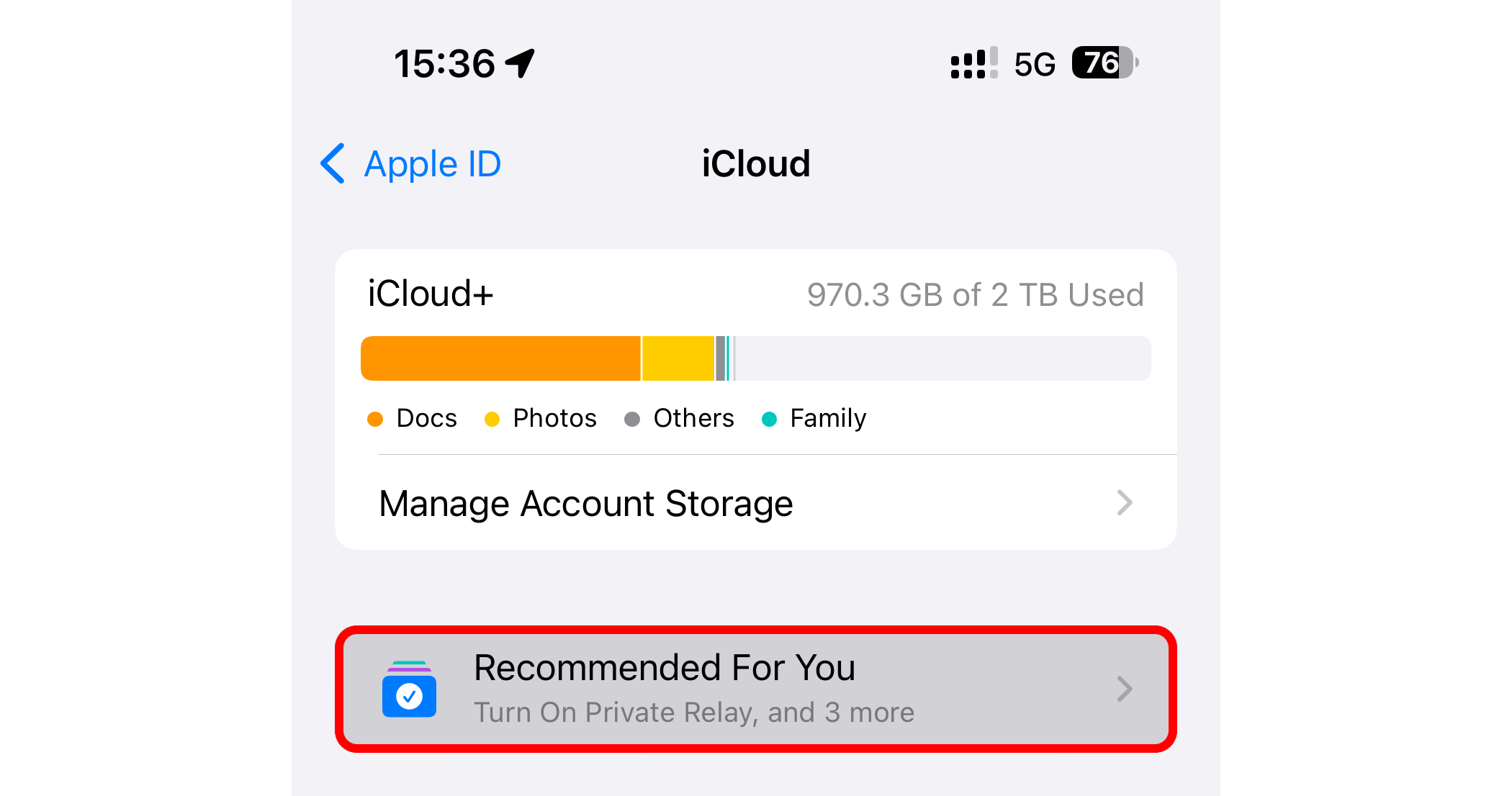
- Проверьте раздел «Рекомендации» (Recommended for You) — iOS может предложить быстрые действия по очистке.
Важно: 5 ГБ бесплатного хранилища iCloud даётся на Apple ID, а не на устройство. Если у вас несколько устройств — пространство расходуется намного быстрее.
2. Удаление устаревших резервных копий iPhone и iPad
Почему это важно: резервные копии устройств могут занимать от сотен мегабайт до десятков гигабайт. Оставшиеся старые резервные копии, которые вы больше не используете, можно удалить.
Как посмотреть и удалить:
- На iPhone/iPad: Настройки → [ваш Apple ID] → iCloud → Управление хранилищем → Резервные копии. Выберите устройство → Удалить резервную копию или Отключить и удалить из iCloud.
- На Mac: Системные настройки → Apple ID → iCloud → Управление → Резервные копии. Выберите резервную копию и нажмите «−».
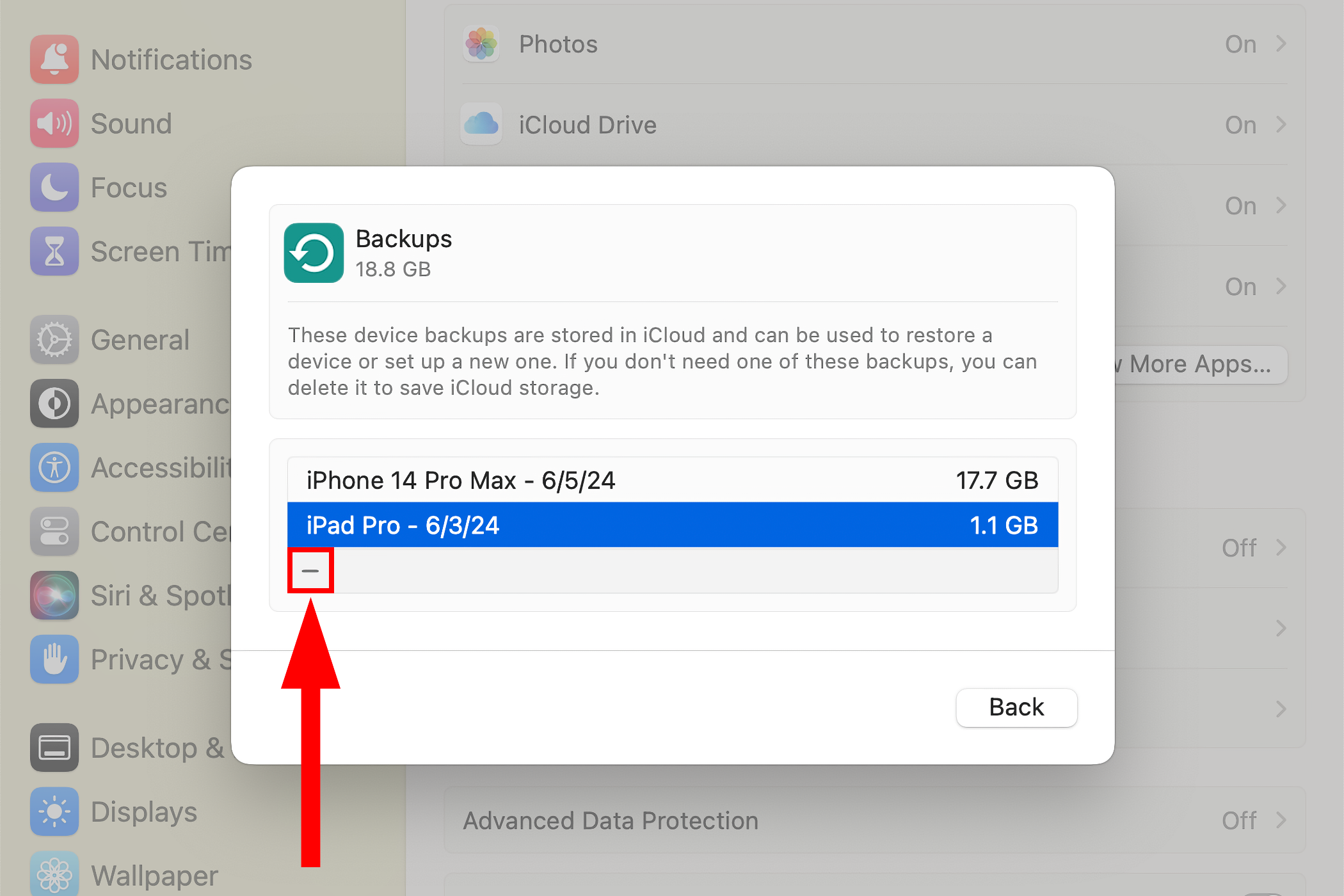
Что делает удаление: удаление резервной копии окончательно убирает архив из iCloud и отключает автоматическое резервное копирование для этого устройства. Убедитесь, что у вас есть локальная резервная копия, если вы планируете сохранить данные.
Если вы отключили iCloud Backup, делайте локальные резервные копии:
- На Mac: подключите iPhone и создайте резервную копию через Finder.
- На Windows: используйте iTunes и создайте резервную копию на компьютер.

Альтернативы: используйте специализированные приложения (например, iMazing) для выборочного бэкапа, создания снимков и переноса медиа на локальные диски.
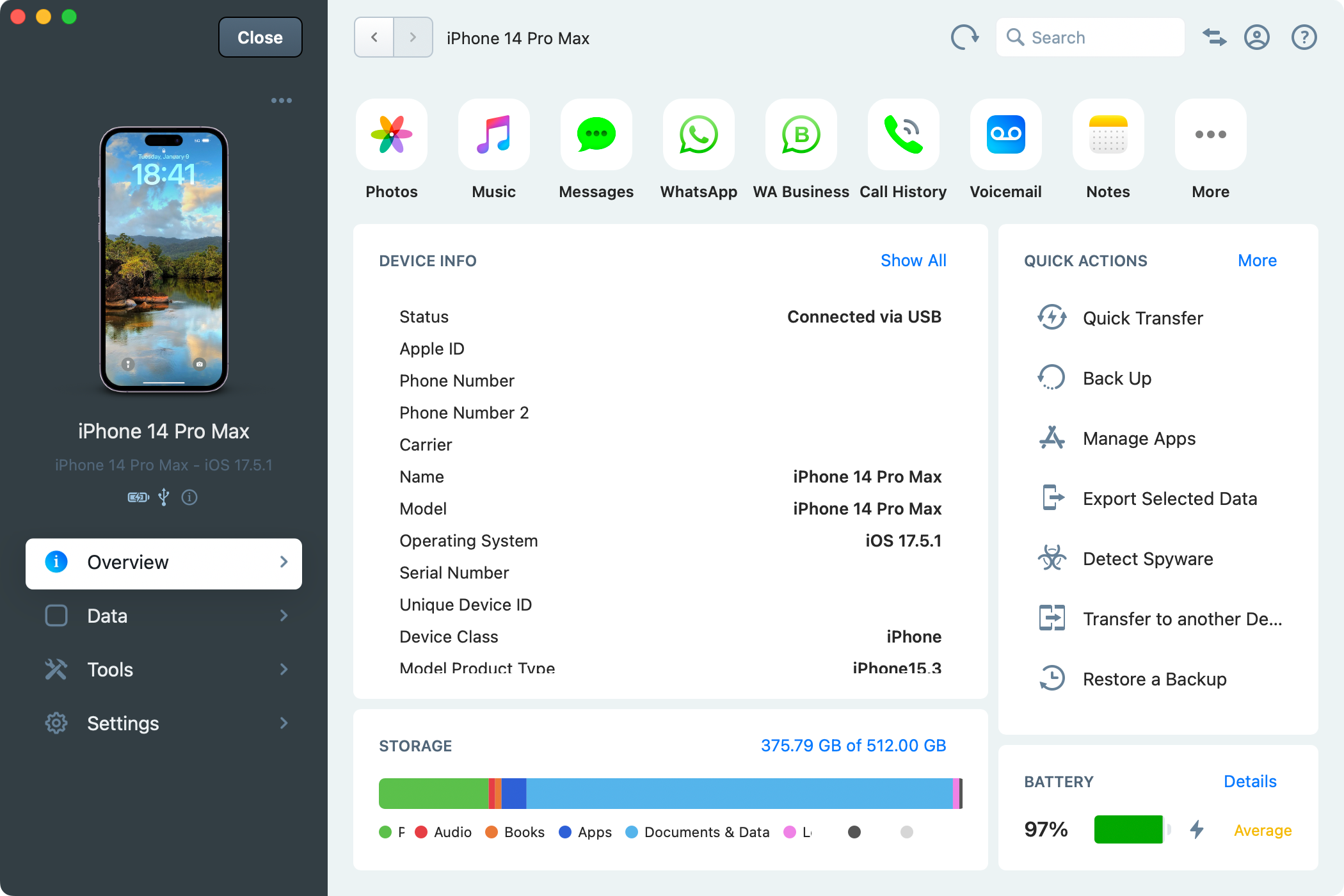
Исключение приложений из резервного копирования
Если вы хотите продолжать бэкапить устройство, но экономить место, исключите отдельные приложения из бэкапа:
- Настройки → [ваш Apple ID] → iCloud → Управление хранилищем → Резервные копии.
- Выберите устройство.
- Отключите переключатели у приложений, данные которых не критичны или которые синхронизируются в облаке самостоятельно (например, большинство соцсетей, потоковых сервисов, заметок в облаке).
Примечание: отключение синхронизации для приложений, которые хранят важные документы, может привести к потере данных при восстановлении.
3. Перенесите фото и видео в другое облако
Фото и видео — частые «пожиратели» места. При включённом iCloud Photos в облаке хранятся полноразмерные копии медиафайлов.
Как уменьшить использование iCloud Photos:
- Отключите iCloud Photos в Настройках → iCloud → Фото (выключите «Синхронизировать этот iPhone» или похожую опцию).
- Выберите альтернативу для авто-резервного копирования: Google Photos, Dropbox, Flickr или другой сервис.
Преимущества альтернатив:
- Отдельное хранилище для фото и видео — не расходует iCloud.
- Удобный доступ с разных платформ вне экосистемы Apple.
Важно: перед отключением iCloud Photos убедитесь, что у вас есть резервная копия фото и видео, иначе вы рискуете потерять оригиналы.
4. Удаление документов и данных приложений из iCloud
Некоторые приложения сохраняют большие файлы в iCloud Drive: проекты редакторов изображений, документы, локальные базы данных приложений и т. п.
Пошагово:
- Настройки → [ваш Apple ID] → iCloud → Управление хранилищем → выберите приложение.
- Нажмите «Удалить данные из iCloud» или «Удалить из iCloud».
- Для некоторых приложений можно выбрать отдельные файлы и удалить только их.
Пример: вы можете удалить старые проекты в Pixelmator, если они вам не нужны. Для этого выберите приложение в списке и удалите конкретные файлы через свайп или кнопку «Удалить».
Предупреждение: будьте внимательны — удаление удаляет файлы на всех устройствах, связанных с вашим Apple ID.
5. Разбор почтового ящика iCloud
Почта iCloud учитывается в квоте. Удаление писем с тяжёлыми вложениями освободит место.
Как очищать:
- В мобильном приложении Почта: откройте почтовый ящик iCloud → нажмите «Изменить» → отметьте письма → «Удалить».
- В веб-интерфейсе iCloud.com: удобнее просматривать и удалять сразу много писем.
Совет: фильтруйте письма «Только с вложениями», чтобы быстро найти и удалить объёмные письма.

Не забудьте опустошить корзину — письма не освободят место, пока они остаются в удалённых.
6. Удалите старые чаты и вложения в Сообщениях
Если включена функция «Сообщения в iCloud», все вложения синхронизируются и учитываются в хранилище.
Как чистить вложения:
- Откройте чат → нажмите имя получателя вверху.
- Нажмите «Показать всё» рядом с типом вложений (Фото, Видео, Ссылки).
- Нажмите «Выбрать» → отметьте ненужные вложения → «Удалить».
Можно также удалять целые разговоры, но без вложений это мало влияет на объём.
7. Подумайте об апгрейде iCloud
Если вы не хотите удалять данные, купите больше места. На странице «Управление хранилищем» выберите «Купить больше места» или «Изменить план».
Стандартные планы iCloud+ (указаны в долларах США):
- 50 ГБ — $0.99/месяц
- 200 ГБ — $2.99/месяц
- 2 ТБ — $9.99/месяц
- 6 ТБ — $29.99/месяц
- 12 ТБ — $59.99/месяц
Преимущества платного iCloud+: дополнительные функции (iCloud Private Relay, Hide My Email, HomeKit Secure Video) и возможность совместного использования хранилища с семьёй.
Apple One может включать iCloud+ в пакет услуг — проверьте, не выгоднее ли подписаться на набор сервисов целиком.
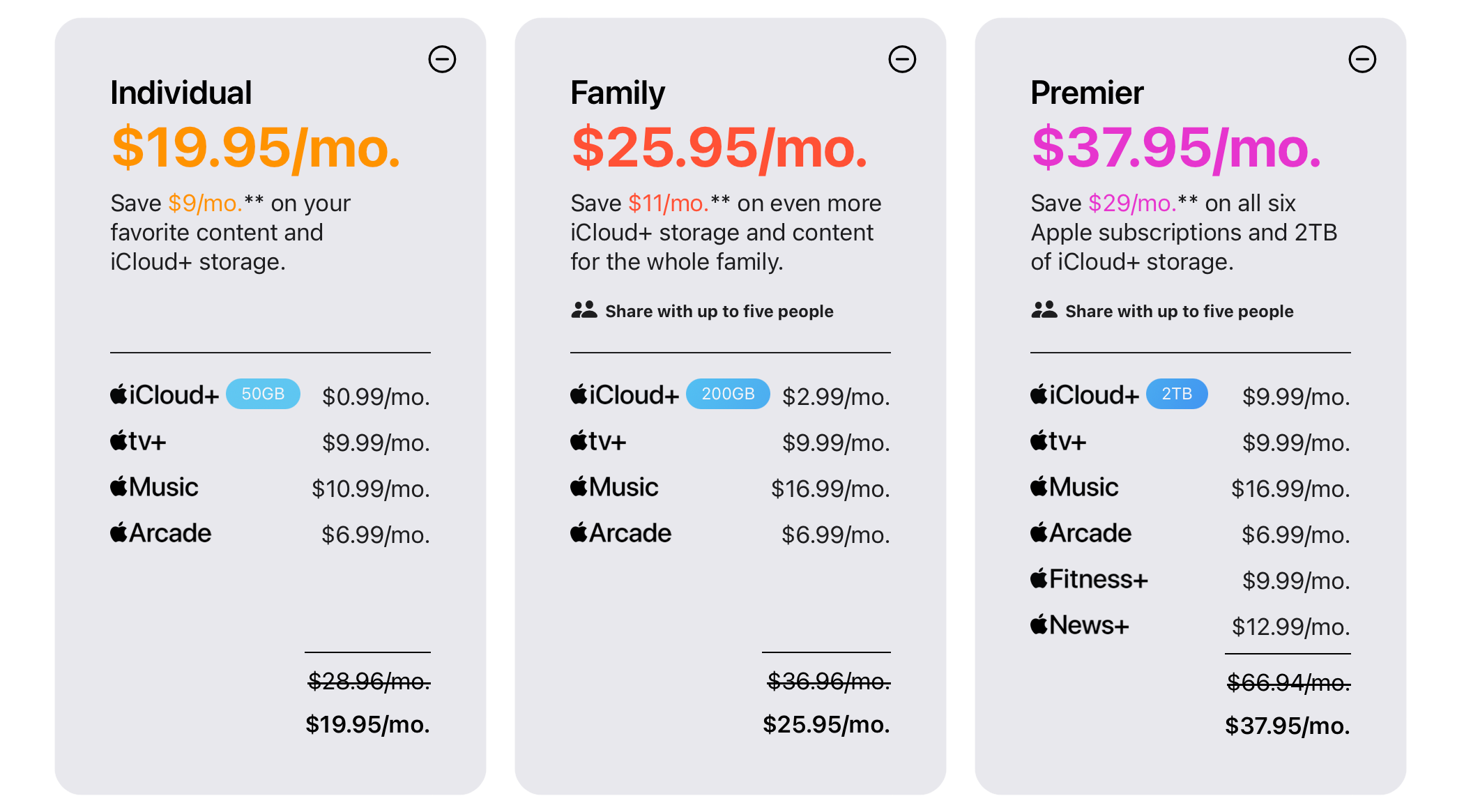
Если вы оплачиваете Apple One и допокупаете план iCloud+, можно комбинировать хранилище для получения суммарного объёма.
Что ещё проверить, если места всё ещё мало
- Откройте приложение Файлы (Files) на iPhone или Finder на Mac и посмотрите, какие папки в iCloud Drive занимают больше всего места.
- Проверьте приложение «Диктофон» — записи хранятся в iCloud и могут накапливаться.
- Обратите внимание на большие вложения в сторонних приложениях (рендеры, проекты, базы данных).
Простое пошаговое руководство (SOP) — быстрая очистка iCloud за 30–60 минут
- Просмотреть распределение хранилища и определить топ-3 потребителя (Фото, Резервные копии, Сообщения).
- В настройках iCloud удалить старые резервные копии ненужных устройств.
- Удалить крупные вложения и старые письма в iCloud Mail.
- Очистить большие файлы в iCloud Drive (через Files или Finder).
- Перенести архив фото/видео в альтернативное облако или на внешний диск.
- Пересмотреть настройки резервного копирования и исключить ненужные приложения.
- Если всё ещё мало места — выбрать подходящий платный план iCloud+.
Критерии приёмки:
- Доступно минимум 5–10 ГБ свободного пространства (в зависимости от потребностей).
- Автоматические резервные копии настроены корректно: важно иметь хотя бы одну актуальную резервную копию.
- Восстановление после удаления проверено на одном файле (например, фото).
Дерево решений: оставлять данные или покупать больше места
flowchart TD
  A[Недостаточно места в iCloud?] --> B{Удаление данных приемлемо?}
  B -- Да --> C[Диагностика: что занимает место]
  C --> D[Удалить старые бэкапы]
  C --> E[Очистить почту и вложения]
  C --> F[Перенести фото в другое облако]
  B -- Нет --> G{Готов платить?}
  G -- Да --> H[Купить iCloud+ или Apple One]
  G -- Нет --> I[Создать локальные резервные копии и удалить из iCloud]
  I --> J[Регулярно чистить iCloud вручную]
Руководство по ролям — что делать каждому типу пользователя
Пользователь (обычный):
- Удалить старые фотографии, видео и ненужные разговоры.
- Отключить синхронизацию фото, если используете альтернативный сервис.
- Выбрать недорогой план iCloud+ при необходимости.
Член семьи (хранящий общие медиа):
- Включить совместное использование хранилища в Family Sharing.
- Договориться, кто ответственный за хранение общих медиа.
Технически подкованный пользователь / ИТ-специалист:
- Настроить локальные резервные копии через Finder/iTunes или специализированные инструменты.
- Использовать iMazing или аналог для выборочного бэкапа больших файлов.
- Внедрить расписание очистки и мониторинга использования хранилища.
Альтернативные подходы и когда они лучше
- Локальные резервные копии на внешнем жёстком диске — подходят, если вам не важен доступ к бэкапу с любого устройства.
- Комбинация: часть данных в iCloud (настройки и контакты), медиа — в Google Photos.
- Использование NAS — удобно для семей и тех, кто хочет контролировать свои данные без ежемесячной подписки.
Когда удаление не поможет:
- Если вы активно создаёте фото и видео высокого разрешения (например, 4K), место будет быстро заканчиваться — тогда подписка или локальное хранилище предпочтительнее.
- Если все устройства используют один Apple ID и синхронизируют много данных — локальный перенос не снизит синхронизацию без отключения iCloud.
Факто-бокс: ключевые числа и понятия
- Бесплатно: 5 ГБ для каждого Apple ID.
- Три базовых платных плана: 50 ГБ, 200 ГБ, 2 ТБ (цены указаны в USD).
- iCloud синхронизируется по Apple ID, а не по устройству.
Риски и меры предосторожности
Риск: удаление нужных документов или фотографий.
Митигии:
- Перед массовым удалением создайте локальную резервную копию.
- Удаляйте поэтапно и проверяйте результат на одном устройстве.
- Проверьте корзину в Mail и Files — данные окончательно удаляются только после очистки корзины.
Контроль качества — тест-кейсы
- После удаления ненужной резервной копии убедиться, что доступное место увеличилось на ожидаемый объём.
- После исключения приложения из бэкапа — проверить, что его данные не включаются в новый бэкап.
- После переноса фото в другое облако — убедиться, что файлы доступны и загружаются корректно.
1‑строчный глоссарий
- iCloud: облачное хранилище и синхронизация Apple.
- iCloud Backup: автоматическое резервное копирование устройства в облако.
- iCloud Drive: файловое хранилище в iCloud.
- iCloud Photos: синхронизация фото и видео с облаком.
Часто задаваемые вопросы
Q: Удалятся ли фото на устройствах, если я отключу iCloud Photos?
A: Отключение iCloud Photos перестанет синхронизировать новые фото; если локальные оригиналы хранились только в iCloud и не загружены на устройство, они могут перестать быть доступны. Всегда сделайте резервную копию перед отключением.
Q: Можно ли вернуть удалённую резервную копию?
A: Нет — удалённые резервные копии из iCloud восстановлению не подлежат. Поэтому создавайте локальные копии заранее.
Короткое объявление (для рассылки или соцсетей, 100–200 слов)
Если вы заметили, что iCloud постоянно переполнен, у вас есть несколько простых опций: удалить старые резервные копии и большие вложения, перенести фото в альтернативный облачный сервис или купить больше места в iCloud+. Начните с просмотра распределения хранилища в настройках: это покажет, что именно «съедает» гигабайты. Удаление ненужных резервных копий и крупных файлов часто решает проблему без дополнительных затрат. Если же вы предпочитаете не удалять данные — выбирайте один из платных планов iCloud+ или Apple One. Для тех, кто ценит контроль, подойдёт локальная резервная копия на Mac/PC или NAS. Выполните простую проверку и очистку сейчас — это займёт 30–60 минут и сбережёт место для важных данных.
Важно: перед удалением любых данных создайте резервную копию. Регулярная «весенняя уборка» в iCloud помогает сохранять синхронизацию настроек и доступность ключевых данных между устройствами.
Краткое резюме
- Начните с диагностики — узнайте, что занимает место.
- Удалите старые резервные копии и большие вложения в почте и сообщениях.
- Перенесите фото в отдельное облако или создайте локальные бэкапы.
- Если економия невозможна — купите подходящий план iCloud+.

Похожие материалы

Несколько аккаунтов Skype: Multi Skype Launcher

Журнал для работы: повысить продуктивность

Персональные звуки уведомлений на Android

Скачивание шоу Hulu для офлайн‑просмотра

Microsoft Start: персонализированная новостная лента
