
Как прочитать жёсткий диск без загрузки Windows
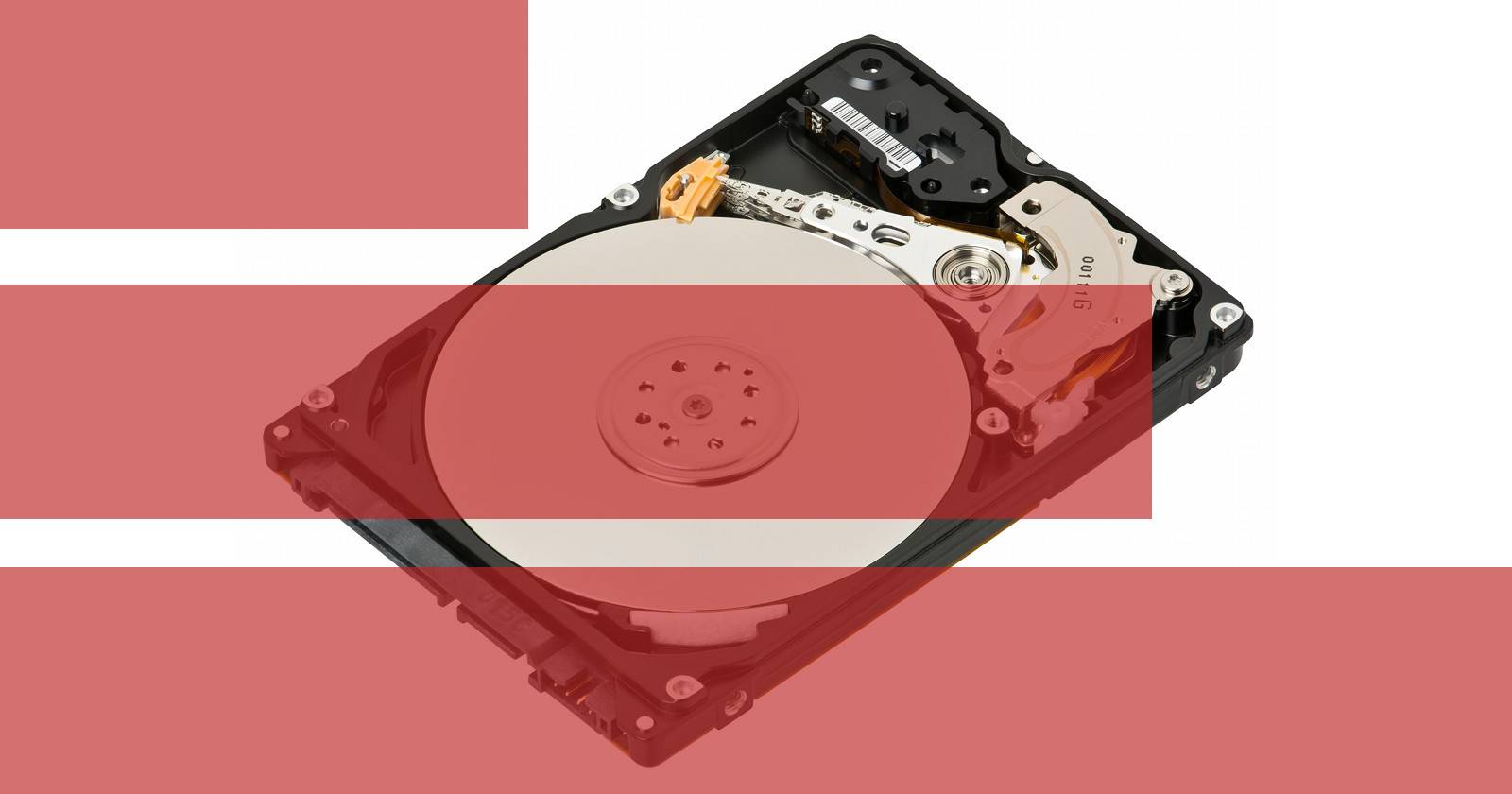

Жёсткие диски обычно остаются в тех компьютерах, с которыми их отправляли. Со временем компьютер меняют, он ломается, или диск нужно переиспользовать. В таких ситуациях часто требуется освободить место или прочитать данные, не загружая оригинальную Windows — например, если система повреждена.
Ниже — проверенные пути, когда и как это делать, а также рекомендации по безопасности и варианты для разных задач.
Краткое сравнение методов
- Если у вас есть другой рабочий ПК: подключите диск напрямую или через SATA/IDE→USB адаптер — самый быстрый путь.
- Если вы не хотите или не можете использовать Windows: загрузитесь с живой Linux‑флешки (Live USB) и работайте с файловой системой.
- Если диск зашифрован (BitLocker, VeraCrypt и т. п.): без ключа/пароля доступ невозможен; потребуется восстановление ключа или безопасное удаление.
Аппаратный путь: подключение диска к рабочему ПК
Что нужно
- Рабочий настольный ПК или ноутбук с доступом к внутреннему отсеку (для настольного ПК — проще).
- SATA/IDE→USB адаптер или USB‑корпус для диска.
- Откручивание корпуса и аккуратная механическая работа (если вы не уверены — обратитесь к технику).
Адаптеры и корпуса превращают внутренний диск в внешний. Такой адаптер обычно стоит около $20 в интернете. Подключите диск к адаптеру и вставьте USB в рабочий компьютер. Windows обычно автоматически обнаружит новый диск и присвоит букву.
Важная деталь. Если на диске установлена Windows, диск остаётся загрузочным. Некоторые ПК настроены так, что первым в списке загрузки стоит USB. В этом случае компьютер может попытаться загрузиться с подключённого диска. Чтобы этого избежать:
- Подключайте диск после загрузки ПК. Или
- Войдите в BIOS/UEFI и установите приоритет загрузки так, чтобы системный диск остался первым.
Если диск не отображается, откройте «Управление дисками» (Disk Management). Этот инструмент покажет все подключённые диски и разделы, позволит назначить буквы, отформатировать или удалить разделы.
Краткие команды/шаги в Windows:
- Нажмите Win + R → введите diskmgmt.msc → Enter.
- Найдите диск по объёму и модели.
- При необходимости назначьте букву или откройте через Проводник.
Плюсы и минусы:
- Плюсы: быстро, GUI‑доступ, можно работать с большими файлами.
- Минусы: требует адаптера или доступ к внутренним слотам, риск некорректной работы с загрузочными дисками.
Программный путь: загрузка с Linux (Live USB)
Когда выбирать этот путь
- Нет второго Windows‑ПК под рукой.
- Вы не хотите использовать установленную Windows по политическим или техническим причинам.
- Нужен инструмент для восстановления/удаления данных вне Windows.
Как сделать загрузочную флешку
- Скачайте ISO образ выбранного дистрибутива (Ubuntu — рекомендуемый стартовый вариант). Выберите версию «Desktop».
- На Windows используйте Rufus или официальный гайд Ubuntu для записи ISO на флешку. На Linux можно использовать balenaEtcher или dd.
- Подготовьте USB‑накопитель минимум на 2 ГБ.
- Вставьте флешку, перезагрузите компьютер и загрузитесь с USB (через меню загрузки или изменив приоритет в BIOS).
При загрузке выберите «Try / Попробовать Ubuntu», а не установку.
Доступ к диску в Ubuntu
После загрузки откройте «Файлы» (Home Folder). Слева будут перечислены накопители. Кликните по нужному разделу — система монтует его. Ubuntu может читать NTFS и FAT32. При необходимости используйте ntfs‑3g для записи на NTFS.
Полезные команды в терминале:
- lsblk — показывает подключённые диски и разделы.
- sudo fdisk -l — список разделов и таблиц.
- sudo mount -t ntfs-3g /dev/sdb1 /mnt/windows — примонтировать раздел NTFS в /mnt/windows.
- sudo umount /mnt/windows — отмонтировать.
Утилиты для работы с разделами:
- GParted — графический редактор разделов.
- Disks (gnome‑disks) — для просмотра SMART, форматирования.
Плюсы и минусы:
- Плюсы: не нужны инструменты Windows, мощные утилиты восстановления, гибкость.
- Минусы: привыкание к среде Linux, при ошибках можно случайно удалить данные.
Когда диск зашифрован
Если на диске включён BitLocker, VeraCrypt или другое шифрование, без ключа доступа у вас нет. При подключении такой диск будет выглядеть как «непрочитаемый» раздел. Действия:
- Найдите резервную копию ключа BitLocker (Microsoft account, флешка или распечатка). Без ключа — только форматирование.
- Для VeraCrypt нужен пароль и контейнер/ключ.
- Если цель — безопасная утилизация, используйте инструменты физического или программного удаления (shred, nwipe, degauss/физическое разрушение).
Важно: установка BIOS‑пароля на диск может предотвратить чтение по USB, но не заменяет шифрование.
Безопасное удаление и утилизация
Если вы планируете отдать или утилизировать диск, удаление файлов не достаточно. Файлы могут быть восстановлены. Надёжные варианты:
- Использовать nwipe/DBAN для полного затирания.
- В Linux: sudo shred -v /dev/sdX (несколько проходов; очень медленно). Это необратимо.
- Установить шифрование перед использованием (BitLocker, LUKS) и стереть ключи при утилизации.
Примечание: некоторые SSD требуют специальных утилит производителя для корректной очистки (secure erase), иначе garbage collection не гарантирует полную потерю данных.
Практическая инструкция: стандартная SOP для техники
- Подготовка: резервная флешка с Ubuntu Live и SATA→USB адаптер.
- Безопасность: отключите питание и заземлитесь (ESD‑меры) при смене накопителя.
- Физически подключите диск к адаптеру или во внутренний слот.
- Сначала подключите к работающему ПК или загрузитесь с Live USB.
- Проверьте в Disk Management (Windows) или lsblk/fdisk (Linux).
- Скопируйте нужные данные или выполните безопасное стирание.
- Отмонтируйте диск корректно и извлеките.
Критерии приёмки
- Диск виден системе и разделы монтируются.
- Данные, отмеченные как нужные, скопированы и проверены.
- Если стирали диск — проверено отсутствие доступных файлов через инструмент восстановления.
Ролевая чек‑лист
- Для домашнего пользователя: адаптер, Live USB, GUI‑файловый менеджер, базовая проверка.
- Для техника: набор адаптеров (SATA, mSATA, M.2 NVMe), мультиметр, инструменты для secure erase.
- Для администратора: процедуры шифрования, журналирование операций, резервные копии ключей.
Советы при проблемах и крайние случаи
- Диск не определяется: проверьте питание (некоторые 3,5” диски требуют внешнего питания), попробуйте другой кабель/порт.
- Разделы повреждены: используйте TestDisk для восстановления таблицы разделов; Photorec для восстановления файлов.
- SSD ведёт себя странно: не используйте shred для SSD — применяйте secure erase от производителя.
Когда методы не работают
- Физическое повреждение диска — требуется сервис восстановления данных.
- Аппаратная шифровка контроллера без ключа недоступна.
Совместимость файловых систем
- NTFS — читается и в Windows, и в Ubuntu (ntfs‑3g) с записью.
- FAT32/exFAT — совместимы по умолчанию.
- EXT4 и другие Linux FS — Windows их не видит без драйверов.
Быстрые команды‑шпаргалка
- Просмотр дисков: lsblk
- Список разделов: sudo fdisk -l
- Монтирование NTFS: sudo mount -t ntfs-3g /dev/sdX1 /mnt
- Безопасное стирание (Linux): sudo nwipe или sudo shred -v /dev/sdX
Ментальные модели и выбор метода
- «Если нужна только копия файлов» — подключите диск и скопируйте.
- «Если нужно восстановить систему» — используйте Live USB и инструменты восстановления.
- «Если требуется безопасная утилизация» — применяйте шифрование заранее или надежное стирание перед передачей.
Decision flow
flowchart TD
  A[Нужен доступ к диску?] --> B{Диск шифрован?}
  B -- Да --> C[Имеется ключ?]
  C -- Да --> D[Подключить / загрузиться и скопировать]
  C -- Нет --> E[Форматировать или безопасно уничтожить]
  B -- Нет --> F{Есть рабочий ПК?}
  F -- Да --> G[Подключить через адаптер и копировать]
  F -- Нет --> H[Создать Live USB и загрузиться]
  H --> D
Примечания по безопасности и конфиденциальности
- Если на диске хранятся персональные данные, соблюдайте правила GDPR/локальные законы при передаче третьим лицам.
- Архивируйте и храните ключи шифрования в надёжном месте.
- Не выбрасывайте диск без надёжного удаления данных.
Заключение
Подключение диска к другому ПК через SATA/IDE→USB адаптер или использование Live USB с Linux — простые и надёжные способы читать жёсткий диск без загрузки Windows. Выбор зависит от задачи: копирование данных, восстановление или безопасная утилизация. Всегда учитывайте шифрование и конфиденциальность при передаче и утилизации дисков.
Важное. Если диск зашифрован и вы не обладаете ключом, доступ невозможен — это нормальное поведение шифрования. Для безопасной утилизации используйте специализированные инструменты и, при необходимости, физическое уничтожение.
Поделитесь опытом: какие ещё инструменты или дистрибутивы Linux вы используете в таких сценариях?

Похожие материалы

Несколько аккаунтов Skype: Multi Skype Launcher

Журнал для работы: повысить продуктивность

Персональные звуки уведомлений на Android

Скачивание шоу Hulu для офлайн‑просмотра

Microsoft Start: персонализированная новостная лента
