
Как читать жёсткий диск без загрузки Windows
Важно: перед любыми операциями сделайте резервную копию важных данных, если это возможно.
Введение
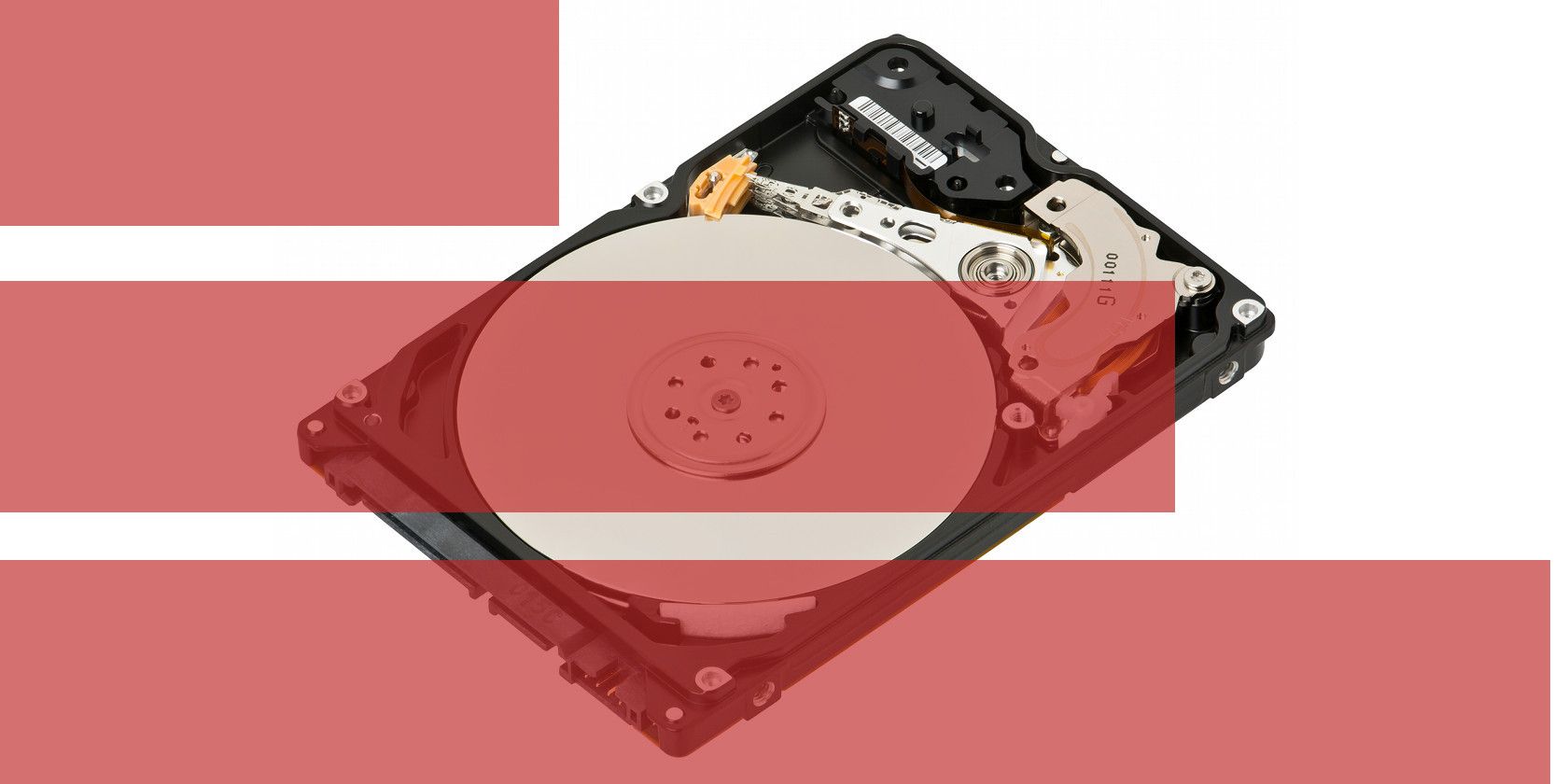
Жёсткие диски обычно остаются в тех компьютерах, в которые их изначально установили. Со временем техника меняется, компьютер выходит из строя или пользователь хочет заменить диск — и тогда возникает задача прочитать файлы или освободить место на диске без загрузки оригинальной Windows на том компьютере.
Ниже описаны проверенные способы решения проблемы, варианты их сочетания, сценарии, когда методы не сработают, и рекомендации по безопасности данных.
Аппаратный путь
Когда компьютер не загружается или Windows повреждена, самый быстрый метод — просто подключить диск к другому компьютеру. Для этого есть два варианта:
- установить диск внутрь настольного ПК;
- подключить диск внешне через SATA/IDE→USB‑адаптер.
Установка внутрь корпуса часто самая надёжная, но требует отвертки и свободного отсека. Если у вас только ноутбук или вы не хотите разбирать систему, удобнее использовать адаптер.
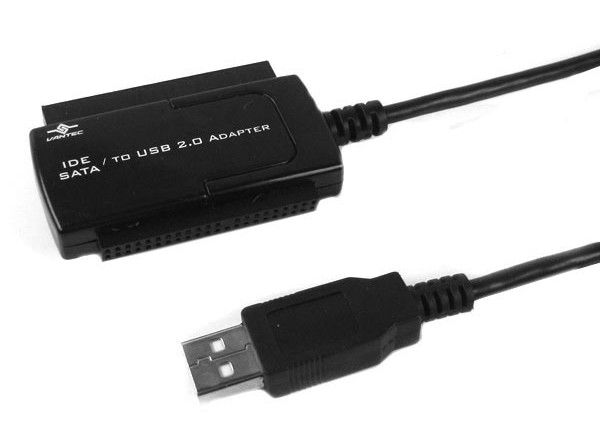
Адаптер преобразует внутренний интерфейс диска в USB, что позволяет подключать диск к включённому компьютеру без перезагрузки и сразу просматривать файлы. На момент написания статьи такие адаптеры обычно продаются онлайн примерно за $20, но цена может меняться.
Минусы и подводные камни:
- если на диске установлен Windows, он будет помечен как загрузочный. Многие ПК настроены загружаться с USB прежде, чем с жёсткого диска, поэтому при подключении адаптера к работающей машине в редких случаях компьютер может попытаться загрузиться с подключённого диска при перезагрузке;
- чтобы избежать этого, подключайте адаптер после того, как целевой ПК уже загрузился, или временно измените порядок загрузки в BIOS/UEFI;
- если диск не определяется, откройте «Управление дисками» в Windows (поиск: Управление дисками) — инструмент покажет все подключённые устройства, разделы и позволит форматировать/реинициализировать диск, если это необходимо.
Советы:
- подключайте диск при выключенном ПК, если сомневаетесь; затем включайте и проверяйте в Проводнике;
- если диск издаёт необычные звуки (щёлканья, треск), не пытайтесь работать с ним дольше — возможно, физическая неисправность.
Программный путь
Если вы не хотите использовать Windows вообще — например, из соображений приватности, из‑за проблем с установкой или отсутствия лицензии — можно загрузиться с Live‑USB на базе Linux и работать с файлами напрямую.
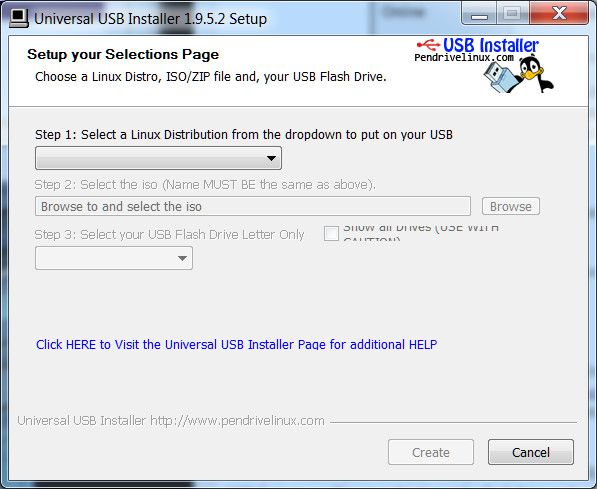
Что нужно:
- USB‑накопитель с минимум 2 ГБ свободного места для Ubuntu или другого дистрибутива;
- доступ к другому компьютеру (Windows или Linux) для записи образа на USB;
- образ дистрибутива Linux (например, Ubuntu).
Пошаговая инструкция:
- Скачайте образ Ubuntu и следуйте официальным инструкциям по созданию загрузочной USB‑флешки. Альтернативы: Linux Live USB Creator или Rufus для Windows.
- Вставьте флешку в компьютер и перезагрузите его. Если компьютер не загружается с флешки, откройте BIOS/UEFI и смените приоритет загрузки, установив USB на первое место. На многих машинах хватает нажатия клавиши выбора загрузочного устройства (F12/ESC и т. п.).
- При появлении меню Ubuntu выберите «Try Ubuntu» (попробовать Ubuntu) — это запустит систему без установки на диск.
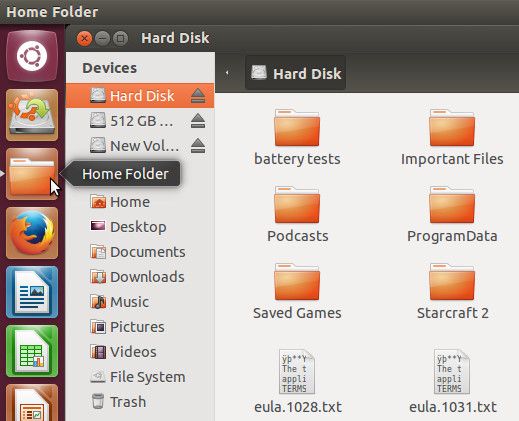
- В рабочем окружении найдите «Домашняя папка» в панели слева и откройте файловый менеджер. Подключённые разделы и диски будут видны в боковой панели.
- Читайте, копируйте или удаляйте файлы. Ubuntu поддерживает NTFS и FAT32 «из коробки».
Преимущества этого пути:
- не требуется Windows;
- можно обойти проблемы с повреждённой ОС и легко стереть данные с диска;
- можно работать с несколькими накопителями одновременно — например, подключив внутренний диск через адаптер и монтировав его в Live‑сессии.
Практическое руководство — быстрая чек‑мапа
Краткий план действий для разных ситуаций:
- Диск внутри рабочего настольного ПК: откройте корпус и подключите диск напрямую, затем загрузитесь в Windows и скопируйте/удалите данные.
- Диск от ноутбука или нет свободного отсека: используйте SATA/IDE→USB‑адаптер и подключите к другому ПК; работайте в запущенной системе или в Linux Live.
- Нет доступа к рабочему ПО: создайте Live‑USB с Ubuntu и выполняйте операции в нём.
Критерии приёмки:
- диск определяется операционной системой;
- нужные файлы доступны для чтения и/или удаления;
- если требовалось — свободное место освобождено и диск готов к дальнейшему использованию.
Когда эти методы могут не сработать
- диск зашифрован (например, BitLocker): без ключа доступа ни Windows, ни Linux не смогут прочитать файлы;
- аппаратная поломка диска: если диск механически повреждён, программные методы бессильны; потребуется сервис восстановления данных;
- BIOS/UEFI или плата ноутбука устанавливает аппаратные пароли или защищает диск так, что подключение по USB даёт ограничённый доступ.
Если диск зашифрован, единственный надёжный путь — предоставить пароль/ключ расшифровки. При утрате ключа шансы восстановления сведены к нулю.
Альтернативные подходы и расширенные варианты
- Использовать док‑станцию для 2.5/3.5 SATA‑дисков вместо адаптера — удобнее для частого использования.
- Подключить диск к NAS или другому серверу для сетевого доступа к данным.
- Использовать специализированные утилиты для восстановления данных (TestDisk, PhotoRec) при проблемах с разделами.
Безопасность данных и рекомендации
Факты и рекомендации:
- резервная флешка для экстренного доступа должна иметь минимум 2 ГБ;
- SATA/IDE→USB‑адаптеры просты в использовании, но обращайтесь с ними аккуратно;
- если вы обеспокоены конфиденциальностью, используйте шифрование диска (BitLocker, VeraCrypt) для защиты данных;
Примечания по шифрованию и BIOS‑паролям:
- установка пароля жесткого диска в BIOS/UEFI может препятствовать доступу по USB и затруднить восстановление в случае поломки;
- шифрование обеспечивает наилучшую защиту: даже при физическом доступе к диску данные останутся недоступны без ключа;
- будьте осторожны: шифрование без надёжного хранения ключей может привести к полной потере данных.
Юридические и приватные аспекты:
Если вы работаете с чужими дисками (например, в сервисе), убедитесь в наличии разрешения владельца. При обработке персональных данных следуйте местным правилам защиты данных (например, GDPR в ЕС) — шифрование и надёжное удаление данных помогут снизить риски.
Роль‑based чек‑лист
Для рядового пользователя:
- иметь SATA/IDE→USB‑адаптер или доступ к другому ПК;
- создать Live‑USB на случай, если Windows недоступна;
- копировать важные файлы и затем безопасно удалить оставшиеся.
Для пользователя‑администратора / IT‑специалиста:
- проверять диск на ошибки через «Управление дисками» или smartctl;
- при необходимости использовать док‑станцию или инструмент профессионального восстановления;
- документировать операции и уведомлять владельца о состоянии данных.
Тестовые сценарии и критерии приёмки
- Подключение: диск должен появиться в системе и быть читаемым.
- Чтение: открыть несколько файлов разных типов (текст, фото, документ).
- Запись/удаление: при необходимости создать тестовый файл и затем удалить его.
- Форматирование: если цель — подготовить диск для новой системы, убедитесь, что формат выбран верно (NTFS для Windows, ext4 для Linux).
Заключение
Аппаратный и программный пути позволяют быстро и безопасно получить доступ к файлам на внутреннем жёстком диске без загрузки исходной Windows. Аппаратный путь через SATA/IDE→USB‑адаптер прост и удобен, программный через Live‑USB с Linux даёт гибкость и независимость от Windows. Для защиты данных используйте шифрование; BIOS‑пароли могут усложнить доступ и восстановление.
Важно: если диск подозрительно шумит или содержит критически важные данные, сначала проконсультируйтесь со специалистом по восстановлению данных.
Часто задаваемые вопросы
Q: Можно ли прочитать диск с BitLocker без ключа?
A: Нет. BitLocker шифрует данные и без ключа или пароля расшифровка невозможна.
Q: Повлияет ли установка BIOS‑пароля на возможность доступа через адаптер USB?
A: Да. Некоторые BIOS‑пароли делают диск недоступным при подключении через USB. Тогда потребуется разблокировка через исходный компьютер.
Q: Какой дистрибутив Linux лучше использовать для чтения дисков?
A: Ubuntu — удобный вариант для большинства пользователей, но подойдёт любой Live‑дистрибутив с поддержкой NTFS.
Краткое резюме:
- используйте SATA/IDE→USB‑адаптер для простого аппаратного доступа;
- при отсутствии Windows загрузитесь с Live‑USB (Ubuntu);
- защищайте данные шифрованием, а не только BIOS‑паролями.

Похожие материалы

Несколько аккаунтов Skype: Multi Skype Launcher

Журнал для работы: повысить продуктивность

Персональные звуки уведомлений на Android

Скачивание шоу Hulu для офлайн‑просмотра

Microsoft Start: персонализированная новостная лента
