
Как освободить место на диске в Windows 10: 6 проверенных способов
Проблема нехватки дискового пространства распространена. Большие фото, видео высокой чёткости и коллекции музыки занимают гигабайты. На старых ноутбуках и мини-ПК место особенно быстро кончается. Также Windows сохраняет служебные файлы после обновлений, резервные копии и разделы восстановления — всё это может съесть десятки гигабайт.
В этой статье приведены шесть способов освободить диск в Windows 10 аккуратно и безопасно. Для каждого метода даны чёткие шаги, предупреждения и альтернативы.
1. Удалите старые версии Windows
Windows хранит файлы предыдущих установок после обновления. Это нужно для отката, но может занимать много места. То же происходит после мелких патчей — система сохраняет файлы обновлений.
Шаги:
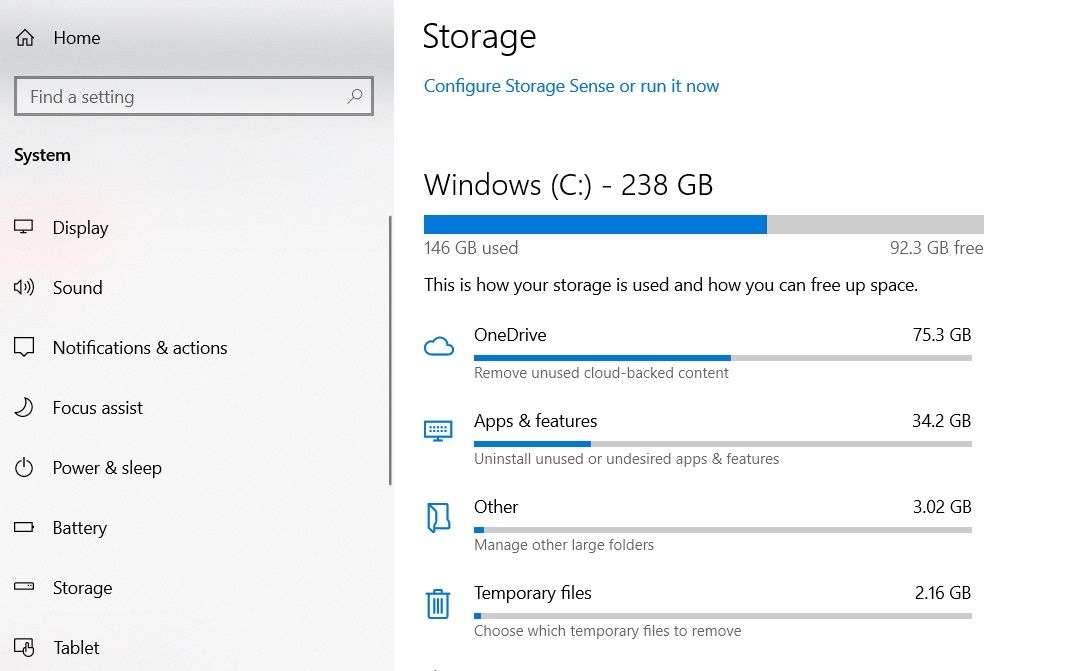
- Откройте Параметры → Система > Хранилище и нажмите на основной диск.
- Пролистайте до раздела Временные файлы и откройте его.
- Найдите Windows Update Clean-up или похожую запись, отметьте её и нажмите Удалить файлы.
Важно: после удаления вы не сможете вернуться к предыдущей версии Windows. Делайте это только если новая сборка работает нормально.
Альтернатива: если вы предпочитаете старый инструмент, откройте «Очистка диска» (Disk Clean-up) и нажмите «Очистить системные файлы». Это даёт те же опции в привычном интерфейсе.
2. Очистите кэш обновлений (SoftwareDistribution)
Кэш обновлений хранит загруженные пакеты установщика. Они полезны при повторной установке, но могут занимать гигабайты.
Предупреждение: нужно временно остановить службу Windows Update, чтобы безопасно удалить файлы.
Шаги:
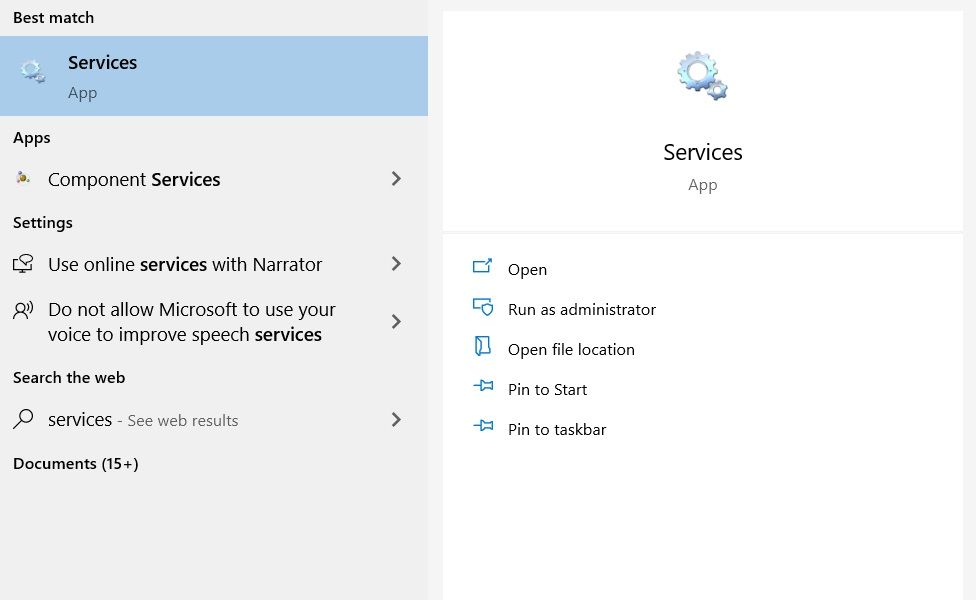
- Нажмите Windows + S, введите Services и откройте приложение «Службы» от имени администратора.
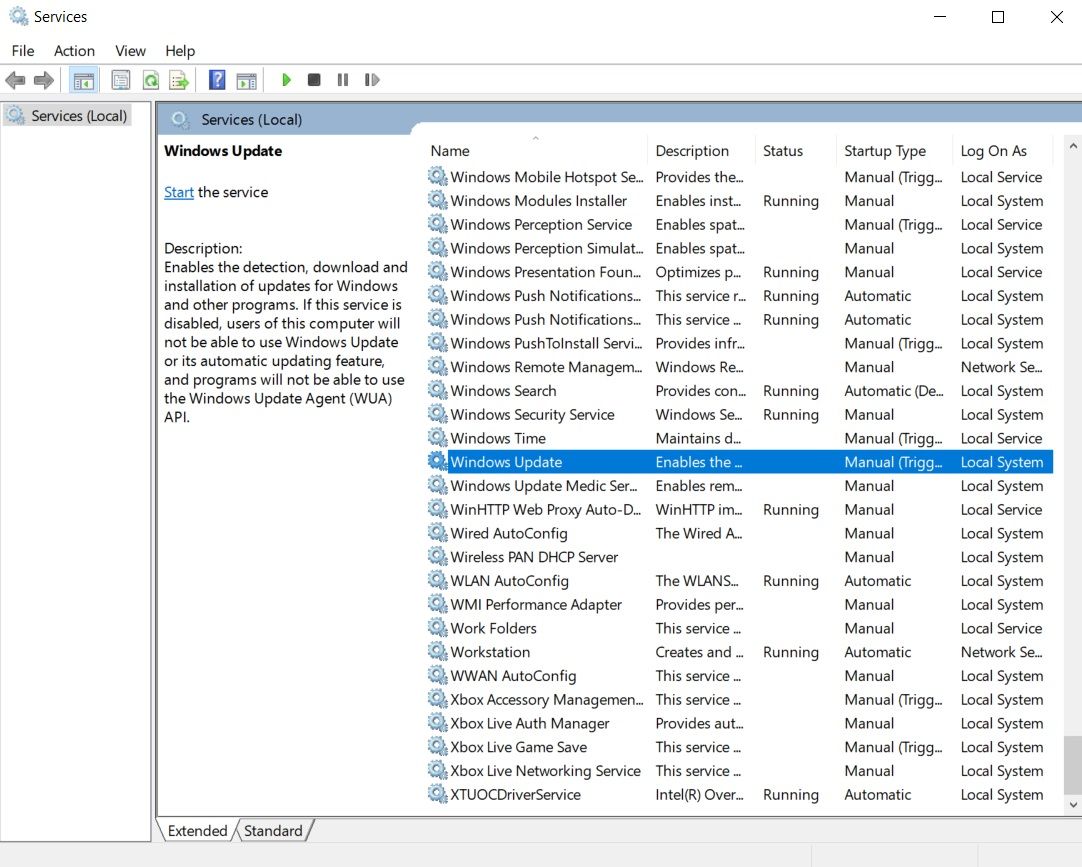
- Найдите службу Windows Update, щёлкните правой кнопкой и выберите Остановить.
- Нажмите Windows + R, введите C:\Windows\SoftwareDistribution\Download и нажмите Enter.
- Удалите все файлы внутри папки Download.
- Вернитесь в службы и запустите службу Windows Update заново.
Если очистка не удалась: перезагрузите в безопасном режиме и повторите.
3. Удалите файл гибернации (hiberfil.sys)
Гибернация сохраняет состояние памяти на диск. Файл hiberfil.sys часто равен объёму оперативной памяти или занимает большой процент диска. Если вы не используете гибернацию, её можно выключить и тем самым удалить этот файл.
Шаги:
- Откройте «Командную строку» от имени администратора.
- Выполните команду: powercfg.exe -h off
- Проверьте диск — файл hiberfil.sys будет удалён автоматически.
Если вы захотите вернуть гибернацию, выполните: powercfg.exe -h on
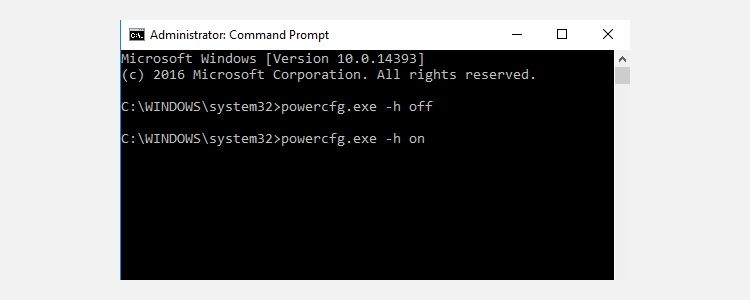
Важно: на ноутбуках гибернация полезна для экономии заряда и быстрого восстановления работы. Отключайте только если уверены, что не используете эту функцию.
4. Удалите файлы Delivery Optimization и отключите функцию
Delivery Optimization позволяет компьютерам в локальной сети или через интернет обмениваться частями обновлений, чтобы ускорять загрузки. В результате на диске могут накапливаться кэшированные пакеты.
Шаги:
- Откройте Пуск → Параметры → Обновление и безопасность > Центр обновления Windows > Дополнительные параметры > Оптимизация доставки.
- Переключите слайдер в положение Откл.
- Затем найдите приложение Очистка диска и запустите его.
- После сканирования отметьте пункт Delivery Optimization Files и нажмите OK.
Этот метод безопасен: Windows удалит файлы сама.
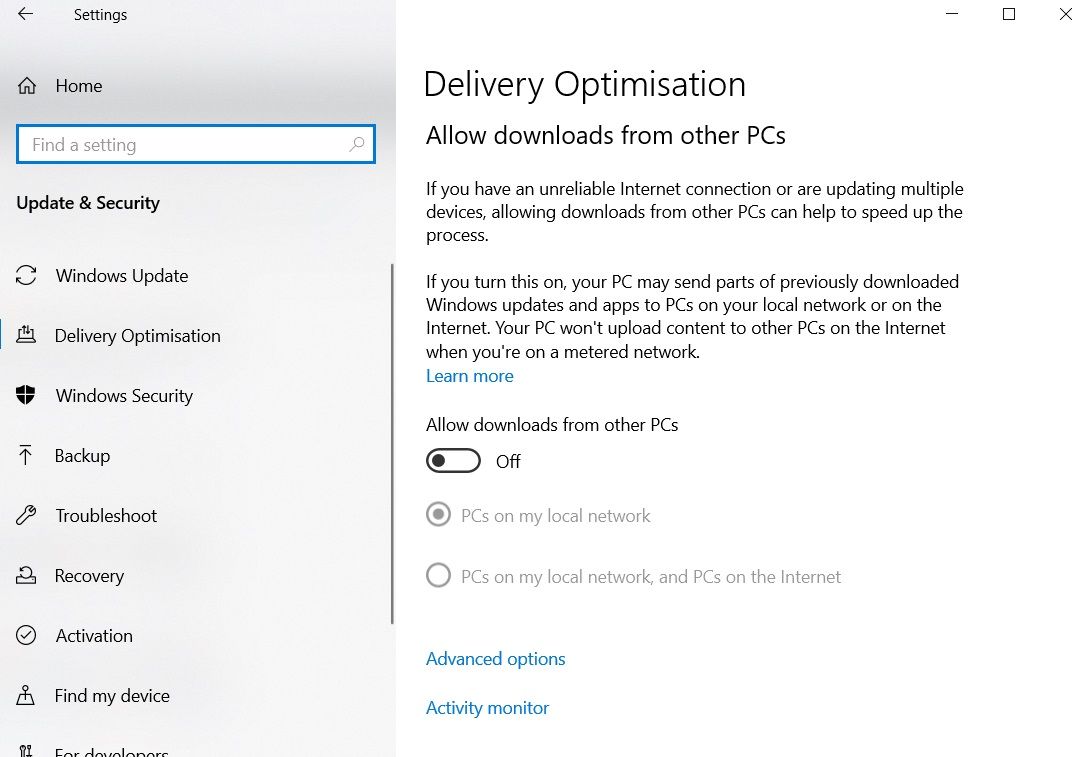
5. Удалите OEM-раздел восстановления (Recovery Partition от производителя)
Производители часто добавляют собственный раздел восстановления. Он может быть полезен, но часто дублирует возможности Windows и занимает место. Windows позволяет создать USB-носитель с восстановлением, а затем удалить OEM-раздел.
Шаги:
- Откройте Пуск и найдите Create a Recovery Drive.
- Запустите мастер и вставьте USB-накопитель подходящего объёма.
- Следуйте инструкциям, создайте диск восстановления.
- В конце мастера появится опция удалить раздел восстановления с ПК — если уверены, нажмите Delete.
Важно: создание USB-носителя обязательно перед удалением. Если вы потеряете установочный накопитель, восстановление системы может стать проблемой.
6. Удалите системный раздел восстановления Windows 10 (только в крайнем случае)
Предупреждение: Удаление системного раздела восстановления полностью лишит вас возможности загрузиться в среду восстановления Windows. Делайте это только при острой необходимости и после полного резервного копирования.
Шаги (технически):
- Откройте «Командную строку» от администратора.
- Введите diskpart и нажмите Enter.
- Выполните list disk, затем select disk X (замените X на номер диска).
- Выполните list volume и найдите раздел восстановления по размеру и отсутствию буквы.
- Выполните select volume Y (замените Y на номер раздела) и затем delete volume.
Если раздел не удаляется: откройте Управление дисками, сопоставьте размеры и метки, затем повторите команды DiskPart.
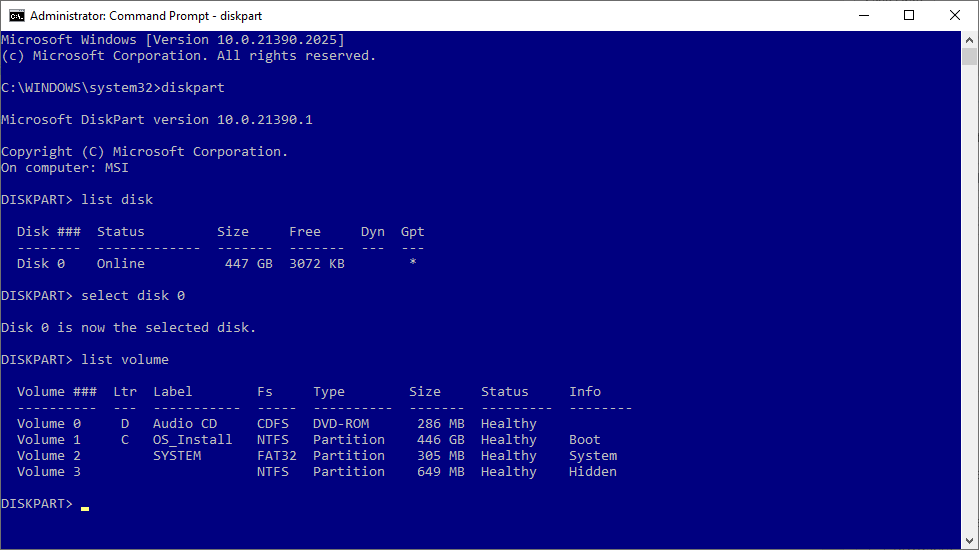
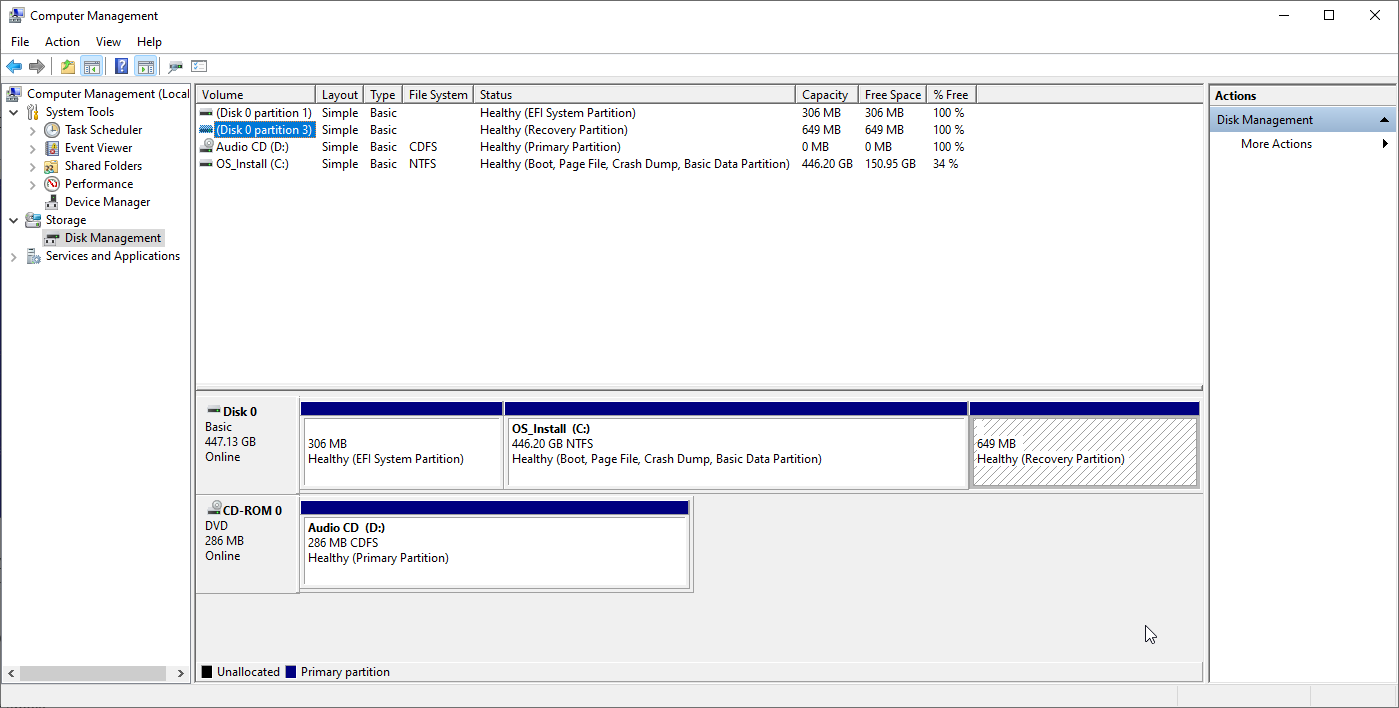
Важно: всегда имейте внешний образ системы или установочный USB перед удалением системных разделов.
Практика регулярного обслуживания: правила и чек-лист
Освободить место — полдела. Чтобы место не исчезало снова, применяйте регулярные процедуры обслуживания.
Чек-лист для регулярного обслуживания (раз в месяц):
- Убедитесь, что резервные копии важны и хранятся вне основного диска.
- Очистите временные файлы и кэш браузера.
- Проверяйте папку Downloads и удаляйте устаревшие файлы.
- Запускайте Disk Cleanup или Storage Sense при необходимости.
- Проверяйте наличие больших файлов (>1 ГБ) и решайте, оставить их локально или переместить на внешний накопитель/облако.
Чек-лист роли пользователя:
- Домашний пользователь: удаляйте старые медиа, используйте облачные альбомы для фото.
- Опытный пользователь: регулярно проверяйте C:\Windows\SoftwareDistribution и hiberfil.sys.
- IT-администратор: внедрите политику очистки обновлений на клиентских машинах и централизованное хранение образов.
Пошаговый план обслуживания (SOP):
- Резервное копирование важных данных.
- Очистка временных файлов и Delivery Optimization.
- Отключение гибернации при неиспользовании.
- Проверка кэша обновлений и удаление при необходимости.
- Отключение и удаление OEM-разделов при созданном USB-образе.
Когда эти методы не помогут
- Если диск физически мал (например, 32 ГБ) и вы активно используете большие приложения, единственное решение — увеличить объём хранилища (замена SSD/HDD или перенос данных в облако).
- Если причиной заполнения являются большие базы данных, виртуальные машины или локальные резервные копии, требуется специализированный подход: перенос VM-дисков, настройка ротации бэкапов.
Альтернативные решения:
- Перенос пользовательских папок (Документы, Изображения) на внешний диск или сетевое хранилище.
- Подключение внешнего SSD/USB и хранение редко используемых медиа-файлов на нём.
- Использование облачных сервисов с клиентской синхронизацией (OneDrive, Google Drive) и отключение офлайн-синхронизации для больших папок.
Методики принятия решения: короткие эвристики
- Если вы редко используете гибернацию → отключать.
- Если у вас есть USB для восстановления → безопасно удалить OEM-раздел.
- Если вы часто переустанавливаете обновления → очищайте SoftwareDistribution раз в пару месяцев.
- Если система загружена более чем на 85% постоянно → рассмотрите расширение хранилища.
Mermeid — как выбрать метод (решение в виде схемы)
flowchart TD
  A[Диск почти заполнен?] --> B{Используете гибернацию?}
  B -- Да --> C[Не трогать hiberfil.sys]
  B -- Нет --> D[Отключить гибернацию]
  A --> E{Есть OEM-раздел и USB для восстановления?}
  E -- Да --> F[Создать Recovery USB и удалить OEM]
  E -- Нет --> G[Пропустить удаление OEM]
  A --> H{Диск заполнен из-за обновлений?}
  H -- Да --> I[Остановить Windows Update и очистить SoftwareDistribution]
  H -- Нет --> J[Проверить большие пользовательские файлы]
Критерии приёмки
После выполнения выбранных действий:
- Объём свободного места на диске вырос заметно и без удаления личных медиа.
- Система загружается и работает стабильно.
- Есть рабочий USB-носитель восстановления или действующие резервные копии.
Контрольные тесты и приёмка
Тесты для проверки корректности операций:
- Перезагрузите систему и убедитесь, что Windows стартует нормально.
- Откройте «Параметры > Обновление и безопасность» и проверьте, что обновления применяются.
- Если вы удаляли раздел восстановления, попробуйте загрузиться с USB-носителя восстановления (попробуйте не доводить до восстановления, просто убедитесь, что среда запускается).
Короткий глоссарий (1 строка на термин)
- hiberfil.sys — файл, в который Windows сохраняет содержимое RAM при гибернации.
- SoftwareDistribution — папка, где Windows хранит загруженные пакеты обновлений.
- OEM-раздел — раздел восстановления, добавляемый производителем компьютера.
- Delivery Optimization — механизм обмена пакетами обновлений между устройствами.
Риски и меры предосторожности
Риски:
- Удаление системных/восстановительных разделов без резервной копии приведёт к потере возможности восстановления.
- Неправильное удаление томов может сделать данные недоступными.
Меры:
- Всегда создавайте резервные копии перед удалением разделов.
- Используйте официальные инструменты Windows и работайте от имени администратора только по необходимости.
Итог: что делать прямо сейчас
- Запустите Параметры → Система > Хранилище и очистите временные файлы.
- Решите, используете ли гибернацию — если нет, отключите её через powercfg.
- Создайте USB-накопитель восстановления, если планируете удалять OEM/Recovery раздел.
- Рассмотрите перенос больших медиа в облако или на внешний диск, если вы часто достигаете 80–90% заполнения.
Краткие выводы:
- Большую часть свободного места можно вернуть без удаления личных данных.
- Всегда делайте резервные копии перед операциями с разделами и системными файлами.
- Делайте обслуживание регулярно, чтобы место не заканчивалось внезапно.
Важно: если вы не уверены в шагах с DiskPart или удалением разделов, обратитесь к специалисту или администратору.

Похожие материалы

Несколько аккаунтов Skype: Multi Skype Launcher

Журнал для работы: повысить продуктивность

Персональные звуки уведомлений на Android

Скачивание шоу Hulu для офлайн‑просмотра

Microsoft Start: персонализированная новостная лента
