
Как освободить место на диске виртуальной машины Parallels на Mac
Зачем сжимать виртуальный диск
Виртуальные машины (ВМ) на вашем Mac храняться в файле виртуального диска. При обычном использовании этот файл со временем увеличивается: ОС внутри ВМ создаёт и удаляет файлы, но сам файл контейнера остаётся большого размера. Простое удаление внутри ВМ освободит место только в гостевой файловой системе — не в файле на Mac. Чтобы реально уменьшить занимаемый объём на хосте, нужно «reclaim» (сжать) виртуальный диск и удалить дополнительные временные файлы Parallels.
Краткий план действий
- Остановите или возобновите ВМ по необходимости.
- Запустите в Parallels мастер «Free Up Disk Space».
- Удалите ненужные snapshots.
- Очистите файлы возобновления (resume) и кэш Parallels.
- В гостевой ОС выполните очистку диска и освободите место.
- В мастере Parallels нажмите «Reclaim» для сжатия виртуального диска.
Как запустить мастер Parallels для освобождения места
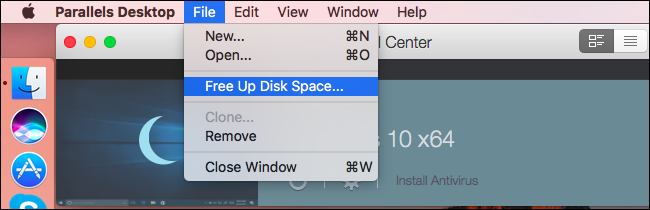
Откройте Parallels Desktop, выберите нужную виртуальную машину и в меню выберите «File > Free Up Disk Space» (Файл > Free Up Disk Space). Мастер работает отдельно для каждой ВМ, поэтому повторите процесс для всех ВМ, которые хотите уменьшить.
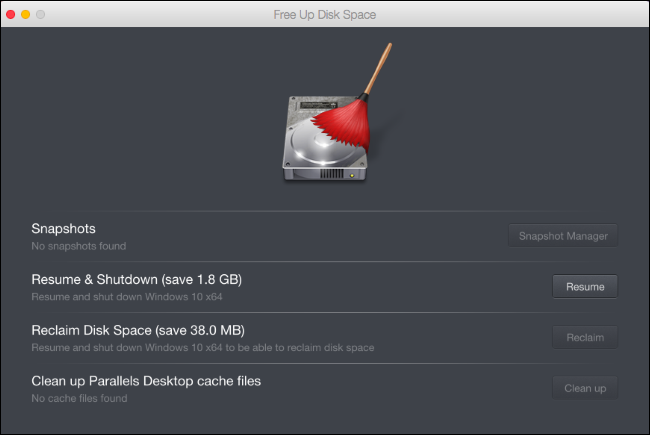
Мастер предлагает четыре основных опции:
- Snapshots — если вы делали снимки состояния (snapshots), они занимают дополнительное место. Нажмите кнопку «Snapshot Manager» и удалите старые или ненужные снимки.
- Resume & Shutdown — если вы переводили ВМ в спящий режим (suspend) вместо полного выключения, содержимое памяти сохраняется на диске. Нажмите «Resume», затем выберите «Shut Down» — эти файлы будут удалены.
- Reclaim Disk Space — основная операция сжатия виртуального диска. Нажмите «Reclaim», чтобы уменьшить размер файла виртуального диска на Mac. Если кнопка неактивна, сначала выполните «Resume» и затем корректно завершите работу ВМ через «Shut Down».
- Clean up Parallels Desktop cache files — удаляет кэш Parallels, связанный с этой ВМ.
Important: опция «Resume & Shutdown» удаляет временные файлы, но если в будущем вы снова будете использовать спящий режим, эти файлы будут восстановлены заново. Для долгосрочного эффекта используйте полное выключение и «Reclaim».
Что делать внутри гостевой ОС перед сжатием (Windows — пример)
Чтобы увеличить эффект сжатия, сначала максимально очистите гостевую ОС:
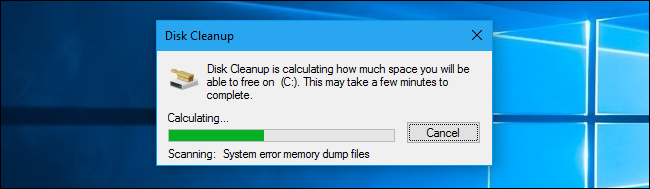
- Запустите встроенную утилиту Disk Cleanup (Очистка диска). Выберите «Clean up system files» для удаления старых обновлений и точек восстановления.
- Удалите программы, которыми не пользуетесь.
- Очистите корзину.
- Удалите временные файлы и логи приложений.
- Рассмотрите использование утилиты типа Sysinternals sdelete для заполнения свободного пространства нулями (см. ниже).
После всех чисток полностью завершите работу ВМ: выберите «Shut Down», а не спящий режим.
Пример команды для Windows (Sysinternals sdelete) в командной строке, запущенной с правами администратора:
sdelete -z C:Пояснение: эта команда заполняет свободное пространство нулями, что помогает сжатию виртуального диска. Перед использованием sdelete убедитесь, что у вас есть резервные копии и что вы понимаете последствия (операция может занять продолжительное время).
Пошаговая методика (микро-SOP)
- Внутри гостевой ОС: очистите диск, удалите программы, опустошите корзину.
- (Опционально) Запустите sdelete -z для обнуления свободного пространства.
- В гостевой ОС выполните полный выключение (Shut Down).
- В Parallels откройте «File > Free Up Disk Space».
- Удалите старые snapshots через «Snapshot Manager».
- Нажмите «Reclaim» и дождитесь завершения операции.
- Проверьте размер файла виртуальной машины в Finder.
Критерии приёмки
- Размер файла .pvm (или эквивалент) уменьшился заметно по сравнению с исходным.
- Гостевая ОС корректно загружается после сжатия.
- Временные и кэш-файлы, отмеченные для удаления, исчезли.
Когда этот способ не сработает и альтернативы
- Если виртуальный диск используется как фиксированного размера (non-expanding/preallocated), опция reclaim даст мало эффекта. В этом случае рассмотрите создание нового диска меньшего размера и перенос данных.
- Если внутри ВМ остаются скрытые точки восстановления или системные тома, сначала отключите или очистите их в гостевой ОС.
- Если вам нужно освободить место для множества ВМ одновременно, автоматизируйте процесс с помощью скриптов (если Parallels поддерживает CLI в вашей версии) или делайте поочерёдно.
Альтернативные подходы
- Экспорт/импорт ВМ: создать чистую копию виртуальной машины и импортировать её заново — иногда это даёт дополнительное сжатие.
- Создать новый виртуальный диск и перенести на него данные вручную (миграция разделов).
- Хранить редко используемые ВМ на внешнем диске или в сети (NAS).
Риски и рекомендации по безопасности
- Сделайте резервную копию ВМ перед удалением snapshots или массовыми операциями над диском.
- Команда sdelete необратимо перезаписывает свободное пространство — убедитесь в наличии бэкапов.
- Не прерывайте операцию «Reclaim» в Parallels: это может повредить файл ВМ.
Роль‑ориентированные чек‑листы
Для пользователя:
- Очистил корзину и временные файлы.
- Понимает, что нужно выполнить Shut Down, а не Suspend.
- Сделал резервную копию перед началом.
Для системного администратора:
- Проверил наличие актуальных snapshots и удалил ненужные.
- Планирует окно обслуживания для длительной операции sdelete/Reclaim.
- Подготовил внешний бэкап при необходимости.
Для владельца Mac (хоста):
- Проверил свободное место на хост-диске перед операцией.
- Знал, где хранится файл .pvm и как измерить его размер в Finder.
Быстрые советы и лучшие практики
- Часто проверяйте snapshots — именно они чаще всего накапливают место.
- Избегайте длительного использования спящего режима для серверных или редко обслуживаемых ВМ.
- Регулярно планируйте домашнюю «генеральную уборку» гостевых ОС.
Краткое резюме
- Удалять файлы внутри ВМ недостаточно — нужно запускать «Reclaim» в Parallels.
- Очистите гостевую ОС и выполните полное выключение перед сжатием.
- Используйте Snapshot Manager и удаляйте кэш Parallels для максимального освобождения места.
Notes: если вы не уверены в шагах с sdelete или переносом дисков вручную, начните с простых опций мастера Parallels и создания резервной копии перед любыми разрушительными действиями.

Похожие материалы

Несколько аккаунтов Skype: Multi Skype Launcher

Журнал для работы: повысить продуктивность

Персональные звуки уведомлений на Android

Скачивание шоу Hulu для офлайн‑просмотра

Microsoft Start: персонализированная новостная лента
