
Как удалить старые системные файлы и освободить место после обновления до Windows 11
После обновления до Windows 11 вы можете заметить рост использования дискового пространства. Дело не в том, что новая ОС сама по себе обязательно занимает больше — Windows создаёт резервные копии предыдущей установки и хранит временные файлы обновления. Эти данные помогают вернуть систему назад, если что-то пошло не так.
Важно: Windows автоматически удаляет предыдущую установку через 10 дней после обновления. Если вы уверены в стабильности системы и не планируете откат, можно безопасно удалить эти файлы и вернуть место на диске.
1. Как освободить место через Параметры
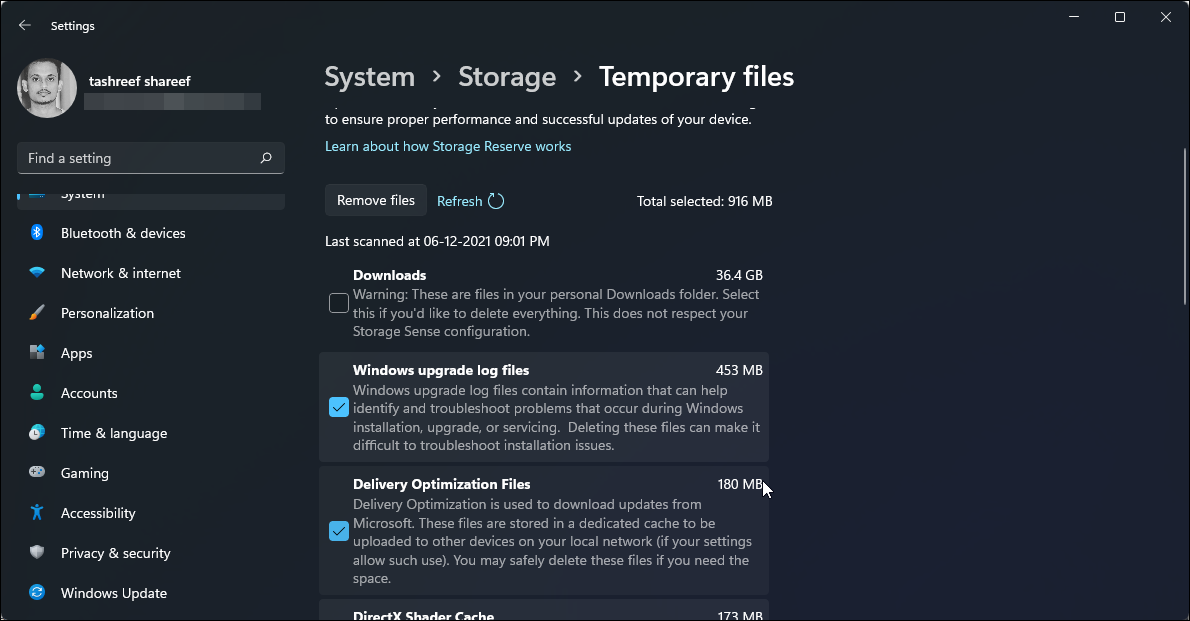
Пошаговая инструкция:
- Нажмите Win + I, чтобы открыть Параметры.
- В разделе Система прокрутите вниз и нажмите Хранилище. Система быстро просканирует диск и покажет категории файлов, занимающих место.
- Нажмите Временные файлы — там собираются загрузки, очистка обновлений Windows, временные установки и другой мусор.
- Выберите опции Previous Windows installations (Предыдущие установки Windows) и Windows Update Cleanup (Очистка обновлений Windows), если они доступны.
- Снимите галочки с Загрузки и любых других папок, которые вы хотите сохранить. Некоторые программы могут опираться на файлы в папке Загрузки, поэтому по умолчанию лучше её не удалять.
- Проверьте выбор и нажмите кнопку Удалить файлы. Windows очистит резервные файлы, освободив место. Если освобождённое пространство не появилось сразу, перезагрузите систему и проверьте снова.
Важно: После удаления предыдущей установки вы не сможете откатиться на предыдущую версию Windows через стандартные средства.
Совет: проверьте папку C:\Users\ИмяПользователя\Downloads на предмет больших забытых файлов — переместите важные файлы на внешний диск или в облако.
2. Как освободить место через «Очистку диска» (Disk Cleanup)
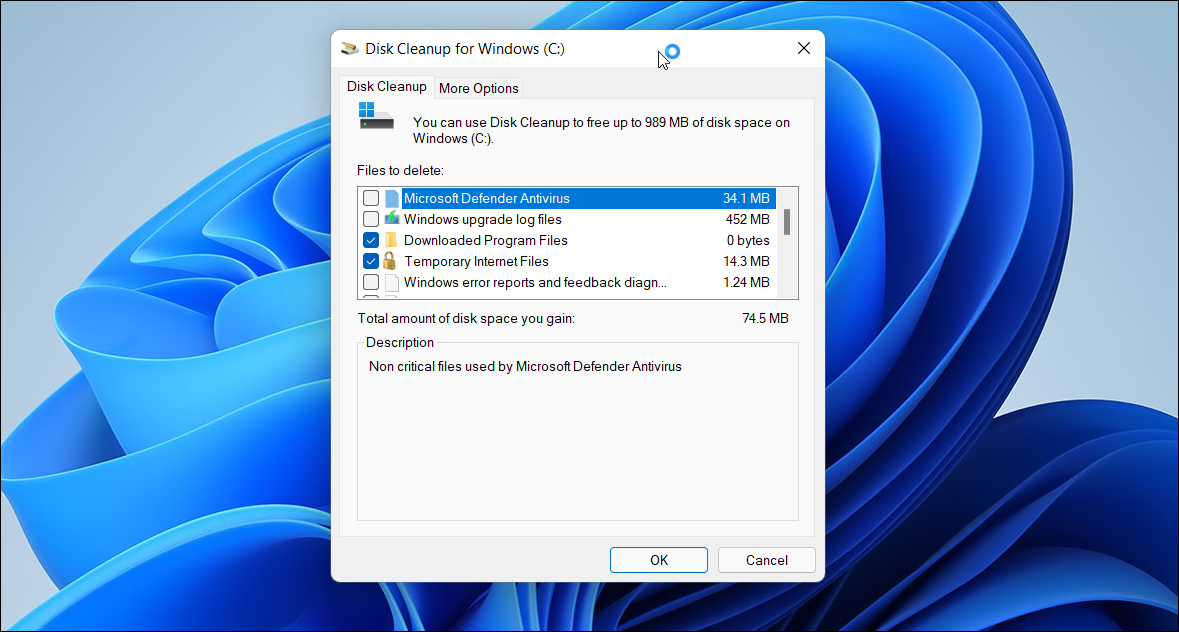
Если вы предпочитаете классические инструменты, используйте утилиту «Очистка диска» (Disk Cleanup). Она быстро сканирует и удаляет системные временные файлы.
- Нажмите Win + S и введите Очистка диска или disk cleanup, затем откройте приложение.
- Выберите диск для сканирования (обычно это системный диск) и нажмите OK.
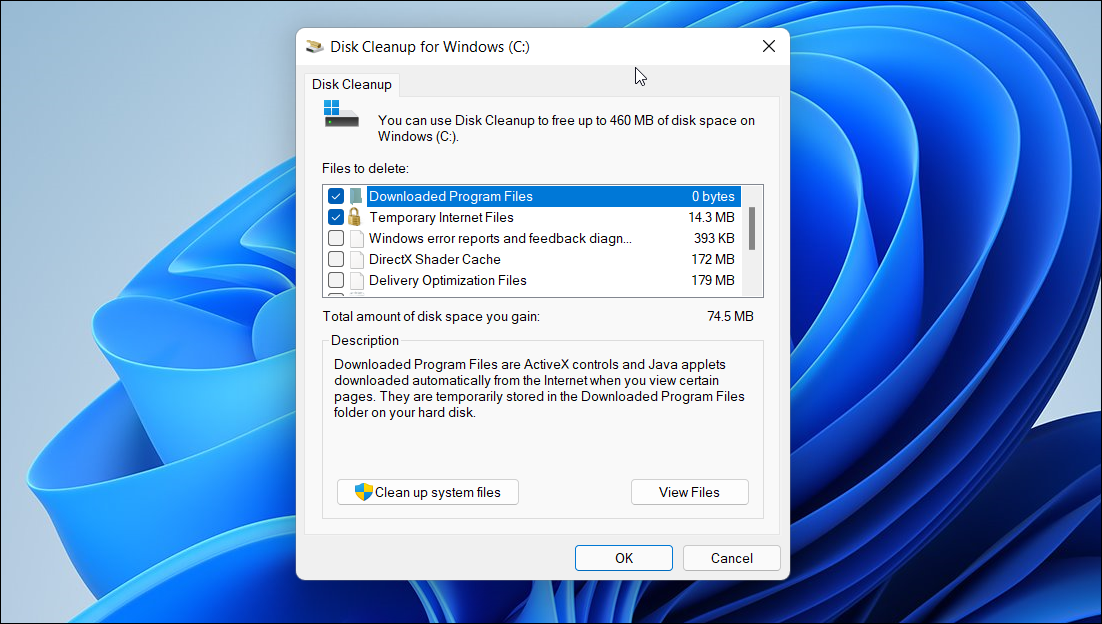
- Нажмите Очистить системные файлы.
- Снова выберите диск и нажмите OK.
- В списке «Файлы для удаления» отметьте Windows Update Cleanup и Previous Windows Installation, если они присутствуют.
- Снимите отметку с Загрузки (если не хотите удалять файлы из папки Загрузки).
- Нажмите OK, затем подтвердите выбор кнопкой Удалить файлы. Это действие необратимо — файлы будут окончательно удалены.
Регулярная чистка и альтернативные способы освобождения места
Удаление резервных файлов обновления — быстрый способ вернуть место, но есть и другие подходы, если нужно дополнительное сжатие или автоматизация.
Альтернативные методы:
- Storage Sense (Хранилище → Параметры хранилища) — включите автоматическую очистку временных файлов и управление папкой «Загрузки» спустя определённое время.
- Перенос пользовательских данных (Документы, Видео, Фото) на другой раздел, внешний диск или в облако (OneDrive, Google Drive).
- Удаление неиспользуемых приложений через Параметры → Приложения.
- Использование сторонних очистителей (CCleaner и др.) только от проверенных разработчиков и с осторожностью — перед применением делайте резервную копию.
Когда этот метод не поможет:
- Если на диске мало места из-за больших мультимедийных файлов (фильмы, образы дисков), удаление системных резервов даст минимальный эффект.
- Если компьютер настроен на хранение бэкапов сторонними средствами (резервное копирование образов), очистка Windows.old не удалит внешние бэкапы.
Малая методология: быстрый чек-лист перед удалением
- Убедитесь, что Windows 11 работает стабильно и вам не нужен откат.
- Сохраните важные личные файлы на внешний накопитель или в облако.
- Проверьте папку Загрузки и удалите или перенесите крупные файлы.
- Выполните очистку через Параметры или Очистку диска и перезагрузите ПК.
Ролевые чек-листы
Для домашнего пользователя:
- Создайте резервную копию важных документов (вручную или в облако).
- Очистите временные файлы через Параметры → Хранилище.
- Переместите мультимедиа на внешний диск.
- Перезагрузите и проверьте свободное место.
Для системного администратора / IT‑специалиста:
- Зафиксируйте текущее состояние образа системы (создайте системный образ или контрольную точку).
- Проверьте политики хранения и автоматического удаления в организации.
- Автоматизируйте очистку через Storage Sense или PowerShell-скрипты для десятков машин.
- Документируйте шаги отката на случай проблем.
Риски и смягчение последствий
Риск: удаление Windows.old делает невозможным откат к предыдущей версии.
- Смягчение: создайте образ системы или резервную копию перед удалением.
Риск: удалённые файлы могут потребоваться редкой сторонней программе.
- Смягчение: сначала снимите отметки с папки «Загрузки» и проверьте список программ.
Риск: автоматические очистки удаляют нужные кэши.
- Смягчение: настройте Storage Sense так, чтобы ключевые каталоги не очищались автоматически.
Краткая таблица терминов
- Windows.old — папка с резервной копией предыдущей установки Windows.
- Windows Update Cleanup — набор файлов, оставшихся после установки обновлений, которые можно удалить.
- Storage Sense — встроенная функция Windows для автоматической очистки временных файлов.
Примеры, когда удаление не даст заметного эффекта
- Диск заполнен большим количеством персональных фото/видео — очистка системных файлов освободит немного места.
- На диске хранятся виртуальные машины или файлы образов (ISO, VHD) — их нужно удалять отдельно.
Завершение и рекомендации
Если вы удовлетворены работой Windows 11 и не планируете возвращаться к предыдущей версии, удаление предыдущей установки и очистка обновлений — быстрый и безопасный способ вернуть десятки сотен мегабайт или несколько гигабайт места. Всегда делайте резервные копии важных данных перед крупными операциями с системными файлами.
Итоговые шаги:
- Создайте резервную копию важных данных.
- Удалите предыдущую установку через Параметры → Хранилище → Временные файлы или через Очистку диска.
- Переместите большие медиафайлы на другой носитель или в облако.
- Настройте Storage Sense для автоматической поддержки свободного места.
Критерии приёмки:
- После выполнения шагов свободное пространство увеличилось.
- Система стабильна и не требуется откат.
- Восстановление пользовательских данных возможно из резервной копии.
Короткое резюме: удаление Windows.old и очистка обновлений безопасны при условии, что вы не планируете откат. Используйте стандартные утилиты Windows или Storage Sense для автоматизации, а перед удалением сохраните резервные копии.

Похожие материалы

Несколько аккаунтов Skype: Multi Skype Launcher

Журнал для работы: повысить продуктивность

Персональные звуки уведомлений на Android

Скачивание шоу Hulu для офлайн‑просмотра

Microsoft Start: персонализированная новостная лента
