
Множественная пересылка писем в Gmail через Chrome

Многим пользователям ежедневно приходится пересылать письма, но стандартный Gmail позволяет пересылать только одно письмо за раз. Если вам нужно отправить сразу несколько писем, экономнее воспользоваться расширением для браузера. Multi Forward for Gmail — расширение для Chrome, которое позволяет быстро пересылать несколько писем одновременно.
Как переслать несколько писем в Gmail через Chrome
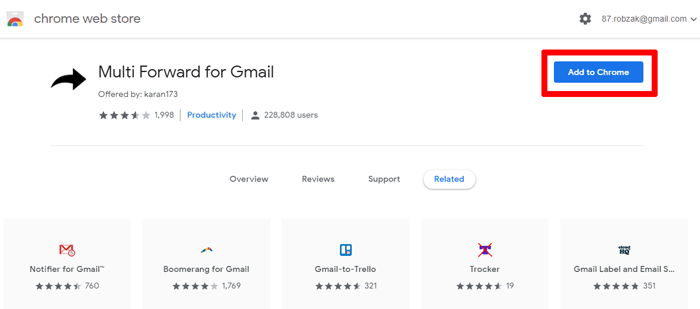
- Зайдите на страницу расширения Multi Forward for Gmail в Интернет‑магазине Chrome и нажмите «Add to Chrome», чтобы установить расширение в браузер.
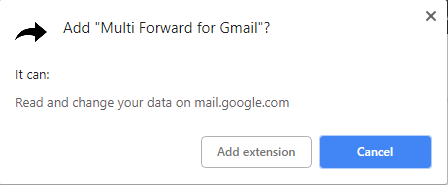
- Появится диалог с подтверждением установки. Нажмите «Add», чтобы разрешить добавление расширения.
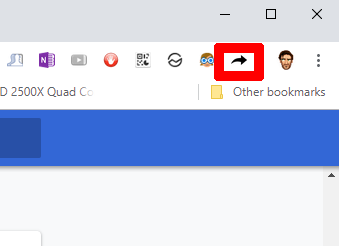
- После установки иконка расширения появится в панели расширений Chrome. Чтобы расширение корректно начало работать, закройте браузер и откройте его снова.
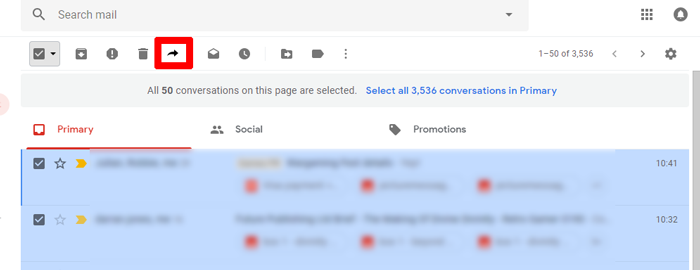
- Начните процедуру пересылки: в Gmail отметьте галочками те письма, которые нужно переслать. Нажмите на маленькую стрелку рядом с обычными действиями (ответ/переслать) в верхней части интерфейса.
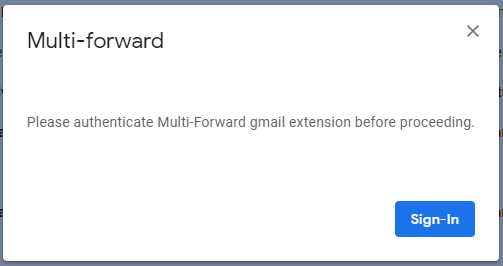
- Расширение запросит авторизацию: нажмите «Sign in» и войдите в свой аккаунт Google, чтобы дать разрешения приложению. Это нужно сделать один раз.
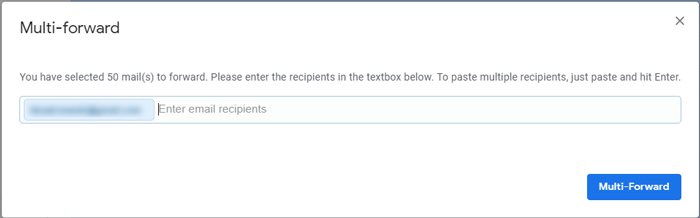
- После авторизации снова нажмите на иконку Multi Forward в Gmail, введите адреса получателей (можно несколько) и нажмите кнопку «Multi-Forward», чтобы запустить процесс.
- Процесс пересылки может занять некоторое время в зависимости от количества писем. Во время выполнения расширение показывает статус обработки.

- По завершении вы увидите сообщение об успешной отправке всех выбранных писем.
Как это работает (коротко)
Multi Forward использует API Gmail через ваш аккаунт Google: после авторизации расширение получает доступ к выбранным письмам и программно формирует пересылаемые сообщения, отправляя их указанным получателям. Этот автоматизированный рабочий процесс экономит время по сравнению с ручным открытием и пересылкой каждого письма.
Критерии приёмки
- Вы установили расширение и успешно авторизовались один раз.
- При выборе нескольких писем кнопка «Multi-Forward» становится доступной.
- Письма доставляются указанным адресатам в течение разумного времени (зависит от количества писем).
- В журнале Gmail отображаются отправленные копии/пересылки.
Чек‑лист перед массовой пересылкой
- Убедитесь, что пересылаемые письма не содержат конфиденциальной информации.
- Проверьте правильность адресов получателей (ошибка приведёт к утечке).
- Ограничьте размер вложений: большие файлы могут блокировать пересылку.
- Сделайте тест на 1–2 письмах перед массовой рассылкой.
- Ознакомьтесь с политикой вашей организации по использованию сторонних расширений.
Важно: некоторые корпоративные почтовые политики запрещают использование сторонних расширений или ограничивают доступ приложений к почтовым ящикам. Согласуйте использование с IT‑отделом если вы работаете в организации.
Когда этот метод не сработает
- Если администратор G Suite/Google Workspace отключил установку расширений или API‑доступ для приложений.
- При превышении квот API для отправки сообщений (редко для небольших наборов писем, но возможно при очень большом объёме).
- Если в письмах есть вложения очень большого размера или специализированные форматы, которые нельзя автоматически переслать корректно.
Альтернативные подходы
- Использовать правила/фильтры Gmail: перенаправление входящих писем на другой адрес автоматически — не подходит для уже полученных писем.
- Экспорт и импорт через почтовые клиенты (например, Thunderbird) с последующей массовой пересылкой — более трудоёмкий вариант.
- Платные сервисы и плагины для корпоративной почты, которые предлагают массовую ретрансляцию и бОльший контроль логов и квот.
Безопасность и конфиденциальность
- Расширение запрашивает доступ к вашему почтовому аккаунту. Дайте минимально необходимый объём прав и прочитайте список запрашиваемых разрешений.
- По окончании использования вы можете отозвать доступ приложения в аккаунте Google: Выберите «Безопасность» → «Приложения с доступом к аккаунту» и удалите лишние разрешения.
- Не пересылайте персональные данные без согласия владельца и соблюдайте локальные требования по защите данных.
Тестовые сценарии и критерии приёмки
- Тест 1 (функциональный): выбрать 3 коротких письма, отправить на 2 адреса — все письма должны прийти в течение 5 минут.
- Тест 2 (нагрузочный): выбрать 50 писем без больших вложений — процесс выполняется корректно или возвращает понятную ошибку с причинами.
- Тест 3 (безопасность): отозвать разрешения у приложения и проверить, что расширение больше не может отправлять письма.
Короткий словарь
- Multi Forward — расширение Chrome для массовой пересылки писем в Gmail.
- Авторизация — процесс входа в аккаунт Google и выдачи разрешений расширению.
- API Gmail — программный интерфейс, через который приложение получает доступ к почтовому ящику.
Итог
Multi Forward for Gmail — удобный инструмент, если нужно быстро переслать сразу несколько писем. Перед массовой пересылкой проверьте адресатов, политику безопасности вашей организации и протестируйте работу на небольшом наборе писем. Если расширение не подходит, рассмотрите клиентские решения или корпоративные плагины.
Полезные советы: всегда делайте один тестовый цикл и держите под контролем права доступа приложений в аккаунте Google.

Похожие материалы

Несколько аккаунтов Skype: Multi Skype Launcher

Журнал для работы: повысить продуктивность

Персональные звуки уведомлений на Android

Скачивание шоу Hulu для офлайн‑просмотра

Microsoft Start: персонализированная новостная лента
