
Пересылка писем в личные сообщения Slack через Slackbot
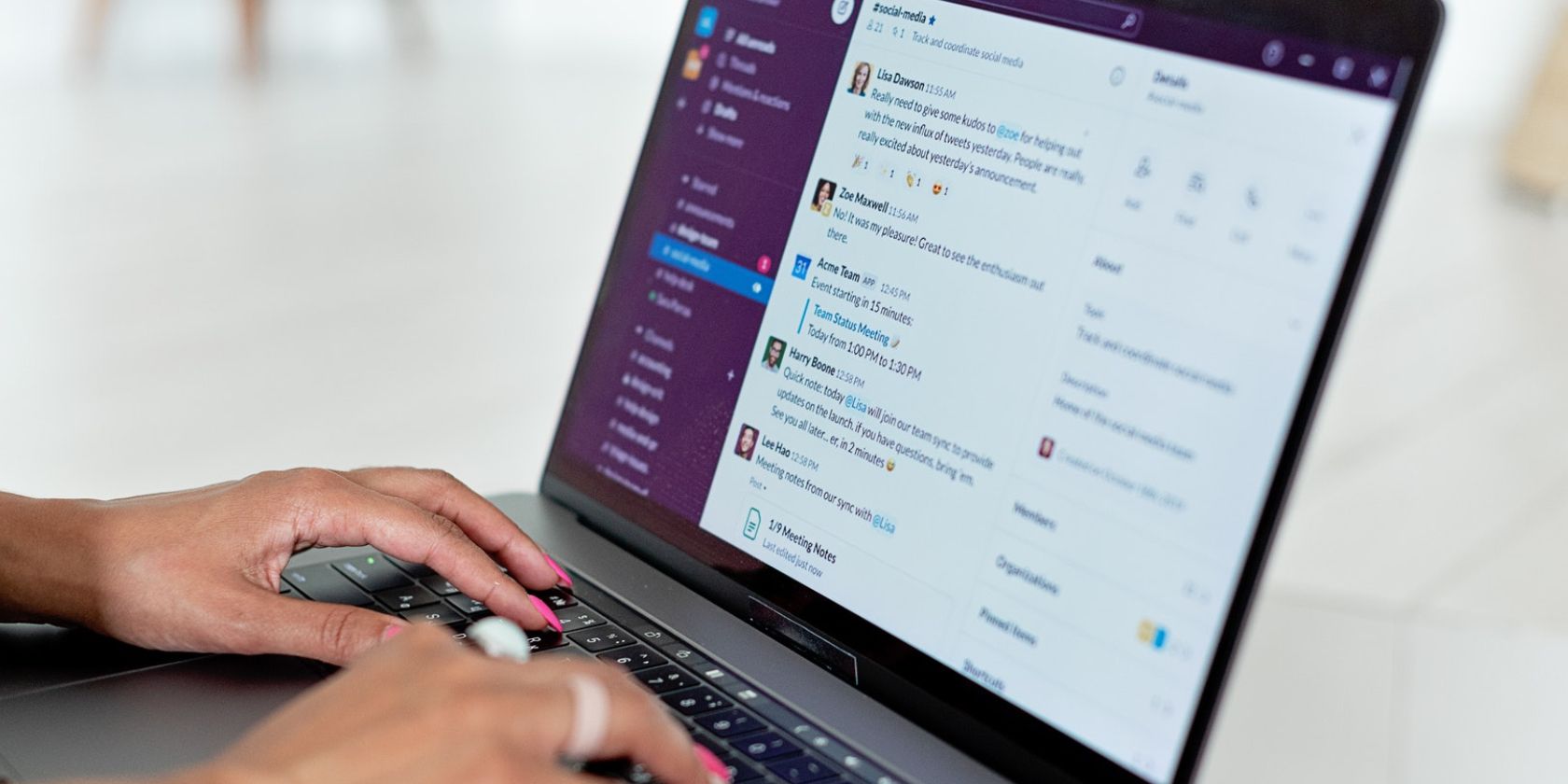
Slack предлагает множество инструментов для организации рабочего пространства, совместной работы и управления проектами. Одна из простых, но полезных функций — пересылка писем в личные сообщения (DM) через адрес пересылки Slackbot. Это удобно, когда по e‑mail приходит информация, которую нужно быстро показать коллегам в Slack или сохранить с напоминанием.
Зачем пересылать письма в Slack
- Быстро делиться содержимым письма в чатах и каналах без копирования текста и вложений.
- Сохранять письма в одной рабочей среде вместе с задачами и обсуждениями.
- Добавлять напоминания к письмам в Slack, чтобы вернуться к ним позже.
Важно: пересылка писем ухудшает конфиденциальность, если сообщения содержат чувствительные данные — см. раздел «Конфиденциальность и безопасность».
Кому доступна функция
Функция отправки писем в личные сообщения Slackbot доступна всем пользователям Slack — как в бесплатной, так и в платной версии. Всё, что нужно — рабочая область Slack и доступ к вашей электронной почте.
Как переслать письмо в личные сообщения Slack — пошагово
- Откройте рабочую область Slack в приложении или в браузере.
- Нажмите название рабочей области в левом верхнем углу экрана.
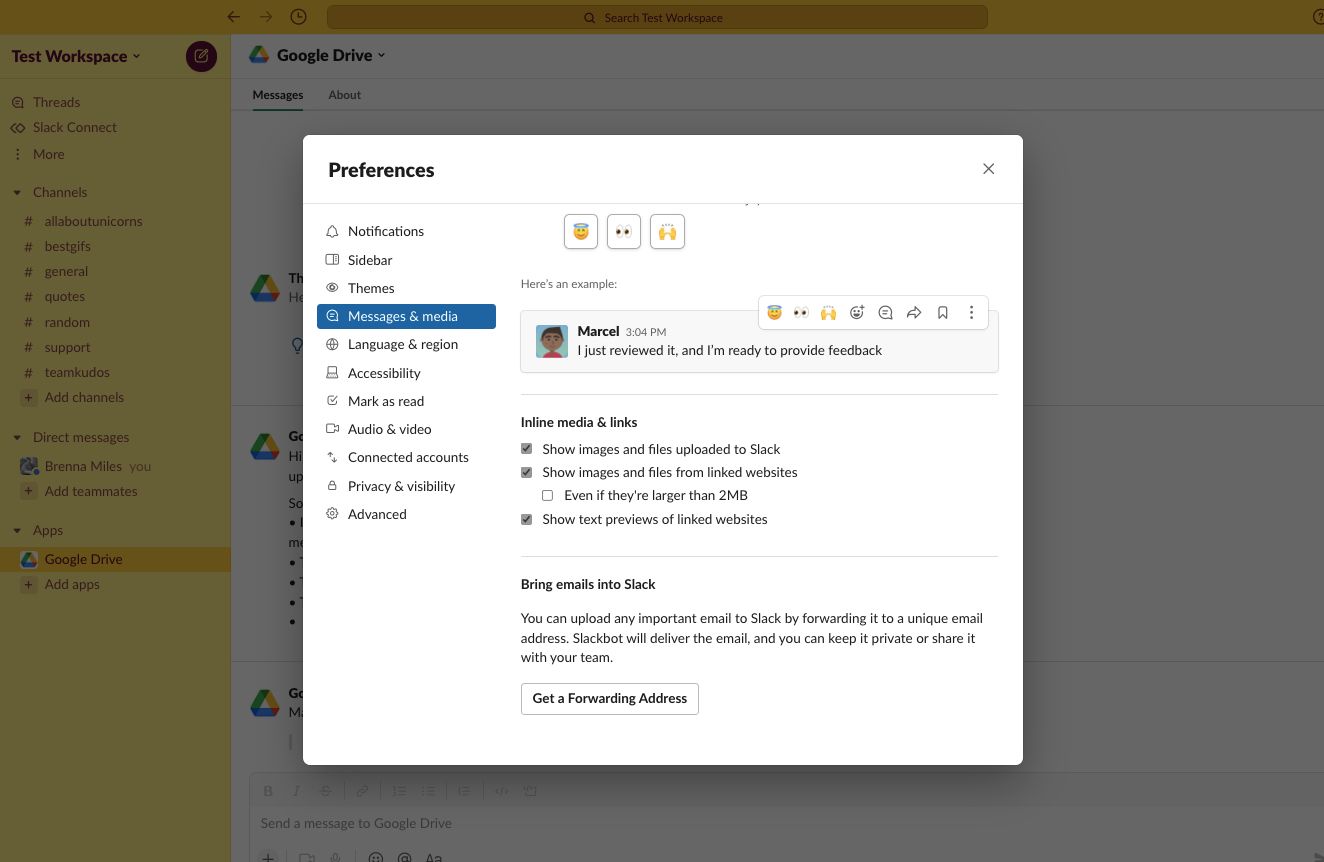
- Выберите «Настройки» > «Сообщения и мультимедиа».
- Пролистайте до блока «Добавление писем в Slack» (Bring emails into Slack) — он обычно внизу.
- Нажмите «Получить адрес пересылки» (Get a Forwarding Address).
- В поле сгенерируется адрес. Нажмите «Копировать» (Copy) — адрес будет в буфере обмена.
- Перейдите в вашу почту и пересылайте нужное письмо на этот адрес.
- Вы получите уведомление в личных сообщениях от Slackbot с содержимым письма.
После получения письма в DM вы можете переслать его в любой канал или другому пользователю, а также установить напоминание в Slack на основе этого сообщения.
Автоматизация: правила пересылки в почте
Чтобы не пересылать вручную, создайте правило/фильтр в почтовом клиенте, которое автоматически отправляет входящие письма на адрес Slackbot по критериям (тема, отправитель, метки).
Пример шаблонов правил:
- Gmail: Настройки → Фильтры и заблокированные адреса → Создать фильтр → Указать условие → «Создать фильтр» → Отметить «Переслать» и выбрать адрес пересылки.
- Outlook (веб): Настройки → Просмотреть все параметры Outlook → Почта → Правила → Добавить новое правило → Указать условие и действие «Переслать на».
Шаблон критериев для фильтра (подбирайте в зависимости от задач):
- Отправитель: support@company.com — пересылать тикеты поддержки.
- Тема содержит: “Счет” или “Invoice” — пересылать финансовые письма в канал бухгалтерии.
- Метка: Важно — пересылать все помеченные сообщения.
Роли и чек‑листы для внедрения
Руководитель:
- Проверить политику безопасности по пересылке корпоративных писем.
- Назначить ответственного за настройку фильтров.
- Оповестить команду о новом канале приёма писем.
Сотрудник поддержки:
- Настроить фильтр для писем с тикетами.
- Убедиться, что пересылаются вложения (если нужно).
- Тестировать правила на тестовой почте.
ИТ‑администратор:
- Разрешить пересылку на внешние адреса, если требуется.
- Настроить центральный адрес пересылки для общих каналов.
- Контролировать объём пересылаемых данных.
Когда пересылка не подходит — варианты и ограничения
- Конфиденциальные письма: не пересылайте персональные данные, банковские реквизиты, пароли.
- Массовые рассылки: при большом количестве уведомлений канал/DM могут засориться — используйте фильтры или интеграции.
- Вложение слишком большого размера: некоторые почтовые или Slack‑лимиты могут блокировать большие файлы.
Альтернативы пересылке:
- Официальное приложение «Email» для Slack (позволяет привязать адрес к каналу).
- Интеграции через Zapier/Make (Integromat) для более гибкой обработки писем.
- Создание централизованного почтового ящика и бота, который парсит входящую почту и публикует её в нужные каналы.
Примеры правил для Gmail и Outlook (шаблоны)
Gmail — пример фильтра:
- Откройте Gmail → Настройки → Просмотреть все настройки → Фильтры и заблокированные адреса.
- Нажмите «Создать новый фильтр».
- В поле “От” укажите адрес отправителя или домен, например support@company.com.
- Нажмите «Создать фильтр». Отметьте «Переслать на» и вставьте адрес Slackbot.
Outlook — пример правила:
- Войдите в Outlook.com → Настройки → Просмотреть все параметры Outlook → Почта → Правила.
- «Добавить новое правило». Дайте имя правилу «Пересылка в Slack».
- Укажите условие (например, “От содержит support@company.com”).
- В качестве действия выберите «Переслать на» и вставьте адрес Slackbot.
Устранение неполадок
- Не приходит письмо в Slack: проверьте правильность адреса, папку «Спам» в почте, и ограничения пересылки в вашей почтовой системе.
- Письмо обрезано или без вложений: проверьте, поддерживает ли ваша почта пересылку вложений и ограничение размера.
- Письмо пришло, но вы не можете переслать в канал: убедитесь, что у вас есть разрешение размещать сообщения в нужном канале.
Конфиденциальность и безопасность
- Отправляйте в Slack только те письма, которые не содержат чувствительной персональной информации.
- Если пересылка необходима для служебных писем с данными клиентов, согласуйте процесс с отделом безопасности и юристами.
- Используйте отдельный канал с ограниченным доступом для писем с чувствительной информацией.
Важно: корпоративная политика и законы о защите данных (например, локальные требования к персональным данным) могут ограничивать пересылку служебных писем во внешние сервисы.
Как определить подходящий подход — простое дерево решений
flowchart TD
  A[Нужно переслать письмо в Slack?] --> B{Письмо конфиденциально?}
  B -- Да --> C[Не пересылать; уведомить через защищённый канал]
  B -- Нет --> D{Нужно пересылать автоматически?}
  D -- Да --> E[Настроить правило в почте или интеграцию Zapier]
  D -- Нет --> F[Переслать вручную на адрес Slackbot]
  E --> G[Тестировать и мониторить поток]
  F --> G
  C --> H[Согласование с безопасностью]
Критерии приёмки
- Письмо корректно приходит в личные сообщения Slack в течение минуты после пересылки.
- Вложения доступны и читаемы в Slack по необходимости.
- Правила пересылки работают без ложных срабатываний в течение тестового периода (1 неделя).
Итог
Пересылка писем в личные сообщения Slack через адрес Slackbot — быстрый способ объединить коммуникации и задачи в одном месте. Настройка проста: получите адрес пересылки в настройках Slack, добавьте правило в почте при необходимости и соблюдайте правила безопасности при работе с конфиденциальной информацией.
Примечание: начните с тестовой пересылки нескольких писем и согласуйте процесс с командой, чтобы избежать информационного шума.
Сводка преимуществ:
- Экономия времени: нет копирования/вставки.
- Централизация: письма и обсуждения в одном месте.
- Автоматизация: правила в почте экономят ручной труд.

Похожие материалы

Несколько аккаунтов Skype: Multi Skype Launcher

Журнал для работы: повысить продуктивность

Персональные звуки уведомлений на Android

Скачивание шоу Hulu для офлайн‑просмотра

Microsoft Start: персонализированная новостная лента
