
Переадресация звонков с iPhone на Android
Переадресация звонков полезна, когда вы временно недоступны на основном устройстве, находитесь в отпуске или хотите, чтобы вызовы принимал другой номер. iPhone поддерживает стандартную переадресацию вызовов, и вы можете направлять звонки на любой действующий номер — в том числе на Android‑устройство. Ниже — подробное руководство, советы по совместимости и список ситуаций, когда переадресация может не сработать.
Шаги: переадресация звонков с iPhone на Android
Перед началом убедитесь, что у iPhone есть сотовая связь или стабильное интернет‑соединение (Wi‑Fi не всегда требуется, но полезен для загрузки настроек оператора).
- Откройте приложение «Настройки» на iPhone.
- Прокрутите и выберите «Телефон».
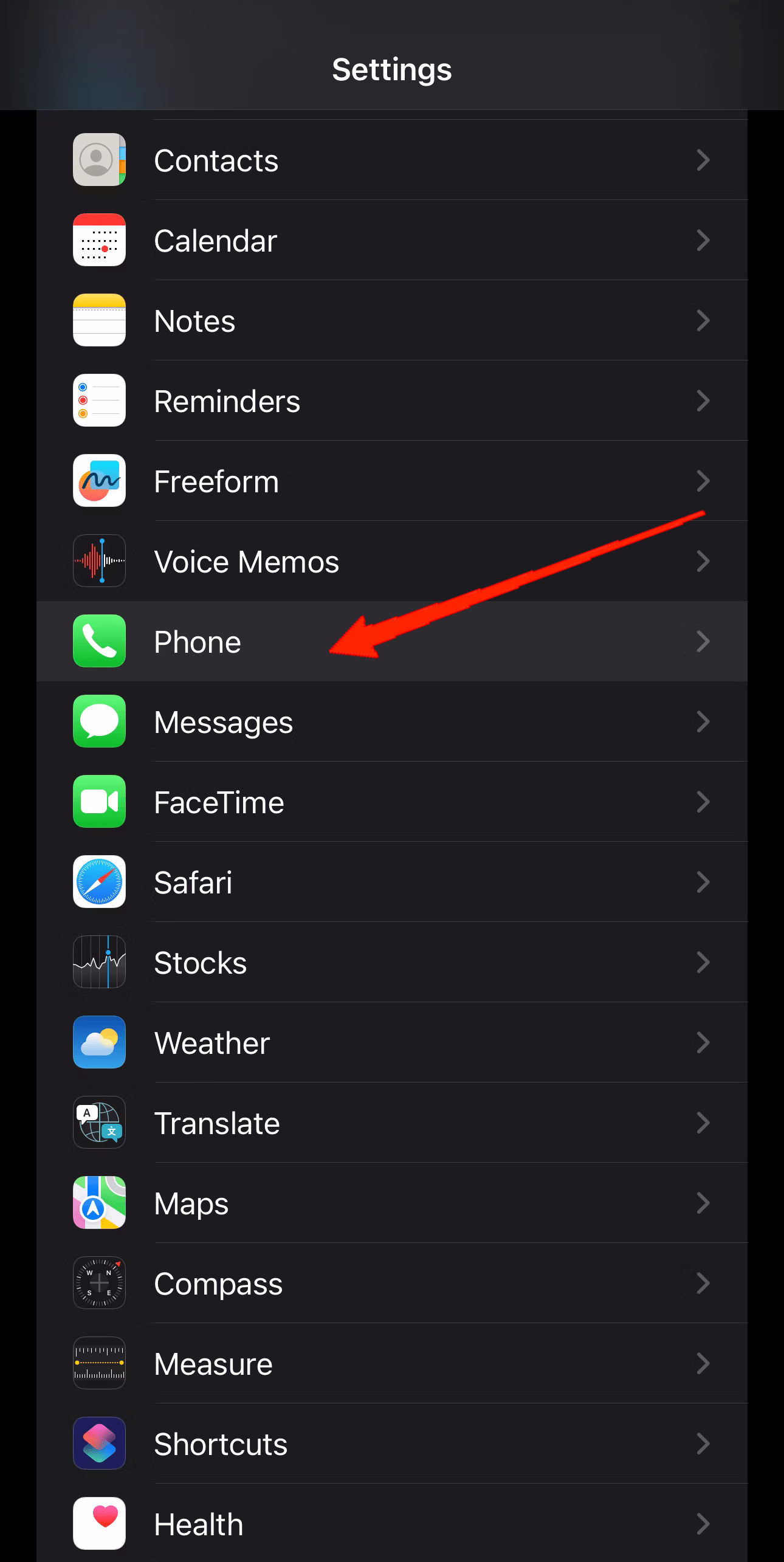
- Нажмите «Переадресация вызовов».
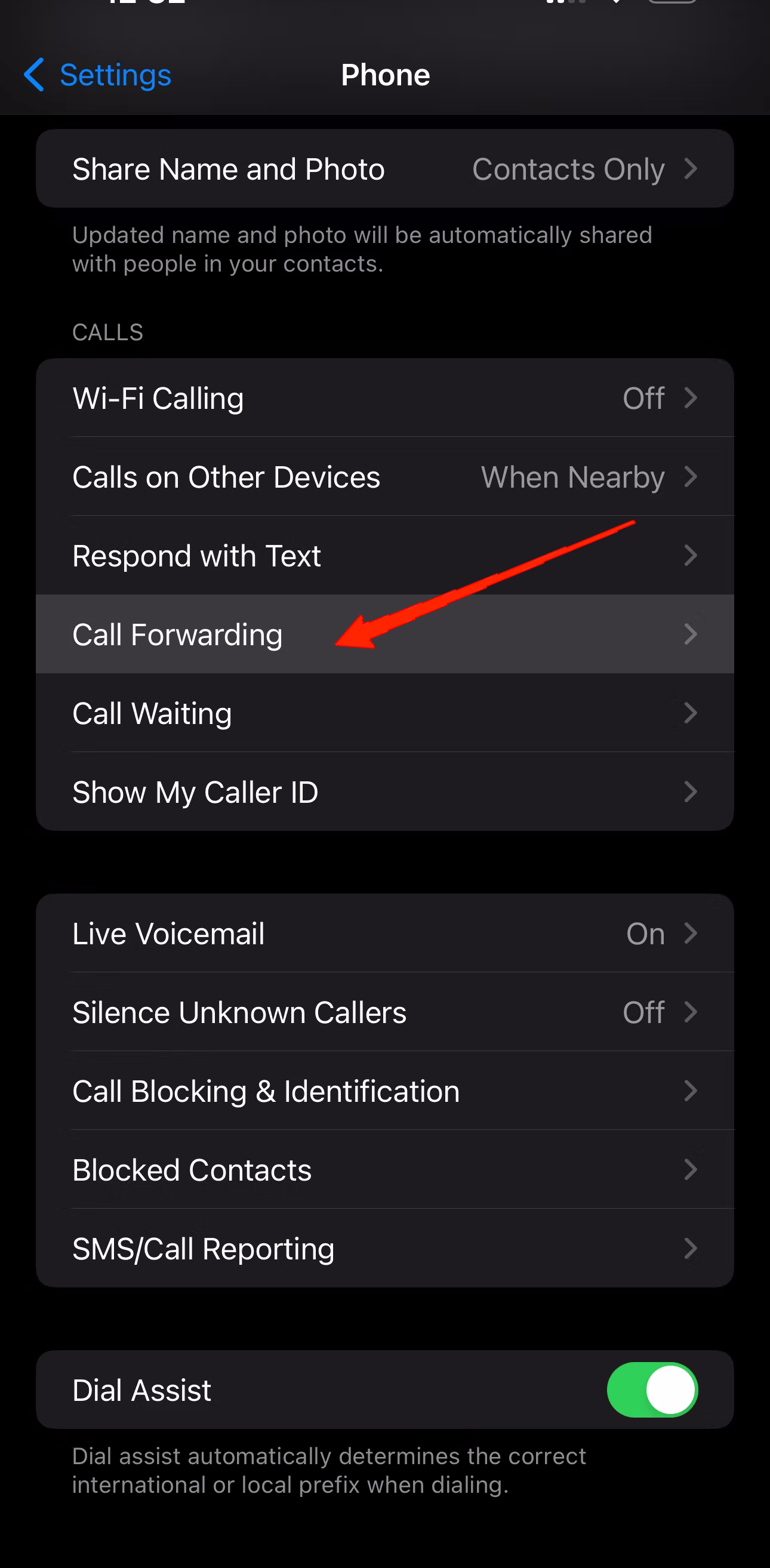
- Включите переключатель «Переадресация» и тапните «Перенаправить на» или «Forward To». Введите номер, на который нужно перенаправлять звонки.
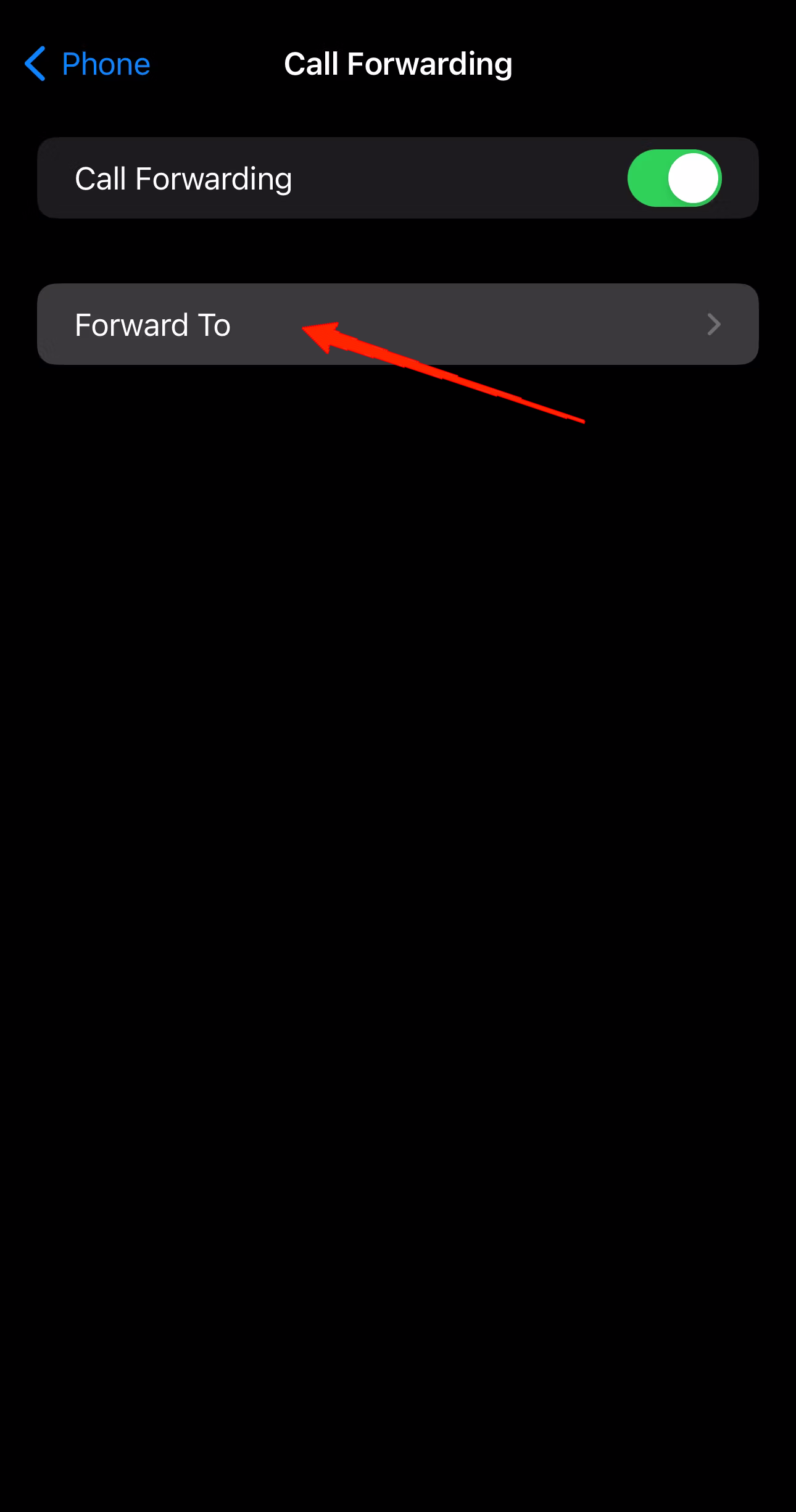
- Введите целевой номер. Рекомендуется вводить номер в международном формате (+7…, +1…, и т.д.), особенно если вы переадресуете на номер в другой стране.
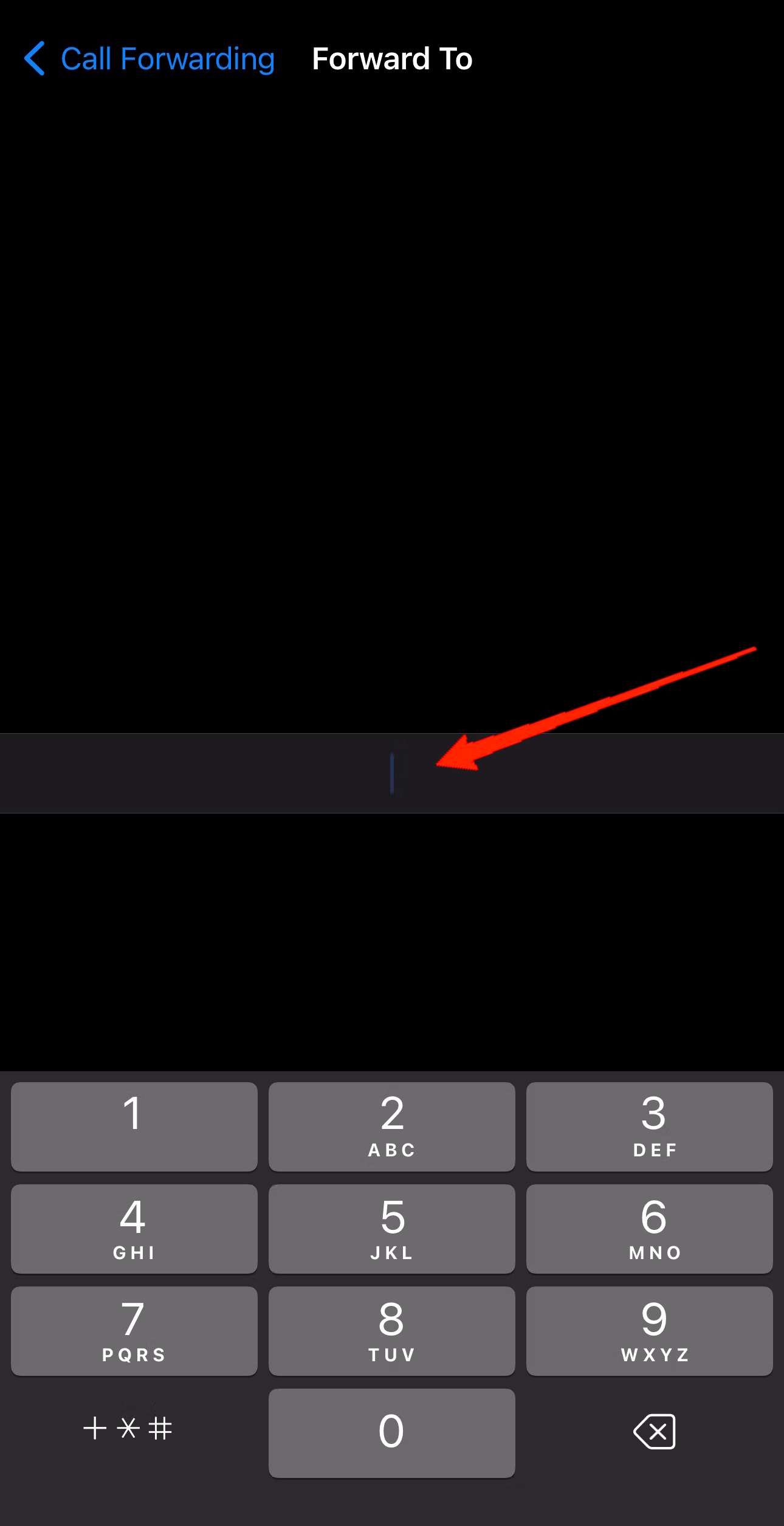
- Закройте «Настройки» — переадресация активна.
Теперь входящие звонки будут приходить на указанный номер. Если второй номер зарегистрирован на Android‑устройстве, вызовы поступят на него как обычно.
Важные примечания
Важно: некоторые операторы взимают плату за переадресованные вызовы. Перед длительным использованием проверьте условия тарифа у своего оператора.
- Если вы используете Dual SIM или eSIM, переадресация применяется к линии, из которой вы её настроили.
- При переадресации между странами учитывайте международные тарифы и ограничения роуминга.
Когда переадресация может не сработать
- Оператор не поддерживает функцию переадресации на уровне сети для вашей тарификационной опции.
- Номер назначения недоступен (выключен или вне зоны покрытия).
- На iPhone включена опция «Не беспокоить» или блокировка номеров может мешать некоторым вызовам.
- Используются VoIP‑приложения (например, SIP или сторонние приложения), которые принимают звонки независимо от сетевых настроек телефона.
Альтернативные способы направить звонки на Android
- Воспользоваться управлением переадресацией в личном кабинете оператора или позвонить в поддержку оператора — они иногда активируют переадресацию на уровне сети.
- Использовать сервисы облачной телефонии (Google Voice, операторские виртуальные номера), которые позволяют управлять переадресацией через веб‑интерфейс и выбирать приёмник вызовов.
- Для временного перенаправления можно включить переадресацию с помощью USSD/кодов оператора (доступно не во всех странах). Обратитесь к справке вашего оператора для корректной команды.
Чек‑лист перед включением переадресации
- Убедитесь, что ваш тарифный план поддерживает переадресацию.
- Целевой номер набран корректно и доступен.
- Вы учли возможные международные расходы и роуминг.
- Отключите переадресацию, когда она больше не нужна, чтобы избежать лишних расходов.
Советы по устранению неполадок
- Перезагрузите iPhone и проверьте связь с сетью.
- Попробуйте выключить и снова включить переключатель «Переадресация». Иногда требуется обновление настроек оператора.
- Проверьте, не включены ли режимы «Не беспокоить» или блокировка номеров.
- Свяжитесь с оператором связи, если переадресация не активируется — возможны ограничения на уровне сети.
- Попробуйте временно переадресовать на другой тестовый номер, чтобы исключить проблему с конкретным приёмником.
Совместимость и особенности Dual SIM
- На устройствах с двумя SIM‑картами переадресация выполняется отдельно для каждой линии. Настройте переадресацию для той SIM, с которой вы принимаете звонки.
- Если у вас eSIM, убедитесь, что выбран активный номер при настройке.
Безопасность и конфиденциальность
- Переадресация пересылает вызовы и идентификатор абонента (Caller ID). Не перенаправляйте звонки на незнакомые номера.
- Для корпоративных номеров согласуйте переадресацию с политикой компании — это может затрагивать обработку персональных данных.
- При передаче рабочих звонков учитывайте правила GDPR/локальные требования: доступ к звонкам третьих лиц может потребовать уведомления.
Роли и чек‑листы
Для персонального пользователя:
- Ввести корректный номер и проверить входящий вызов.
- Отключить переадресацию по завершении.
Для IT‑администратора:
- Задокументировать правило переадресации.
- Убедиться в соответствии политике безопасности компании.
- Мониторить расходы при длительной переадресации.
Для путешественника:
- Использовать международный формат номера.
- Проверить тарифы пробного звонка.
- Рассмотреть виртуальные номера для приёма звонков в поездке.
Мини‑методология: быстрый план действий
- Подготовка: подтвердить поддержку оператора и доступность приёмного номера.
- Настройка: открыть Настройки → Телефон → Переадресация вызовов → включить и ввести номер.
- Проверка: выполнить тестовый звонок с другого номера.
- Мониторинг: следить за счётом и отключить при необходимости.
Критерии приёмки
- Входящий тестовый звонок успешно доходит до целевого Android‑устройства.
- На iPhone в настройках отображается включённая переадресация и указанный номер.
- Отсутствуют неожиданные списания за переадресацию в счёте оператора.
Краткая справка (глоссарий)
- Переадресация вызовов — перенаправление входящего звонка на другой номер.
- Условная переадресация — перенаправление только при занятости или отсутствии ответа.
- eSIM — цифровая SIM, встроенная в устройство.
- VoIP — передача голоса через интернет вместо сотовой сети.
Сводка
Переадресация с iPhone на Android проста: включите опцию в «Настройках» → «Телефон» и введите целевой номер. Проверьте совместимость с оператором, учтите возможные платежи и используйте международный формат номера при необходимости. Если что‑то не работает, сначала перезагрузите устройство и свяжитесь с оператором для проверки сетевых ограничений.
Если статья помогла, напишите в комментариях, зачем вам понадобилась переадресация и с какими проблемами вы столкнулись.

Похожие материалы

Несколько аккаунтов Skype: Multi Skype Launcher

Журнал для работы: повысить продуктивность

Персональные звуки уведомлений на Android

Скачивание шоу Hulu для офлайн‑просмотра

Microsoft Start: персонализированная новостная лента
