
Форматирование текста в WhatsApp
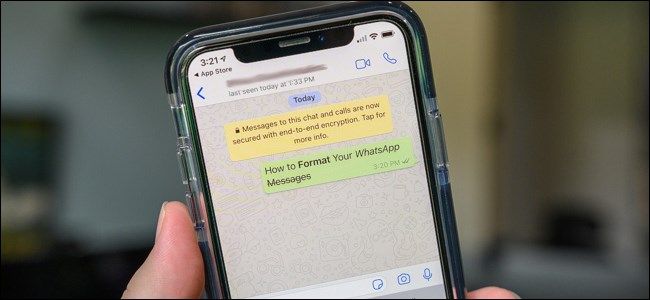
Коротко о форматах
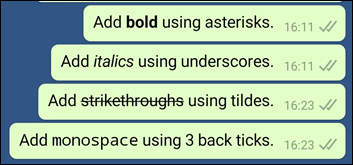
- Жирный: окружите слово или фразу звёздочками: текст
- Курсив: окружите подчёркиваниями: текст
- Зачёркнутый: окружите тильдами: ~текст~
- Моноширинный: окружите тройными обратными апострофами (backticks):
```моноширинный текст```Опубликуйте сообщение — и текст отобразится с выбранным стилем.
Как вводить вручную (быстрое руководство)
- В поле ввода напишите текст.
- Поместите нужный символ до и после слов: жирный, курсив, ~зачёркнутый~,
моноширинный. - Отправьте.
Примеры в тексте сразу применяются после отправки, поэтому вы увидите результат у адресата и у себя.
Меню форматирования (iPhone и Android)
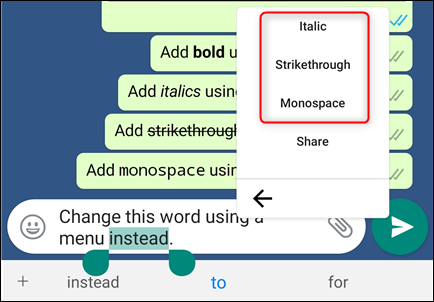
Если не хочется вводить специальные символы вручную, воспользуйтесь меню форматирования:
- Выделите слово или фразу длинным нажатием.
- На Android сразу появится пункт «Жирный». Нажмите три точки справа, чтобы увидеть остальные опции.
- На iPhone в меню выборите BIU (Bold, Italic, Underline) или похожую команду, чтобы открыть дополнительные варианты.
Выберите нужный стиль — WhatsApp автоматически добавит соответствующие символы.
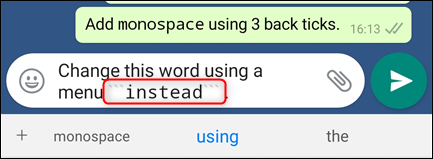
Если вы выбираете моноширинный, меню добавит тройные обратные апострофы вокруг текста.
Комбинирование форматов
Вы можете сочетать жирный, курсив и зачёркнутый в одном фрагменте. Например:
- жирный курсив
- ~зачёркнутый и жирный~
Важно: комбинации работают, когда символы корректно вложены. Если видите странный вывод — попробуйте переместить или удалить пробелы у края форматируемой части.
Особенности моноширинного формата
Моноширинный (три обратных апострофа) ведёт себя иначе: внутри такого блока символы оформления (*, _, ~) отображаются как обычные символы и не применяют стиль. Это удобно, когда нужно показать код, команды или пресервировать специальные знаки.
Примечание: моноширинный блок часто нельзя гладко сочетать с другими стилями — он работает как отдельный режим.
Когда форматирование не срабатывает
- У собеседника или у вас устаревшая версия WhatsApp.
- Используется сторонний клиент или веб-гарнитура, не поддерживающая форматирование.
- Неправильное вложение или пробелы рядом с управляющими символами.
Если форматирование неожиданно пропадает, обновите приложение и проверьте, нет ли лишних пробелов.
Советы и эвристики
- Быстрое форматирование: выделите слово и используйте меню — особенно удобно на смартфоне.
- Для демонстрации кода используйте моноширинный блок.
- Для акцентов в рабочих чатах применяйте жирный для действий, курсив для пояснений, зачёркнутый для исправлений.
Важно: WhatsApp не поддерживает полноценный Markdown с заголовками и списками — только простые inline-стили.
Роль‑ориентированные чеклисты
Для службы поддержки:
- Жирный — ключевое действие (нажмите «Сбросить»).
- Моноширинный — команды и коды.
- Курсив — тонкие уточнения или шаги.
Для команды разработки:
- Моноширинный — фрагменты кода и параметры.
- Жирный — дедлайны и приоритеты.
Для личного общения:
- Курсив — тонкие эмоции или мысли.
- Зачёркнутый — шутки о том, что нельзя.
Короткий словарь
- Звёздочка (*) — открывает/закрывает жирный.
- Подчёркивание (_) — курсив.
- Тильда (~) — зачёркнутый.
- Обратный апостроф (backtick) — моноширинный.
Быстрые шаблоны
- Жирный: Срочно
- Курсив: Примечание
- Зачёркнутый: ~Отменено~
- Моно:
git pull origin main
Краткое резюме
- WhatsApp предлагает четыре простых способа выделить текст.
- Меню форматирования делает это удобнее на смартфоне.
- Для отображения спецсимволов используйте моноширинный блок.
Важно: если форматирование не работает, проверьте версию приложения и корректность расположения управляющих символов.

Похожие материалы

Несколько аккаунтов Skype: Multi Skype Launcher

Журнал для работы: повысить продуктивность

Персональные звуки уведомлений на Android

Скачивание шоу Hulu для офлайн‑просмотра

Microsoft Start: персонализированная новостная лента
