
Как выделить отрицательные числа в Google Таблицах

Если нужно быстро выделять отрицательные значения в больших таблицах — используйте условное форматирование для окраски текста или фона, а если хотите правило для всех типов (положительные, отрицательные, ноль, текст) — примените пользовательский числовой формат. Ниже — пошагово для обоих подходов, шпаргалки, чек‑листы и дерево решений для выбора метода.
В больших наборах данных отрицательные значения легко «потерять» среди положительных. Окраска текста или фона, форматирование знака и другие приёмы помогают быстро находить убытки, ошибки ввода и аномалии. В Google Таблицах есть два основных подхода:
- Условное форматирование — гибко, можно красить фон и текст, применять сложные формулы; правила нужно задавать для каждой логики отдельно.
- Пользовательский числовой формат — позволяет задать отдельный стиль для положительных, отрицательных, нулевых и текстовых значений в одной строке формата; меняет только вид числа (цвет/знак/формат), а не фон.
Далее подробно: пошаговые инструкции, варианты применения, когда один метод лучше другого, чек‑листы ролей и готовая шпаргалка с форматами.
Изменение формата отрицательных чисел с помощью условного форматирования
Условное форматирование удобно, когда нужно изменить не только цвет текста, но и фон, добавить иконки (через специальные символы) или применять сложные условия (например, отрицательные значения только при выполнении дополнительного условия в соседней колонке).
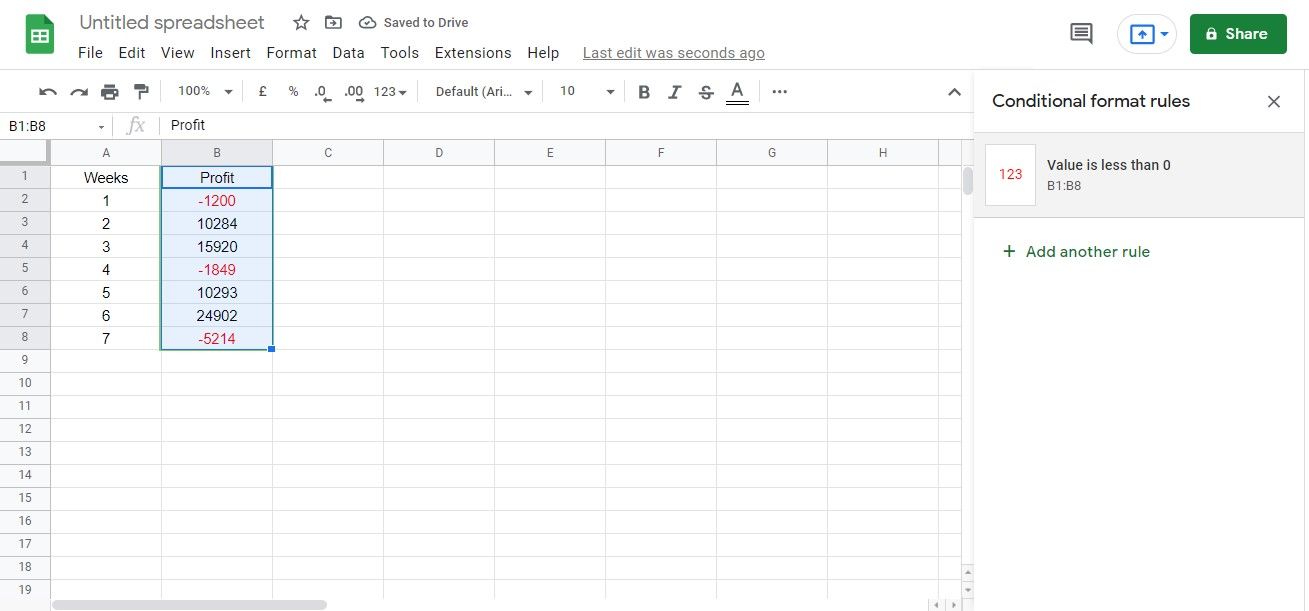
Пример данных: список прибыль/убыток за семь недель. Чтобы выделить все отрицательные значения красным текстом (фон оставить прежним), выполните шаги ниже:
- Выделите диапазон ячеек, где нужно применить форматирование (например A2:A8).
- В меню выберите Формат → Условное форматирование.
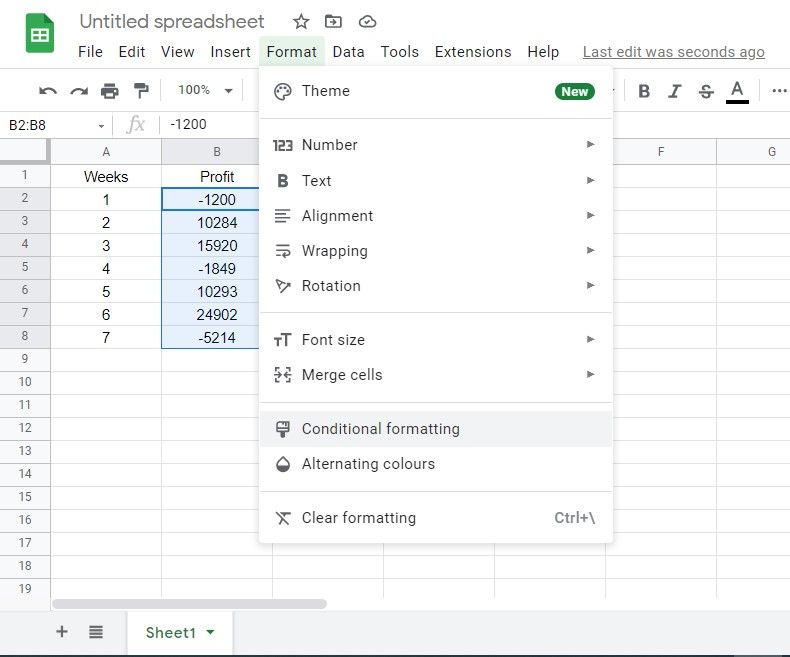
- Откроется панель “Правила условного форматирования” справа.
- В поле Форматировать ячейки, если… выберите пункт Меньше чем.
- В поле Значение или формула введите 0 (без кавычек).
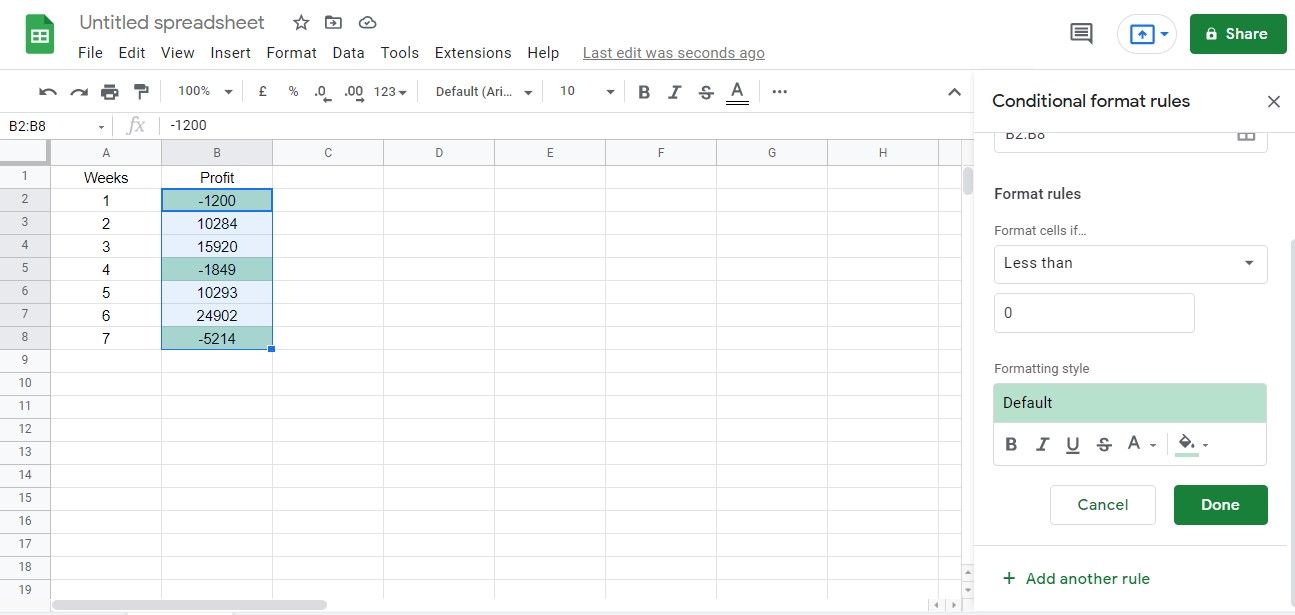
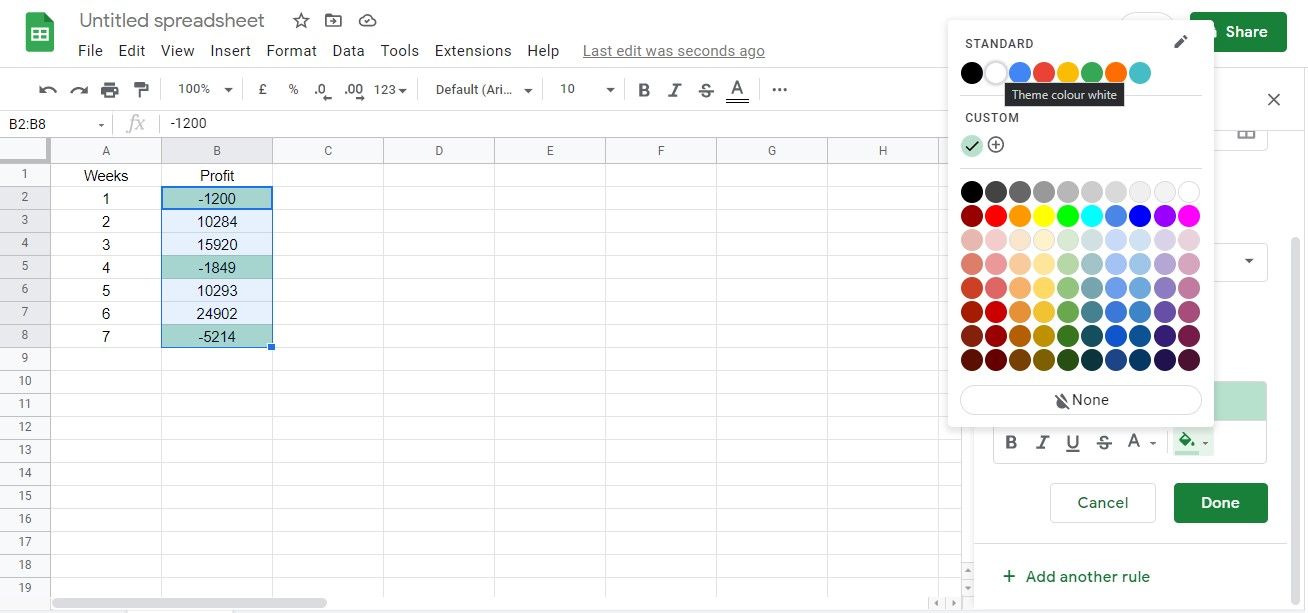
- По умолчанию задаётся заливка — сделайте её белой (Theme color white), чтобы фон не менялся, или выберите любой другой цвет при необходимости.
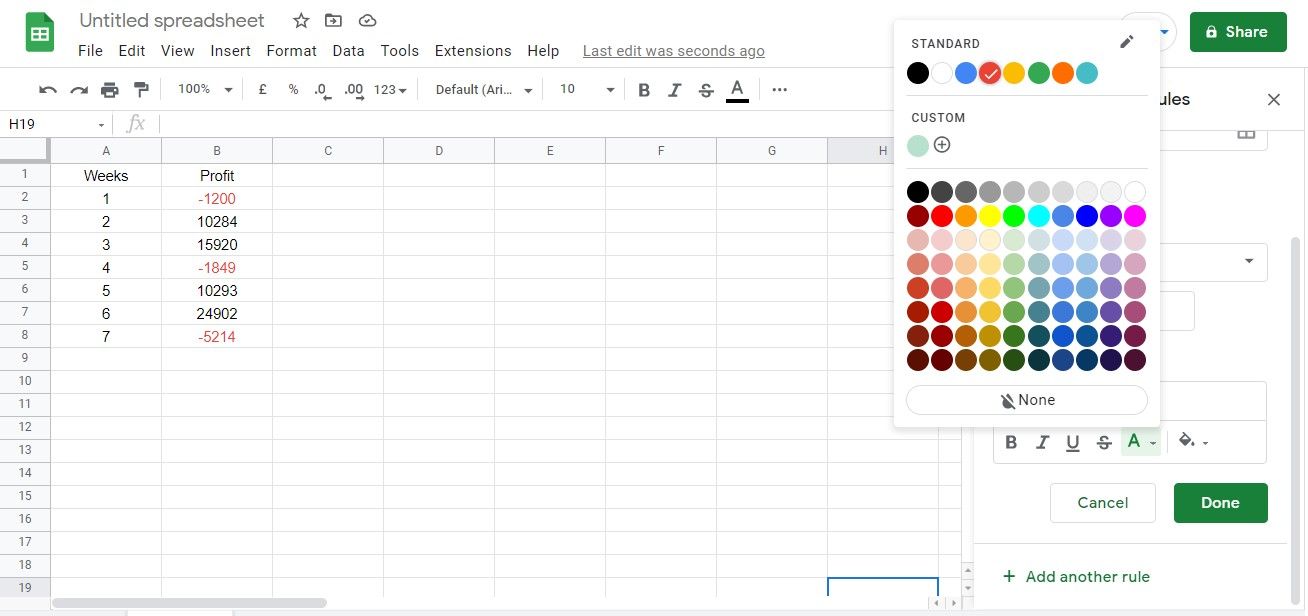
- Нажмите на параметр Цвет текста и выберите красный.
- Нажмите Готово, чтобы сохранить правило.
Советы и тонкости:
- Если вы хотите, чтобы правило применялось ко всей колонке при добавлении новых строк, указывайте диапазон в виде A:A или используйте относительные ссылки (например A2:A1000).
- Для сложных условий используйте Формула настраиваемого формата и вводите булево выражение, например =AND($B2=”Закрыто”, $A2<0) — тогда отрицательные выделяются только если в колонке B стоит “Закрыто”.
- Правила применяются в порядке сверху вниз; если несколько правил конфликтуют, верхнее приоритетнее, но можно включить опцию остановки (stop) в интерфейсе, если нужно.
Форматирование набора данных несколькими правилами
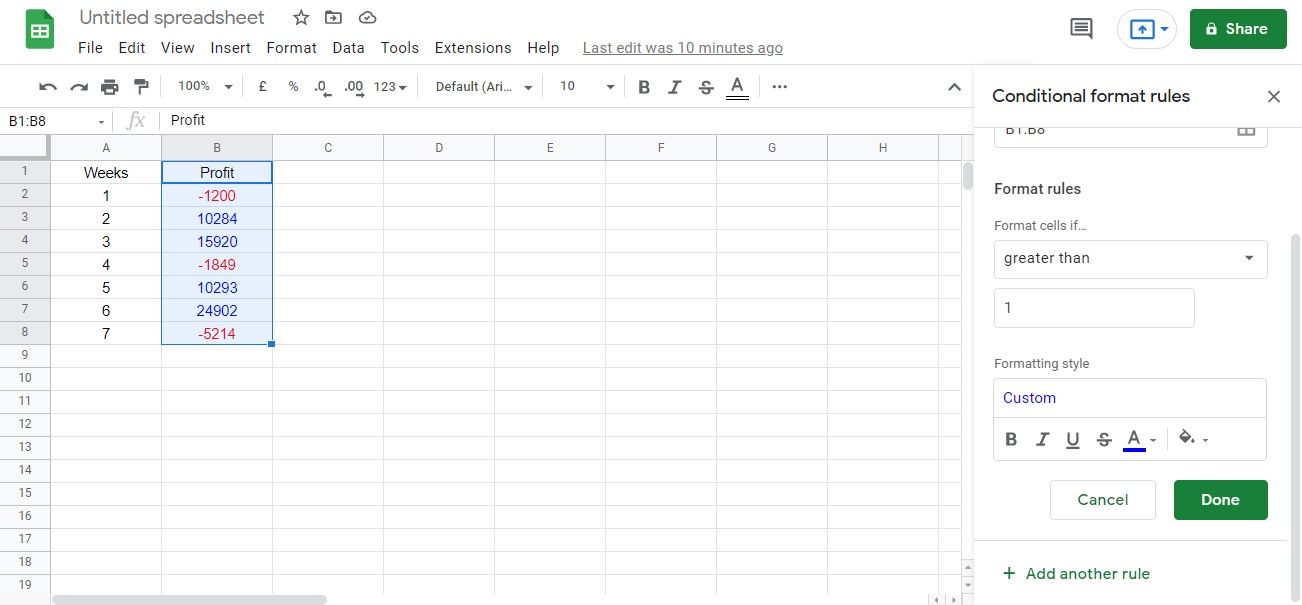
Чтобы одновременно выделять отрицательные значения красным, а положительные — синим:
- Выделите тот же диапазон.
- Формат → Условное форматирование → Добавить ещё одно правило.
- Для второго правила выберите Форматировать ячейки, если… Больше чем и введите 0 (или 1, если хотите исключить ноль).
- Очистите заливку и выберите Цвет текста → синий.
- Нажмите Готово.
Когда лучше использовать условное форматирование:
- Нужно менять фон ячейки, а не только цвет текста.
- Требуются сложные условия с использованием других столбцов.
- Нужно менять стиль (например, полужирный шрифт или добавлять значок через условие).
Ограничения:
- Для каждой логики (отрицательные/положительные/анормальные диапазоны) придётся добавить отдельное правило.
- Большое количество правил может замедлить лист при очень больших наборах данных.
Изменение формата отрицательных чисел с помощью пользовательского числового формата
Пользовательский числовой формат позволяет задать четыре секции формата в одной строке — для положительных значений, отрицательных, нуля и текста. Формат влияет только на отображение числа (цвет, знак, шаблон), но не на фон и не на поведение значения при вычислениях.
Пошагово:
- Выделите диапазон с числами.
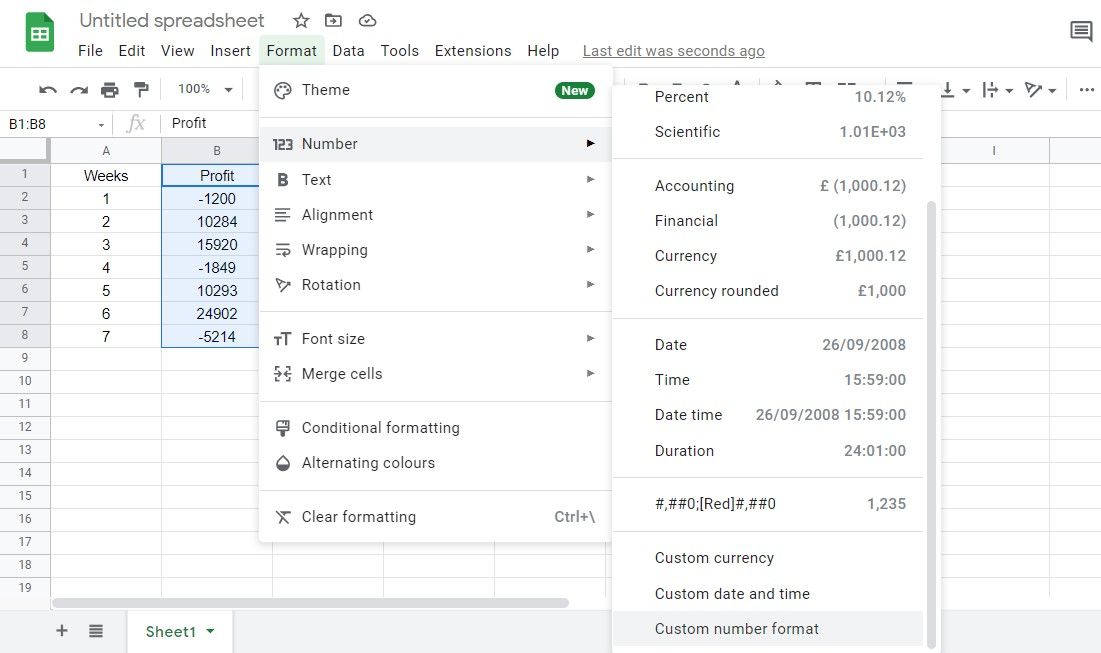
- Формат → Число → Пользовательский числовой формат.
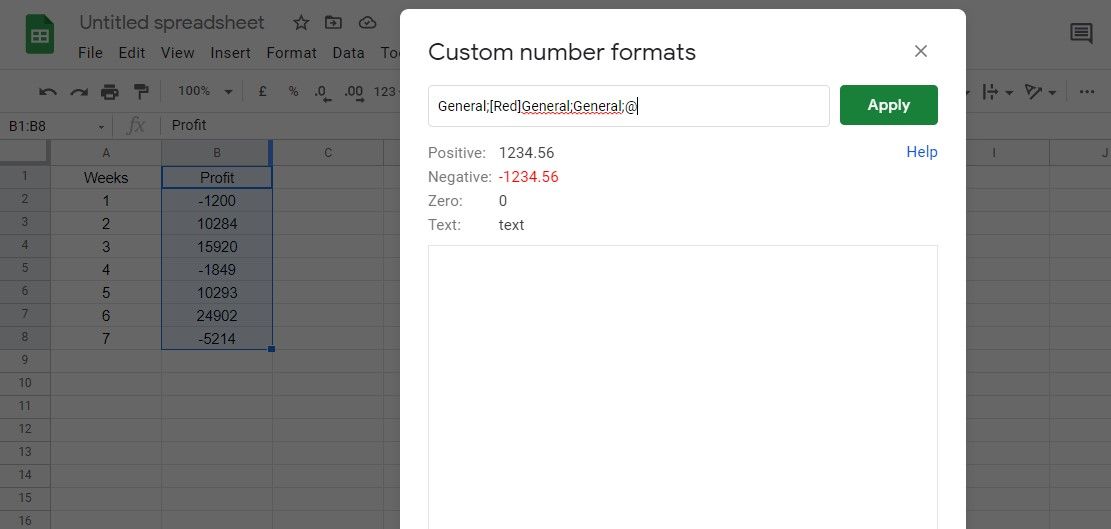
- Введите строку формата, например:
General;[Red]General;General;@- Просмотрите предпросмотр и нажмите Применить.
Как это работает:
- Формат содержит до четырёх секций, разделённых точкой с запятой: Положительные; Отрицательные; Ноль; Текст.
- В примере выше вторая секция отмечена [Red], поэтому отрицательные значения отображаются красным текстом.
- Символ @ в четвёртой секции означает «показывать текст как есть».
Примеры форматов — шпаргалка (копируйте в поле формата):
- Простая красная подсветка отрицательных: General;[Red]General;General;@
- Красный знак минус в скобках: #,##0;Red;0;@
- Два знака после запятой и красный для отрицательных: #,##0.00;[Red]#-##0.00;0.00;@
- Добавить символ валюты (рубль): “₽”#,##0;[Red]”₽”#,##0;”₽”0;@
Важно: пользовательские форматы меняют только отображение. Если вам нужно менять фон, добавлять ярлыки или использовать разные формулы — применяйте условное форматирование.
Когда пользовательский формат предпочтительнее
- Нужно единоразово задать стиль для всех четырёх типов значений.
- Требуется минимальное количество правил и простая цветовая схема.
- Важно, чтобы формат работал при экспорте в XLSX (часто переносимый), но не при экспорте в CSV — там форматирование теряется.
Ограничения:
- Нельзя менять фон ячейки.
- Требуется знание синтаксиса формата; опечатка может привести к неожиданному отображению.
Динамичность форматирования
Оба подхода являются динамическими: при изменении значений формат применяется автоматически к новым или изменённым данным в указанном диапазоне. При удалении содержимого ячеек формат остаётся (ячейка будет пустой, но формат сохранится) — чтобы полностью убрать формат, используйте Формат → Очистить форматирование.
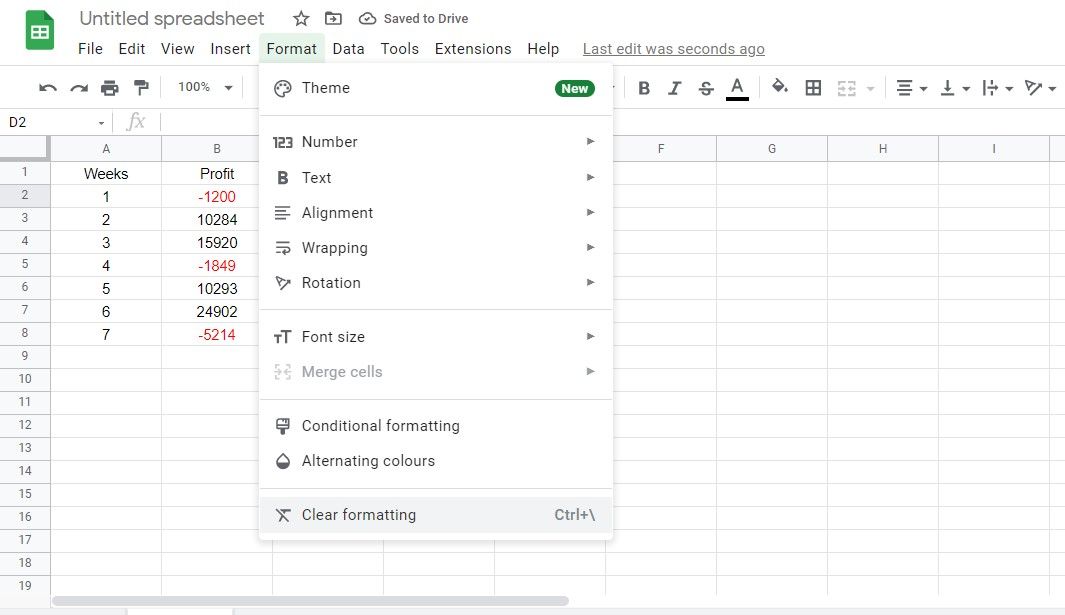
Замечания о переносе и копировании:
- При копировании ячеек внутри документа формат часто копируется вместе с данными.
- При вставке как “Вставить значения” формат не переносится.
- При экспорте в CSV форматирование исчезает — CSV хранит только буквы и цифры.
Частые сценарии и альтернативные подходы
- Нужно пометить отрицательные и добавить примечание → используйте условное форматирование + скрипт Apps Script для авто‑комментариев.
- Нужно сохранить оформление при массовом экспорте в Excel → пользовательские форматы и экспорт в XLSX через Файл → Скачать → Microsoft Excel.
- Нужна автоматическая сводка убытков → добавьте вспомогательный столбец с формулой =SUMIF(range,”<0”) или =COUNTIF(range,”<0”).
- Строгая валидация ввода (запрещать отрицательные) → Данные → Проверка данных с условием, что число >= 0.
Когда подход может не работать:
- Пользовательские форматы не меняют фон — если требуется заливка, применяйте условное форматирование.
- Если лист содержит тысячи правил условного форматирования, производительность может ухудшиться.
- При совместной работе разных региональных настроек (дробная часть через запятую vs точку) будьте внимательны: форматы и формулы чувствительны к локали таблицы.
Шпаргалка: часто используемые форматы и формулы
- Формула условного форматирования для отрицательных: =A2<0 (используйте относительную ссылку для верхней левой ячейки диапазона).
- Сумма всех отрицательных: =SUMIF(A2:A100,”<0”)
- Количество отрицательных: =COUNTIF(A2:A100,”<0”)
- Отрицательные в скобках и красным: в разделе Пользовательский формат введите (#,##0);Red;0;@
- Показать знак + для положительных, − для отрицательных: +#,##0;[Red]-#,##0;0;@
Примеры для локали России (десятичный разделитель — запятая):
- Две десятичные: # ##0,00;[Red]-# ##0,00;0,00;@
(Обратите внимание: пробел между тысячами — это неразрывный пробел в визуале; в строке формата можно использовать пробел или символ A0 в зависимости от интерфейса.)
Дерево решений (поможет выбрать метод)
flowchart TD
  A[Нужна заливка ячеек или иконки?] -->|Да| B[Использовать условное форматирование]
  A -->|Нет| C[Нужно задать формат для всех типов сразу?]
  C -->|Да| D[Использовать пользовательский числовой формат]
  C -->|Нет| B
  B --> E[Нужны сложные условия с опорой на другие столбцы?]
  E -->|Да| B
  E -->|Нет| D
Роль‑ориентированные чек‑листы
Аналитик:
- Проверить диапазон данных (исключить заголовки).
- Применить правило условного форматирования с =A2<0.
- Протестировать на нескольких примерах (вставить положительное, отрицательное, пустое).
- Сохранить готовый шаблон листа для повторного использования.
Бухгалтер/финансист:
- Применить пользовательский числовой формат с валютой.
- Проверить печать и экспорт в XLSX.
- Убедиться, что CSV экспорт не требуется, либо экспортировать данные и создавать PDF/XLSX для внешней передачи.
Разработчик/администратор таблицы:
- Автоматизировать применение правил через Apps Script при создании новых листов (если нужно).
- Ограничить количество правил для производительности.
- Версионировать шаблоны и хранить копии.
Менеджер проекта:
- Убедиться, что форматирование легко читаемо на проекторах и при печати.
- Задать корпоративную палитру цветов и применять её в шаблонах.
- Описать правила в документации команды.
Критерии приёмки
- Отрицательные значения отображаются красным (или в другом согласованном цвете).
- Формат остаётся динамическим: изменение числа сразу изменяет отображение.
- При копировании/экспорте в XLSX внешний файл сохраняет цветовую схему.
- Экспорт в CSV — предупреждение для пользователей о потере форматирования.
Советы по локализации и совместимости
- Проверьте локаль таблицы: Формат → Настройки → Локаль. Локаль влияет на разделитель тысяч и дробей и на синтаксис некоторых пользовательских форматов.
- При работе с валютами используйте символы валюты явно в формате (например “₽”), чтобы не зависеть от локали.
- При совместной работе с пользователями, у которых другой язык интерфейса, лучше документировать используемые правила и примеры изображений.
Мини‑методология: как выбрать подход за 5 шагов
- Определите цель: цвет текста, цвет фона, иконка или формат числа.
- Оцените объём: один лист с сотней строк — условное форматирование нормально; миллион строк — минимизируйте правила.
- Проверьте экспорт: нужен ли перенос форматирования в XLSX/PDF/CSV.
- Примените прототип на тестовом диапазоне и проверьте edge‑кейсы (пустые ячейки, текст, ноль).
- Сохраните шаблон и задокументируйте правила.
Частые ошибки и способы их устранения
- “Правило не применяется” → проверьте правильность диапазона и относительные ссылки в формуле.
- “Форматирование исчезает после вставки” → используйте Вставить → Специальная вставка → Вставить формат, или скопируйте правило вручную.
- “Цвет не виден при печати” → проверьте параметры печати и контраст; возможно, стоит выделять жирным шрифтом вместо цвета.
- “Пользовательский формат показывает странный текст” → верните формат к General и повторно задайте шаблон, чтобы исключить опечатки.
Краткое резюме
Из двух способов условное форматирование гибче и мощнее (фон, иконки, сложные логики), тогда как пользовательский числовой формат удобен, если нужно изменить отображение для всех типов значений сразу и вы хотите минимизировать количество правил. Выбор зависит от задачи, объёма данных и требований к экспорту.
Важно: при экспорте в CSV форматирование теряется — планируйте обмен данными с учётом этого ограничения.
Если нужно, могу подготовить готовый шаблон Google Таблицы с настроенными правилами и примерами (для вашей структуры данных), а также скрипт Apps Script для автоматического применения правил при создании нового листа.

Похожие материалы

Несколько аккаунтов Skype: Multi Skype Launcher

Журнал для работы: повысить продуктивность

Персональные звуки уведомлений на Android

Скачивание шоу Hulu для офлайн‑просмотра

Microsoft Start: персонализированная новостная лента
