
Как изменить формат цифр и маркеров в списке в Microsoft Word
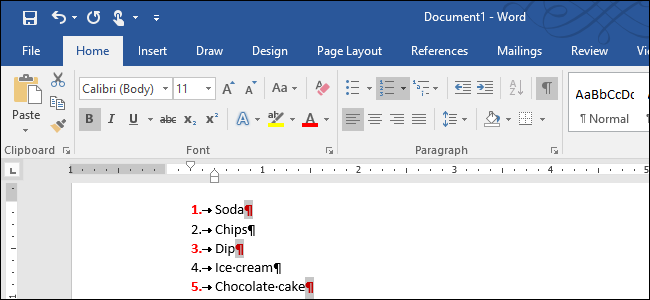
Коротко о принципе
Каждый номер или маркер в нумерованном/маркёрованном списке в Word является частью символа конца абзаца (знак ¶). Форматирование, которое вы хотите применить только к номеру, нужно назначать не на текст строки, а именно на этот знак абзаца. Это гарантирует, что изменения коснутся только цифры/маркера, а не содержимого пункта.
Важно: сначала покажите непечатаемые символы, чтобы виден был знак ¶.
Шаги — пошаговая инструкция
1. Включите отображение непечатаемых символов
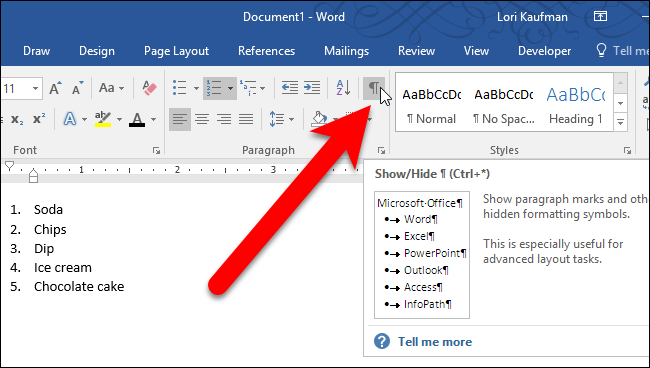
На вкладке «Главная» нажмите кнопку «Показать/Скрыть ¶» в разделе «Абзац», чтобы видеть знаки конца абзаца.
2. Изменить формат одного номера
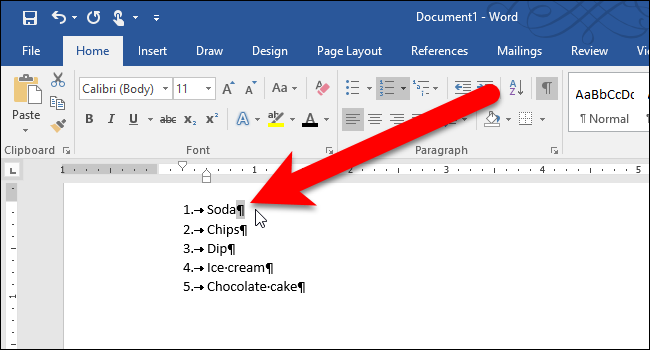
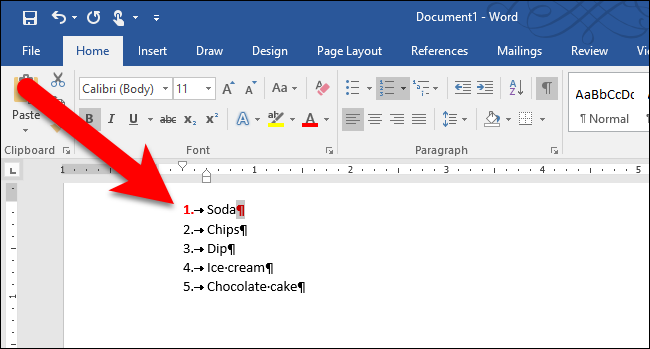
Кликните и выделите только знак ¶ в конце нужного пункта списка. Именно этот знак принимает формат, который вы примените.
Затем примените нужное форматирование — например, сделайте цифру жирной и красной.
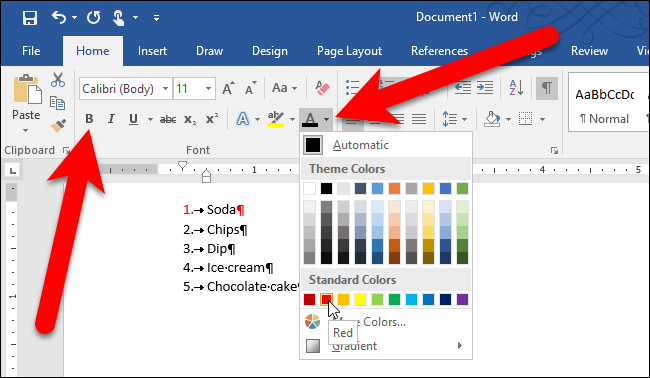
Результат: только цифра изменила цвет и начертание, текст пункта остался без изменений.
3. Изменить формат нескольких номеров
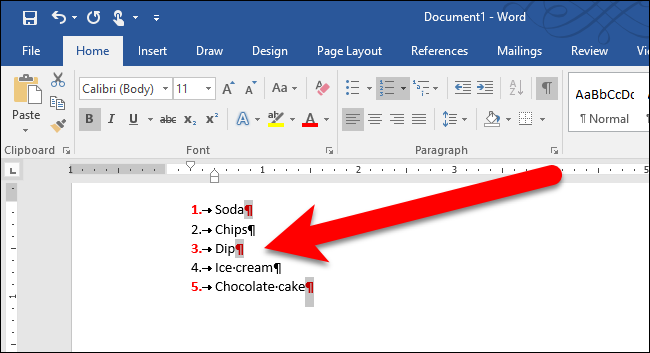
Удерживайте Ctrl и последовательно кликайте по знакам ¶ тех пунктов, номера которых хотите изменить. После выделения примените форматирование.
4. Изменить формат всех номеров в одном списке
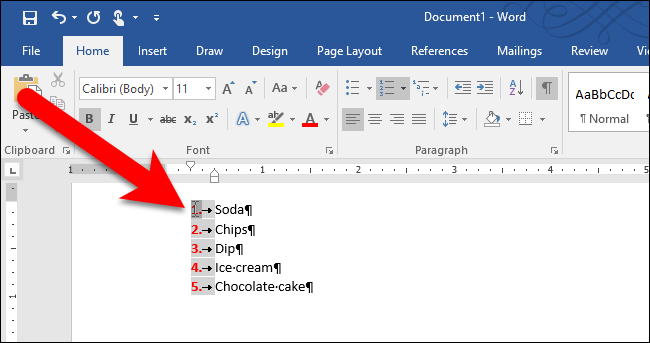
Кликните прямо по одному из номеров в списке. Word выделит все номера этого списка. Затем примените форматирование.
5. Как форматирование сочетается с форматированием пунктов
Если вы выделите весь текст элементов списка и примените, например, курсив, текст элементов станет курсивом, а номера сохранят свои индивидуальные атрибуты (например, красный и жирный). При снятии форматирования с текстов пунктов форматирование, применённое только к номерам, остаётся.

6. Как убрать специфическое форматирование номера
Выделите знак ¶ одного или нескольких номеров, затем снимите формат (например, нажмите кнопку «Очистить формат» или вручную уберите жирность/цвет). Это вернёт номера к базовому стилю списка.
Когда этот подход не сработает
- Если список — это часть встроенного элемента управления (форма) или поле, поведение может отличаться. В таких случаях форматирование надо применять к стилю или к полю.
- Если номера генерируются программно (например, при слиянии почты) — формат номера может сбрасываться при обновлении данных.
Альтернативные подходы
- Изменить стиль «Список» или конкретный стиль абзаца, чтобы глобально назначить формат для всех списков документа.
- Использовать многоуровневые списки и править формат номера через «Определить новый формат номера» (Главная → Нумерация → Определить новый формат номера).
Быстрая методика (cheat sheet)
- Показать непечатаемые символы: Главная → Показать/Скрыть ¶.
- Один номер: выделить знак ¶ → применить формат.
- Несколько номеров: Ctrl + выделение нескольких знаков ¶ → применить формат.
- Все номера списка: клик по любому номеру → применить формат.
Чеклист перед отправкой документа
- Видны непечатаемые символы (¶).
- Проверены все списки на единообразие.
- Форматирование номеров сохраняется после копирования/вставки.
- Внесены правки в стиль, если нужен глобальный эффект.
Критерии приёмки
- Номера/маркеры имеют нужный шрифт, размер, цвет и начертание.
- Текст пунктов не изменил формат, если это не требовалось.
- Изменения применяются корректно при сохранении и повторном открытии документа.
Небольшие советы и подводные камни
- Если вы часто форматируете номера, создайте отдельный стиль абзаца или настройте формат нумерации — это даст устойчивый результат при редактировании и копировании.
- При массовой правке списков в документе удобнее использовать стиль: тогда изменения применятся ко всем элементам, привязанным к нему.
Краткий глоссарий
- Знак ¶ — символ конца абзаца, который содержит формат номера/марки.
- Стиль абзаца — набор параметров форматирования, применяемых к абзацу.
Часто задаваемые вопросы
Как показать непечатаемые символы?
Нажмите «Показать/Скрыть ¶» на вкладке «Главная». Это включит отображение всех знаков конца абзаца и пробелов.
Можно ли изменить формат для всех списков сразу?
Да — используйте настройку стилей абзацев или измените шаблон/стиль «Список», чтобы применить формат ко всем спискам документа.
Краткое резюме
Изменение формата только цифр или маркеров в списке Word достигается через выделение знака ¶. Это простой и гибкий способ: работает для одного, нескольких или всех номеров в списке и совместим с применением общего форматирования к тексту пунктов.
Важно: при массовых изменениях рассмотрите использование стилей, чтобы избежать рассинхронизации форматов.

Похожие материалы

RDP: полный гид по настройке и безопасности

Android как клавиатура и трекпад для Windows

Советы и приёмы для работы с PDF

Calibration в Lightroom Classic: как и когда использовать

Отключить Siri Suggestions на iPhone
