
Как сделать текст жирным и применить форматирование в LinkedIn
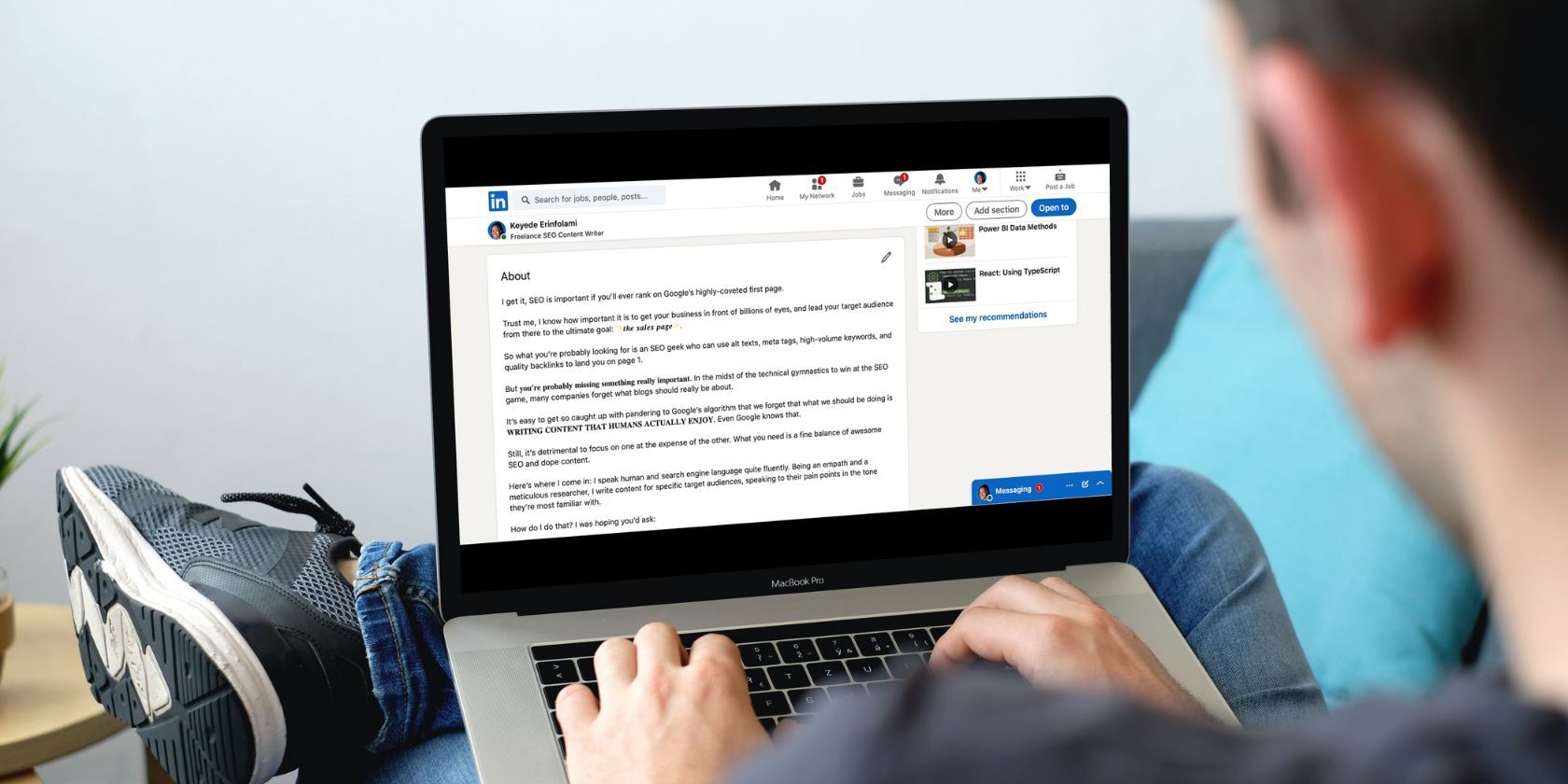
Кратко: LinkedIn не поддерживает богатое форматирование в обычных постах, но можно использовать конвертеры Unicode, чтобы вставлять визуально жирный или курсивный текст. Перед применением учитывайте проблемы поиска, доступности и совместимости; используйте такие приёмы умеренно и оставляйте ключевые слова в обычном тексте.
LinkedIn выглядит профессионально, но остаётся социальной сетью. В условиях перегруженности информацией пользователи чаще пролистывают контент, чем читают его полностью. При беглом просмотре пост или профиль должен иметь «крючок», который направит читателя к важной информации. Жирный шрифт и курсив помогают выделить ключевые тезисы и управлять вниманием.
Однако обычные посты LinkedIn отображаются как простой текст — без встроенной поддержки жирного, курсива или подчеркивания. Что же делать, если хочется добавить акценты? Ниже — подробное руководство, советы по рискам и альтернативные методы.
Как добавить жирный или курсивный текст в посты LinkedIn
На сегодня самый распространённый способ — использовать Unicode-конвертер текста. Это онлайн-инструменты, которые преобразуют обычный текст в визуально отличающиеся символы и стили, имитирующие жирный, курсив, моноширинный или декоративный шрифт.
Краткая инструкция:
- Откройте выбранный Unicode-конвертер.
- Вставьте обычный текст в поле ввода.
- Выберите стиль (жирный, курсив, зачёркнутый и т.д.).
- Нажмите «Копировать» рядом с понравившимся вариантом.
- Вставьте преобразованный текст в заголовок профиля, описание, пост, комментарий или статью LinkedIn.
Пример инструмента, который мы использовали ниже, упрощает этот процесс.
Как пользоваться генератором шрифтов для LinkedIn
LinkedIn Text Font Generator — простой инструмент с множеством вариантов шрифтов. Вставляете обычный текст, и сервис мгновенно показывает более 90 стилей. Прокрутите список, найдите нужный вариант и нажмите кнопку «Copy» справа. После этого вставьте результат в LinkedIn.
Важно: у большинства таких сервисов нет ограничения по длине, но редкая или слишком «декоративная» запись может ухудшить читаемость.
Что учитывать перед изменением шрифта в LinkedIn
Использование стилизованного текста может сделать профиль интереснее, но у этого подхода есть существенные минусы. Ниже — основные риски и замечания.
1. Вы можете стать нечитаемыми для поиска
Проблема: текст, преобразованный в редкие Unicode-символы, может быть неиндексируемым поисковыми ботами LinkedIn и внешними поисковиками. Это значит, что по ключевым словам в таком тексте вас не найдут.
Совет: оставляйте важные ключевые слова (должность, навыки, ключевая специализация) в обычном тексте, а декоративные акценты используйте только для неключевых фраз.
2. Может выглядеть непрофессионально
Переусердствование с декоративными шрифтами воспринимается как несерьёзность. Клиенты и рекрутеры могут посчитать профиль «шумным».
Совет: используйте один стиль выделения в заголовке или в ключевом абзаце, не во всём профиле.
3. Шрифт может не отображаться на старых устройствах
Хотя современные устройства поддерживают Unicode, некоторые старые устройства или сборки Android могут показывать заменители в виде маленьких пустых квадратиков. В таких случаях текст становится нечитаемым.
Совет: проверяйте отображение на нескольких устройствах или оставляйте альтернативный вариант без преобразований.
4. Форматированный текст недоступен для программ чтения с экрана
Экранные читалки часто не корректно интерпретируют сложные Unicode-символы и произносят их по буквам, а не как слова. Это делает контент недоступным для пользователей с нарушениями зрения.
Совет: соблюдайте доступность — не заменяйте полностью важную информацию декоративным текстом.
Альтернативные подходы и когда их применять
Если цель — улучшить внимание и структурировать текст, рассмотрите альтернативы:
- Используйте встроенный редактор LinkedIn Articles — он поддерживает базовое форматирование (заголовки, выделение текста) и лучше индексируется.
- Применяйте короткие абзацы и маркеры для сканируемости.
- Используйте эмодзи как визуальные метки, но умеренно и только там, где это уместно.
- Добавляйте изображение-обложку с ключевой фразой — это привлекает внимание в ленте.
Каждый из этих методов менее рискован в плане поиска и доступности, чем массовое применение Unicode-стилей.
Расширенные рекомендации и чек-листы
Важно: перед публикацией проходите базовую проверку качества по следующим спискам.
Чек‑лист для соискателей:
- Заголовок содержит ключевую должность в обычном тексте.
- Одна короткая фраза выделена стилем максимум.
- Описание навыков оставлено в обычном тексте для поиска.
Чек‑лист для маркетологов и владельцев бизнеса:
- Тест на отображение на iOS и Android.
- Тест на читаемость экранным читалкам.
- Анализ реакции аудитории: A/B‑тест с и без форматирования.
Чек‑лист для рекрутеров:
- Убедитесь, что важные навыки и ключевые слова остаются в обычном тексте.
- Используйте выделения только для уточняющих фраз.
Мини‑методология: как внедрять стили безопасно
- Определите цель выделения: привлечь внимание, структурировать, акцентировать призыв.
- Выберите не более одного стиля на раздел (например, только заголовок или только первый абзац).
- Сформируйте версию без преобразований для индексации и доступности.
- Проведите быструю проверку на двух устройствах и с программой чтения экрана.
- Отслеживайте метрики вовлечения и корректируйте.
Критерии приёмки
- Отображение: текст читается и не заменяется квадратиками на тестовых устройствах.
- Поисковая доступность: ключевые слова остаются в исходном тексте.
- Доступность: проверка с экранным читалкой показала приемлемую навигацию.
- Профессионализм: профиль не выглядит перегруженным декоративным шрифтом.
Когда этот приём не сработает
- Если ваша целевая аудитория использует устаревшие устройства или специализированные программы чтения.
- Если важная информация заменена декоративным текстом и перестаёт индексироваться.
- Если стиль ухудшает восприятие бренда (например, в B2B секторе с консервативной аудиторией).
Быстрый набор шаблонов и примеров
Пример размещения акцента в профильном заголовке:
- Обычный: Руководитель продукта • SaaS • Машинное обучение
- С акцентом: Руководитель продукта • SaaS • 𝗠𝗮𝗰𝗵𝗶𝗻𝗲 𝗟𝗲𝗮𝗿𝗻𝗶𝗻𝗴 (только ключевой термин)
Пример для поста (коротко):
- Обычный текст: 5 шагов для запуска A/B-теста.
- С акцентом: 5 шагов для запуска 𝘼/𝙱‑теста — начинайте с гипотезы.
Доступность и юридические замечания
Важно: использование декоративных Unicode-символов не нарушает общих правил приватности, но может снизить доступность контента. Если вы работаете с чувствительными данными пользователей, всегда соблюдайте политику конфиденциальности платформы и внутренние регламенты компании.
Краткий итог
Unicode‑конвертеры — быстрый способ добавить визуальные акценты в LinkedIn, но они имеют ограничения: индексация, совместимость и доступность. Используйте их выборочно, сохраняйте ключевые слова в обычном тексте и проверяйте отображение на разных устройствах. В большинстве случаев достаточно умеренного выделения или использования встроенных средств LinkedIn Articles.
Важно: делайте A/B‑тесты и опирайтесь на показатели вовлечения, чтобы понять, что работает для вашей аудитории.

Похожие материалы

Несколько аккаунтов Skype: Multi Skype Launcher

Журнал для работы: повысить продуктивность

Персональные звуки уведомлений на Android

Скачивание шоу Hulu для офлайн‑просмотра

Microsoft Start: персонализированная новостная лента
