
Как поставить верхний и нижний индекс в Word и PowerPoint

Быстрые ссылки
Форматирование верхнего или нижнего индекса
Вставка символов верхнего или нижнего индекса
Верхний индекс — это уменьшенный текст, поднятый над базовой строкой (например, 10³). Нижний индекс — уменьшенный текст, опущенный ниже базовой строки (например, H₂O). Эти приёмы часто используют в формулах, обозначениях и сносках.
Форматирование верхнего и нижнего индекса
- Выделите текст, который нужно сделать индексом.
- На вкладке «Главная» в группе «Шрифт» нажмите маленькую иконку запуска диалогового окна шрифта (кнопка в правом нижнем углу группы).
- В окне «Шрифт» в разделе «Эффекты» установите флажок «Верхний индекс» или «Нижний индекс». В поле «Образец» видно, как будет выглядеть текст. Нажмите «ОК».
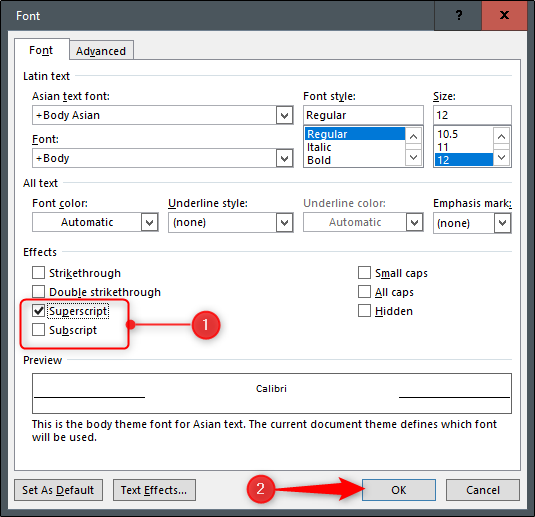
- Чтобы отменить эффект, выделите текст и нажмите Ctrl+Пробел (Ctrl+Space). Это вернёт шрифт к стандартным параметрам.
Горячие клавиши
- Верхний индекс: выделите текст и нажмите Ctrl+Shift++ (Ctrl+Shift+плюс)
- Нижний индекс: выделите текст и нажмите Ctrl+=
(На Mac используйте Command вместо Ctrl; в разных локализациях клавиатур сочетания могут незначительно различаться.)
Вставка символов верхнего и нижнего индекса
Если нужно вставить отдельный символ (например, ² или ₃), используйте вставку символов.
- Перейдите на вкладку «Вставка» и нажмите «Символ».
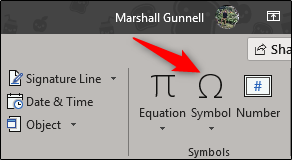
- В появившемся меню выберите «Другие символы».
- В окне «Символ» в выпадающем списке «Подмножество» выберите «Верхние и нижние индексы».
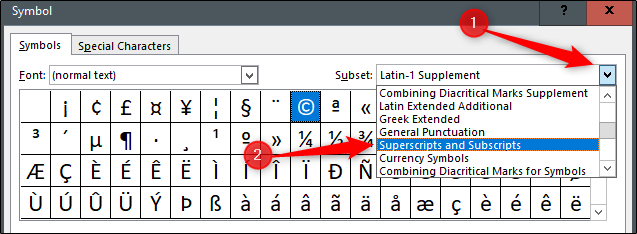
- Нажмите нужный символ, затем «Вставить».
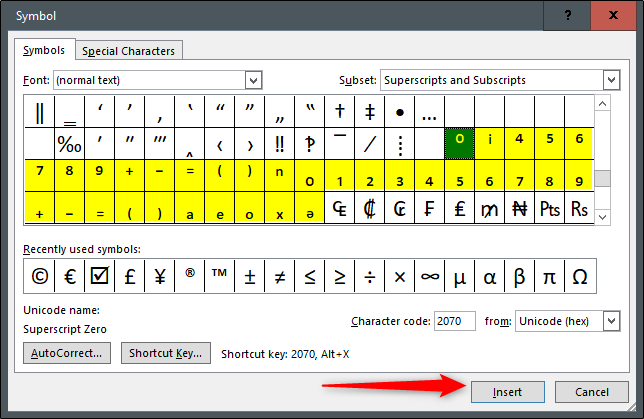
Символ появится в документе или слайде как отдельный знак — это удобно, если индексы не образуют единый текстовый фрагмент.
Альтернативные способы
- Форматирование через панель быстрого доступа: добавьте команду «Шрифт» в панель быстрого доступа для одного клика.
- Формула/Редактор уравнений: для математических выражений лучше использовать вставку «Формула» — там индексы набираются стандартно и корректно сохраняются при экспорте.
- Формат по образцу (Format Painter): если нужно применить индекс к нескольким фрагментам, используйте «Формат по образцу» на вкладке «Главная».
- Вставка через Unicode: можно вставлять символы верхнего/нижнего индекса по их Unicode-кодам (полезно для автоматизации и скриптов).
Когда это не сработает (подводные камни)
- В текстовых полях некоторых шаблонов и в заголовках стиль может перебивать ручные установки шрифта — применяйте стиль заголовка или обновите стиль.
- При конвертации в PDF или при экспорте в другие форматы иногда меняются интервалы; для критичных по типографике материалов используйте встроенные формулы или векторные объекты.
- В старых версиях Word/PowerPoint для Mac расположение команд может отличаться.
Чек-лист для авторов и докладчиков
- Выделен текст для индекса
- Применён нужный эффект через окно «Шрифт» или сочетание клавиш
- Проверено воспроизведение в режиме просмотра и при печати
- Если символ вставлен, проверено соответствие шрифта (символы могут отсутствовать в некоторых шрифтах)
Краткая методология (шпаргалка)
- Выделите → Окно «Шрифт» → Эффекты → Верхний/Нижний индекс → OK.
- Для символа: Вставка → Символ → Подмножество → Верхние и нижние индексы → Вставить.
- Для множества фрагментов: используйте «Формат по образцу» или настраиваемый стиль.
Шпаргалка: сочетания и советы
- Ctrl+Shift++ — верхний индекс
- Ctrl+= — нижний индекс
- Ctrl+Space — убрать ручное форматирование
- Формула (Alt+=) — для сложных математических выражений
Совместимость и заметки по версиям
- Описанные действия актуальны для современных версий Microsoft Word и PowerPoint на Windows и Mac. В интерфейсах Office 2016, Office 2019, Office 365 и Microsoft 365 пункты находятся в тех же разделах, но могут отличаться формулировки в локализованных интерфейсах.
- В веб-версии Office (Word Online, PowerPoint Online) базовые функции форматирования индексов доступны, но набор символов и диалоговые окна могут быть упрощены.
Критерии приёмки
- Индекс визуально смещён вверх/вниз и уменьшен по отношению к базовому тексту.
- При экспорте в PDF внешний вид сохраняется.
- Символы индексов корректно воспроизводятся в целевом шрифте.
Глоссарий
- Верхний индекс: текст, поднятый выше базовой строки и уменьшенный по размеру.
- Нижний индекс: текст, опущенный ниже базовой строки и уменьшенный по размеру.
Итог: для простых задач используйте окно «Шрифт» или горячие клавиши; для формул — редактор уравнений; для множества фрагментов — формат по образцу или стили.

Похожие материалы

RDP: полный гид по настройке и безопасности

Android как клавиатура и трекпад для Windows

Советы и приёмы для работы с PDF

Calibration в Lightroom Classic: как и когда использовать

Отключить Siri Suggestions на iPhone
