
Верхний и нижний индекс в Google Docs и Slides

Быстрые ссылки
Как форматировать верхний или нижний индекс
Как вставить символ верхнего или нижнего индекса
Если вам нужно сослаться на сноску или написать химическую/математическую формулу, умение быстро делать верхний и нижний индекс пригодится. В примерах ниже мы используем Google Docs, но шаги работают и в Google Slides.
Как форматировать верхний или нижний индекс
Откройте документ в Google Docs или презентацию в Google Slides. Вы можете сначала выделить текст или поставить курсор в место вставки.
Затем в меню выберите Format → Text и нажмите «Superscript» для верхнего индекса или «Subscript» для нижнего.
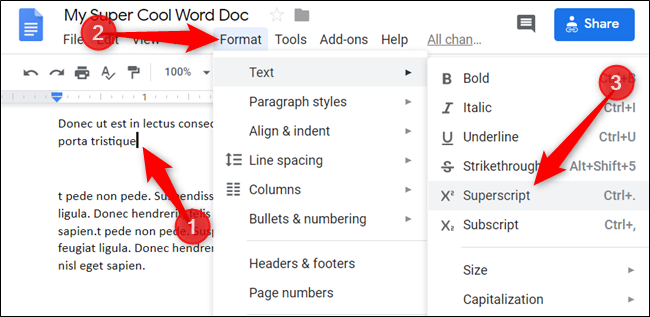
Альтернативный быстрый способ — сочетания клавиш:
- Верхний индекс (superscript):
Ctrl+.(Windows/ChromeOS) илиCmd+.(macOS) - Нижний индекс (subscript):
Ctrl+,(Windows/ChromeOS) илиCmd+,(macOS)
Начните печатать — текст появится в выбранном виде.
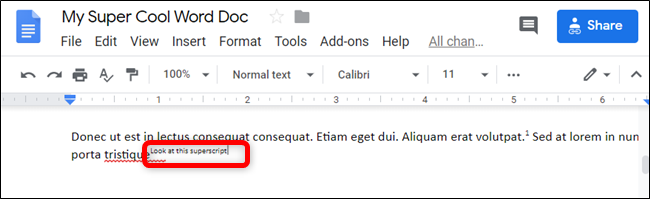
Как вставить символ верхнего или нижнего индекса
Если вам нужен не формат, а конкретный символ (например, нижний индекс цифры или специальный скрипт), используйте инструмент «Special characters».
Откройте Insert → Special characters.

В открывшемся окне справа есть выпадающий список. Выберите «Superscript» или «Subscript», чтобы отфильтровать подходящие знаки.
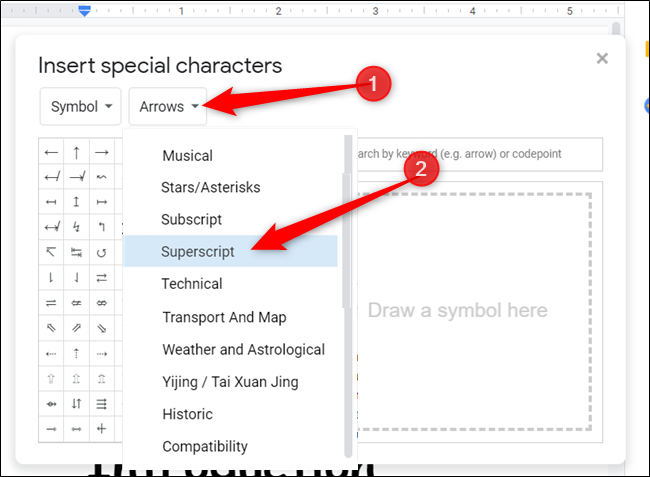
Найдите нужный символ и кликните по нему — он вставится в место курсора.
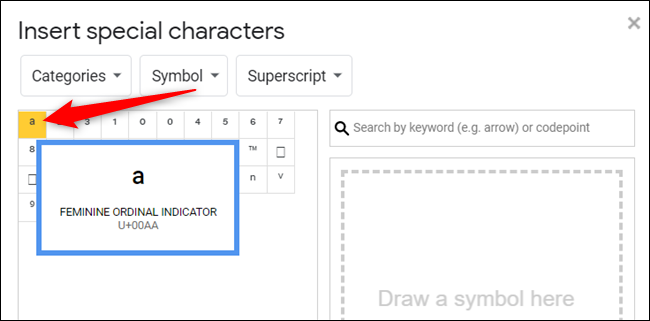
Закройте окно — символ останется в документе.
Шпаргалка: сочетания клавиш и альтернативы
- Ctrl + . / Cmd + . — верхний индекс
- Ctrl + , / Cmd + , — нижний индекс
- Insert → Special characters — вставка отдельных символов
- Форматирование работает на выделенном тексте; вставка символа работает в позиции курсора.
Альтернативы и примеры:
- Если часто нужны одни и те же символы, создайте фрагмент текста (snippet) в расширении автозамены или в собственных шаблонах Google Docs.
- Для сложных математических выражений используйте Equation (Insert → Equation) — в нём поддерживается верхний/нижний индекс и более точное форматирование.
- Можно вставить Unicode‑символы верхних/нижних цифр (например, ², ³, ₁, ₂), если вам подходят фиксированные знаки.
Когда это не сработает: типичные проблемы и решения
- Проблема: сочетания клавиш не работают. Причины: конфликт с системными горячими клавишами или раскладкой клавиатуры. Решение: проверьте настройки ОС или используйте меню Format → Text.
- Проблема: формат применяется к целой строке, а нужно только к символу. Решение: выделите только нужные символы перед применением или используйте Insert → Special characters.
- Проблема: символы выглядят по-разному в экспортированном PDF. Решение: проверьте шрифт — некоторые шрифты не содержат всех верхних/нижних вариаций; используйте стандартный шрифт (например, Arial или Times New Roman) или вставляйте Unicode‑символы.
Практические примеры и кейсы использования
- Научная статья: ноль в показателе степени, химические формулы (H₂O), номера сносок (²).
- Образование: формулы и индексы в презентации преподавателя.
- Маркетинг: стилизованные надписи в баннерах (иногда используют верхний индекс как дизайнерский элемент).
Роль‑ориентированный чек‑лист
Для студента:
- Убедитесь, что символ виден в PDF после экспорта.
- Используйте Unicode для простых индексов.
Для исследователя:
- Используйте Equation для сложных выражений.
- Проверяйте соответствие стиля журнала.
Для преподавателя/презентатора:
- Проверьте отображение в Google Slides на разной технике.
- Подготовьте запасной слайд без сложных символов.
Мини‑методология: быстрая последовательность действий
- Выделите символ или поставьте курсор. 2. Примените Format → Text → Superscript/Subscript или нажмите сочетание клавиш. 3. Если нужен отдельный знак, Insert → Special characters → Superscript/Subscript → выбрать символ.
Краткий словарь
- Верхний индекс: superscript — знак, поднятый над базовой строкой.
- Нижний индекс: subscript — знак, опущенный ниже базовой строки.
Часто задаваемые вопросы
Какой шорткат для верхнего индекса?
Верхний индекс: Ctrl + . (Windows/ChromeOS) или Cmd + . (macOS).
Можно ли применять верхний/нижний индекс к нескольким фрагментам одновременно?
Да, выделите несколько фрагментов подряд (или используйте поиск/замену с форматированием) и примените команду.
Критерии приёмки
- Символ отображается как верхний или нижний индекс в документе.
- Экспорт в PDF сохраняет расположение и шрифт символа.
- Сочетания клавиш работают на целевой платформе.
Заключение
В большинстве случаев быстрее всего использовать сочетания клавиш. Для единичных особых символов удобно окно «Special characters». Если нужны сложные формулы, переходите в Equation. Проверьте итоговый файл на целевой платформе — это исключит проблемы с отображением.
Примечание
Если вы работаете в корпоративной среде с ограничениями на расширения или кастомные шрифты, заранее тестируйте экспорт и совместимость на целевых устройствах.

Похожие материалы

Несколько аккаунтов Skype: Multi Skype Launcher

Журнал для работы: повысить продуктивность

Персональные звуки уведомлений на Android

Скачивание шоу Hulu для офлайн‑просмотра

Microsoft Start: персонализированная новостная лента
