
Форматирование USB в Linux через терминал
Введение
Устройство хранения — неотъемлемая часть компьютера. Оно служит для длительного хранения данных и выпускается в разных формах: внешние и внутренние жёсткие диски, флеш‑накопители, оптические диски и т.д. Форматирование переписывает метаданные и структуру раздела, фактически удаляя доступную структуру файлов и позволяя создать новую файловую систему.
Этот подробный гид покажет, как безопасно и последовательно отформатировать USB‑накопитель (или другой внешний диск) прямо из терминала Linux. Подход годится для большинства дистрибутивов.
Важно
- Всегда делайте резервную копию важных данных перед форматированием. Форматирование удаляет доступную структуру файлов и может затруднить восстановление.
- Убедитесь, что вы форматируете правильное устройство — ошибка приведёт к потере данных на другом диске.
Как следовать этому руководству
Лучше всего практиковаться на ненужной флешке. Шаги одинаковы для других внешних накопителей, но названия устройств могут отличаться (/dev/sdb, /dev/sdc и т. п.). Для рабочего стола: большинство окружений автоматически монтируют флешку в /media/<имя_пользователя>/<метка>.
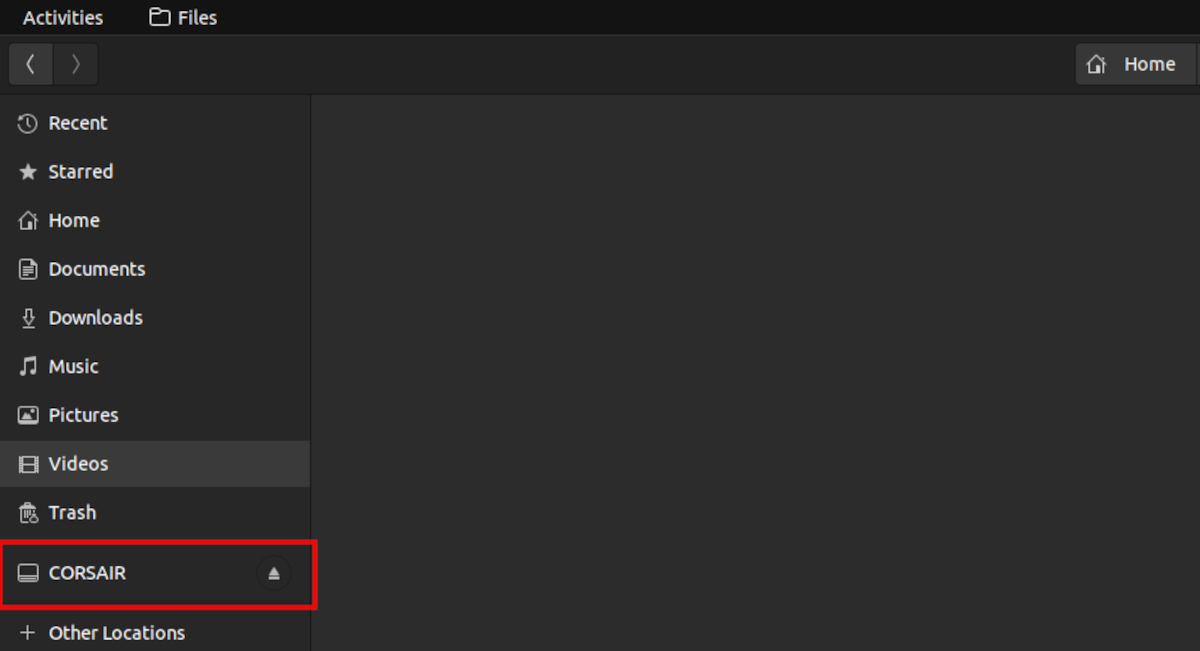
Перед началом подготовьте терминал: откройте терминал (обычно Ctrl + Alt + T) и выполните команды от имени пользователя с sudo, если нужно.
Получение свойств устройства
Прежде чем форматировать, найдите точное имя устройства и текущую точку монтирования.
- Просмотр всех смонтированных файловых систем (читаемо):
df -h- Более подробная информация о блоковых устройствах (рекомендуется):
lsblk -o NAME,FSTYPE,SIZE,MOUNTPOINT,LABEL- Список разделов и таблиц разделов (если нужно):
sudo fdisk -l- Узнать UUID и типы файловых систем:
blkid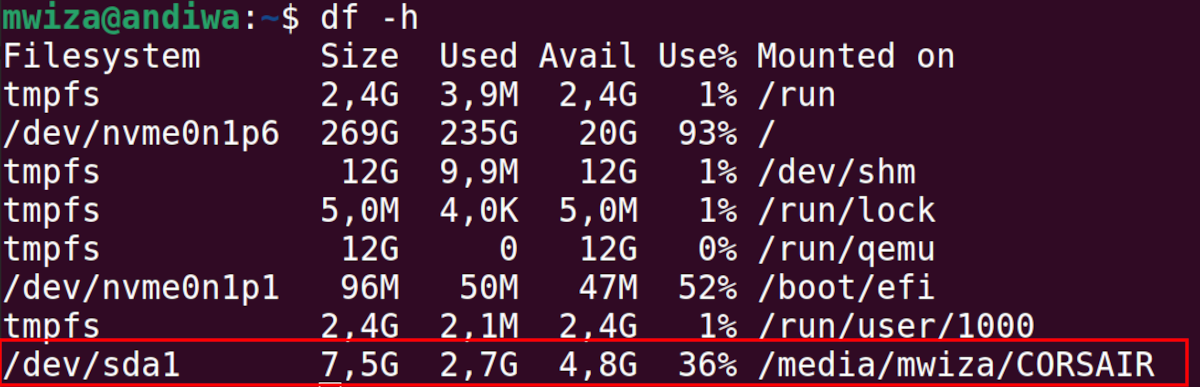
На выходе вы увидите строку с устройством типа /dev/sdb1 или /dev/sda1 и точкой монтирования /media/
Совет: lsblk показывает древовидную структуру и помогает отличить физический диск (/dev/sdb) от раздела (/dev/sdb1).
Последовательность действий: безопасное форматирование
Ниже — проверенная последовательность действий с командами и пояснениями.
- Отключите монтирование (unmount)
Если устройство смонтировано, его нужно отмонтировать, иначе данные могут быть повреждены и mkfs может не сработать.
sudo umount /dev/sda1Если umount выдаёт «target is busy», проверьте, какие процессы используют точку монтирования:
lsof /mount/point
# или
sudo fuser -m /mount/point
В крайнем случае можно использовать отложенное размонтирование:
sudo umount -l /dev/sda1- Создание файловой системы (mkfs)
mkfs — утилита‑оболочка для создания файловых систем. Ниже примеры для популярных форматов.
FAT32 (хорошо для совместимости с Windows, macOS и старым оборудованием; ограничение файла 4 ГБ):
sudo mkfs.vfat -n 'MYLABEL' -I /dev/sda1ext4 (рекомендуется для Linux, поддерживает права доступа, journaling):
sudo mkfs.ext4 -L 'MYLABEL' /dev/sda1exFAT (совместимость и поддержка больших файлов; потребуется пакет exfat-utils/exfatprogs):
sudo mkfs.exfat -n 'MYLABEL' /dev/sda1NTFS (если нужен Windows‑совместимый раздел с поддержкой больших файлов и прав; обычно требуется ntfs-3g/ntfsprogs):
sudo mkfs.ntfs -f -L 'MYLABEL' /dev/sda1Примечание: вместо /dev/sda1 используйте реальное имя вашего устройства. Параметры -n и -L задают метку носителя.
- Переподключение и проверка
Отсоедините физически и повторно подключите устройство или выполните монтирование вручную. Затем проверьте:
df -h
lsblk -f
Файловая система должна отобразиться с новой меткой и типом.
Какой формат выбрать: подсказки и критерии
Короткие определения:
- FAT32 — высокая совместимость, максимум 4 ГБ на один файл.
- exFAT — кроссплатформенная, поддерживает большие файлы и современные накопители.
- NTFS — стандарт Windows с продвинутыми функциями, хорош при тесной работе с Windows.
- ext4 — стандарт для Linux: журнальная файловая система, производительная и надёжная.
Эвристики:
- Нужна макс. кроссплатформенность между старыми устройствами — FAT32.
- Нужны большие файлы (>4 ГБ) и совместимость с Windows/macOS — exFAT.
- Нужны POSIX‑права и производительность под Linux — ext4.
- Если накопитель будет работать в основном с Windows и нужны функции NTFS — используйте NTFS.
Таблица сравнения (ключевые характеристики):
| Формат | Кроссплатформенность | Максимальный размер файла | Подходит для |
|---|---|---|---|
| FAT32 | Отличная | 4 ГБ | старые флешки, камеры |
| exFAT | Очень хорошая | Очень большой (TB+) | флешки/SSD для обмена между ОС |
| NTFS | Хорошая (Windows) | Очень большой | Windows‑центры, большие файлы |
| ext4 | Низкая (только Linux) | Очень большой | Linux-серверы и рабочие станции |
Практическая мини‑методология
- Оцените цель: совместимость vs. права доступа vs. размер файлов.
- Сделайте резервную копию данных.
- Определите устройство: lsblk, df -h.
- Отмонтируйте устройство: umount.
- Создайте FS: mkfs.<тип> с меткой.
- Проверка: lsblk -f, df -h, монтирование.
- Тест: скопируйте тестовый файл, прочитайте/запишите.
Роль‑ориентированные чеклисты
Для обычного пользователя:
- Сделать резервную копию.
- Проверить имя устройства через файловый менеджер и df -h.
- Отмонтировать и отформатировать.
- Проверить, что метка и файловая система отображаются.
Для системного администратора:
- Проверить SMART перед форматированием (smartctl).
- Операции в сценариях — использовать скрипты с логированием.
- План отката и процедур восстановления.
Для разработчика/тестировщика:
- Убедиться, что права доступа и поведение FS соответствуют требованиям приложения.
- Провести тесты записываемости и чтения.
Критерии приёмки
- Устройство успешно отмонтировано и затем отформатировано без ошибок.
- lsblk -f или df -h показывает ожидаемый тип файловой системы и метку.
- Накопитель монтируется и доступны чтение/запись.
- Для выбранного формата соблюдены ограничения (например, файл 4 ГБ недоступен на FAT32).
Распространённые ошибки и устранение проблем
Проблема: umount выдаёт «device busy»
- Решение: закройте приложения, использующие диск; выполните lsof или fuser; при необходимости используйте umount -l.
Проблема: неверно выбранное устройство
- Решение: остановитесь, проверьте lsblk и df -h снова. Лучше перепроверить второй раз.
Проблема: после mkfs устройство не отображается корректно
- Решение: повторно подключите физически диск, проверьте dmesg на ошибки, проверьте поддержку выбранной FS в вашей системе (может потребоваться установить exfat или ntfs‑пакет).
Тестовые случаи и критерии проверки
- Тест 1: форматирование и проверка метки (создать файл 1 МБ, прочитать его).
- Тест 2: попытаться создать файл >4 ГБ на FAT32 — операция должна завершиться ошибкой или не допустить запись.
- Тест 3: на ext4 проверить восстановление прав (создать файл, изменить владельца и права).
Альтернативные инструменты
GUI:
- GNOME Disks (Диски) — простой интерфейс для форматирования и управления разделами.
- GParted — мощный инструмент для работы с разделами.
CLI:
- parted — для работы с таблицами разделов и изменения размеров.
- wipefs — удаление сигнатур файловых систем перед созданием новой.
Безопасность и приватность
Если вы передаёте устройство другому человеку и хотите гарантированно удалить данные, форматирование файловой системы не всегда достаточно. Для надёжного удаления используйте инструменты для безопасного затирания (например, shred или dd с /dev/zero или /dev/urandom), соблюдая требования к безопасности и времени выполнения.
Итог
Форматирование в Linux из терминала даёт полный контроль над типом файловой системы и меткой устройства. Следуйте последовательности: резервное копирование → определение устройства → отмонтирование → mkfs → проверка. Выбирайте файловую систему исходя из требований совместимости и ограничений.
Короткие рекомендации
- Для кроссплатформенной совместимости и малых файлов — FAT32.
- Для больших файлов между Windows/macOS/Linux — exFAT.
- Для Linux‑систем — ext4.
- Для Windows‑специфичных задач — NTFS.
Сводка шагов (быстро):
- df -h или lsblk
- sudo umount /dev/sdXN
- sudo mkfs.<тип> -L ‘METKA’ /dev/sdXN
- Подключить и проверить df -h
Дополнительные ресурсы
- man mkfs
- man lsblk
- документация вашего дистрибутива по установке exfat/ntfs‑пакетов
Заметка: При форматировании внутренних системных дисков или разделов, содержащих загрузчик, соблюдайте осторожность и заранее подготовьте план восстановления.

Похожие материалы

Несколько аккаунтов Skype: Multi Skype Launcher

Журнал для работы: повысить продуктивность

Персональные звуки уведомлений на Android

Скачивание шоу Hulu для офлайн‑просмотра

Microsoft Start: персонализированная новостная лента
