
Как форматировать SD‑карту в FAT32 на Mac
Что вы узнаете в этой статье
- Три рабочих способа форматирования SD‑карты в FAT32 на Mac.
- Подготовка, резервное копирование и восстановление данных после форматирования.
- Когда FAT32 недоступен и какие есть альтернативы.
- Практические чек‑листы и краткая методология для разных ролей.
Введение
FAT32 — старый, но широко совместимый файловый формат. Его поддерживают камеры, медиаплееры, игровые консоли и большинство ОС. Однако у FAT32 есть ограничения: максимальный размер файла — 4 ГБ, а macOS чаще не предлагает формат FAT32 для разделов больше 32 ГБ через графику. Эта статья объяснит, как безопасно получить FAT32 на Mac, когда это оправдано, и какие альтернативы выбрать.
Часть 1: Подготовка перед форматированием SD‑карты в FAT32 на Mac
Быстрая проверка перед началом
- Убедитесь, что переключатель защиты от записи (lock) на SD‑карте находится в положении «разблокировано». Если он включён, запись невозможна.
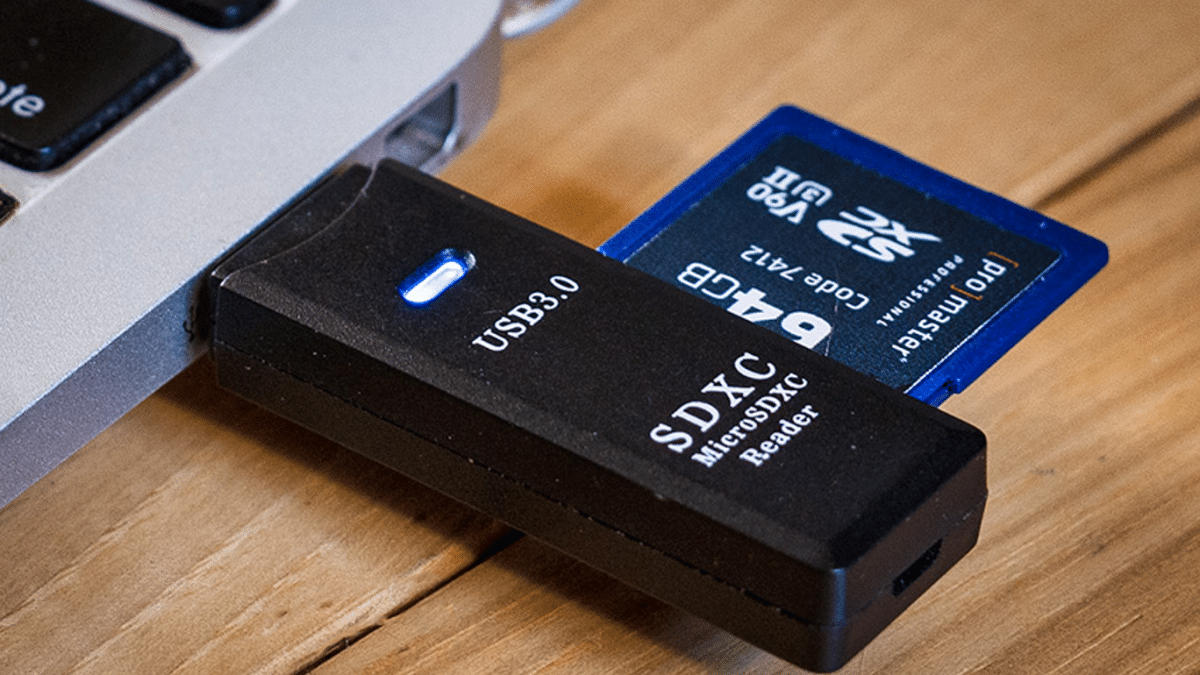
- Если у вашего Mac нет слота SD, используйте кардридер или адаптер. Можно подключить камеру по USB и монтировать карту через неё.
- Форматирование удалит все данные. Скопируйте важные файлы на внешний диск или в облако.
Восстановление данных после форматирования: краткая методология
Если вы отформатировали карту и хотите вернуть файлы, существуют инструменты восстановления данных для macOS. Восстановление возможно, если карта не была перезаписана новыми данными.
Основные принципы восстановления:
- Прекратите использовать SD‑карту. Новые записи уменьшают шансы восстановления.
- Запустите сканирование с помощью специализированного софта.
- Просмотрите предварительный просмотр найденных файлов перед восстановлением.
- Сохраните восстановленные файлы на другой диск, а не на ту же SD‑карту.
![Подключение SD‑карты для восстановления] (https://www.ilounge.com/wp-content/uploads/2024/02/Connect-and-Select-Your-SD-Card.png)

Пояснение терминов:
- Резервная копия — копия данных в другом месте для защиты от потерь.
- Форматирование — операция, создающая новую файловую систему и удаляющая указатели на файлы.
Часть 2: Три способа форматирования SD‑карты в FAT32 на Mac
1) Через Дисковую утилиту (Disk Utility)
Когда применять: простые случаи, карты до 32 ГБ или когда достаточно эквивалентной совместимости.
Пошагово:
- Подключите карту к Mac через слот или кардридер.
- Откройте Finder → Программы → Утилиты → Дисковая утилита (или нажмите Cmd+Пробел и введите «Дисковая утилита»).
- В левой панели найдите вашу SD‑карту и выберите её физический диск (не только раздел).
- Нажмите «Стереть».
- В поле Формат выберите «MS‑DOS (FAT)» (это интерфейсное название FAT32) или «exFAT» для больших карт.
- При необходимости введите имя тома и схему «Master Boot Record» (MBR) для лучшей совместимости со старыми устройствами.
- Нажмите «Стереть» и дождитесь завершения.
- Корректно извлеките карту через кнопку «Извлечь».
Важно: macOS иногда не показывает «MS‑DOS (FAT)» для разделов больше 32 ГБ. В этом случае используйте Terminal или стороннюю утилиту.
![Выбор формата MS‑DOS (FAT) в Дисковой утилите] (https://www.ilounge.com/wp-content/uploads/2024/02/Convert-SD-Card-to-FAT32-using-Disk-Utility.png)

2) Через Terminal (для продвинутых пользователей)
Когда применять: нужен FAT32 на больших картах или вы предпочитаете терминальные команды.
Пошагово:
- Подключите SD‑карту.
- Откройте Terminal (Cmd+Пробел → введите Terminal).
- Выполните команду, чтобы увидеть список дисков:
diskutil list- Найдите идентификатор вашей SD‑карты (например, /dev/disk2) по объёму и метке.
- Снимите монтирование с диска (замените diskX на ваш идентификатор):
diskutil unmountDisk /dev/diskX- Запустите форматирование в FAT32 (замените diskX):
sudo newfs_msdos -F 32 /dev/diskX- Дождитесь завершения и выполните безопасное извлечение.
Примечания:
- Команда newfs_msdos создаёт FAT32 на указанном устройстве. Она подходит для больших карт, но писать большие файлы (больше 4 ГБ) на FAT32 нельзя.
- Если команда не срабатывает на уровне диска, возможно, нужно указать раздел, например /dev/diskXs1.
![Список дисков в Terminal] (https://www.ilounge.com/wp-content/uploads/2024/02/Convert-SD-Card-to-FAT32-by-Terminal.png)

3) Сторонняя утилита SD Memory Card Formatter
Когда применять: пользователи, которым нужно простое автодействие и максимальная совместимость с SD‑стандартом.
Шаги:
- Скачайте официальную утилиту SD Memory Card Formatter с сайта SD Association.
- Подключите карту и запустите программу.
- Выберите устройство и нужные опции форматирования.
- Утилита может автоматически подобрать файловую систему; подтвердите и нажмите «Format».
Замечание для Mac‑систем на Apple Silicon: на некоторых macOS потребуется установить Rosetta, чтобы запускать программы, рассчитанные на Intel‑архитектуру. Следуйте официальным инструкциям Apple, если нужна эмуляция.
![Утилита SD Memory Card Formatter автоматически выбирает файловую систему] (https://www.ilounge.com/wp-content/uploads/2024/02/This-tool-will-automatically-choose-the-appropriate-file-system-for-you.png)

Часть 3: Почему Mac может не позволять форматировать SD‑карту в FAT32
Основные причины:
- Ограничение GUI: Дисковая утилита часто не предлагает FAT32 для носителей больше 32 ГБ.
- Повреждённая файловая система или битые сектора. Тогда форматирование может завершаться с ошибкой.
- Аппаратные проблемы: физические дефекты карты или кардридера.
- Защита от записи: апаратный переключатель или программная блокировка.
Рекомендации при проблемах:
- Попробуйте Terminal‑метод или стороннюю утилиту.
- Проверьте карту на ошибки с помощью First Aid (Первая помощь) в Дисковой утилите.
- Если First Aid не помогает, вероятно, есть физические повреждения — попробуйте другое устройство или обмен замену.
Альтернативы FAT32 и когда их выбирать
- exFAT: рекомендуемый выбор для карт >32 ГБ и для файлов больше 4 ГБ. Поддерживается macOS, Windows и современными камерами.
- NTFS: хорош для Windows‑ориентированных сценариев, но macOS может предоставлять только чтение без дополнительных драйверов.
- APFS/HFS+: используются внутри macOS, но не подходят для совместимости с камерами и многими внешними устройствами.
Практические сценарии: что выбрать
- Камера, плеер, старые устройства: FAT32 (если карта ≤32 ГБ) или exFAT (современные камеры поддерживают exFAT).
- Хранение видео больших файлов (>4 ГБ): exFAT.
- Совместное использование с Windows и macOS: exFAT.
Когда форматирование не вернёт данные: примеры
- Если после форматирования вы записали новые файлы — шансы восстановления сильно снижаются.
- Физические повреждения или сбой электроники карточки могут привести к безвозвратной потере данных.
- Аппаратная ошибка на кардридере, из‑за которой файл система повреждена.
Мини‑методология восстановления данных (короткий чек‑лист)
- Немедленно извлеките карту и прекратите запись.
- Подключите карту к компьютеру через другой кардридер.
- Сканируйте с помощью инструмента восстановления.
- Предварительно просмотрите найденные файлы и восстановите их на другой диск.
- После успешного восстановления отформатируйте карту и проведите проверку на ошибки.
Чек‑листы по ролям
Роль: Обычный пользователь
- Проверить переключатель защиты.
- Сделать резервную копию.
- Использовать Дисковую утилиту.
- Извлечь карту безопасно.
Роль: Продвинутый пользователь / системный администратор
- Использовать diskutil list для определения устройства.
- Форматировать через Terminal при необходимости.
- Применять схему MBR для совместимости со старыми устройствами.
Роль: Фото/видео оператор
- Выбирать exFAT при видеозаписи больших файлов.
- Тестировать карту в камере после форматирования.
- Вести журнал форматов и серий карт.
Критерии приёмки
- Карта монтируется на macOS без ошибок.
- Устройство, требующее FAT32, распознаёт карту и пишет на неё файлы.
- Максимальный файл < 4 ГБ (для FAT32) записывается корректно.
- Проверка целостности (First Aid) пройдена.
Набор тестов / примеры приёмки
- Тест 1: Скопировать файл 3,5 ГБ на SD‑карту FAT32 — должно пройти.
- Тест 2: Скопировать файл 5 ГБ — на FAT32 не получится; на exFAT — пройдёт.
- Тест 3: Отформатировать карту >32 ГБ через Дисковую утилиту — проверить, был ли доступен MS‑DOS (FAT).
Безопасность и конфиденциальность
- При восстановлении данных не сохраняйте восстановленные файлы обратно на ту же SD‑карту.
- Если на карте были конфиденциальные данные, после восстановления и копирования выполните безопасное стирание (перезапись) перед утилизацией.
Частые вопросы (FAQ)
Q: Являются ли exFAT и FAT32 одинаковыми?
Коротко: нет. exFAT — более современный формат. Он поддерживает файлы большего размера и большие разделы, но может иметь меньшую совместимость со старыми устройствами по сравнению с FAT32.
Q: Как проверить, отформатирована ли SD‑карта в FAT32 на Mac?
- Вставьте SD‑карту.
- Откройте Finder → Программы → Утилиты → Дисковая утилита.
- Выберите карту в левой панели.
- Посмотрите поле «Формат»: если указано «MS‑DOS (FAT)» или «FAT32», значит карта в FAT32.
Заключение
FAT32 остаётся полезным форматом для совместимости, но у него есть ограничения по размеру файлов и разделов. На Mac проще всего использовать «Дисковую утилиту» для небольших карт и Terminal или сторонние утилиты для продвинутых случаев. Всегда делайте резервные копии и следуйте чек‑листам для вашей роли.
Полезная сводка
- Для карт до 32 ГБ используйте FAT32 через «Дисковую утилиту».
- Для карт больше 32 ГБ используйте exFAT или Terminal для создания FAT32, если это необходимо.
- Всегда создавайте резервную копию перед форматированием.
Факт‑бокс
- Ограничение FAT32 по размеру файла: 4 ГБ.
- Стандартный предел, при котором macOS GUI не предлагает FAT32: 32 ГБ.
- Рекомендуемая альтернатива для крупных файлов: exFAT.
Глоссарий в одну строку
- FAT32 — устаревшая, но совместимая файловая система с ограничением файла 4 ГБ.
- exFAT — современная файловая система для больших файлов и разделов.
- MBR — схема разметки для совместимости со старыми устройствами.

![Предварительный просмотр и восстановление файлов] (https://www.ilounge.com/wp-content/uploads/2024/02/Recover-Lost-Files-and-Save.png)

Важно: придерживайтесь безопасных процедур и не записывайте новые данные на карту до восстановления важных файлов.

Похожие материалы

Несколько аккаунтов Skype: Multi Skype Launcher

Журнал для работы: повысить продуктивность

Персональные звуки уведомлений на Android

Скачивание шоу Hulu для офлайн‑просмотра

Microsoft Start: персонализированная новостная лента
