
Как создать резервную копию Microsoft SharePoint Online

Microsoft SharePoint — один из самых популярных инструментов для совместного доступа к данным в организациях. Он упрощает командную работу через динамичные сайты и хранилища контента.
С помощью SharePoint можно обмениваться документами, новостями, ресурсами и файлами внутри компании. Пользователи могут сотрудничать на платформах Windows, macOS и мобильных устройствах, что ускоряет обмен информацией и повышает эффективность.
Однако сбои и человеческие ошибки случаются: файлы могут быть случайно удалены, повреждены или утеряны. К счастью, есть надёжные способы создать резервные копии и организовать восстановление данных в SharePoint Online.
Почему резервное копирование SharePoint важно
- Встроенные механизмы SharePoint защищают, но не всегда покрывают все сценарии (шифрование, длительное хранение, быстрый поиск).
- Сторонние решения обычно дают централизованное управление, гибкие политики хранения и более быстрый откат.
- Правильная стратегия уменьшает простой, риск утраты данных и расходы на восстановление.
Важно: базовые возможности Office 365/SharePoint не обеспечивают бесконечное хранение версий и быстрый экспорт. Планируйте резервное копирование с учётом SLA и бизнес-требований.
Как можно сделать резервную копию SharePoint Online
1. Попробуйте надёжную стороннюю программу
Сторонние решения для резервного копирования Windows чаще всего удобнее и функциональнее встроенных инструментов. Их преимущества:
- Централизованное управление бэкапами для нескольких сайтов SharePoint и подписок.
- Возможность сохранять копии на разные носители: облако, NAS, локальные диски, ленты и SAN.
- Поддержка шифрования резервных копий и контроля доступа.
- Гибкие расписания, дедупликация, инкрементные/дифференциальные копии и быстрая проверка целостности.
Когда использовать стороннее ПО:
- Требуется хранение копий дольше, чем позволяют встроенные политики.
- Нужна возможность быстрого восстановления отдельных файлов или целых сайтов.
- Нужно централизованное соответствие требованиям безопасности и резервного копирования по нескольким арендаторам.
2. Используйте встроенные возможности восстановления
SharePoint предлагает базовые инструменты, которые помогают в типичных сценариях восстановления.
Версионирование
- Перейдите в настройки: Library/List settings.
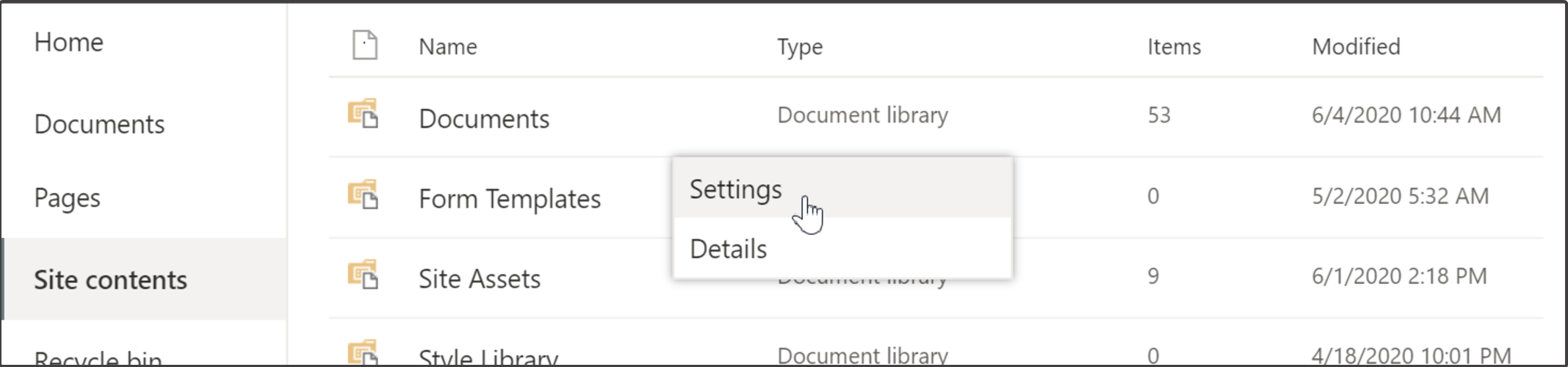
- Измените количество сохраняемых версий на желаемое значение.
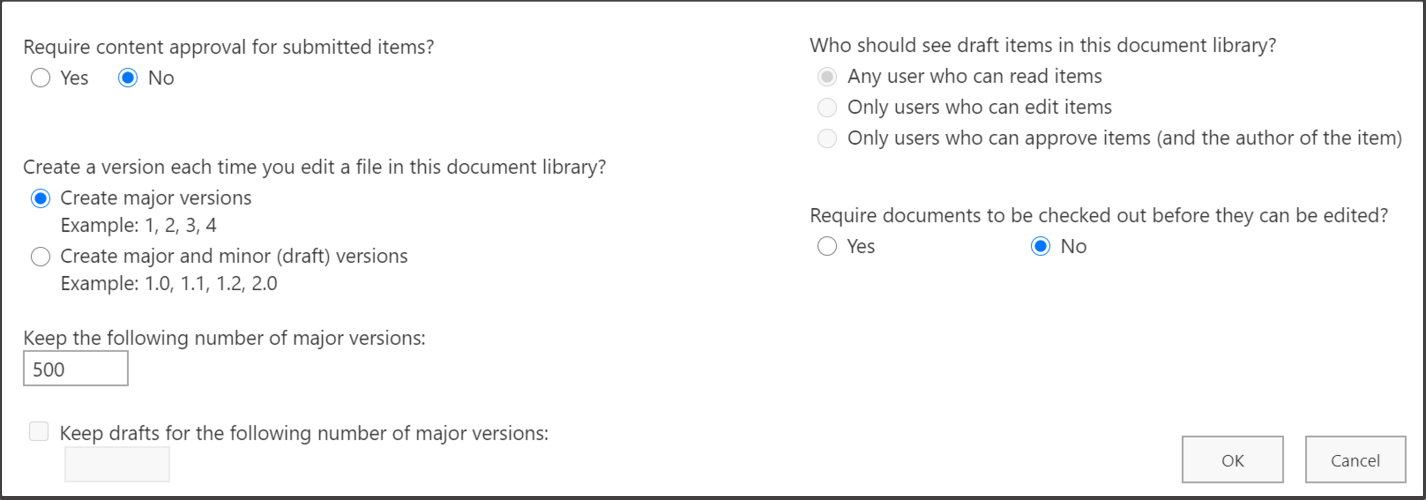
Версионирование подходит для быстрого восстановления предыдущих версий документов, но имеет ограничения по форматам и времени хранения.
Политики хранения (Compliance Retention)
- Откройте Microsoft 365 Compliance.
- Перейдите в раздел Policies, затем в Retention.
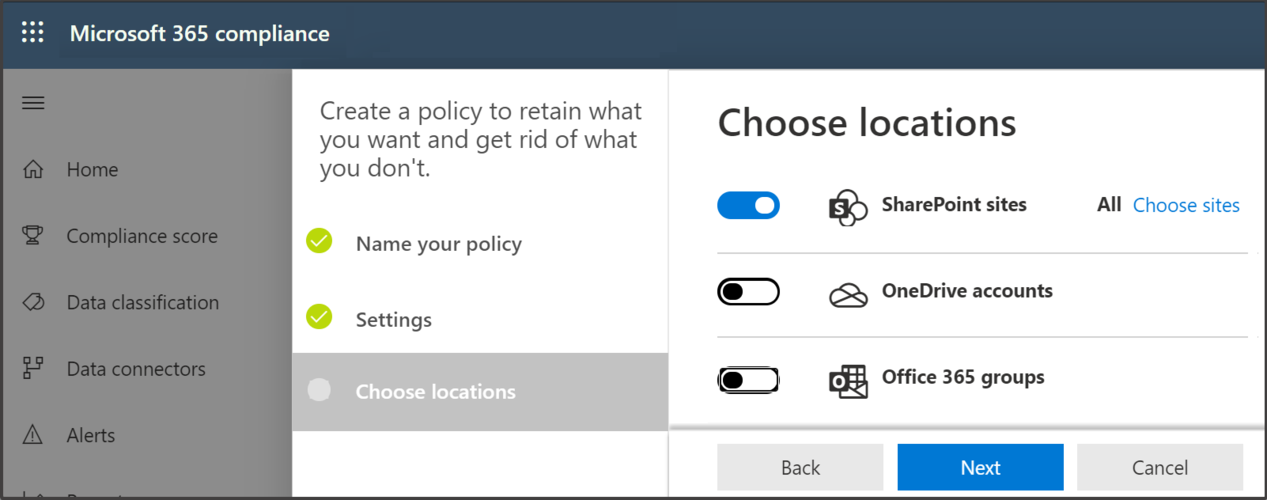
- Создайте новую политику и примените её к выбранным сайтам SharePoint.
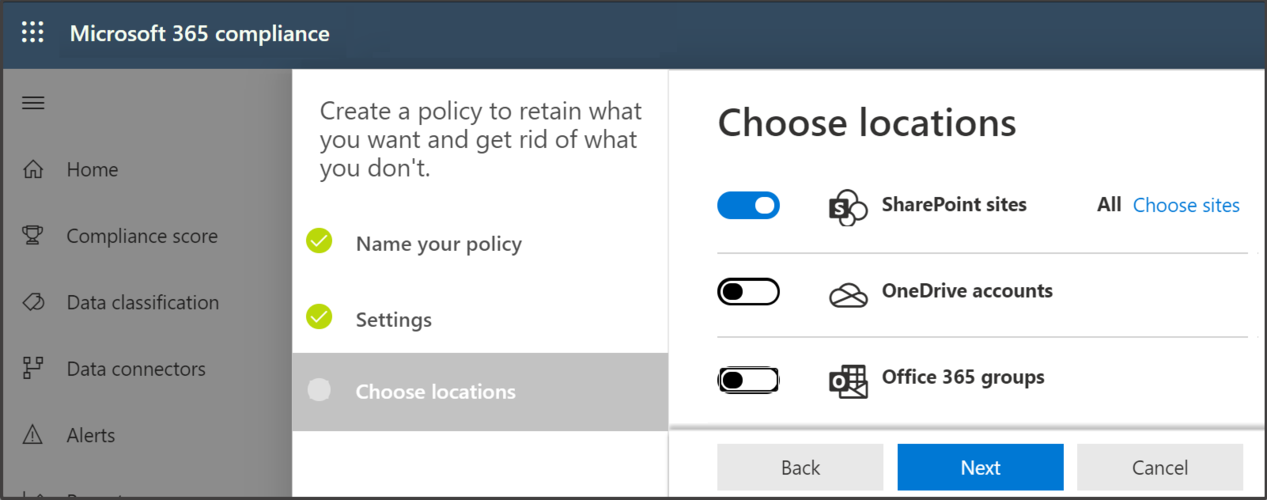
После применения политики требуется некоторое время на распространение. Когда политика вступит в силу, файлы на целевых сайтах будут сохраняться в соответствии с правилами.
Примечание: версионирование поддерживает только нативные форматы Office 365, а данные по умолчанию хранятся не более 93 дней в типичных сценариях. Поиск и экспорт больших наборов данных могут занимать часы или дни.
Когда встроенные средства не подходят
- Нужен длительный срок хранения (более 3 месяцев) — встроенные механизмы часто ограничены.
- Требуется мгновенное восстановление большого объёма данных или многоязычная поддержка метаданных — сторонние решения работают лучше.
- Требуется централизованный учёт и аудит по нескольким арендаторам и регионам.
Альтернативные подходы
- Экспорт данных через PowerShell/SharePoint API и хранение выгрузок в безопасном хранилище.
- Репликация данных между сайтами для геораспределённой доступности (DR).
- Использование специализированных SaaS-сервисов для бэкапа Office 365.
Чеклист по ролям (кто за что отвечает)
- Администратор IT:
- Настроить политики хранения и мониторинг бэкапов.
- Тестировать восстановление раз в квартал.
- Владельцы сайтов:
- Определить критичность контента и частоту резервного копирования.
- Проверять корректность метаданных и разрешений.
- Ответственный по безопасности:
- Настроить шифрование и управление ключами.
- Проверять журналы доступа и операции восстановления.
Стандартная процедура восстановления (короткий SOP)
- Оцените объём и тип утраченных данных.
- Определите источник: версия, политика хранения или сторонний бэкап.
- Выполните тестовое восстановление на изолированном сайте.
- Проверьте целостность и метаданные.
- Перенесите восстановленные данные на продуктивный сайт.
- Зафиксируйте инцидент и обновите планы резервного копирования.
Критерии приёмки
- Восстановление отдельного файла проходит < 1 часа (целевой показатель, зависит от решения).
- Восстановление сайта происходит корректно с сохранением метаданных.
- Шифрование резервных копий подтверждено и проверено.
- Регулярные тесты восстановления выполняются по расписанию.
Факты и числа
- Встроенное хранение версий по умолчанию может ограничиваться примерно 93 днями для некоторых сценариев.
- Экспорт больших наборов данных может занимать часы или дни — планируйте окна обслуживания.
Ментальные модели и эвристики
- 3-2-1 правило (адаптируйте): минимум 3 копии, на 2 разных типах носителей, 1 вне офиса/в облаке.
- «Минимально достаточный RTO»: настраивайте время восстановления в соответствии с важностью данных.
- «Fail fast, recover fast»: при обнаружении проблемы быстро отключите затронутую часть и начните восстановление с проверенных копий.
Тест-кейсы для проверки бэкапа
- Удаление и восстановление случайного файла — полная проверка версии.
- Восстановление целого сайта с метаданными.
- Проверка шифрования и доступа к архиву бэкапов.
- Воссоздание сценария массового удаления и оценка времени восстановления.
Риски и меры смягчения
- Риск: человеческая ошибка при настройке политик — мера: принудительные проверки и двухфакторная авторизация для изменений.
- Риск: повреждение бэкапов — мера: регулярная проверка целостности и дедупликация.
- Риск: нарушение соответствия — мера: аудит и хранение журналов доступа.
Итог и рекомендации
Комбинация стороннего ПО и встроенных возможностей SharePoint даёт наилучший баланс между скоростью восстановления, длительностью хранения и контролем доступа. Для критичных данных используйте сторонние решения с регулярным тестированием восстановления. Для менее критичных сценариев встроенное версионирование и политики хранения могут быть достаточны.
Если вам нужна помощь в выборе решения, опишите требования (объём данных, RTO/RPO, бюджет), и можно подобрать подходящий набор инструментов.
Важно: перед массовыми изменениями всегда выполняйте тестовое резервное копирование и восстановление на изолированном наборе данных.
Краткое резюме:
- Настройте версионирование и политики хранения как минимум.
- Для длительного и надёжного хранения используйте сторонние решения.
- Регулярно тестируйте восстановление и проверяйте целостность бэкапов.

Похожие материалы

Несколько аккаунтов Skype: Multi Skype Launcher

Журнал для работы: повысить продуктивность

Персональные звуки уведомлений на Android

Скачивание шоу Hulu для офлайн‑просмотра

Microsoft Start: персонализированная новостная лента
