
Как исправить высокий уровень загрузки CPU в Microsoft Excel
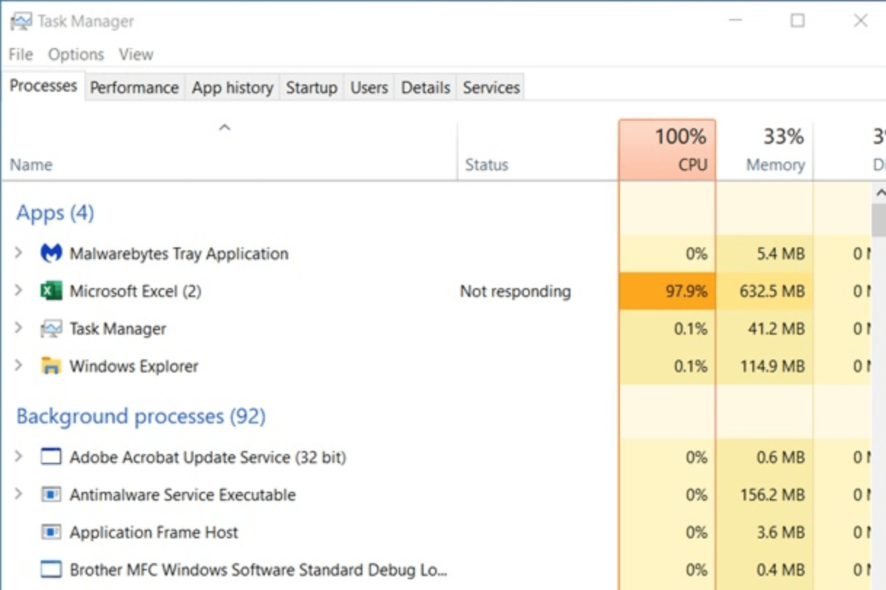
Microsoft Office остаётся основной офисной связкой для большинства пользователей Windows. Excel — надёжный инструмент, но иногда на платформе Windows появляются проблемы с производительностью. Одна из наиболее частых — высокий процент использования процессора Excel, из-за которого программа тормозит, зависает или потребляет ресурсы в простое.
В этой статье вы найдёте системный набор проверок и действий — от быстрых исправлений до полного recovery-плана — чтобы снизить нагрузку CPU, найти корень проблемы и предотвратить её повторение.
Почему Excel использует много процессора
Высокая загрузка CPU у Excel не имеет единой причины. Чаще всего это следствие одного из следующих факторов:
- устаревшая версия Office или Windows;
- конфликт сторонних надстроек (Add-ins) или COM-компонентов;
- сложные/неоптимизированные формулы и массивные расчёты в файле;
- повреждённые или частично испорченные файлы Excel;
- фоновые сторонние приложения (например, антивирус) или службы, влияющие на работу Excel;
- проблемы с самим установленным пакетом Office.
Поведение может отличаться: высокая загрузка при копировании/сохранении, во время вычислений, при открытии конкретного файла или даже в простое.
Важно: сначала выясните, повторяется ли проблема на других файлах и после перезапуска системы. Это сузит круг поиска.
Как ограничить использование CPU программой Excel
Короткий план действий — по возрастанию инвазивности:
- Проверьте обновления Windows и Office.
- Запустите Excel в безопасном режиме и отключите надстройки.
- Очистите локальные конфигурационные файлы Excel.
- Восстановите повреждённый файл или используйте утилиты восстановления.
- Выполните восстановление установки Office.
- Отключите сторонние приложения и службы.
- Переустановите Office полностью.
Ниже приводится подробное пошаговое руководство, чеклисты и дополнительные рекомендации для разных ситуаций.
Пошаговые исправления
1. Обновите Office и Windows
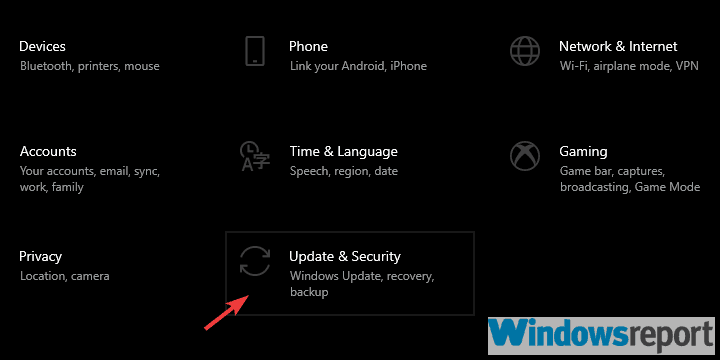
- Откройте Параметры (Settings).
- Перейдите в Обновление и безопасность (Update & Security).
- Откройте Центр обновления Windows (Windows Update) и нажмите Проверить наличие обновлений.
Обновления Excel распространяются через Центр обновления Windows или с помощью встроенной системы Office. Многие исправления производительности и баги устраняются через обновления — поэтому это логичный первый шаг.
Запустите Excel от имени администратора, чтобы исключить проблемы с правами доступа:
- Правый клик по ярлыку Excel → Свойства.
- Вкладка Совместимость (Compatibility).
- Отметьте Запускать эту программу от имени администратора и подтвердите.
Примечание: запуск от администратора помогает редко, но полезен при проблемах с доступом к сетевым дискам или при конфликте с UAC.
2. Запустите Excel в безопасном режиме и отключите надстройки
Запуск в безопасном режиме отключает все надстройки и расширения — это помогает понять, связана ли нагрузка с ними.
Как запустить безопасный режим:
- Нажмите и удерживайте CTRL и дважды кликните по ярлыку Excel. Подтвердите запуск в безопасном режиме.
- Если производительность улучшилась — проблема в надстройках. Отключайте их по очереди.
- Проверьте также недавно добавленные формулы и макросы.
Совет: Администрируйте COM-надстройки через Файл → Параметры → Надстройки → Перейти. Отключайте по одной и тестируйте время отклика и загрузку CPU.
3. Удалите локальные конфигурационные файлы Excel
Иногда повреждённые конфигурационные файлы или кеши вызывают аномальную нагрузку.
- Полностью закройте Excel.
- Откройте Проводник и перейдите по пути:
C:\Users\<Имя_пользователя>\AppData\Roaming\Microsoft\Excel\- Скопируйте всё содержимое папки в резервную папку (backup).
- Удалите файлы из оригинальной папки.
- Перезагрузите ПК и запустите Excel снова.
Важно: не удаляйте файлы из других папок Office, если не уверены. Всегда сохраняйте резервную копию перед удалением.
4. Восстановите повреждённый файл Excel
Если загрузка CPU наблюдается только при открытии одного конкретного файла, скорее всего файл повреждён.
Признаки повреждённого файла:
- Excel «виснет» на одном листе;
- при открытии файла отмечается значительное потребление CPU;
- Excel прекращает отвечать и требует завершения через диспетчер задач.
Решения:
- Откройте файл в режиме восстановления: Файл → Открыть → Выбрать файл → Стрелка рядом с Открыть → Открыть и восстановить.
- Если встроенный инструмент не помогает, используйте проверенное ПО для восстановления файлов. Рекомендуется отдавать предпочтение известным утилитам и предварительно тестировать их на копии файла.
Надёжная практика: всегда работайте с копией подозрительного файла, чтобы избежать усугубления повреждений.
Примечание по безопасности: при использовании сторонних инструментов убедитесь, что они не требуют отправки конфиденциальных данных на серверы третьих лиц без вашего контроля.
5. Восстановление установки Office
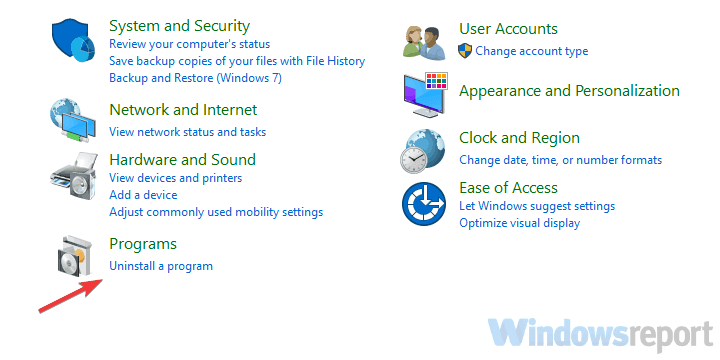
Если проблема системная, имеет смысл выполнить восстановление Office через панель управления.
- Откройте Панель управления → Программы → Программы и компоненты.
- Найдите Microsoft Office в списке, правый клик → Изменить → Восстановление.
- Следуйте подсказкам мастера и перезагрузите систему после завершения.
Восстановление исправляет повреждённые файлы установки и может решить проблему без полной переустановки.
6. Отключите сторонние приложения и службы
Некоторые программы на фоне (антивирус, резервное копирование, синхронизация облака) могут влиять на работу Excel.
- Нажмите Win+R, введите msconfig и откройте Конфигурацию системы.
- Во вкладке Службы поставьте галочку Скрыть все службы Microsoft.
- Нажмите Отключить все, затем вкладка Автозагрузка → Открыть диспетчер задач.
- Отключите все сторонние элементы автозагрузки и перезагрузите компьютер.
После перезапуска включайте службы и автозагрузку по одной, чтобы понять, какая из них вызывает конфликт.
7. Полная переустановка Excel/Office
Если ничего не помогает — выполните чистую деинсталляцию и установку:
- Панель управления → Программы → Удаление программы.
- Выберите Office → Удалить.
- Перезагрузите компьютер.
- Удалите остаточные локальные файлы (включая резервные копии конфигураций, если они не нужны).
- Установите Office заново с официального веб-сайта Microsoft.
Это крайняя мера, но она обычно решает системные проблемы с постоянной высокой загрузкой CPU.
Дополнительные подходы и рекомендации
Когда предложенные методы не помогают — альтернативы
- Откройте файл на другом компьютере с аналогичной версией Excel — поможет понять, локальна ли проблема.
- Экспортируйте данные в CSV и импортируйте в новый файл — если проблема в структуре файла, пересоздание листа часто помогает.
- Используйте Power Query для работы с большими наборами данных — он оптимизирован и снижает нагрузку на CPU по сравнению с большими формулами на листе.
Ментальные модели для поиска причины
- «Вертикальный срез»: сначала исключаем внешние факторы (обновления, службы, антивирус), затем локальные (надстройки, конфигурация), наконец — файлы и формулы.
- «Метод исключения»: отключаем по одному компоненту (надстройка/служба/автозагрузка) и тестируем после каждого изменения.
Чеклист для быстрого устранения проблем (роль: пользователь)
- Перезагрузил компьютер.
- Проверил обновления Windows и Office.
- Запустил Excel в безопасном режиме.
- Отключил надстройки.
- Проверил конкретные файлы на повреждение.
- Очистил локальные файлы конфигурации Excel.
- Выполнил восстановление Office.
Роль IT-специалиста: вмешательство
- Проанализируйте процессы через Диспетчер задач и Process Explorer.
- Посмотрите на статистику CPU и диска в момент пиков.
- Проверьте журналы событий Windows на ошибки приложения Office.
- При необходимости снимите дамп памяти процесса Excel для дальнейшей диагностики.
Плейбук для инцидента высокой загрузки Excel
- Зафиксируйте время и снимок Диспетчера задач (CPU, диск, память).
- Попробуйте безопасный режим: запуск с CTRL.
- Отключите сторонние службы и перезапустите.
- Если проблема связана с файлом — работайте с копией и попытайтесь открыть в режиме восстановления.
- При неудаче — восстановление Office, затем полная переустановка.
- Документируйте последовательность действий и итоговые показатели.
Критерии приёмки
Считайте проблему решённой, если выполняются все пункты:
- при обычном использовании Excel загрузка CPU не превышает характерный уровень (не возникают длительные пики);
- Excel не зависает во время открытия/сохранения/копирования;
- проблема не воспроизводится на других файлах и после перезапуска ОС.
Факты и полезные подсказки
- В большинстве случаев проблема решается обновлением и отключением проблемных надстроек.
- Если проблема проявляется только при работе с одним файлом — вероятность повреждения файла высока.
- Работайте с резервными копиями и используйте режимы восстановления Excel перед применением сторонних средств.
Безопасность и конфиденциальность
Если вы используете сторонние утилиты для восстановления файлов, убедитесь, что:
- программа не отправляет данные на внешние серверы без вашего явного согласия;
- вы работаете с копией файла, а не с оригиналом;
- компания-разработчик имеет хорошую репутацию и прозрачную политику конфиденциальности.
Частые вопросы
Почему Excel нагружает CPU в простое?
Иногда фоновые надстройки или макросы продолжают выполняться, даже когда кажется, что Excel простоял. Также причиной могут быть фоновые задачи синхронизации или автосохранения.
Можно ли ограничить использование CPU для одной программы в Windows?
Windows не предоставляет встроенного простого средства «ограничить CPU для процесса», но можно использовать инструменты планировщика задач, приоритет процесса в Диспетчере задач или сторонние утилиты, чтобы управлять потреблением.
Безопасно ли удалять содержимое папки AppData\Roaming\Microsoft\Excel?
Удаление конфигурационных файлов обычно безопасно, если вы сначала создали резервную копию. Это восстановит настройки Excel к значению по умолчанию.
Резюме
- Начните с простого: обновите систему и Office, перезагрузите компьютер.
- Запустите Excel в безопасном режиме, отключите надстройки и проверьте файлы на повреждение.
- Очистка локальных файлов конфигурации и восстановление Office часто решают проблему.
- В крайнем случае выполните чистую переустановку Office и следуйте плейбуку для системной диагностики.
Если после всех шагов проблема не ушла — соберите логи, снимите дамп процесса и обратитесь в IT-поддержку с подробным описанием шагов и результатами проверки.
Ключевые ресурсы: встроенные средства восстановления Excel, официальные обновления Microsoft и резервное копирование важных файлов.
Важно: сохраняйте резервные копии и тестируйте все действия на копиях файлов.

Похожие материалы

Несколько аккаунтов Skype: Multi Skype Launcher

Журнал для работы: повысить продуктивность

Персональные звуки уведомлений на Android

Скачивание шоу Hulu для офлайн‑просмотра

Microsoft Start: персонализированная новостная лента
