
Что такое CMOS‑батарейка и как её заменить

Быстрая навигация
- Что такое CMOS‑батарейка и зачем она нужна
- Когда нужно менять CMOS‑батарейку
- Как заменить батарейку в настольном ПК пошагово
- Особенности замены в ноутбуках
- Проверка, тестирование и восстановление BIOS
- Чек‑лист безопасности и контрольные точки
Что такое CMOS‑батарейка и зачем она нужна
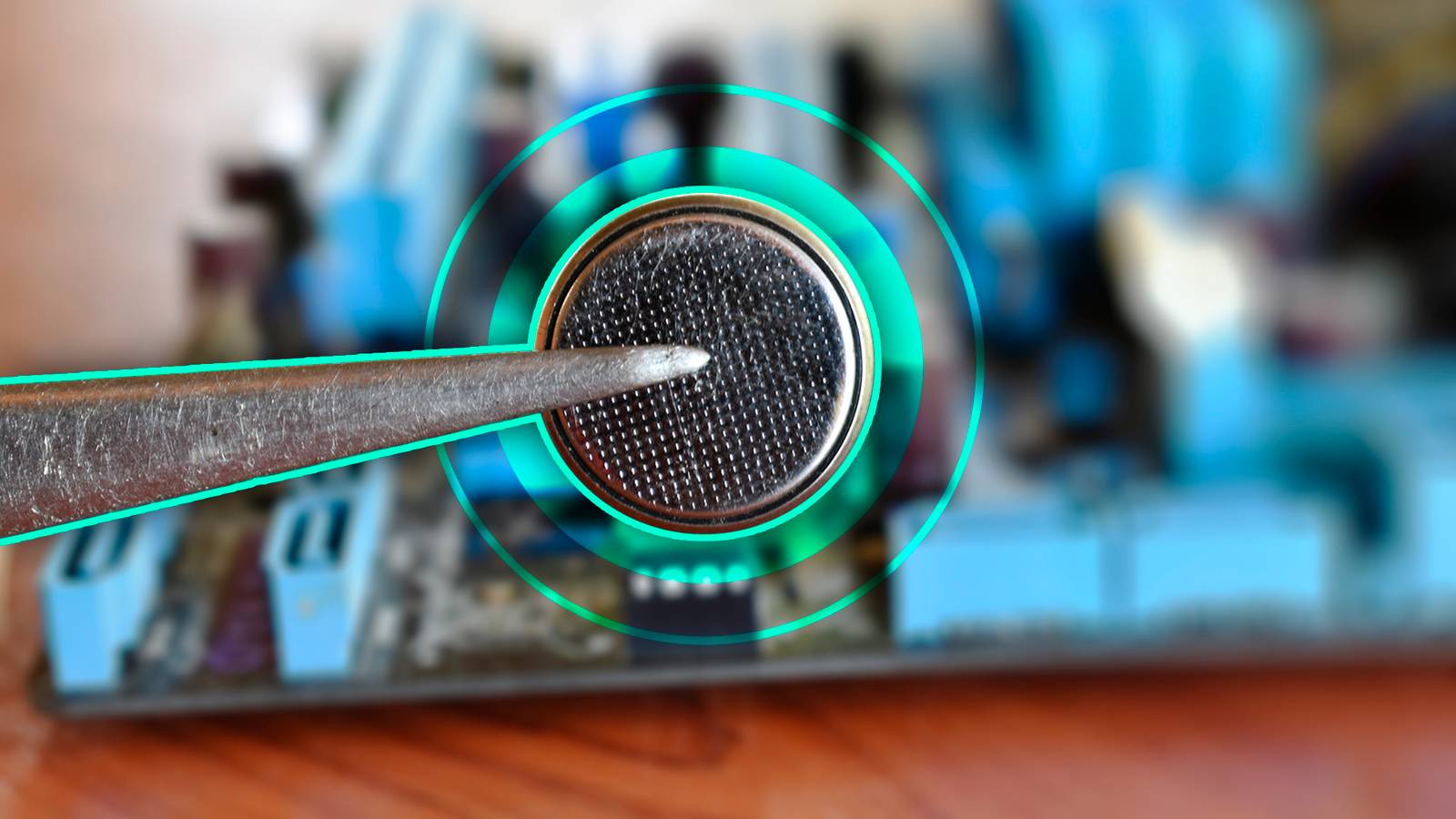
CMOS — это микросхема на материнской плате, которая хранит параметры BIOS или UEFI и поддерживает часы реального времени (RTC). Чтобы эти данные не терялись при отключении питания, микросхема питается от небольшой батарейки — обычно от батарейки типа CR2032. Если батарейка разряжается, настройки могут сброситься, а системные часы начнут показывать неправильное время.
Короткое определение терминов:
- CMOS — область памяти на плате для настроек BIOS/UEFI. Однострочно: хранит базовые настройки системы.
- BIOS/UEFI — прошивка, которая инициализирует аппаратное обеспечение до загрузки ОС.
- RTC — часы реального времени, которые считают дату и время системы.
Важно: современные платы частично используют энергонезависимую память, поэтому при разрядке батарейки иногда страдают только часы и дата, а не все настройки. Тем не менее батарейка остаётся критически важной для корректной работы загрузки и сохранения пользовательских настроек.
Источник фотографии: BLKStudio / Shutterstock
Признаки того, что батарейку нужно заменить
Если батарейка заканчивает ресурс, вы можете заметить следующие симптомы:
- Сброс настроек BIOS при каждой перезагрузке
- Неправильное системное время и дата
- Сообщения при старте: «CMOS Battery Failure», «CMOS Read Error», «CMOS Checksum Error», «ACPI BIOS Error»
- Сообщение «New CPU Installed» без фактической замены процессора
- Неустойчивая загрузка или необходимость постоянно заходить в BIOS для восстановления настроек
Примечание: на современных материнских платах многие параметры хранятся в энергонезависимой памяти, поэтому при разряде батарейки чаще всего страдают часы, а не все настройки. На старых платах разряд может привести к полной потере конфигурации.

Источник фотографии: Stepnext / Shutterstock
Какие типы батареек используются и совместимость
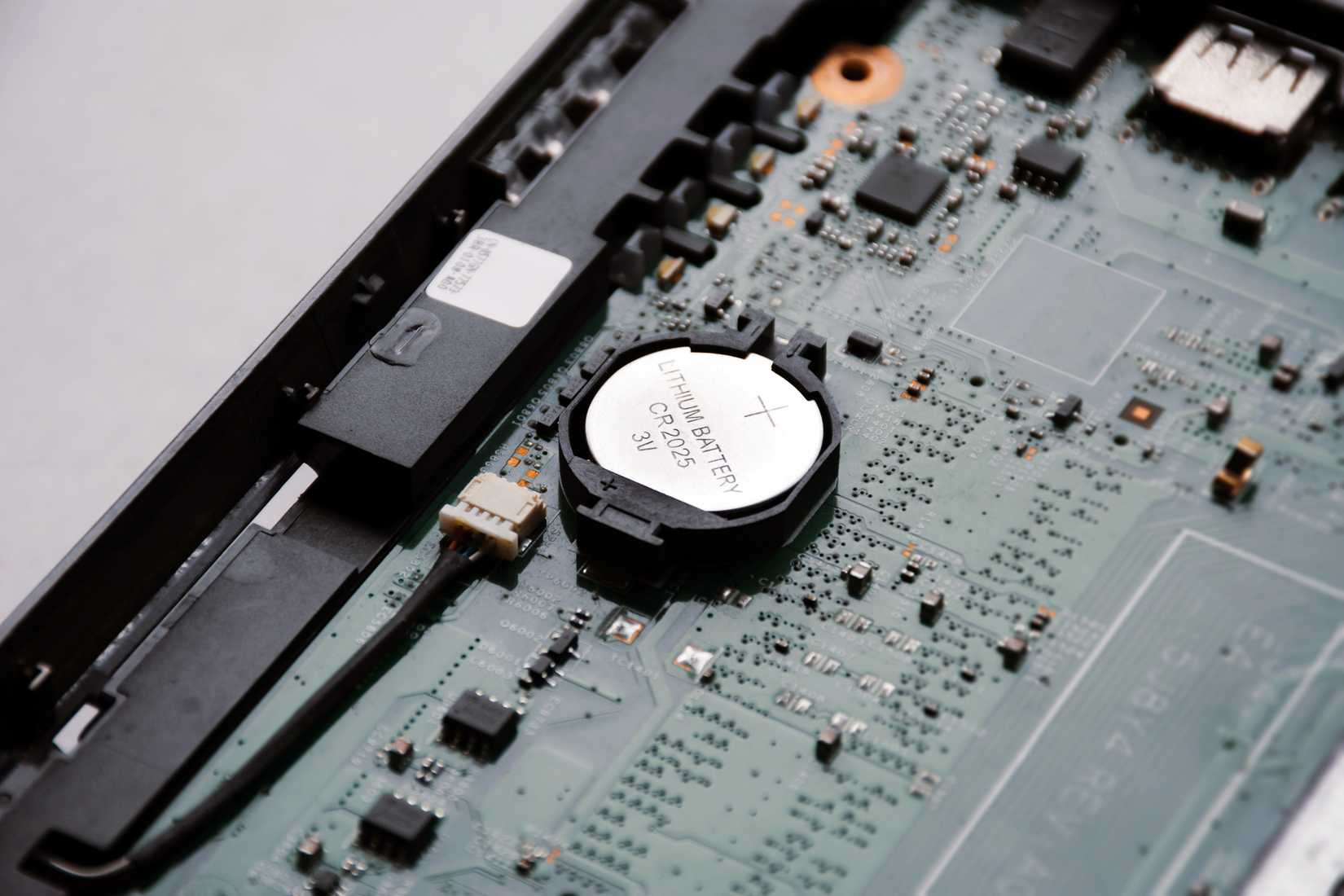
Наиболее распространённый тип: CR2032. Иногда встречаются другие форм‑факторы: CR2025, CR2016 и редкие вариантные элементы. В ноутбуках производители могут использовать маленькие круговые элементы, паяные батарейки или сборки с проводком. Всегда проверяйте маркировку на старой батарейке перед покупкой.
Таблица совместимости (обобщённо):
- CR2032 — наиболее частая для настольных ПК
- CR2025 и CR2016 — менее ёмкие альтернативы, подходят не на всех платах
- Паяные элементы или сборки с проводком — чаще в ноутбуках и компактных системах
Важно не заменять батарейки на «несоответствующие по напряжению/размеру» без проверки — это может не сработать или повредить крепление.
Как заменить CMOS‑батарейку на настольном ПК — пошаговая инструкция
Краткая методика: подготовка → отключение питания → доступ к плате → извлечение старой → установка новой → проверка.
Шаги подробно:
Подготовка
- Выключите компьютер и отключите кабель питания от розетки.
- Отключите все периферийные устройства.
- Займите антистатическое положение: работайте на нековром полу или используйте антистатический браслет.
Снятие боковой панели корпуса
- Открутите винты и снимите боковую крышку для доступа к материнской плате.
Поиск батарейки
- Найдите круглый держатель батарейки (обычно около разъёма SATA/PCI‑E или рядом с южным мостом). Обратите внимание на ориентацию «+» и «−».
Извлечение батарейки
- Осторожно сдвиньте фиксатор и извлеките батарейку. Запомните или сфотографируйте ориентацию.
Установка новой батарейки
- Вставьте новую батарейку того же типа в держатель тем же способом, что и прежнюю. Убедитесь, что полярность совпадает.
Первый запуск и проверка
- Подключите питание и включите ПК.
- Зайдите в BIOS/UEFI и проверьте дату/время и настройки. При необходимости восстановите ваши параметры или загрузочные приоритеты.
Финальная проверка
- Сохраните настройки в BIOS и перезагрузите систему.
Важные советы безопасности:
- Не пытайтесь извлечь батарейку при подключённом питании.
- Не используйте металлические инструменты без изоляции рядом с платой.
Как заменить CMOS‑батарейку в ноутбуке
Ноутбуки могут отличаться значительно:
- Многие современные ноутбуки используют ту же по типу литиевую кнопку (CR2032 или похожую), но она может быть установлена на гибком проводе или паяна.
- В корпусах тонких ноутбуков батарейка может быть рассоединена или встроена в модуль — понадобится полная разборка.
- Если батарейка припаяна, замена потребует паяльника и навыков; в таких случаях лучше обратиться в сервис.
Рекомендации:
- Перед покупкой корпуса/деталей найдите сервисный мануал вашего ноутбука (Service Manual). В нём обычно указано местоположение RTC‑батарейки и инструкция по разборке.
- Если батарейка подключена через провода и штекер — замена простая: отключите штекер и подсоедините новый элемент.
- Если батарейка припаяна — обратитесь к специалисту.
Сброс BIOS путём извлечения батарейки и альтернативы
Извлечение батарейки на 30–60 секунд часто используется для полного сброса настроек BIOS. Однако есть альтернативы:
- Перемычка CLR_CMOS на материнской плате — более безопасный метод для сброса.
- В меню BIOS опция «Load Setup Defaults» или «Reset to Defaults». Это не требует физического вмешательства.
Когда этот метод не работает:
- Если настройки хранятся в энергонезависимой памяти (EEPROM), извлечение батарейки может не сбросить их.
- Если проблема связана с аппаратной неисправностью платы, замена батарейки не решит её.
Распространённые ошибки и как их исправить
Ошибки при загрузке и рекомендации по диагностике:
- CMOS Checksum Error: попробуйте загрузиться в BIOS и сохранить настройки. Если ошибка повторяется — поменяйте батарейку.
- New CPU Installed: проверьте, не разрешён ли в BIOS режим автоматического определения процессора; при пустом CMOS плата может «думать», что CPU новый.
- ACPI BIOS Error: обновите BIOS/UEFI и проверьте корректность настроек питания.
Если после замены батарейки проблема не исчезла:
- Сбросьте настройки BIOS через перемычку.
- Обновите прошивку BIOS, если есть совместимая версия от производителя.
- Проконсультируйтесь с сервисным центром — возможно, неисправен сам контроллер питания материнской платы.

Источник фотографии: Jason Fitzpatrick / MakeUseOf
Чек‑лист перед началом работ
- Отключили питание и вынули сетевой кабель
- Зафиксировали или сфотографировали текущую ориентацию батарейки
- Подготовили новую батарейку совместимого типа
- Есть антистатические средства или работа на нейтральной поверхности
- Есть инструменты: крестовая отвёртка, пинцет с антистатическим покрытием
Роль‑ориентированные контрольные списки
Для домашнего пользователя:
- Отключить питание
- Снять боковую крышку корпуса
- Извлечь старую батарейку и заменить на новую того же типа
- Включить ПК и проверить дату/время
Для техника/сервисного инженера:
- Проверить журнал ошибок BIOS и код POST
- Сфотографировать расположение модулей перед вмешательством
- При необходимости выполнить тесты питания и целостности цепей
- Залить обновление BIOS, если обнаружена несовместимость
Мини‑методология диагностики
- Подтвердите симптомы (ошибки при загрузке, сбивающееся время).
- Попробуйте программный сброс настроек в BIOS.
- Выполните аппаратный сброс (перемычка CLR_CMOS или извлечение батарейки).
- Замените батарейку, если предыдущие шаги не помогли.
- Если проблема не исчезла — аппаратная диагностика материнской платы.
Критерии приёмки после замены
- Система корректно загружается без сообщений CMOS‑ошибок
- Дата и время удерживаются после перезагрузки и полного отключения питания
- Настройки BIOS сохраняются между перезагрузками
- Нет признаков повреждений держателя батарейки или следов короткого замыкания
Примеры ситуаций, когда замена не поможет
- Физическая неисправность контроллера питания на плате
- Проблемы с прошивкой BIOS/UEFI (требуется обновление)
- Короткое замыкание в цепях питания материнской платы
Решение для ноутбуков с припаянной батарейкой
Если батарейка припаяна:
- Ремонт в домашних условиях возможен только при наличии навыков пайки.
- В большинстве случаев лучше отдать ноутбук в сервис, чтобы избежать повреждений материнской платы.
Decision tree для быстрой диагностики
flowchart TD
  A[Проблемы: ошибки при загрузке или неправильное время?] --> B{Да}
  A --> C{Нет}
  C --> Z[Проверьте другие компоненты: диск, RAM, PSU]
  B --> D[Проверьте время в BIOS]
  D --> E{Время неверно?}
  E --> F[Замените батарейку]
  E --> G[Время верное]
  G --> H{Появляются сообщения CMOS/Checksum?}
  H --> I[Сброс через перемычку CLR_CMOS]
  I --> J{Ошибка исчезла?}
  J --> K[Поменять батарейку и проверить]
  J --> L[Обновить BIOS или обратиться в сервис]
Часто задаваемые вопросы
Вопрос: Какой тип батарейки купить? Ответ: Проверяйте маркировку на старой батарейке. Для настольных ПК чаще всего CR2032. Для ноутбуков смотрите сервисный мануал.
Вопрос: Можно ли использовать более ёмкую батарейку другого типа? Ответ: Нет, следует использовать тот же тип по напряжению и форм‑фактору. Меньшая ёмкость может работать хуже; большая несовместима по размеру или держателю.
Вопрос: Сколько служит CMOS‑батарейка? Ответ: Обычно 5–10 лет при нормальной эксплуатации, но срок зависит от модели и условий хранения.
Итог и рекомендации
CMOS‑батарейка — маленький, но важный компонент материнской платы. Для настольных компьютеров замена обычно проста и безопасна при соблюдении базовых мер предосторожности. В ноутбуках ситуация сложнее: батарейка может быть малой, припаянной или встроенной, и зачастую разумнее обратиться в сервис. Следуйте чек‑листу, сохраняйте ориентацию при извлечении и проверяйте BIOS после установки новой батарейки.
Важное: если вы не уверены в своих навыках, особенно при работе с ноутбуками или паяными элементами, обратитесь к квалифицированному специалисту.
Краткое резюме:
- Проверьте признаки разряда батарейки (ошибки загрузки, сбои времени).
- Для настольных ПК замените CR2032 самостоятельно при соблюдении мер безопасности.
- Для ноутбуков используйте сервисный мануал или отдайте устройство в сервис, если батарейка припаяна.

Похожие материалы

Несколько аккаунтов Skype: Multi Skype Launcher

Журнал для работы: повысить продуктивность

Персональные звуки уведомлений на Android

Скачивание шоу Hulu для офлайн‑просмотра

Microsoft Start: персонализированная новостная лента
