
Форматирование заметок в Apple Notes — iPhone, iPad, Mac
Быстрые ссылки
Как форматировать заметки в Apple Notes на iPhone и iPad
Как форматировать заметки в Apple Notes на Mac
Горячие клавиши для iPad и Mac
Apple Notes — один из самых быстрых способов фиксировать мысли и вести заметки на iPhone, iPad и Mac. Но заметки — это не только простой текст: приложение поддерживает заголовки, списки, чеклисты, моноширинный шрифт и базовые инструменты форматирования. Ниже — подробная инструкция и практические рекомендации по организации, безопасности и использованию шаблонов.
Как форматировать заметки в Apple Notes на iPhone и iPad
По умолчанию при создании новой заметки первая строка автоматически превращается в заголовок. Это можно изменить в Настройки → Заметки → Новые заметки начинаются с. Остальная часть заметки — обычный текст, который можно форматировать вручную.
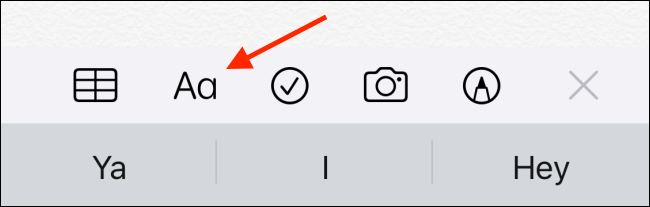
После открытия заметки коснитесь экрана, чтобы появился клавиатурный ряд. Нажмите кнопку «Aa» прямо над клавиатурой — здесь собраны все инструменты форматирования.
Клавиатура заменится на панель форматирования, разделённую на три ряда.
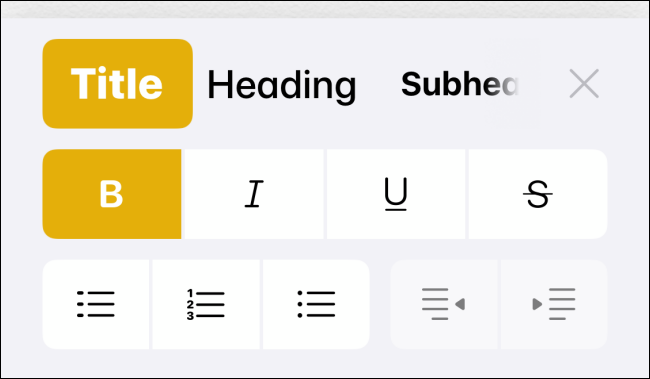
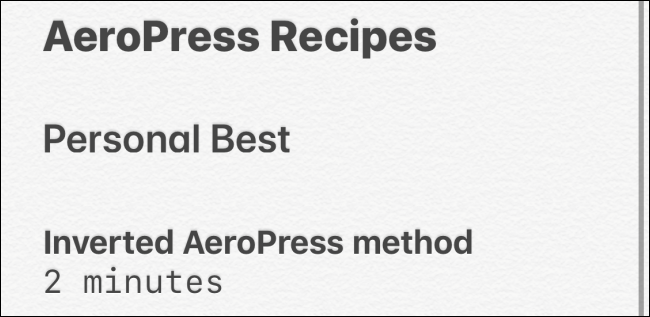
Из первого ряда можно переключать стиль текста: Заголовок, Подзаголовок, Заголовок раздела, Обычный текст, Моноширинный. Моноширинный шрифт полезен для кода, таблиц и выравнивания текста по столбцам.
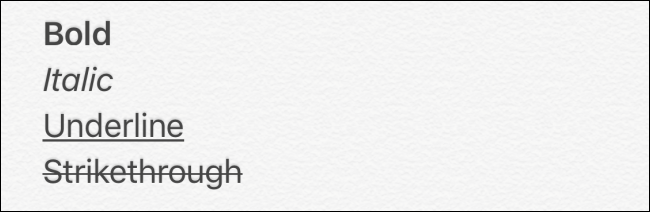
Средний ряд содержит основные средства оформления: Жирный, Курсив, Подчёркнутый и Зачёркнутый.
Последний ряд делится на две части: слева — три стиля списков (маркированный, нумерованный и кружки/точки), справа — кнопки для увеличения или уменьшения отступа.

Чеклист — отдельная функция. Чтобы добавить список задач, нажмите кнопку чеклиста на панели инструментов рядом с кнопкой «Aa». Писать чеклист просто: каждая новая строка создаёт элемент, чтобы закончить чеклист оставьте пустую строку и нажмите Enter.
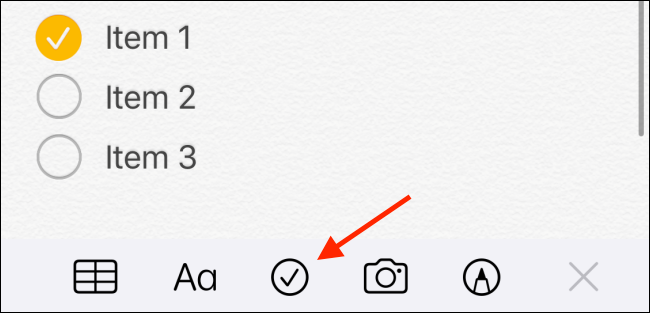
Если вы предпочитаете быстрый ввод, можно начать перечисление вручную: введите «-» и пробел для маркированного списка или «1.» и пробел для нумерованного.
Важно: если панель форматирования не появляется, коснитесь текста ещё раз или убедитесь, что вы не используете стороннюю клавиатуру, которая может скрывать дополнительные кнопки.
Как форматировать заметки в Apple Notes на Mac
Форматирование на Mac максимально похоже на мобильную версию. При условии включённой синхронизации iCloud все заметки с iPhone и iPad доступны на Mac — используйте один Apple ID.
Откройте приложение «Заметки» на Mac и выберите заметку в боковой панели. Кнопка «Aa» будет в верхней панели инструментов. Для форматирования выделите фрагмент текста и нажмите «Aa».
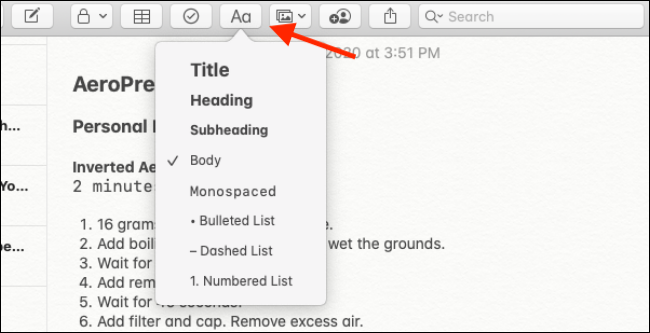
Опции те же: Заголовок, Подзаголовок, Текст, Моноширинный, Маркированный список, Дефисный список и Нумерованный список. Первая строка заметки автоматически форматируется как заголовок — изменить поведение можно в Предпочтениях → Новые заметки начинаются с.
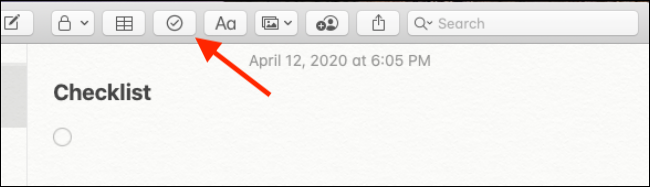
Чеклист добавляется нажатием соответствующего значка на панели. На Mac также легко менять размер шрифта выделенного текста с помощью Command + «+» и Command + «-».
Горячие клавиши для iPad (с внешней клавиатурой) и Mac
Горячие клавиши ускоряют оформление заметок. Ниже — удобная шпаргалка.
| Действие | Горячая клавиша |
|---|---|
| Заголовок | Shift + Command + T |
| Заголовок раздела | Shift + Command + H |
| Подзаголовок | Shift + Command + J |
| Обычный текст | Shift + Command + B |
| Моноширинный | Shift + Command + M |
| Чеклист | Shift + Command + L |
| Отметить как выполненное | Shift + Command + U |
| Жирный | Command + B |
| Подчёркнутый | Command + U |
| Курсив | Command + I |
| Увеличить отступ | Command + ] |
| Уменьшить отступ | Command + [ |
Совет: в macOS можно посмотреть список всех доступных сочетаний клавиш для приложения через меню Справка → Справка по клавиатуре или удерживая клавишу Command в любом поле ввода.
Практические шаблоны и методология оформления заметок
Ниже — простые шаблоны и методы, которые помогут вести заметки последовательно.
Шаблон «Студент — конспект занятия»
- Заголовок: Название курса — Дата
- Подзаголовок: Тема
- Тело: краткие тезисы (маркированный список)
- Примеры: моноширинный блок для формул/кода
- Действия: чеклист с задачами на дом
Шаблон «Встреча — протокол»
- Заголовок: Название команды — Дата
- Подзаголовок: Цель встречи
- Присутствующие: маркированный список
- Повестка: нумерованный список
- Решения и задачи: чеклист с ответственными и дедлайнами (в тексте указывайте @имя и дату)
Шаблон «Исследование / Ресёрч»
- Заголовок: Тема исследования
- Источники: маркированный список с ссылками
- Выводы: краткие тезисы
- Следующие шаги: чеклист
Методология «Единый стиль» — три простых правила
- Первая строка — короткий заголовок (5–8 слов).
- Используйте подзаголовки для каждого смыслового блока.
- Для задач всегда применяйте чеклист — в нём проще отслеживать прогресс.
Роль‑ориентированные контрольные списки
Студент
- Задать цель записи (тема занятия)
- Выделять определения жирным
- Примеры — моноширинный блок
- Выделять домашние задания чеклистом
Исследователь
- Сохранять ссылку на источник
- Создавать отдельную заметку с пометкой «Источники»
- Подытоживать выводы в начале заметки
- Отмечать статусы задач чеклистом
Менеджер
- Встречи фиксировать шаблоном «Протокол»
- Назначать ответственных прямо в тексте
- Использовать нумерованные списки для повестки
Разработчик
- Копировать блоки кода в моноширинный стиль
- Версионировать изменения в заметке (дата + краткое описание)
- Ссылки на репозитории и тикеты как маркированный список
Советы по организации и синхронизации
- Включите iCloud для заметок, чтобы изменения синхронизировались между устройствами.
- Создавайте папки и подпапки для проектов: это упрощает поиск и навигацию.
- Используйте метки в тексте (хештеги) для быстрой фильтрации через поиск.
- Экспорт заметки в PDF через меню поделиться, если нужно отправить отформатированную версию.
Совет по миграции: при переходе на новое устройство войдите в тот же Apple ID и дождитесь завершения синхронизации. Для резервного копирования дополнительно экспортируйте важные заметки в PDF или пересохраните копии в облачных сервисах.
Безопасность и конфиденциальность
Важно: не храните в заметках пароли и PIN-коды в открытом виде. Для чувствительной информации используйте функцию блокировки заметки и включите на устройстве двухфакторную аутентификацию Apple ID.
Рекомендации по безопасности
- Блокируйте заметки с конфиденциальными данными (пароли, личные документы).
- Не храните критические данные только в заметке без резервной копии.
- Включите двухфакторную аутентификацию для Apple ID.
Юридические и приватные соображения
Если вы храните персональные данные других людей, соблюдайте местные правила по защите данных (например, GDPR в ЕС) — ограничьте доступ к заметкам и фиксируйте, где и зачем вы храните эти данные.
Устранение неполадок
Проблема: панель форматирования не появляется
- Причина: возможно, активна сторонняя клавиатура или поле ввода в режиме «поле только для текста».
- Решение: переключитесь на стандартную клавиатуру iOS, коснитесь внутри заметки ещё раз, перезапустите приложение Notes.
Проблема: горячие клавиши не работают на iPad с внешней клавиатурой
- Причина: клавиатура может быть в другом раскладе или приложение требует активного фокуса.
- Решение: убедитесь, что Notes активен, проверьте раскладку и попробуйте удержать Command для списка доступных сочетаний.
Проблема: отметки чеклиста не синхронизируются
- Причина: синхронизация iCloud временно недоступна или устройство не подключено к сети.
- Решение: проверьте соединение, настройки iCloud и место в аккаунте.
Решение: что выбрать — список или чеклист?
flowchart TD
  A[Нужно ли отслеживать выполнение задач?] -->|Да| B[Использовать чеклист]
  A -->|Нет| C[Использовать маркированный или нумерованный список]
  B --> D[Добавить дедлайны и ответственных в тексте]
  C --> E[Добавить подзаголовки и примеры]
Часто задаваемые вопросы
В: Можно ли форматировать текст в уже созданной заметке?
О: Да — выделите текст и примените нужный стиль через кнопку «Aa» или сочетания клавиш.
В: Как быстро преобразовать первую строку обратно в обычный текст?
О: В настройках приложения Notes измените поведение для новых заметок: Настройки → Заметки → Новые заметки начинаются с.
В: Можно ли экспортировать все заметки одновременно?
О: Экспорт массово возможен через резервное копирование или сторонние утилиты; для отдельных заметок удобнее использовать «Поделиться» → «Сохранить как PDF».
Краткое резюме
- Панель «Aa» на iPhone, iPad и Mac даёт быстрый доступ к стилям текста, спискам и отступам.
- Чеклисты лучше использовать для задач, списки — для перечислений и повестки.
- Используйте шаблоны для последовательного оформления заметок и синхронизируйте через iCloud.
- Блокируйте конфиденциальные заметки и включайте двухфакторную аутентификацию.
Важно: если ваши заметки содержат личные или критичные данные, регулярно делайте резервные копии и используйте встроенные средства блокировки.
Краткое руководство для быстрой работы
- Наберите заголовок — первая строка станет заголовком.
- Нажмите «Aa» для форматирования или используйте сочетания клавиш.
- Для задач используйте чеклист — он нагляднее и удобнее для трекинга.
Конец статьи.

Похожие материалы

Несколько аккаунтов Skype: Multi Skype Launcher

Журнал для работы: повысить продуктивность

Персональные звуки уведомлений на Android

Скачивание шоу Hulu для офлайн‑просмотра

Microsoft Start: персонализированная новостная лента
