
Как создавать и управлять списками в Microsoft Word: полное руководство

Важное замечание: все шаги и названия команд приведены в русскоязычной локализации Microsoft Word (например, “Главная”, “Абзац”). Если у вас английская версия Word, используйте соответствующие английские пункты меню (Home, Paragraph и т.д.).
Содержание
- TL;DR
- Создайте свой первый список
- Создавайте списки только с клавиатуры
- Измените формат нумерованного списка по умолчанию
- Измените формат маркеров по умолчанию
- Используйте изображение вместо маркера
- Выровняйте числа в нумерованном списке
- Настройте автоматический отступ списков
- Применяйте форматирование только к одному маркеру или цифре
- Создайте многоуровневый нумерованный список
- Создайте повторно используемый стиль для многоуровневых списков
- Преобразуйте список в таблицу
- Продолжите нумерацию после абзаца
- Практические методики, шаблоны, контроль качества и устранение проблем
- Роли и чек-листы при работе со списками
- Критерии приёмки
- Частые ошибки и их решение
- Совместимость версий, доступность и безопасность
- Краткое резюме
1. Создайте свой первый список
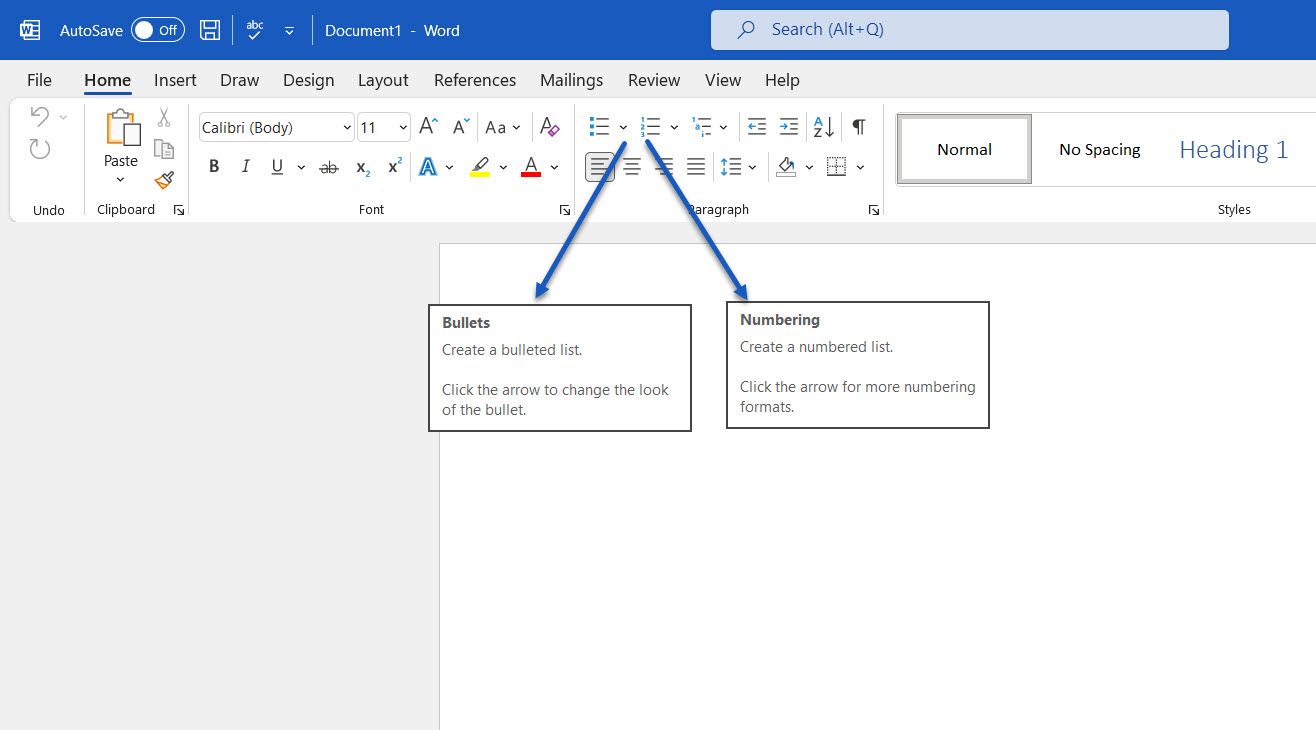
Большинство приёмов для работы со списками сосредоточено в группе Абзац на вкладке Главная. Чтобы быстро создать список:
- Выделите текст, который хотите превратить в нумерованный или маркированный список.
- На вкладке “Главная” в группе “Абзац” нажмите стрелку рядом с иконкой Маркеры или Нумерация и выберите формат из библиотеки. Наведите курсор, чтобы увидеть предварительный просмотр.
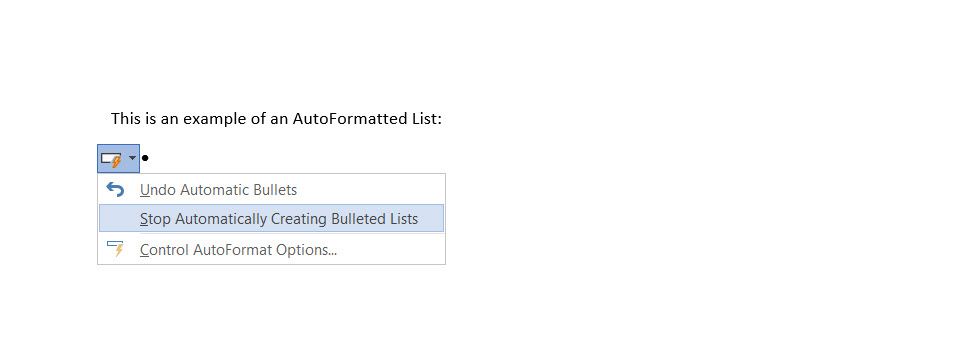
Word также может автоматически создать список: начните строку с звёздочки и пробела — получите маркированный список; начните с “1.”, пробела и Enter — получите нумерованный список.
Если автоматическое форматирование мешает, щёлкните появившуюся кнопку Параметры автоисправления и отключите соответствующую опцию в: Файл > Параметры > Проверка > Параметры автоиспраВВ (AutoCorrect) > Автоформатирование при вводе.
Полезный приём: выделив часть строк списка и открыв диалог Маркеры и нумерация, вы сможете изменить формат лишь выбранных пунктов.
2. Создавайте списки только с клавиатуры
Если вы предпочитаете клавиатурные приёмы, Word предлагает быстрые сочетания и возможность назначить собственные:
- Применить стандартные маркеры: Ctrl + Shift + L.
- Удалить маркеры (вернуть абзац): Ctrl + Shift + N (в некоторых версиях это снимает стили списка).
Чтобы назначить собственное сочетание для создания нумерованного списка:
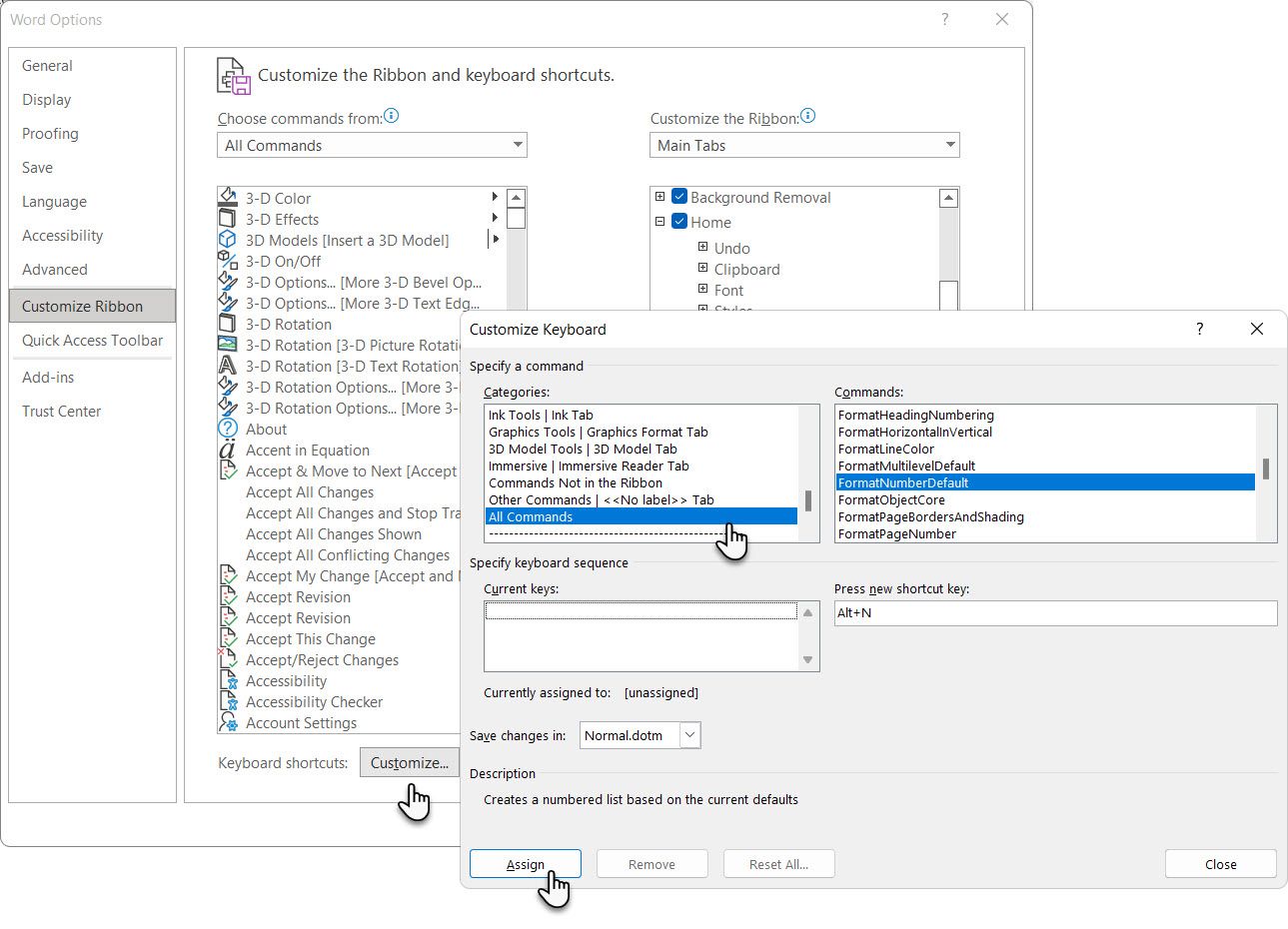
- Щёлкните правой кнопкой по ленте и выберите Настроить ленту (или Файл > Параметры > Настройка ленты).
- Нажмите кнопку “Настройка” рядом с клавиатурными сочетаниями.
- В категориях выберите “Все команды”, в списке команд — FormatNumberDefault.
- Установите фокус в поле “Нажмите новое сочетание клавиш” и задайте, например, Alt+N.
- Нажмите Назначить и ОК.
Совет: если нужно временно прервать нумерацию и вернуть пункт в обычный абзац, примените назначенное сочетание ещё раз к выбранному пункту.
3. Измените формат нумерованного списка по умолчанию
Чтобы создать нестандартную нумерацию (скобки, префиксы, символы и т. п.):
- Выделите список или поставьте курсор на строку.
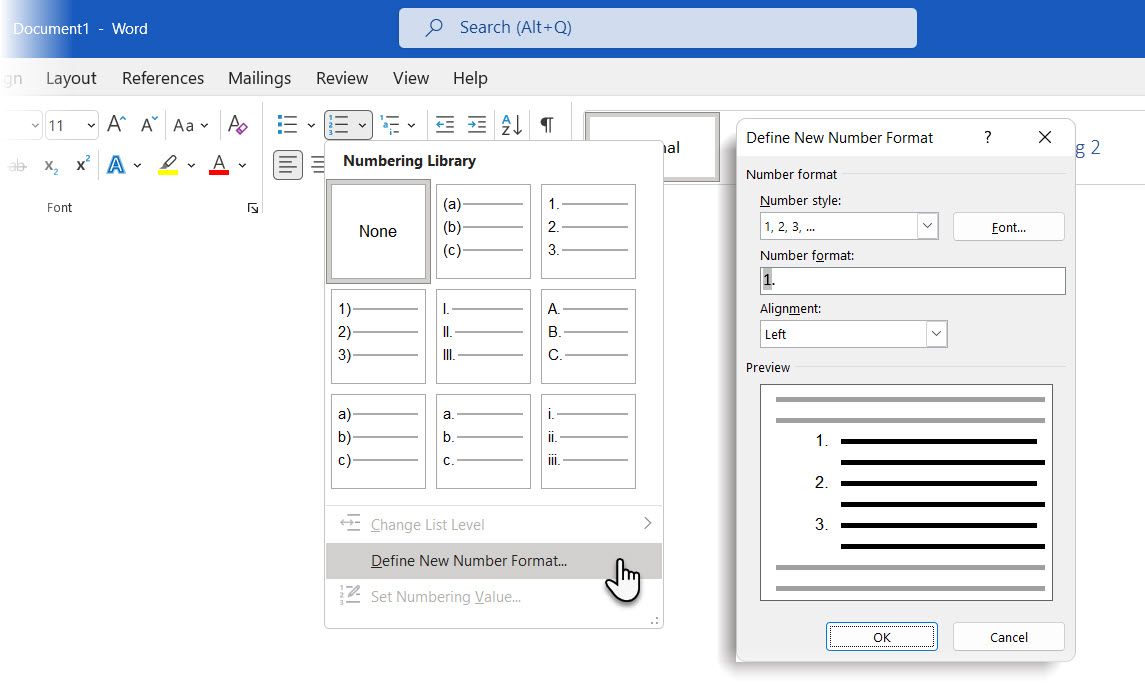
- В группе “Абзац” нажмите стрелку рядом с “Нумерация” и выберите “Определить новый формат номера”.
- В поле “Формат номера” добавьте любые символы до или после номера — скобки, тире, текст.
- Чтобы изменить шрифт номера, нажмите “Шрифт” и установите размер, стиль и цвет.
- Выберите выравнивание номера (Слева, По центру, Справа).
- Нажмите ОК.
Пример: для префикса “Участник 1, Участник 2” в поле Формат номера пропишите: “Участник ” и оставьте специальный маркер номера. Word автоматически подставит числа.
Совет: используйте это, когда нужно следовать фирменному стилю документа или включать коды этапов/разделов.
4. Измените формат маркеров по умолчанию
Изменить маркеры так же просто, как и номера. Больше декоративных маркеров доступно через диалог “Определить новый маркер“:
- Выделите текст, нажмите стрелку рядом с “Маркеры” и выберите “Определить новый маркер“.
- В разделе “Символ” можно выбрать символы из установленных шрифтов (Wingdings и Webdings дают отличные графические маркеры).
- Через кнопку “Шрифт” измените размер, цвет и стиль символа.
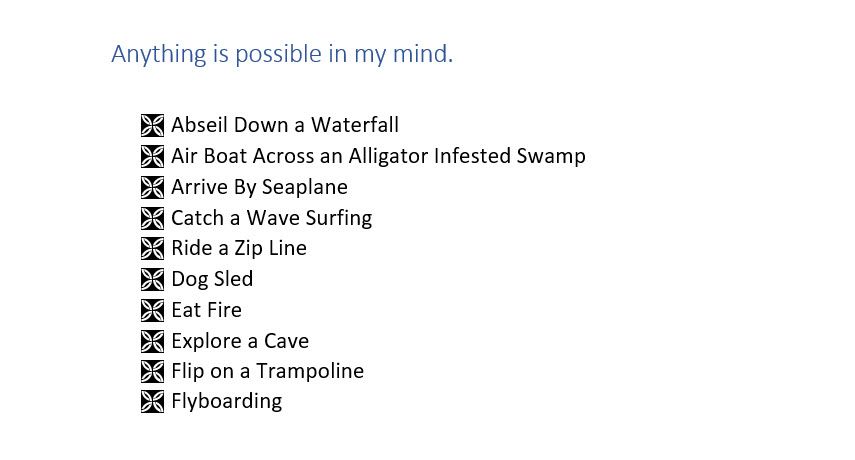
Практический совет: для оформления списков задач используйте пустой квадрат или трёхмерный квадрат из Wingdings — они выглядят как флажки или чекбоксы.
5. Используйте изображение вместо маркера
Иногда символов недостаточно, и вы хотите использовать маленькое изображение в качестве маркера. Word умеет вставлять картинку как маркер:
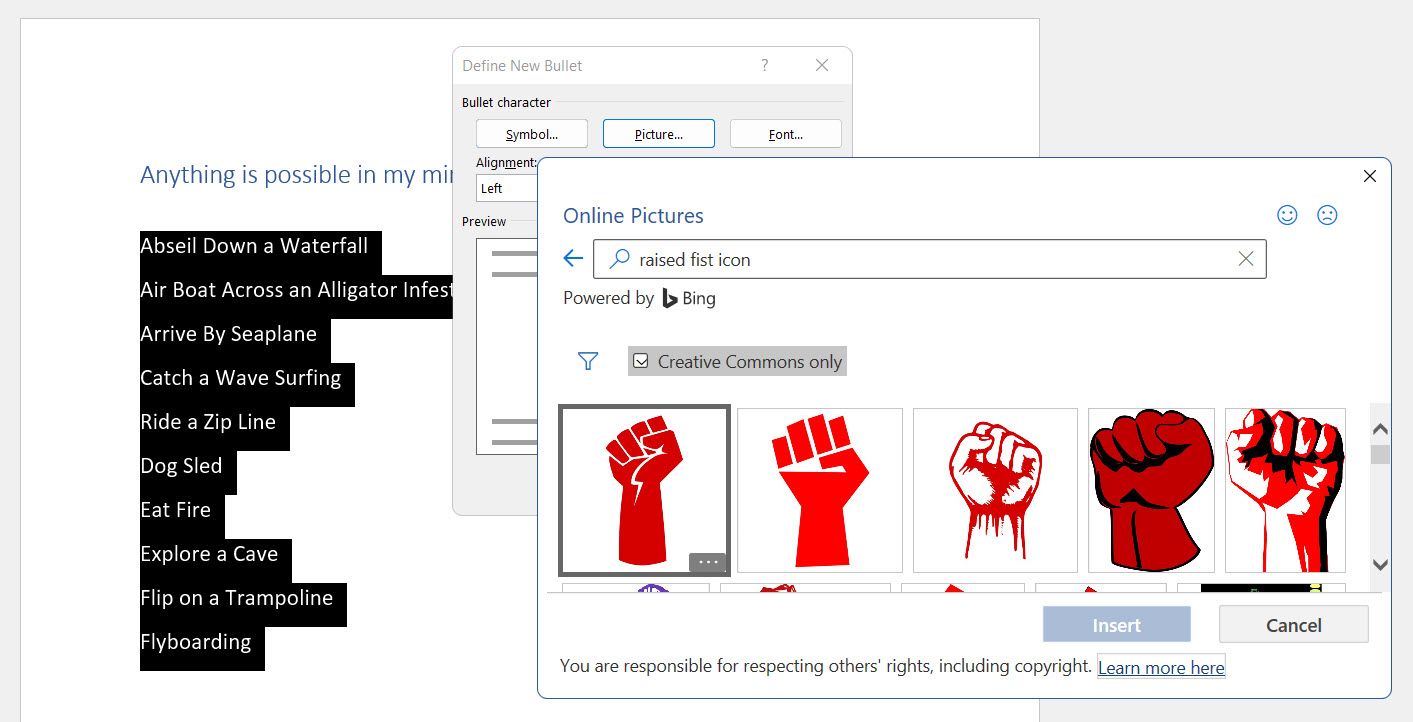
- Выделите маркированный список.
- В группе “Абзац” нажмите стрелку рядом с “Маркеры” и выберите “Определить новый маркер“.
- Нажмите “Рисунок” и укажите источник: “Из файла”, Bing-поиск или OneDrive.
- Выберите изображение и вставьте.
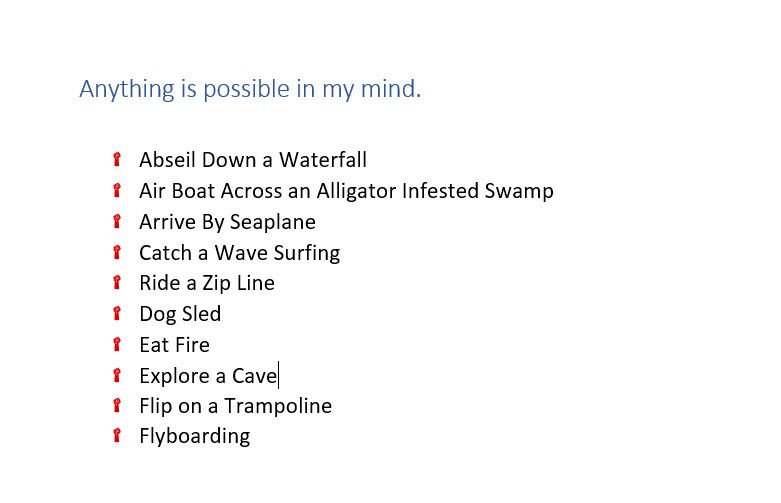
Советы по изображениям:
- Используйте PNG с прозрачным фоном, чтобы маркер смотрелся аккуратно на любом фоне.
- Размер и контраст изображения должны быть небольшими, чтобы маркер не отвлекал от текста.
- Для списков с повторяющимся стилем лучше сохранить картинку в локальной папке и использовать один и тот же файл.
6. Выровняйте числа в нумерованном списке
По умолчанию номера выравниваются слева. При переходе на двухзначные номера визуально может показаться, что они «съехали». Чтобы выровнять числа аккуратно:
- Выделите пункты списка.
- Откройте “Определить новый формат номера” через кнопку Нумерация.
- Выберите выравнивание “Справа” и нажмите ОК.
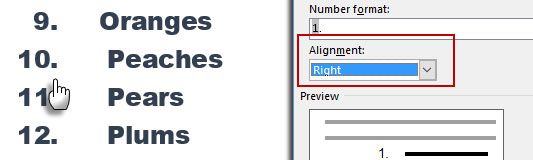
Практический пример: для списков, где важна табличность (например, контрольные последовательности), лучше выравнивать номера по правому краю. Бонус — при добавлении скобок или точек выравнивание остаётся аккуратным.
7. Настройте автоматический отступ списков
Word автоматически добавляет отступы для маркеров и текста. Чтобы изменить расстояния:
- Дважды щёлкните по номеру или маркеру — Word выделит все маркеры в списке.
- Щёлкните правой кнопкой и выберите “Настройка отступов списка” (Adjust List Indents).
- В поле “Положение номера” задайте расстояние от поля. В поле “Отступ текста” — расстояние между маркером и текстом.
- Нажмите ОК.
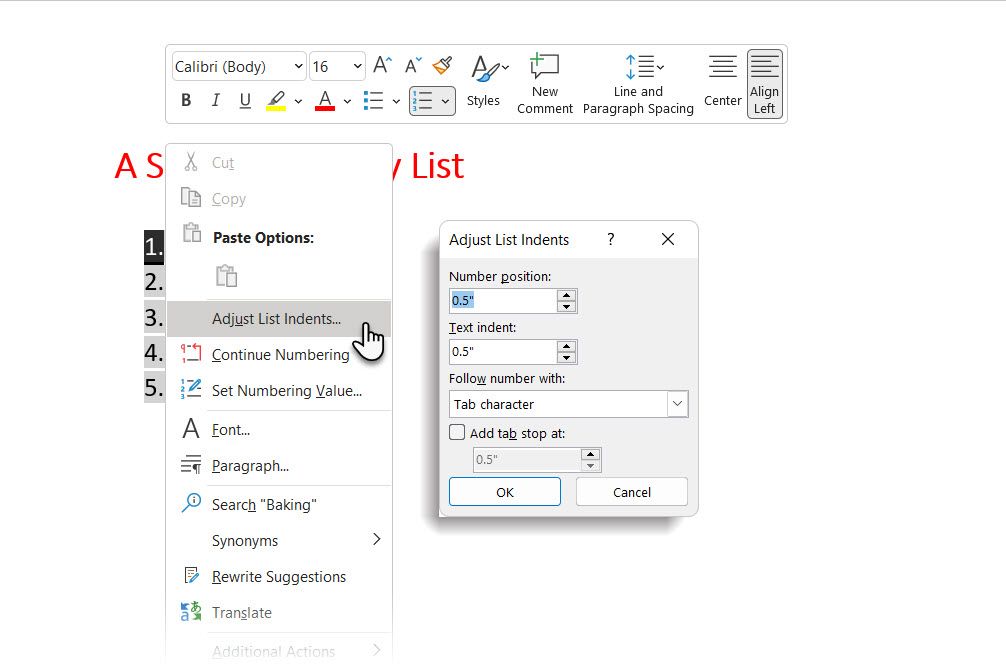
Совет: если документ будет распечатан, проверяйте отступы на реальной странице — экран и печать могут отличаться.
8. Применяйте форматирование только к одному маркеру или цифре
Иногда нужно изменить цвет или размер только одного маркера, не затрагивая текст пункта:
- Включите видимость непечатаемых символов — Главная > Показать все.
- Выделите символ конца абзаца (¶) для нужного пункта — это позволит применить форматирование только к маркеру/номеру.
- Измените шрифт, цвет или размер — изменения применятся только к маркеру.
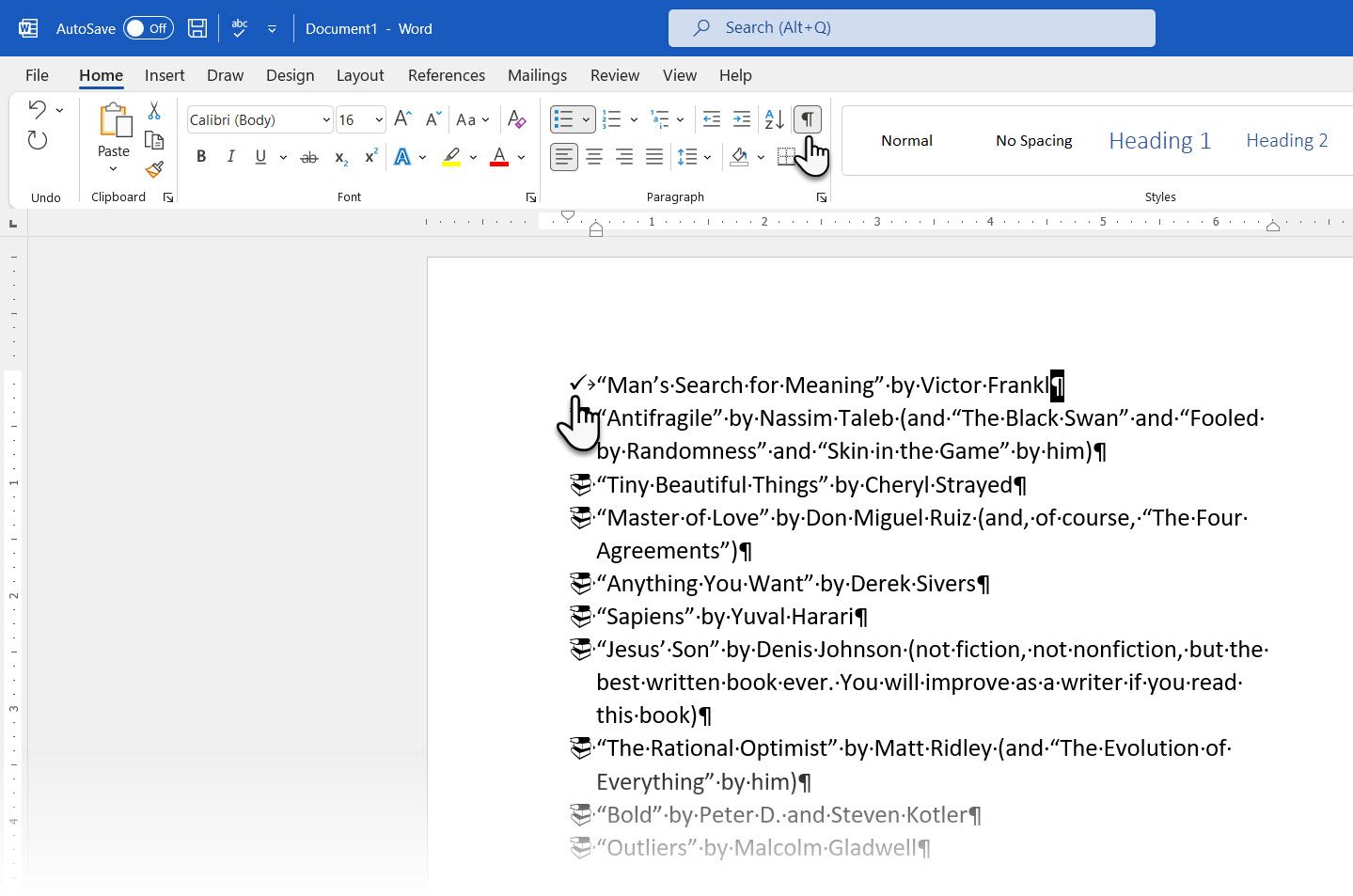
Важно: новые пункты, которые вы добавите ниже, унаследуют характеристики предыдущего формата: текст примет формат предшествующего текста, а маркер — формат предыдущего маркера.
9. Создайте многоуровневый нумерованный список
Многоуровневые списки полезны для структурирования планов, оглавлений и инструкций. Создать их можно так:
- Нажмите кнопку “Многоуровневый список” на ленте и начните набирать.
- Для перехода на подуровень нажмите Tab. Для возврата на уровень вверх — Shift+Tab.
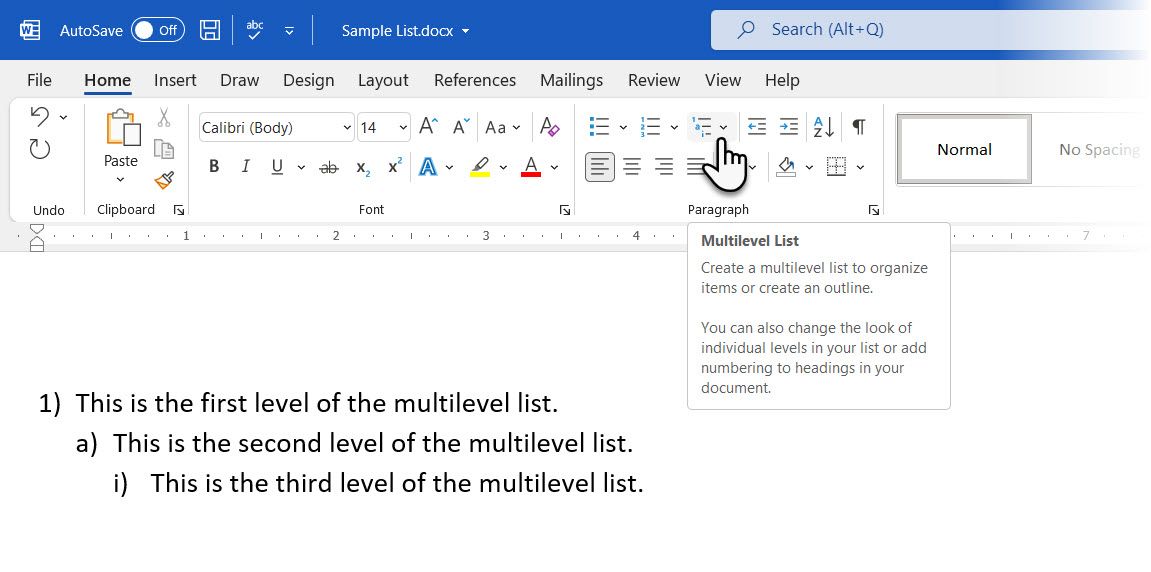
Советы:
- Если вы заранее набрали весь текст, выделите его и примените многоуровневый список — после этого распределяйте уровни с помощью Tab и Shift+Tab.
- В панели ленты есть команды Увеличить отступ/Уменьшить отступ, которые делают то же самое.
10. Создайте повторно используемый стиль для многоуровневых списков
Чтобы стандартизировать оформление списков по всему документу или набору документов, создайте стиль списка:
- На вкладке “Главная” нажмите стрелку рядом с “Многоуровневый список” и выберите “Определить новый многоуровневый список”.
- Нажмите “Дополнительно” для расширенных настроек.
- Выберите уровень, который хотите настроить (1, 2, 3 и т.д.). Укажите стиль номера, стартовый номер, связку уровня со стилем (Link level to style) и именную метку списка.
- В поле Применить изменения к выберите: Выделенный текст, Весь список или Начиная с текущего места.
- Нажмите ОК и сохраните стиль.
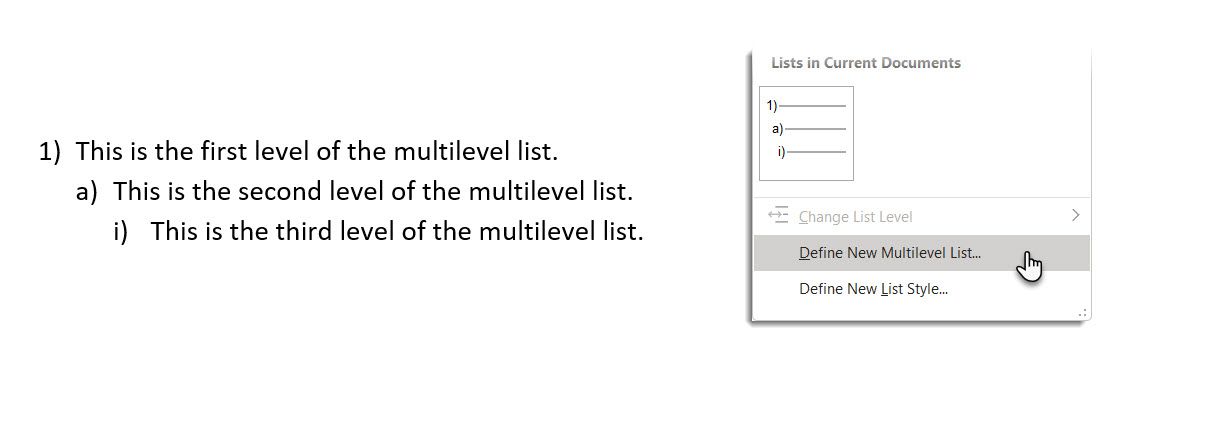
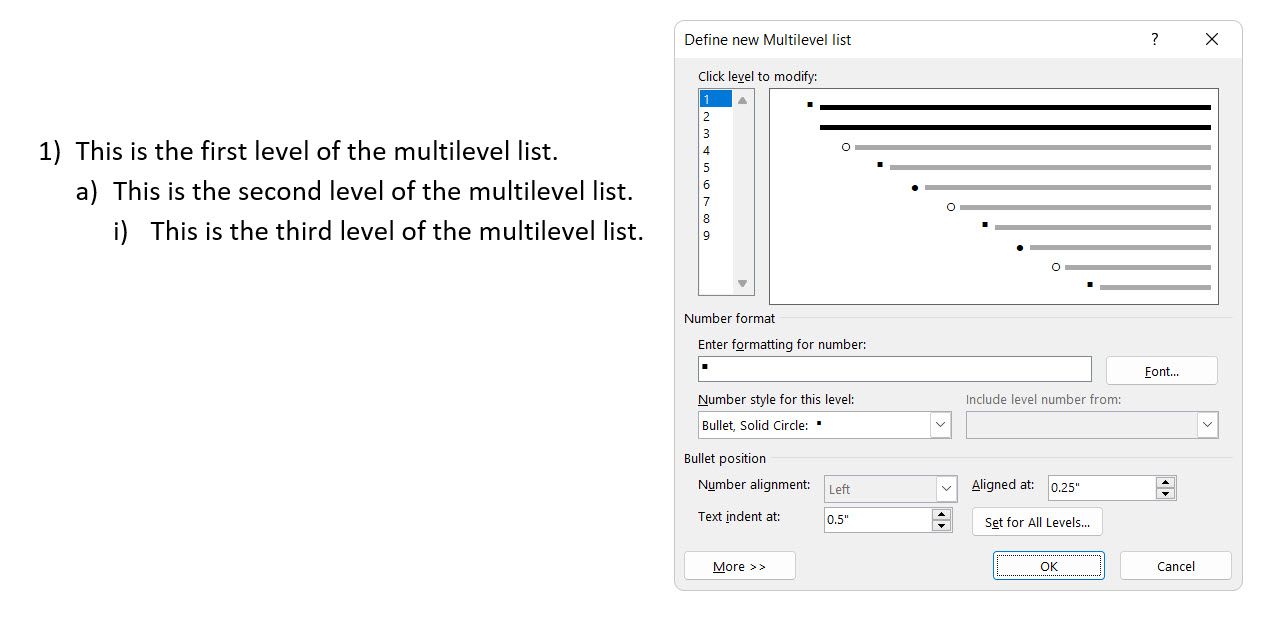
Применение повторно используемого стиля позволяет быстро обновлять формат списков в целых документах — изменение в стиле отражается везде, где он подключён.
11. Преобразуйте список в таблицу
Иногда список удобнее представить таблицей. Word умеет конвертировать текст в таблицу на основе разделителей:
- Выделите текст списка.
- Вставка > Таблица > Преобразовать текст в таблицу.
- Выберите разделители (запятая, позиция табуляции, пробел или другой символ). Word предложит оптимальную структуру.
- Нажмите ОК.
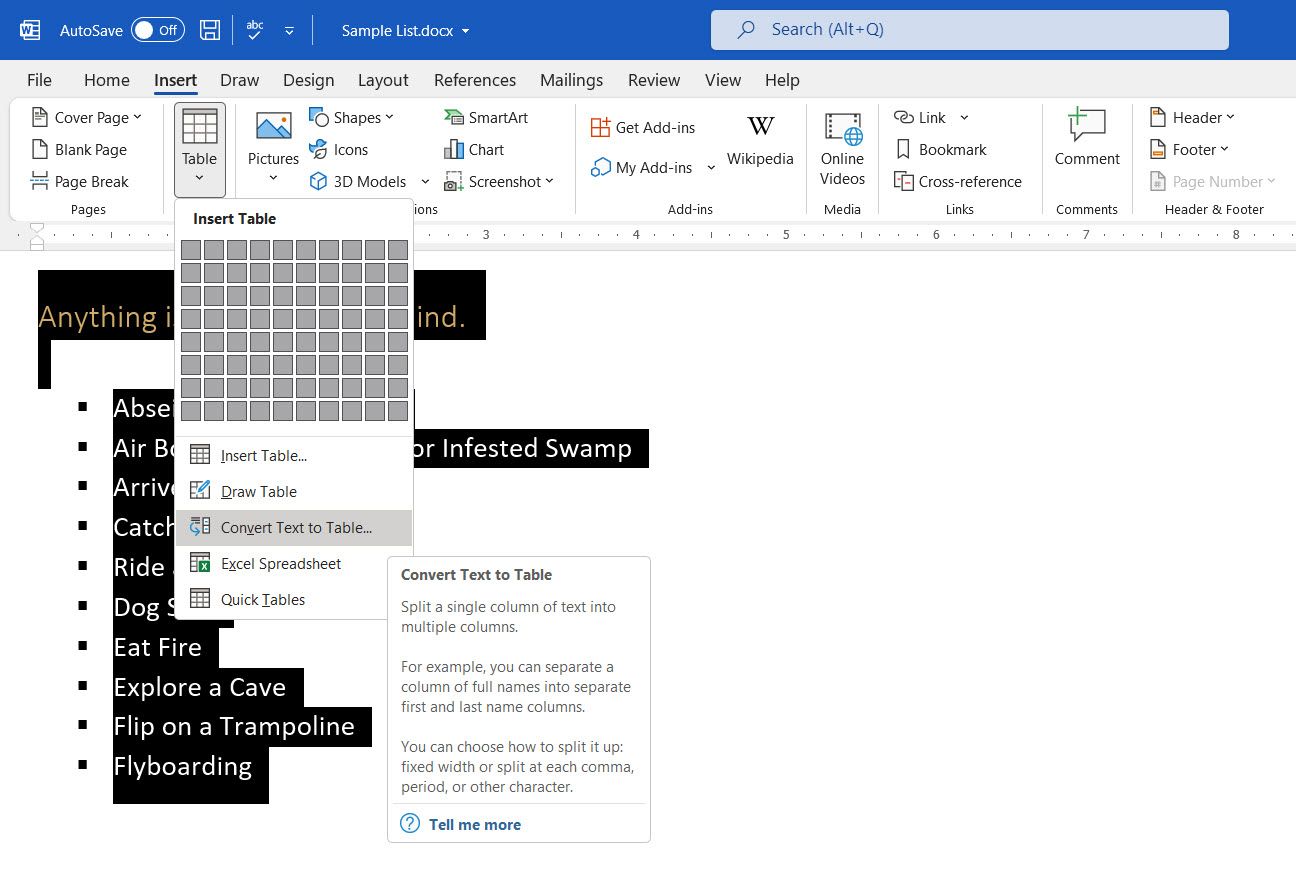
Если Word неправильно распознал столбцы, вручную подготовьте разделители — например, замените номера на табы, а затем выполните конвертацию.
Совет: часто лучше убрать номера/маркеры, затем использовать функцию “Конвертировать текст в таблицу” — номера можно добавить позже с помощью нумерации столбца.
12. Продолжите нумерацию после абзаца
Если вам нужно вставить абзац текста между пунктами списка, а затем продолжить нумерацию:
- Напишите прерывающий абзац.
- Начните новый пункт списка — он начнётся с 1.
- Щёлкните правой кнопкой по новому пункту и выберите “Продолжить нумерацию” (Continue Numbering).
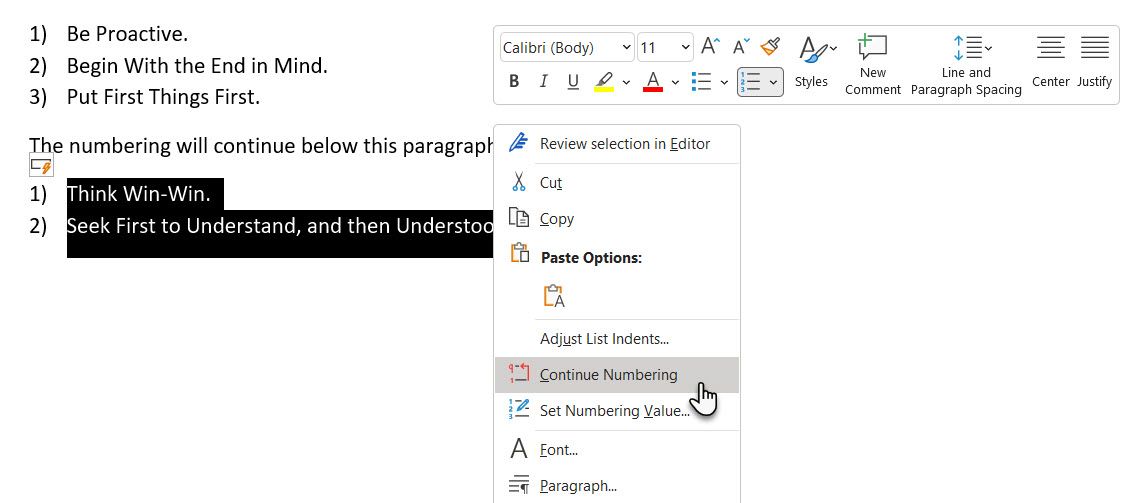
Word автоматически подхватит предыдущее значение и нумерация продолжится корректно.
Практические методики и чек-листы для профессионального использования списков
Ниже собраны шаблоны, методики и контрольные списки, которые пригодятся авторам, редакторам и дизайнерам документов.
Мини-методология: Быстрый рабочий процесс для списка (5 шагов)
- Подготовка: структурируйте мысли в сыром тексте, разделяя логические пункты переносами строк.
- Преобразование: выделите текст и примените нужный тип списка (маркированный, нумерованный или многоуровневый).
- Настройка: установите формат номера/маркера и отступы.
- Стиль: при необходимости создайте стиль списка и примените его к документу.
- Проверка: проверьте доступность, выравнивание и печать.
Шаблон: простой чек-лист для задач (копировать в документ)
- Задача 1 — краткое описание
- Задача 2 — краткое описание
- Задача 3 — краткое описание
(Для печати используйте маркеры-пустые квадраты; для отслеживания прогресса можно использовать формат “[x]” вручную.)
Шаблон: многоуровневый план раздела
- Раздел 1: Название 1.1 Подраздел: Краткое содержание 1.2 Подраздел: Краткое содержание
- Раздел 2: Название 2.1 Подраздел: Краткое содержание
Чек-лист перед финальной публикацией
- Выравнивание номеров проверено для всех списков
- Отступы и интервалы согласованы со стилем документа
- Стили списков применены повторно в нужных местах
- Маркеры/картинки оптимизированы (прозрачность, размер)
- Доступность: списки логически упорядочены и считываются скринридерами
- Таблицы, созданные из списков, имеют заголовки столбцов
SOP: Создание и распространение многоуровневого стиля списка в команде
- Создайте образец стиля в эталонном документе (см. раздел 10).
- Сохраните документ как шаблон (.dotx) и пометьте версию в метаданных.
- Распространите шаблон через общий сетевой диск или SharePoint.
- Внутри команды укажите ответственного за версионность стиля (контроль изменений).
- При изменении стиля оповестите команду и обновите шаблон; дайте инструкции по обновлению существующих документов.
Критерии приёмки для SOP: стиль применён к как минимум одному полноценному документу, шаблон доступен и имеет версию, инструкции обновлены.
Роли и чек-листы при работе со списками
Распределение обязанностей помогает избежать конфликтов стиля и сохранить единообразие.
- Автор:
- Подготовил текст и разметил основные пункты
- Применил корректный тип списка
- Редактор:
- Проверил логику и последовательность пунктов
- Убедился в единообразии форматирования
- Дизайнер/оформитель:
- Настроил визуальный стиль маркеров/номеров
- Проверил печать и визуальную читаемость
- Системный администратор/администратор шаблонов:
- Распространил шаблон через организационный репозиторий
- Обеспечил резервное копирование и версионирование
Критерии приёмки
Документ считается удовлетворяющим требованиям по спискам, если:
- Формат списков соответствует корпоративному стилю.
- Все многоуровневые списки логичны, уровни и подуровни отражают иерархию.
- Нумерация последовательна; при необходимости прерывания используется функция “Продолжить нумерацию”.
- Все маркеры/картинки корректно отображаются при печати и в PDF.
- Доступность: список логически упорядочен, корректно читается скринридерами.
Частые ошибки и способы их устранения
Ошибка: нумерация внезапно сбрасывается на 1.
- Причина: после списка вставлен абзац без форматирования списка.
- Решение: правый клик по пункту > Продолжить нумерацию.
Ошибка: маркеры перекрывают текст или слишком далеко от него.
- Причина: некорректные отступы.
- Решение: Настройка отступов списка > Положение номера и Отступ текста.
Ошибка: при конвертации в таблицу столбцы неверны.
- Причина: недопустимые разделители в строках.
- Решение: привести разделители к табам или явным символам перед конвертацией.
Ошибка: картинки-маркеры отображаются с фоном или слишком большие.
- Решение: используйте PNG с прозрачным фоном; уменьшите размер изображения перед вставкой.
Ошибка: при экспорте в PDF номера показываются иначе.
- Решение: перед экспортом сохраните файл и обновите шаблоны стилей; при необходимости сделайте “Сохранить как PDF” и проверьте предварительно.
Тестовые сценарии и критерии приёмки (Test cases)
TC-01: Создание простого нумерованного списка
- Шаги: вставить три строки, применить нумерацию.
- Ожидание: пункты пронумерованы 1–3, при добавлении четвёртого пункта нумерация продолжается.
TC-02: Изменение формата номера
- Шаги: определить новый формат номера с скобками, применить.
- Ожидание: номера отображаются как (1), (2), (3).
TC-03: Переход на подуровень и возврат
- Шаги: нажать Tab на пункте, затем Shift+Tab.
- Ожидание: пункт переводится на подуровень и затем возвращается.
TC-04: Конвертация списка в таблицу
- Шаги: подготовить список с табами как разделителями, выполнить Конвертировать текст в таблицу.
- Ожидание: таблица создана с нужным числом столбцов.
Риски и смягчения
Риск: Стили списка расходятся между документами.
- Смягчение: распространяйте единый .dotx шаблон и используйте централизованное хранилище.
Риск: Картинки-маркеры увеличивают размер документа.
- Смягчение: используйте оптимизированный формат PNG и единый набор изображений, храните их в облаке и поставляйте через шаблон.
Риск: Потеря совместимости с Word Online или старой версией.
- Смягчение: тестируйте шаблон в целевых версиях, избегайте редких шрифтов и сложных макросов.
Совместимость версий, миграция и советы
- Word для Windows (Office 2016/2019/365): максимум функций по работе со списками, включая расширенные многоуровневые настройки и кастомные изображения.
- Word для macOS: большинство функций присутствует, но названия пунктов меню и сочетания клавиш могут отличаться.
- Word Online: поддерживает базовые маркеры и нумерацию, но некоторые расширенные опции (определение новых маркеров через шрифты, сложные многоуровневые привязки к стилям) ограничены.
При миграции документов между версиями:
- Откройте документ в целевой версии и проверьте отображение списков и отступов.
- При несовпадениях используйте экспорт в PDF для контроля визуального результата.
- Если документ будет редактироваться в нескольких версиях, держите упрощённый стиль списков и избегайте шрифтов-иконок, не входящих в базовую поставку Office.
Доступность (Accessibility)
- Логическая структура: используйте нумерованные списки для порядковых инструкций и маркированные — для перечислений без порядка.
- Читаемость скринридеров: многоуровневые списки должны быть логичными и не содержать пустых пунктов.
- Цветовая контрастность маркеров: если вы используете цветные маркеры, убедитесь, что контраст достаточен для пользователей с нарушениями зрения.
Короткий словарь (1‑строчная дефиниция)
- Маркер: графический символ, используемый для непорядковых списков.
- Нумерация: последовательные индексы для перечисления шагов или пунктов, имеющих порядок.
- Многоуровневый список: список с вложенными уровнями, где каждый уровень имеет свой стиль нумерации или маркера.
Социальный анонс (100–200 слов)
Нужен быстрый способ организовать контент в документах? Наше подробное руководство по спискам в Microsoft Word шаг за шагом показывает, как создавать красивые маркированные и нумерованные списки, настраивать отступы и выравнивание, использовать изображения в качестве маркеров и стандартизировать многоуровневые стили через шаблоны. Кроме практических инструкций вы найдёте шаблоны, SOP для команды, критерии приёмки, тест-кейсы и рекомендации по доступности и совместимости. Подходит для авторов, редакторов и администраторов шаблонов — экономит время и делает документы понятнее.
Краткое резюме
- Списки — эффективный инструмент для структурирования и экономии времени.
- Word предлагает гибкие опции: кастомные номера, изображения, многоуровневые стили и преобразование в таблицы.
- Для команд рекомендуется хранить стандартизованные стили в шаблонах и проверять совместимость между версиями.
Спасибо за чтение — примените один из приёмов уже к следующему документу, и он сразу станет на порядок понятнее.

Похожие материалы

Несколько аккаунтов Skype: Multi Skype Launcher

Журнал для работы: повысить продуктивность

Персональные звуки уведомлений на Android

Скачивание шоу Hulu для офлайн‑просмотра

Microsoft Start: персонализированная новостная лента
