
Как отформатировать SD‑карту на Mac
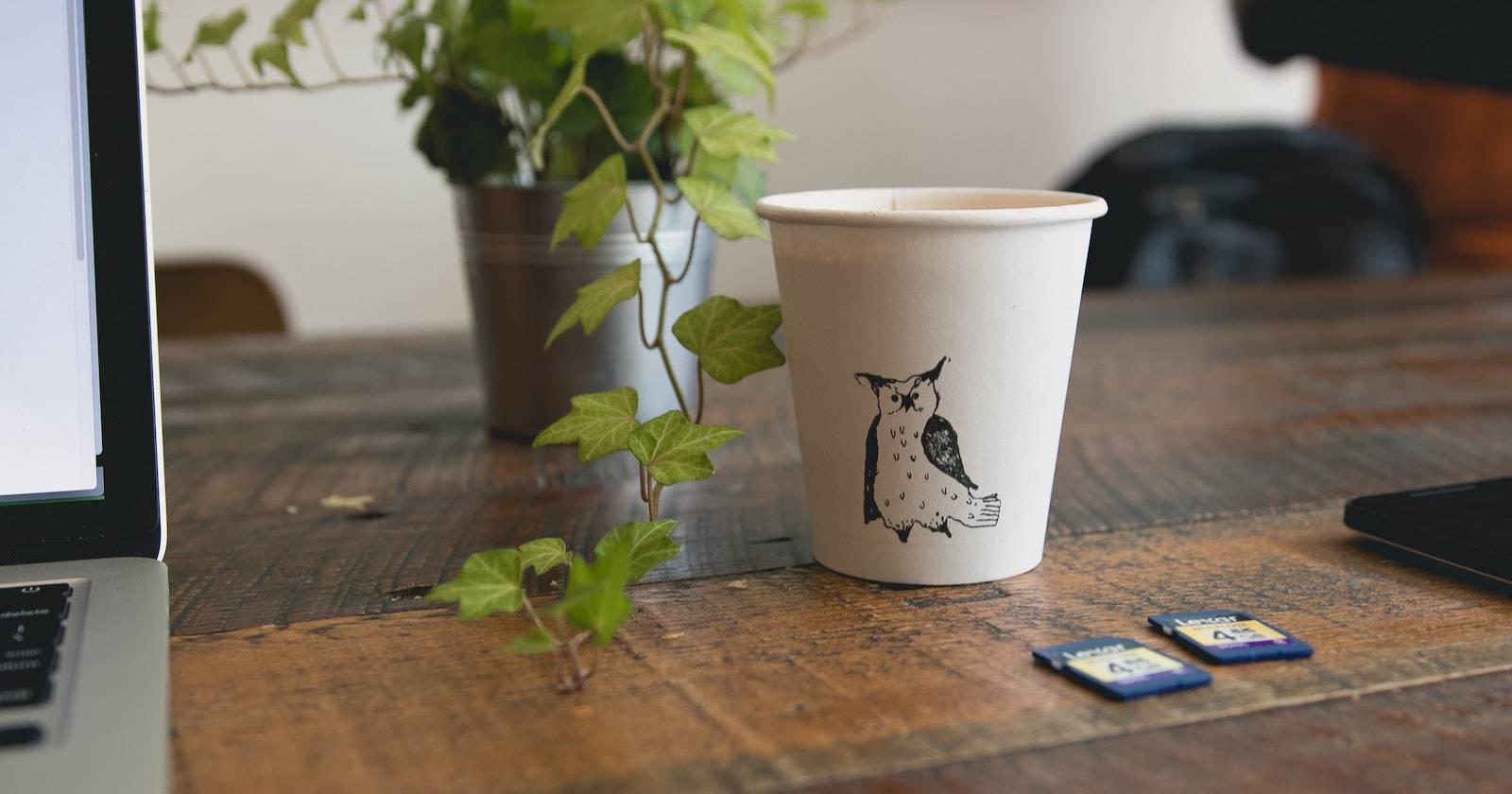
- Вставьте SD‑карту в встроенный слот или подключите картридер к USB. Выберите карту в Дисковой утилите или в специальной программе SD Card Formatter.
- Для совместимости с камерами и консолями используйте MS‑DOS (FAT) для карт до 32 ГБ и ExFAT для карт больше 32 ГБ.
- Для безопасности используйте метод Overwrite в SD Card Formatter или полное перезаписывание в diskutil; внимательно проверьте идентификатор диска перед командами в терминале.
Краткое содержание
- SD‑карты остаются полезны для игровых приставок, фотоаппаратов и мобильных устройств.
- На Mac карту можно форматировать через встроенный слот или внешний картридер.
- Выбор файловой системы зависит от устройства, где карта будет использоваться.
- Для простоты используйте Дисковую утилиту или SD Card Formatter; продвинутые пользователи могут применять diskutil.
Важно: перед форматированием сделайте резервную копию всех нужных данных. Форматирование удаляет все файлы на карте.
Ключевые определения
- SD: стандартная карта памяти Secure Digital.
- microSD: уменьшенный вариант SD; часто используется в камерах и телефонах.
- SDHC: Secure Digital High Capacity, ёмкость до 32 ГБ.
- SDXC: Secure Digital eXtended Capacity, больше 32 ГБ.
- SDUC: Secure Digital Ultra Capacity, ещё большие объёмы.
- FAT (MS‑DOS, FAT32): простая файловая система, совместимая со старым ПО и устройствами.
- ExFAT: современная файловая система для больших объёмов и больших файлов.
- HFS+: устаревшая файловая система macOS (Mac OS Extended).
- Дисковая утилита: стандартное macOS‑приложение для управления носителями.
- diskutil: утилита в терминале для работы с дисками на macOS.
Подключение SD‑карты к Mac
Для начала нужно физически подключить карту. Способ зависит от модели Mac и формата карты.
Вставка SD‑карты
- Если у вашего Mac есть встроенный слот SD, просто вставьте карту до упора. Слоты бывают в старых iMac, MacBook Pro и некоторых Mac mini.
- Если слота нет, используйте внешний картридер. Он может подключаться по USB‑A или USB‑C.
- Часто удобнее использовать USB‑C хаб с интегрированным слотом для SD/microSD — это избавляет от отдельных адаптеров.
Проверьте страницу поддержки Apple, если не уверены, есть ли слот в вашей модели.
Типы карт и адаптеры
- microSD и miniSD физически меньше. Для их использования в обычном SD‑слоте применяют пассивный адаптер (простую пластиковую «рамку»).
- SDHC обычно от 4 до 32 ГБ — совместим с FAT32.
- SDXC и SDUC обеспечивают большие объёмы и обычно поставляются отформатированными в ExFAT.
Совет по совместимости: если вы планируете использовать карту с устройством, проверьте в документации устройства максимальную поддерживаемую ёмкость и рекомендуемую файловую систему.
Форматирование с помощью Дисковой утилиты
Дисковая утилита (Disk Utility) входит в macOS. Она находится в /Applications/Utilities.
Пошаговая инструкция:
- Откройте Дисковую утилиту.
- В меню View выберите “Show Only Volumes” (Показать только тома). Это упрощает выбор нужного тома вместо физического устройства.
- В списке слева найдите вашу SD‑карту. Если карта вставлена в встроенный слот, она может появиться в разделе Internal; если в внешний картридер — в External.
- Кликните по имени карты, убедитесь в ёмкости и свободном месте.
- Нажмите кнопку “Erase” (Стереть).
- В появившемся окне задайте имя, формат и схему (обычно GUID Partition Map или Master Boot Record — для большинства SD достаточно MBR).
- Нажмите “Erase” и дождитесь завершения операции.
Выбор файловой системы
Как правило выбирайте:
- MS‑DOS (FAT) или FAT32 — для карт объёмом до 32 ГБ и для совместимости с большинством камер и приставок.
- ExFAT — для карт больше 32 ГБ, когда нужны файлы больше 4 ГБ (например, длинные видео).
- HFS+/APFS — только если карта будет использоваться исключительно с macOS; это ухудшит совместимость с другими устройствами.
Проверяйте требования устройства: некоторые старые камеры поддерживают только FAT32; игровые консоли иногда требуют определённой схемы или формата.
Использование SD Card Formatter на macOS
SD Card Formatter — бесплатное приложение, предназначенное специально для карт SD. Оно упрощает процесс и автоматически ставит рекомендуемые параметры.
Как работать с приложением:
- Запустите SD Card Formatter.
- В первом выпадающем меню выберите карту. Программа обычно автоматически выбирает подключенную карту.
- Убедитесь, что отображаемая ёмкость соответствует ожиданиям (она может быть чуть меньше рекламируемой ёмкости).
- Выберите режим форматирования: Quick или Overwrite.
- Quick — быстрое освобождение пространства, метаданные перезаписываются, но данные остаются на носителе (восстановление возможно специальными утилитами).
- Overwrite — полное перезаписывание всех секторов, более безопасно с точки зрения конфиденциальности.
- Укажите Volume label — имя карты. Удобно включать ёмкость или производителя в имя.
- Нажмите Start и дождитесь завершения.
Совет: используйте Overwrite при утилизации карты или перед передачей карты другому человеку.
Форматирование через командную строку
Не применяйте эти команды, если вы не уверены, какой диск форматируете. Неправильный disk identifier приведёт к потере данных на другом накопителе.
Откройте Terminal и выполните:
diskutil listКоманда покажет список всех дисков и томов. Найдите SD‑карту по имени и по ёмкости, запомните идентификатор вида disk2 или disk3.
Чтобы быстро переформатировать диск без изменения схемы, можно использовать:
diskutil reformat disk2Для изменения файловой системы и полной перезаписи всех разделов используйте:
diskutil eraseDisk "HFS+" NameOfSDCard disk2Пример для ExFAT:
diskutil eraseDisk ExFAT MYSDCARD disk2Чтобы посмотреть доступные файловые системы:
diskutil listFilesystemsОткройте man‑страницу для подробностей:
man diskutilВажно: diskutil требует точного указания диска (diskN). Если вы ошибётесь, потеря данных необратима.
Распространённые проблемы и их решения
Если что‑то пошло не так, проверьте возможные причины ниже.
Карта в режиме только для чтения
SD‑карты имеют физический переключатель защиты от записи. Если он в позиции Lock, запись и форматирование невозможны.
В SD Card Formatter отображается понятное сообщение об ошибке:
Решение: выньте карту и сдвиньте фиксатор в положение записи (обычно к контактам). Затем снова подключите карту.
Неподходящая файловая система или размер
Попытка форматировать очень старую или очень маленькую карту в неподходящую файловую систему может привести к ошибкам.
Решение: используйте рекомендуемые файловые системы для данного объёма. Для очень маленьких карт (несколько мегабайт) попробуйте специализированные утилиты или другой картридер.
Карта не определяется
Если карта не отображается:
- Попробуйте другой картридер или другой USB‑порт.
- Попробуйте адаптер для microSD, если используете microSD.
- Проверить карту на другом компьютере или камере.
- Если карта не определяется нигде, возможно аппаратный дефект.
Форматирование занимает много времени или прерывается
- Для режима Overwrite нужно больше времени; при отключении питания процесс может прервать форматирование.
- Попробуйте выполнить быстрый формат, а затем выполнить проверку целостности файловой системы.
Руководство по выбору формата — простая схема принятия решения
flowchart TD
  A[Нужна ли совместимость с камерой или консолью?] -->|Да| B{Ёмкость карты > 32 ГБ}
  B -->|Да| C[Выбрать ExFAT]
  B -->|Нет| D[Выбрать FAT32 'MS-DOS']
  A -->|Нет, только macOS| E[Выбрать APFS или HFS+]
  E --> F[APFS для SSD‑носителей, HFS+ для совместимости с старым macOS]
Чеклисты по ролям
Фотограф
- Скопировать снимки на компьютер или облако.
- Проверить переключатель защиты от записи.
- Форматировать в FAT32 (если карта ≤32 ГБ) или ExFAT (если >32 ГБ) перед съёмкой.
- Дать карте понятное имя с датой и объёмом.
Игрок
- Убедиться, что консоль поддерживает выбранный объём и формат.
- Форматировать через ту же консоль, если она предлагает собственный процесс, иначе ExFAT для крупных карт.
Мобильный пользователь
- Используйте адаптер или OTG‑кабель.
- Форматируйте в ExFAT для больших файлов и совместимости с Android.
IT‑администратор
- При массовом развёртывании используйте Overwrite и скрипты с diskutil.
- Ведите журнал серийных номеров и имён карт.
- Убедитесь в шифровании и безопасном стирании при утилизации.
Критерии приёмки
Перед тем как считать процесс форматирования завершённым, проверьте:
- Карта корректно монтируется в macOS и/или в целевом устройстве.
- Отображаемая общая ёмкость примерно равна заявленной.
- Можно создать и прочитать файл размером >4 ГБ (для ExFAT) или несколько маленьких файлов (для FAT32).
- Для безопасного удаления — попытка восстановления данных не возвращает файлы (для Overwrite).
Тестовые случаи
- Форматирование 16 ГБ карты в FAT32. Ожидаемый результат: карта монтируется, файлы копируются и читаются.
- Форматирование 128 ГБ карты в ExFAT. Ожидаемый результат: возможна запись файла 8 ГБ.
- Попытка форматировать карту с защитой от записи. Ожидаемый результат: операция отменяется с сообщением о защите.
- Команда diskutil с неправильным идентификатором диска. Ожидаемый результат: возможна потеря данных — тест проходит только в контролируемой среде.
Альтернативные подходы и когда они не подходят
- Форматирование на целевом устройстве (камера, консоль): лучший вариант для совместимости, но может не предоставить опции безопасности (полн. стирание).
- Онлайн‑инструменты и драйверы: не применимы — карта физическая, подключается локально.
- Форматирование в Windows: эквивалентно, но некоторые macOS‑специфичные форматы будут недоступны.
Когда не подходит: если карта физически повреждена или имеет аппаратную блокировку, ни Disk Utility, ни SD Card Formatter не исправят проблему.
Безопасность и уничтожение данных
- Quick форматирование не удаляет данные полностью. Для безопасности используйте Overwrite или многократное перезаписывание.
- Чтобы подготовить карту к утилизации, применяйте перезапись всех секторов и физическое уничтожение при сильных требованиях безопасности.
Совместимость и миграция
- Клавиши: FAT32 совместим со старыми устройствами; ExFAT — лучший выбор для современных камер и Android.
- macOS‑форматы дают дополнительные функции (разрешения, метаданные), но плохо совместимы с Windows и камерами.
- При миграции с одной файловой системы на другую — проверяйте имена файлов на предмет запрещённых символов и длины пути.
Быстрый план действий (SOP)
- Сделать резервную копию данных.
- Проверить переключатель защиты от записи.
- Подключить карту к Mac и открыть Дисковую утилиту.
- Выбрать нужную файловую систему (FAT32/ExFAT/HFS+).
- Нажать “Стереть” и дождаться завершения.
- Провести тест записи/чтения, проверить работу в целевом устройстве.
- При необходимости выполнить Overwrite в SD Card Formatter или через diskutil.
Сводка
SD‑карты по‑прежнему полезны для многих задач, но требуют правильного формата для совместимости. Для большинства пользователей достаточно Дисковой утилиты или SD Card Formatter. Командная строка даёт больше контроля, но требует аккуратности. Всегда делайте резервные копии и проверяйте переключатель защиты от записи.

Похожие материалы

RDP: полный гид по настройке и безопасности

Android как клавиатура и трекпад для Windows

Советы и приёмы для работы с PDF

Calibration в Lightroom Classic: как и когда использовать

Отключить Siri Suggestions на iPhone
