
Как отформатировать SD‑карту в Windows
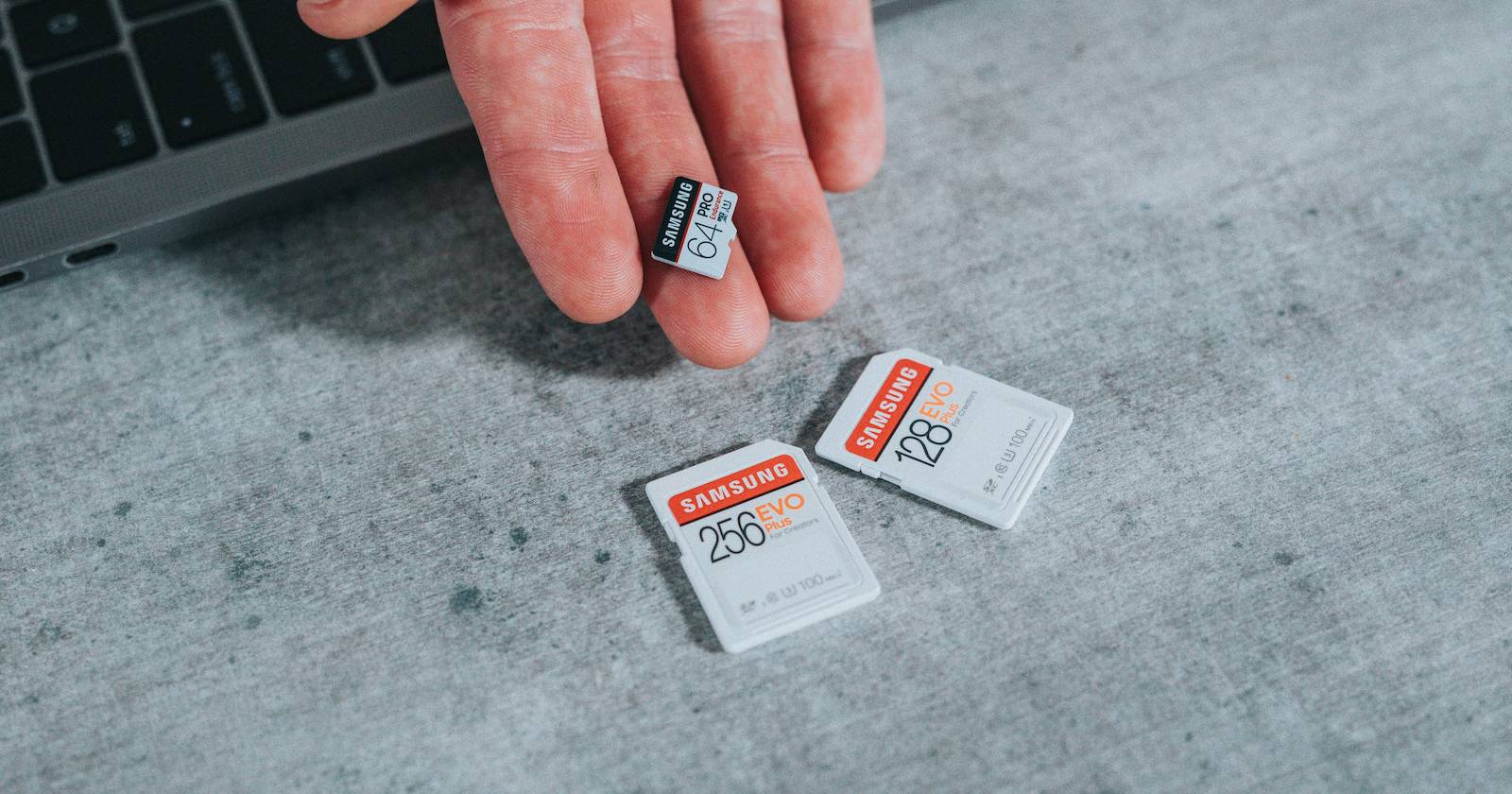
Вашу SD‑карту удобно носить с собой как альтернативный носитель данных. Как и другие накопители (USB‑флешки, HDD/SSD), SD‑карту можно форматировать, когда данные больше не нужны или нужно изменить файловую систему.
В этой статье рассмотрены два основных способа форматирования SD‑карты в Windows: через Проводник и через командную строку (diskpart). Оба подходят — выбор зависит от ваших целей и уровня комфорта с инструментами.
Что нужно знать перед форматированием
- Создайте резервную копию всех важных файлов. Форматирование удалит данные.
- Проверьте совместимость: камеры, смартфоны и дроны могут требовать определённой файловой системы и структуры папок.
- Обратите внимание на физический переключатель защиты от записи на карте microSD/SD — если он включён, операция завершится ошибкой.
Коротко о файловых системах:
- FAT32 — старый стандарт, ограничение размера файла: 4 ГБ.
- exFAT — рекомендован для карт больших объёмов и для совместимости между Windows и macOS.
- NTFS — оптимален для использования только в Windows, поддерживает права доступа и большие файлы.
Выбор подходящей файловой системы (умная эвристика)
- Если нужно переносить большие файлы (>4 ГБ) и совместимость с macOS/камерами: exFAT.
- Если карта будет использоваться исключительно в Windows‑ПК: NTFS.
- Если карта небольшая и используется старыми устройствами: FAT32.
Важно: современные фотоаппараты и многие смартфоны лучше работают с exFAT для карт от 32 ГБ и выше.
Форматирование SD‑карты через Проводник (File Explorer)
- Вставьте SD‑карту в слот компьютера или в USB‑кардридер и подключите к ПК.
- Откройте Проводник (File Explorer). SD‑карта появится в списке устройств как сменный диск или дисковый том.
- Щёлкните правой кнопкой мыши по значку SD‑карты и выберите Форматировать.
- В диалоговом окне выберите файловую систему: exFAT или NTFS. Оставьте размер кластера по умолчанию, если не уверены.
- При необходимости поставьте галочку “Быстрое (Quick)” форматирование для ускорения операции; снимите — чтобы выполнить полное форматирование (дольше, но надёжнее при повреждениях).
- Нажмите “Пуск” (Start), затем “ОК” для подтверждения.
При объёме карты и заполнении операция займёт от нескольких секунд до нескольких минут.
Важно: если кнопка Форматировать недоступна или операция прерывается — проверьте переключатель защиты от записи и права доступа в системе.
Форматирование через Командную строку (diskpart)
Командная строка даёт точный контроль над дисками, но требует внимания: неверный выбор диска приведёт к потере данных на другом носителе. Выполняйте команды внимательно.
- Сохраните данные и подключите SD‑карту.
- Откройте меню Пуск, введите cmd, правой кнопкой выберите “Запуск от имени администратора”.
- Введите:
diskpart- Затем выполните список дисков:
list disk- Определите номер диска, соответствующий вашей SD‑карте (по объёму). Предположим, это Disk 1. Затем введите:
select disk 1- Очистите таблицу разделов (все данные будут удалены):
clean- Создайте основной раздел:
create partition primary- Выберите файловую систему и отформатируйте раздел. Примеры:
format fs=exfat quickили
format fs=ntfs quick- (Опционально) Присвойте букву диска, например E:
assign letter=E- Введите:
exitЕсли вы хотите увидеть прогресс форматирования, запустите формат без ключа quick — Windows покажет процент выполнения.
Альтернативные методы и инструменты
- Официальный SD Memory Card Formatter от SD Association — специализированный инструмент, оптимизированный для SD/SDHC/SDXC.
- Управление дисками (Disk Management) в Windows: удобный GUI‑инструмент для создания разделов и форматирования (win+X → Disk Management).
- Сторонние утилиты (Partition Manager, Rufus, MiniTool) — дают дополнительные опции, но устанавливайте ПО из надёжных источников.
Когда форматирование не помогает — возможные причины
- Физическое повреждение карты (контакты, контроллер) — формат не восстановит аппаратные дефекты.
- Защита от записи (механический переключатель) — карта не даст записывать.
- Ошибки USB‑ридера или кабеля — попробуйте другой кардридер или порт.
- Неправильная таблица разделов — очистите через diskpart и заново создайте разделы.
Если карта продолжает выдавать ошибки чтения/записи, лучше заменить её.
Проверка и критерии приёмки
Критерии успешного форматирования:
- Карта видна в Проводнике и имеет назначенную букву.
- Файловая система соответствует выбранной (exFAT/NTFS/FAT32).
- Удаётся записать и прочитать тестовый файл размером порядка 1–2 ГБ (если планируете хранить большие файлы).
Тесты:
- Копируйте на карту файл ~1 ГБ, затем прочитайте его обратно.
- Если запись прерывается, проверьте журнал ошибок в Windows и смените кардридер.
Ролевая чек‑лист (быстрое руководство)
Для обычного пользователя:
- Сделать резервную копию → Формат через Проводник → Выбрать exFAT → Быстрое форматирование.
Для фотографа/видеографа:
- Сохранить снимки/видео на ПК → Формат в камере (если камера имеет такую опцию) или через SD Formatter → Убедиться в структуре папок камеры.
Для администратора/продвинутого пользователя:
- Использовать diskpart для очистки и создания разделов → Форматировать выбранной FS → Назначить букву/метку тома.
Руководство по восстановлению (если что-то пошло не так)
- Попробуйте другой кардридер и порт USB.
- Если диск не отображается в Проводнике, откройте Disk Management — возможно, раздел не назначен.
- Используйте diskpart: list disk → select disk N → clean → create partition primary → format fs=exfat quick.
- Если диск появляется но выдаёт ошибки, попробуйте SD Memory Card Formatter.
- Если восстановление не удаётся — замените карту.
Короткий словарь (1‑строчник)
- Проводник (File Explorer) — файловый менеджер Windows.
- Diskpart — утилита командной строки для управления дисками.
- Форматирование — создание файловой системы и удаление ссылок на файлы.
- Быстрое форматирование (quick) — удаляет данные индексно, не проверяет каждый сектор.
Итог
Форматирование SD‑карты в Windows — простая задача: используйте Проводник для быстрой и наглядной операции или diskpart для точного контроля. Всегда делайте резервные копии и выбирайте файловую систему в зависимости от совместимости устройств. Если карта физически повреждена или постоянно выдаёт ошибки, замените её.
Основные рекомендации:
- exFAT — для универсальной совместимости и больших файлов;
- NTFS — если карта будет использоваться только в Windows;
- Пользуйтесь официальным SD Formatter для оптимальной совместимости с картами.
Notes: Если у вас остались вопросы по конкретной модели камеры или дрона — напишите модель, и я подскажу оптимальную файловую систему и структуру папок.

Похожие материалы

Несколько аккаунтов Skype: Multi Skype Launcher

Журнал для работы: повысить продуктивность

Персональные звуки уведомлений на Android

Скачивание шоу Hulu для офлайн‑просмотра

Microsoft Start: персонализированная новостная лента
