
Как отформатировать SD‑карту в Windows
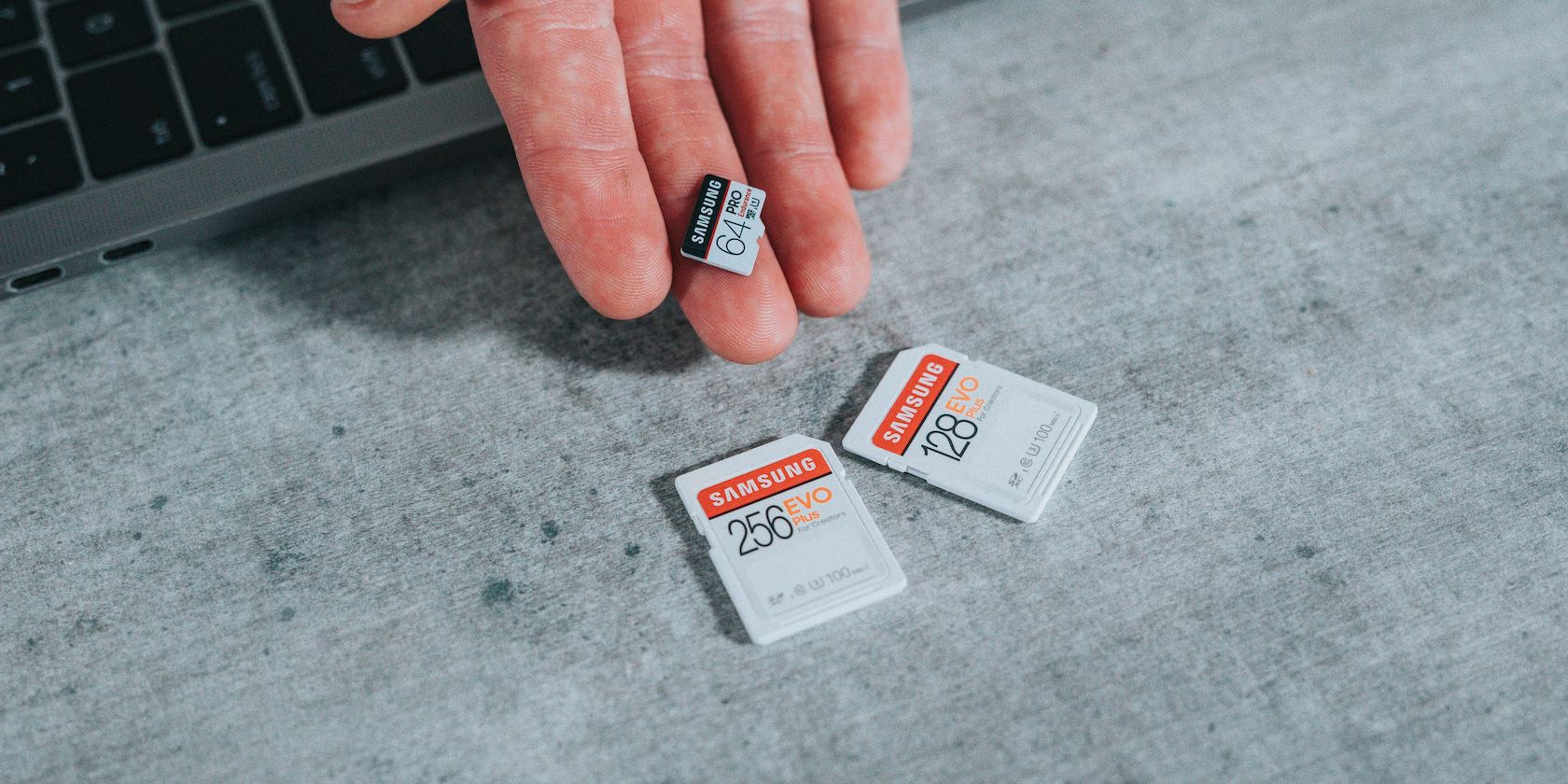
SD‑карта — удобный переносной носитель для фото, видео и данных. Как и другие накопители (USB‑флешки, внешние диски), её можно форматировать — стереть старые данные и подготовить накопитель для нового использования. В этой статье подробно рассмотрены два проверенных метода форматирования SD‑карты в Windows: через Проводник и через Командную строку (diskpart). Также вы найдёте подсказки по выбору файловой системы, чек‑листы, рекомендации по устранению ошибок и минималистичный словарь терминов.
Почему форматировать SD‑карту
Форматирование потребуется, если:
- нужно удалить всю информацию с носителя;
- накопитель неправильно определяется системой;
- требуется смена файловой системы для совместимости с устройствами (камера, смартфон, медиаплеер).
Важно: форматирование удаляет данные. Сначала создайте резервную копию нужных файлов.
Какую файловую систему выбрать: кратко
- exFAT — лучший выбор для обмена файлами между Windows и macOS, поддерживает файлы >4 ГБ.
- NTFS — рекомендуем для постоянного использования в Windows, поддерживает разрешения и сжатие.
- FAT32 — совместима со старыми устройствами, но ограничивает размер файла до 4 ГБ.
Выбор зависит от сценария: если планируете читать карту на камере и в телефоне, чаще всего используют exFAT; для Windows‑сервера или специфических задач — NTFS.
Форматирование SD‑карты через Проводник (File Explorer)
Этот способ самый простой и подходит для большинства пользователей.
- Вставьте SD‑карту в слот компьютера или в картридер, подключённый к USB.
- Откройте Проводник и найдите устройство в разделе «Этот компьютер».
- Щёлкните правой кнопкой мыши по диску SD и выберите «Форматировать».
- В окне Форматирование выберите файловую систему (например, exFAT).
- Опционально: снимите галочку «Быстрое (Quick) форматирование», если хотите выполнить полную проверку носителя.
- Нажмите «Начать», затем «ОК» для подтверждения.
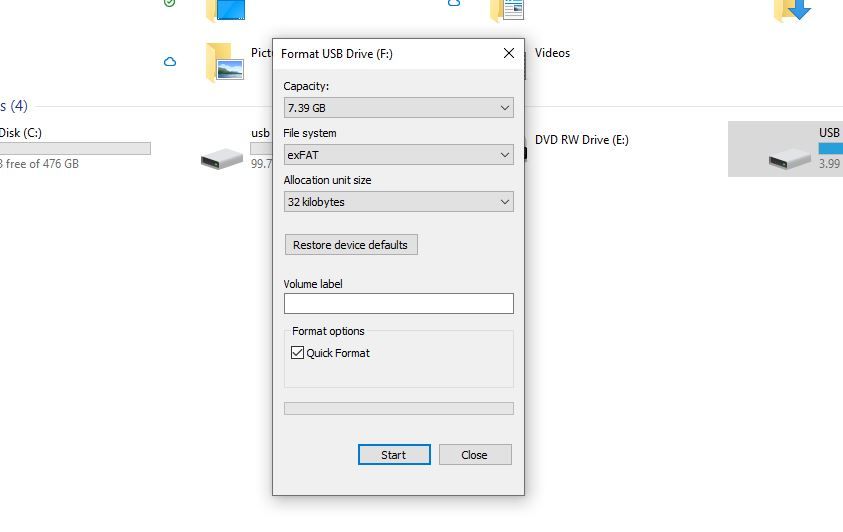
Пояснение: быстрое форматирование удаляет только записи файловой таблицы; полное форматирование дополнительно проверяет поверхность и может занять больше времени.
Форматирование SD‑карты через Командную строку (diskpart)
Используйте этот метод, если Проводник не видит диск правильно или нужен полный контроль над разделами.
- Откройте меню «Пуск», введите cmd, щёлкните правой кнопкой по «Командная строка» и выберите «Запуск от имени администратора».
- Введите:
diskpart- В diskpart выполните команду:
list diskВы увидите список дисков. Определите номер диска, соответствующий вашей SD‑карте по размеру.
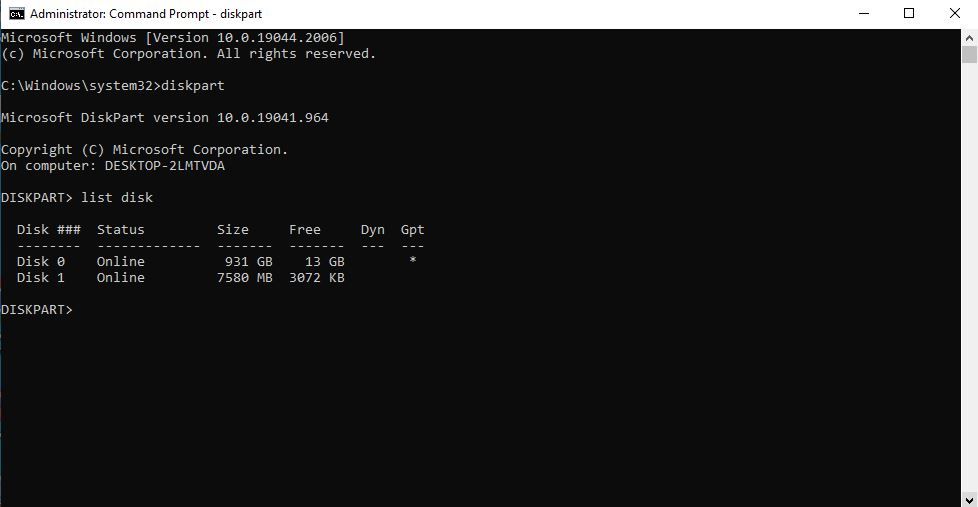
- Выберите диск (замените N на номер диска):
select disk N- Полностью очистите таблицу разделов и данные:
clean- Создайте основной раздел:
create partition primary- Отформатируйте раздел в нужной файловой системе. Примеры:
format fs=exfat quickили
format fs=ntfs quickЕсли хотите полное форматирование, опустите ключ quick.
- (Опционально) Назначьте букву диска, например E:
assign letter=E- Выйдите из diskpart:
exit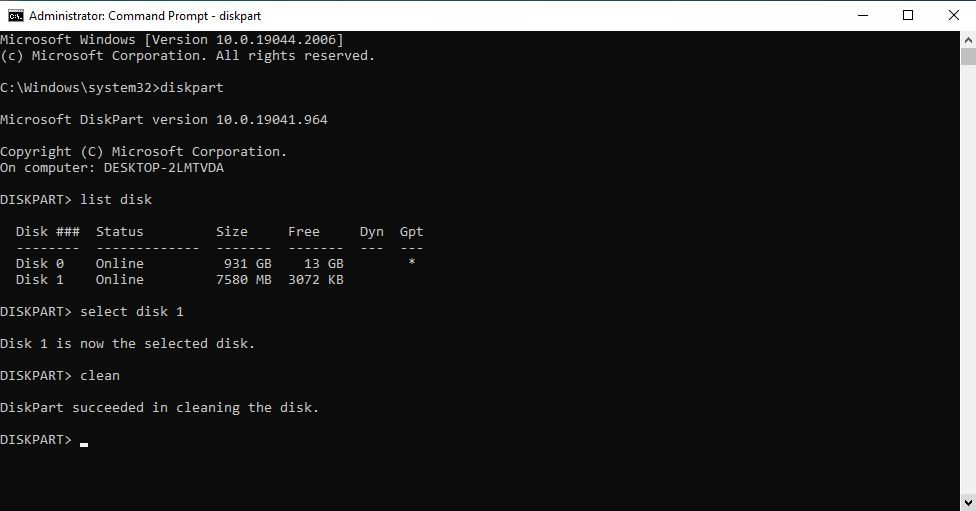
Замечание: команды diskpart безвозвратны — убедитесь, что выбрали правильный диск.
Что делать после форматирования
- Проверьте карту: откройте её в Проводнике и скопируйте тестовый файл.
- Если карта используется в камере или другом устройстве, вставьте её туда и проверьте работу записи/чтения.
- Если устройство требует специфического формата, отформатируйте карту на самом устройстве (некоторые камеры предпочитают собственный формат).
Критерии приёмки
- Карта видна в «Этот компьютер» с назначенной буквой диска.
- Возможность копировать и читать файлы >4 ГБ при exFAT/NTFS.
- Устройство, где будет использоваться карта (камера/телефон), распознаёт и работает с ней без ошибок.
Частые ошибки и как их решать
«Диск защищён от записи» — проверьте механический переключатель на SD/ microSD‑адаптере. Если проблема в программном защите, в diskpart используйте команду attributes disk clear readonly.
Диск не отображается в Проводнике, но виден в Disk Management — возможно, раздел не создан или не назначена буква. Откройте Управление дисками (diskmgmt.msc), создайте том и назначьте букву.
Форматирование прерывается с ошибкой — попробуйте другой кардридер, другой USB‑порт или выполните полное форматирование без quick; возможно, карта физически повреждена.
Ошибки записи в устройствах (камера не записывает) — отформатируйте карту в самой камере, если есть такая опция.
Когда форматирование не помогает (антипаттерны)
- Если носитель физически повреждён (контакты, контроллер), форматирование не восстановит работоспособность.
- Если контроллер флеш‑памяти вышел из строя, доступ к данным возможен только в специализированной лаборатории.
- Частые ошибки и невозможность форматирования могут указывать на истечение ресурса флеш‑памяти (износ).
Альтернативные инструменты и подходы
- Управление дисками (Disk Management) — GUI‑альтернатива для создания и форматирования томов.
- SD Association Formatter — специализированная утилита, рекомендованная для SD‑карт (если нужна совместимость с требованиями стандарта).
- Сторонние утилиты (Rufus, MiniTool Partition Wizard) — удобны для сложных разделов и восстановления разделов.
Мини‑методология безопасного форматирования (шаги)
- Сделайте резервную копию важных данных.
- Проверьте физический переключатель «защита от записи».
- Определите целевое использование (камера, компьютер, медиаплеер).
- Выберите файловую систему (exFAT/NTFS/FAT32).
- Форматируйте через Проводник или diskpart.
- Проверьте карту в целевом устройстве.
Роль‑ориентованный чек‑лист
- Для фотографа: exFAT, формат в камере, тест записи видео высокой битрейт.
- Для мобильного пользователя: exFAT (если телефон поддерживает), проверка на смартфоне.
- Для разработчика/IT‑специалиста: NTFS при необходимости прав доступа, использование diskpart для точной настройки.
Ментальные модели и эвристики
- Если карта должна работать на многих устройствах — выбирайте exFAT.
- Если карта только для Windows‑машины — NTFS даст дополнительные возможности.
- FAT32 — только для обратной совместимости с устаревшей техникой.
Небольшой справочник (1‑строчная глоссарий)
- Форматирование — операция создания новой файловой системы и удаления записей о файлах.
- Раздел (partition) — логическая часть диска, на которую может быть установлена файловая система.
- exFAT — современная файловая система для флеш‑носителей, поддерживает большие файлы.
- NTFS — файловая система Windows с поддержкой разрешений и журналирования.
Диаграмма выбора файловой системы
flowchart TD
  A[Нужна совместимость с macOS/камерами?] -->|Да| B[exFAT]
  A -->|Нет, только Windows| C[NTFS]
  B --> D[Поддерживает файлы >4ГБ]
  C --> E[Поддерживает права доступа и сжатие]
  F[Устаревшие устройства] --> G[FAT32 'если необходимо']
Конфиденциальность и безопасность
Форматирование удаляет указатели на файлы. Для безопасного удаления чувствительных данных используйте инструменты для перезаписи (secure erase) или шифруйте данные перед переносом. Если карта подлежит утилизации или передаче, убедитесь, что данные уничтожены в соответствии с вашей политикой безопасности.
Короткий итог
Форматирование SD‑карты в Windows — простая операция: Проводник подходит для быстрого решения, diskpart — для полного контроля. Всегда делайте резервные копии и выбирайте файловую систему в зависимости от устройств, с которыми вы планируете работать.
Важные заметки:
- Проверьте переключатель защиты от записи на адаптере microSD.
- Diskpart мощный, но опасный: внимательно выбирайте диск.
- Если карта регулярно выходит из строя — замените её.

Похожие материалы

Несколько аккаунтов Skype: Multi Skype Launcher

Журнал для работы: повысить продуктивность

Персональные звуки уведомлений на Android

Скачивание шоу Hulu для офлайн‑просмотра

Microsoft Start: персонализированная новостная лента
