
Как форматировать USB‑накопитель в FAT32
Быстрые ссылки
Нужно ли форматировать флешку в FAT32?
Как форматировать флешку в FAT32
Краткое описание
Форматирование USB‑накопителя в файловую систему FAT32 на Windows выполняется через Проводник, «Disk Management» (Управление дисками) или командную строку/PowerShell. В графическом интерфейсе достаточно правой кнопки мыши → «Format» → выбрать FAT32 → Start/OK. В командной строке используйте:
format /FS:FAT32 X:где X — буква диска. Форматирование стирает все данные — сделайте резервную копию.
Нужно ли форматировать флешку в FAT32?
FAT32 — устойчивая и широко совместимая файловая система. Ее основные преимущества:
- Работает почти со всеми устройствами: Windows, macOS (чтение/запись), игровые консоли, медиаплееры, встроенные системы (автомобили, ТВ).
- Простая структура — низкие требования к ресурсам.
Ограничения FAT32:
- Максимальный размер отдельного файла — 4 ГБ.
- Встроенные графические средства Windows не позволяют форматировать в FAT32 диски свыше 32 ГБ (хотя командная строка и сторонние утилиты это обходят).
Когда FAT32 подходит:
- Нужна совместимость с широким набором устройств.
- Файлы обычно меньше 4 ГБ (документы, фото, большинство видеофайлов в сжатом виде).
Когда FAT32 не подходит:
- Требуется хранить файлы >4 ГБ (например, необработанное видео высокой битрейт или точные образы).
- Нужна продвинутая безопасность/журналирование и права доступа (тогда выбирайте NTFS).
Краткая сравнительная подсказка: если нужна максимально простая совместимость — FAT32; если нужны большие файлы или безопасность — exFAT или NTFS.
Как форматировать флешку в FAT32
Ниже — подробные шаги для трёх основных сценариев: Проводник, Управление дисками, командная строка/PowerShell. Для безопасности: завершите все операции с файлом на устройстве и сделайте резервную копию.
Использование Проводника (File Explorer)
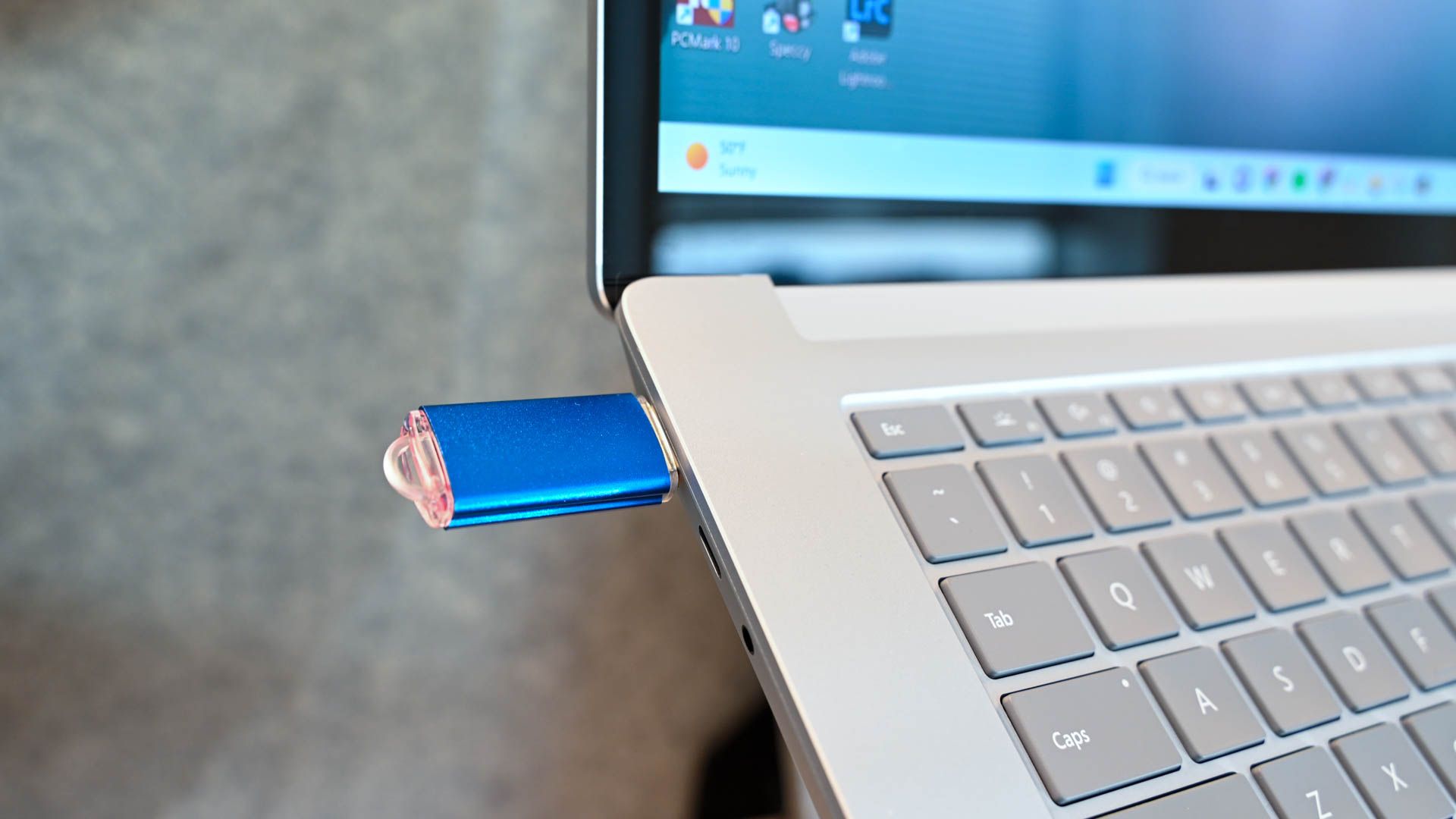
- Подключите флешку к компьютеру.
- Откройте Проводник (Windows+E).
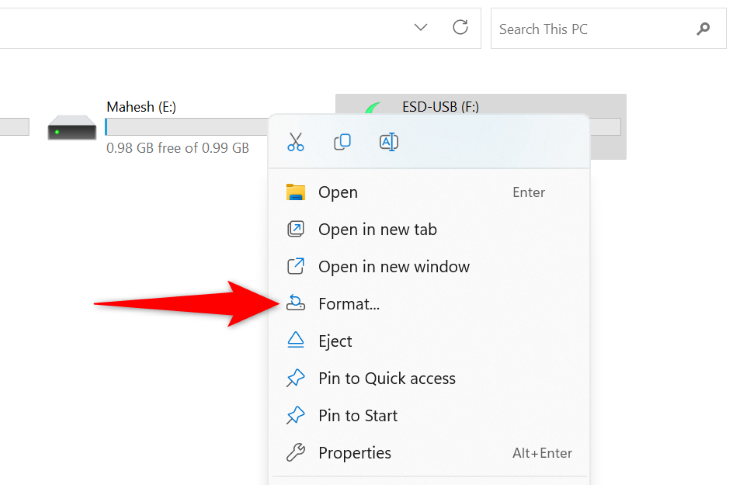
- В списке дисков правой кнопкой мыши щёлкните по флешке и выберите “Format”.
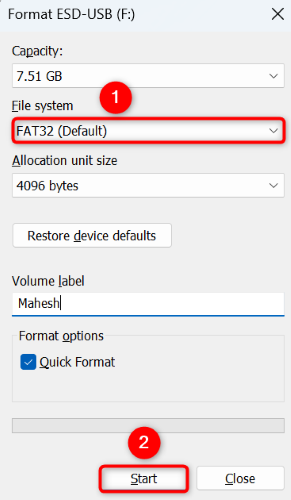
- В окне «Format» в поле “File System” выберите “FAT32”. При необходимости настройте “Allocation unit size” (обычно можно оставить значение по умолчанию) и метку тома (Volume label).
- Нажмите “Start” и подтвердите предупреждение об удалении данных.
После завершения диск будет в формате FAT32.
Важно: стандартный Проводник не предложит FAT32 для дисков >32 ГБ. В таком случае используйте команду или утилиту.
Использование Управления дисками (Disk Management)
- Нажмите правой кнопкой на меню «Start» и выберите “Disk Management”.
- Найдите ваш USB‑накопитель в списке дисков; правой кнопкой мыши откройте его раздел и выберите “Format”.
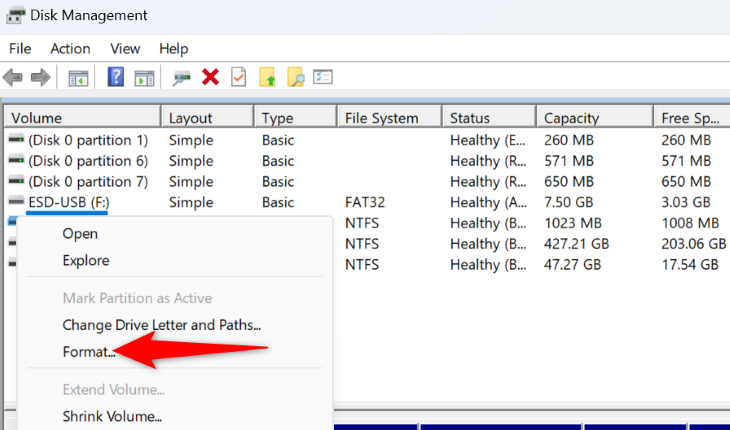
- В поле “File System” выберите “FAT32” и подтвердите кнопку “OK”.
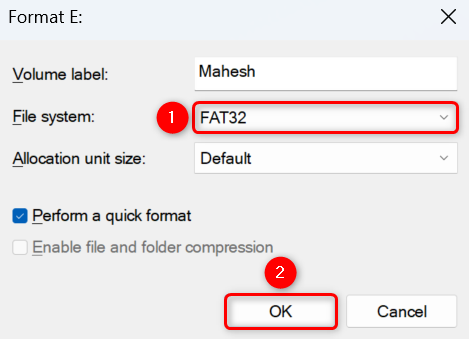
Disk Management покажет уведомление по завершении.
Ограничение: тот же 32‑гигабайтный лимит интерфейса Windows может применяться и здесь.
Командная строка (Command Prompt)
Командный способ полезен для дисков больше 32 ГБ или автоматизации.
- Откройте меню «Start», найдите “Command Prompt”, выберите “Run as Administrator”.
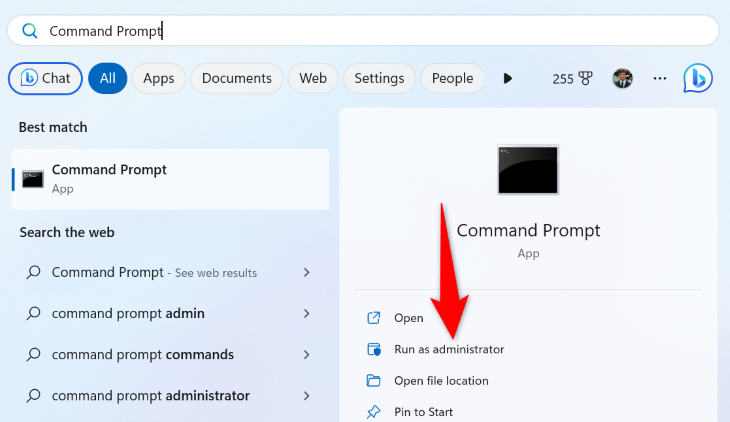
- Введите команду, заменив X на букву вашей флешки:
format /FS:FAT32 X: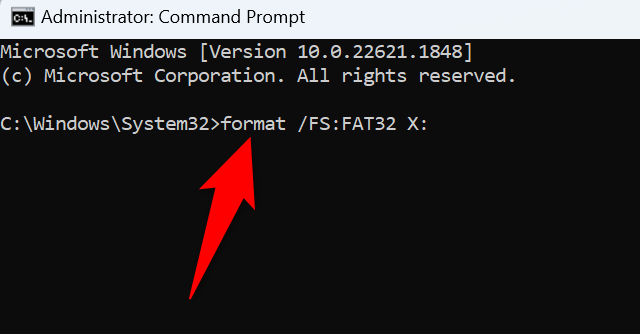
- Подтвердите (Enter) и дождитесь завершения. Команда запросит подтверждение удаления данных и может предложить метку тома.
Важно: убедитесь, что вы указали правильную букву диска, иначе форматируется другой диск.
PowerShell
PowerShell выполняет ту же команду, что и CMD. Запустите PowerShell от имени администратора и выполните:
format /FS:FAT32 X: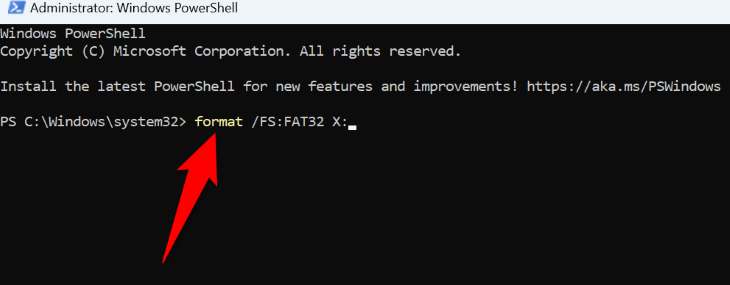
После окончания закройте окно PowerShell.
Команды и сниппеты
- Форматирование в FAT32 (в CMD или PowerShell):
format /FS:FAT32 X:- Просмотр списка дисков и их букв в PowerShell:
Get-Volume- Удаление всех разделов (требует осторожности) через diskpart:
diskpart
list disk
select disk N
clean
create partition primary
format fs=fat32 quick
assign letter=X
exit
Где N — номер диска, X — буква для присвоения.
Когда FAT32 не годится
- Если нужно хранить файлы больше 4 ГБ — используйте exFAT или NTFS.
- Для системных дисков Windows — NTFS обязателен.
- Для шифрования и прав доступа лучше NTFS с BitLocker или EFS.
Альтернативные подходы
- exFAT — поддерживает файлы любого размера и хорошо совместим с современными устройствами; подходит для флешек большого объёма.
- NTFS — подходит для Windows‑ориентированных устройств, обеспечивает журналирование, права доступа и лучшую устойчивость к ошибкам.
- Сторонние утилиты (GUI) — Rufus, GUI версия fat32format, AOMEI Partition Assistant: позволяют быстро форматировать >32 ГБ в FAT32.
Ментальные модели и эвристики
- Правило совместимости: если нужно «самый большой охват устройств» — FAT32. Если «нужны большие файлы» — exFAT.
- Правило безопасности: если носитель будет использоваться для установки ОС или хранит чувствительные данные — выбирайте файловую систему с журналированием и возможностью шифрования.
Факты и ключевые цифры
- Максимальный размер файла в FAT32: 4 ГБ.
- Ограничение GUI Windows на форматирование в FAT32: 32 ГБ.
- exFAT поддерживает файлы любого размера и оптимизирован для флеш‑накопителей.
Сравнительная таблица совместимости
| Файловая система | Максимальный размер файла | Совместимость с Windows | Совместимость с macOS | Подходит для больших флешек |
|---|---|---|---|---|
| FAT32 | 4 ГБ | Да | Да (чтение/запись) | Ограничен GUI 32 ГБ, можно CLI/утилитой |
| exFAT | Нет ограничений на файл | Да | Да (полная поддержка) | Да |
| NTFS | Очень большой | Да | macOS — чтение по умолчанию, запись через драйверы | Да |
Чек‑лист по ролям
Руководитель IT:
- Утвердить политику по форматированию и совместимости.
- Обеспечить наличие инструментов для массовой подготовки флешек.
Системный администратор:
- Создать образ и процедуру форматирования.
- Настроить скрипты PowerShell для автоматизации.
- Тестировать флешки на целевых устройствах.
Обычный пользователь:
- Создать резервную копию.
- Убедиться в правильной букве диска перед форматированием.
- Использовать exFAT для больших файлов.
Критерии приёмки
- Устройство монтируется на целевых платформах (Windows, macOS, медиаплееры).
- Возможность записи и чтения файлов тестового набора (включая файлы <4 ГБ).
- Отсутствие ошибок при проведении теста скорости и целостности файлов.
Безопасность и резервное копирование
- Форматирование удаляет все данные — всегда делайте резервные копии вне носителя.
- Проверяйте носитель на ошибки после форматирования: в свойствах диска → “Tools” → “Check” или через chkdsk X: /f.
- Для конфиденциальных данных используйте шифрование после форматирования (BitLocker To Go для NTFS/exFAT, сторонние решения для совместимости).
Короткий глоссарий
- FAT32 — файловая система с широкой совместимостью, ограничением на файл 4 ГБ.
- exFAT — современная файловая система для флеш‑накопителей без лимита размера файла.
- NTFS — файловая система Windows с журналированием и правами доступа.
Частые ошибки и как их избежать
- Неправильная буква диска. Решение: проверьте в Проводнике или Get-Volume.
- Потеря данных. Решение: резервное копирование перед форматированием.
- Неудовлетворительная совместимость с устройствами старше 10 лет. Решение: протестировать и, при необходимости, использовать FAT32.
Заключение
Форматирование флешки в FAT32 просто и полезно, когда нужна максимальная совместимость. При этом важно учитывать ограничения по размеру файла и ограничения графических инструментов Windows для больших накопителей. Для современных больших флешек и файлов лучше рассмотреть exFAT, а для системных и защищённых разделов — NTFS.
Краткие шаги напоследок:
- Сохраните важные данные.
- Выберите метод (Проводник, Управление дисками, CMD/PowerShell или утилита).
- Выполните форматирование, убедитесь в успехе и протестируйте носитель.
Важно: перед форматированием всегда проверяйте букву диска и делайте резервную копию данных.

Похожие материалы

Несколько аккаунтов Skype: Multi Skype Launcher

Журнал для работы: повысить продуктивность

Персональные звуки уведомлений на Android

Скачивание шоу Hulu для офлайн‑просмотра

Microsoft Start: персонализированная новостная лента
